天然木の縁が付いた、薄いキーボードに一目惚れしました。
ところが、KeychronのHEシリーズは機種ごとに配列もサイズもばらばらで、どれを選べば今のキーボードと同じ感覚で使えるのか分かりませんでした。
HEとUltraの違いを調べても、出てくるのはラピッドトリガーや作動点といったゲーム用語ばかり。
文字を打つことにしか使わない自分は、どちらを選べば困らないのか。
購入する前の私は、まさにこの状態でした。
結論から言うと、Keychron K3 HEを見た目だけで選んで、大満足しています。
ただし、磁気スイッチの機能は使いこなせていません。
ラピッドトリガーが何なのかも、いまだに正直よく分かっていません。
それでも満足している理由と、タイピングしかしない人が買う前に知っておきたい点を、実際に使っている立場からまとめます。
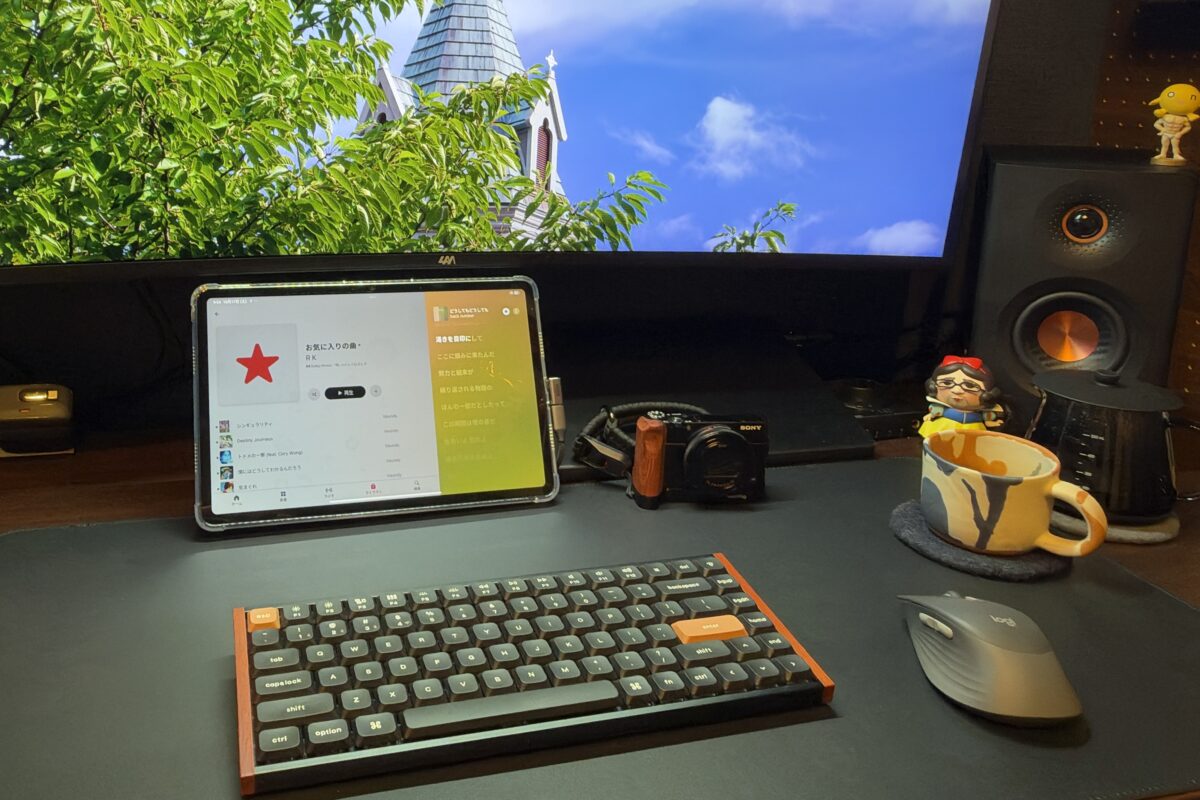
これって何?
Keychronの薄型ワイヤレスキーボードです。天然木とアルミのフレームに、ロープロファイルの磁気スイッチを載せています。キーの配列は75%で、テンキーはありません。
誰におすすめ?
- デスクの雰囲気に合う、薄くて木の質感があるキーボードが欲しい人
- テンキーは要らないが、矢印キーやファンクションキーは欲しい人
- ゲームはしないが、見た目の好みでHEを選びたい人(タイピング専用なら、より安くて電池が長持ちするK3 Ultra 8Kも候補です。後述)
どこで買える?
Amazonの製品ページはこちら
 ホノブ
【この記事を書いた人】
ホノブ|30代・2児の父。ガジェットを選ぶに当たって、スペックを見ずに見た目だけで決めたのはこれが初めてです。ゲームはせず、ブログの原稿を打つためだけに、自腹で買って毎日使っています。
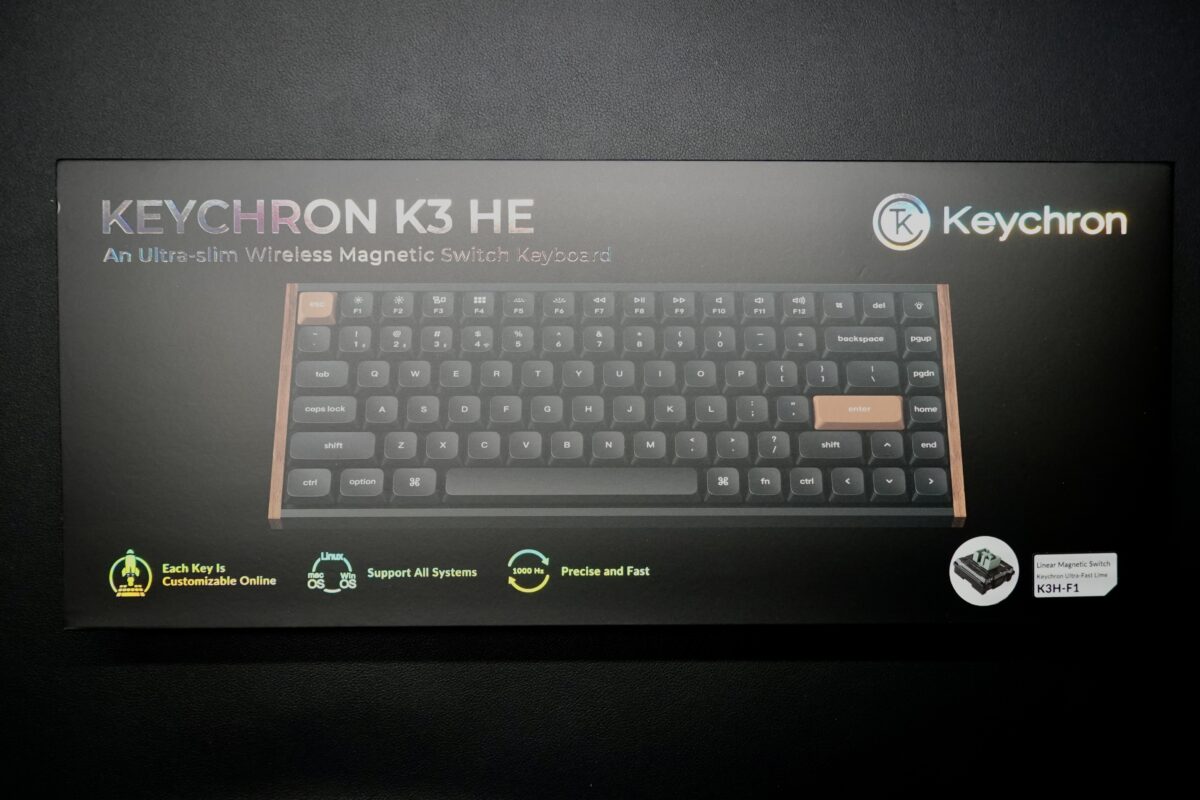
- 天然木とアルミのフレームで、デスクに置くだけで絵になる
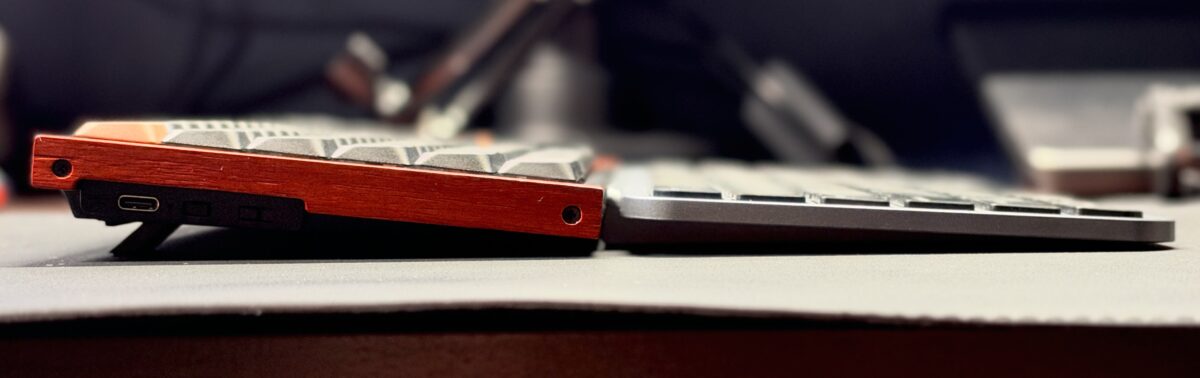
- 手前の高さが22.0mmと薄く、手首を反らさずに打てる
- 75%配列で、テンキーなしでも矢印キーとファンクションキーがそろっている
- 2.4GHz・Bluetooth・有線の3通りで接続でき、Bluetoothは3台まで切り替えられる
- K3 Ultra 8Kにはない、天然木と同系色のESCキー・Enterキーがオシャレ(Enterキーの色はUS配列のみ)
- 公称の電池持ちは最大55時間で、同じK3のUltraの公称値(最大550時間)より大幅に短い
- 磁気スイッチの機能を使いこなせない人には、その分の価値が生きない
- 最初はUS配列だと不便に感じる。「@」や「〜」などのよく使う記号の場所やEnterキーなどの大きさがJIS配列とは異なる。


Keychron K3 HEの仕様
| 項目 | 内容 |
|---|---|
| 製品名 | Keychron K3 HE |
| 配列 | 75%(US配列/JIS配列) |
| カラー | ブラック(ダークウッド)、ホワイト(ライトウッド) |
| 本体素材 | アルミニウム+木材(底面ケースはABS樹脂) |
| サイズ | 318.62×126mm |
| 高さ | 手前22.0mm/奥25.4mm(キーキャップ含む) |
| 角度 | 2°/4.5°/7.5° |
| 重さ | 575g |
| スイッチ | Keychron Ultra-Fast Lime Low-Profile 磁気スイッチ(ホットスワップ対応) |
| 作動点の調整 | 0.2〜2.9mm(0.1mm単位) |
| キーキャップ | LSAダブルショットPBT |
| 接続 | 2.4GHz/Bluetooth 5.2/USB Type-C有線(Bluetoothは最大3台) |
| ポーリングレート | 1000Hz(有線・2.4GHz)/125Hz(Bluetooth) |
| バッテリー | 2600mAh、最大55時間 |
| バックライト | RGB(北向きLED) |
| 対応OS | macOS/Windows/Linux |
| 付属品 | USB Type-Cケーブル、USB Type-A→Type-C変換アダプタ、2.4GHzレシーバー(USB Type-A)、レシーバー用延長アダプタ、キーキャップ(Windows準拠用)、スイッチプーラー、ドライバー |
| 定価 | 23,980円(Keychron Japan公式サイト) |
出典:Keychron公式サイト(keychron.com)製品ページ、Keychron Japan公式サイト
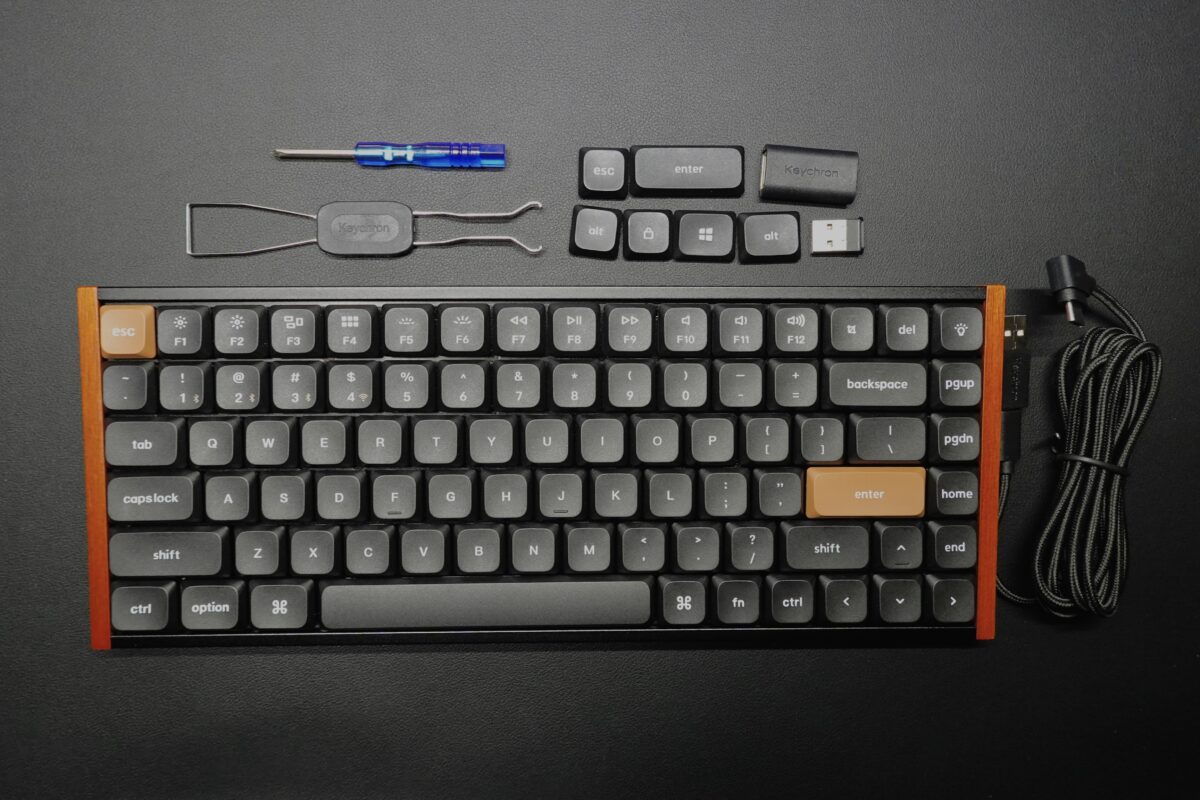
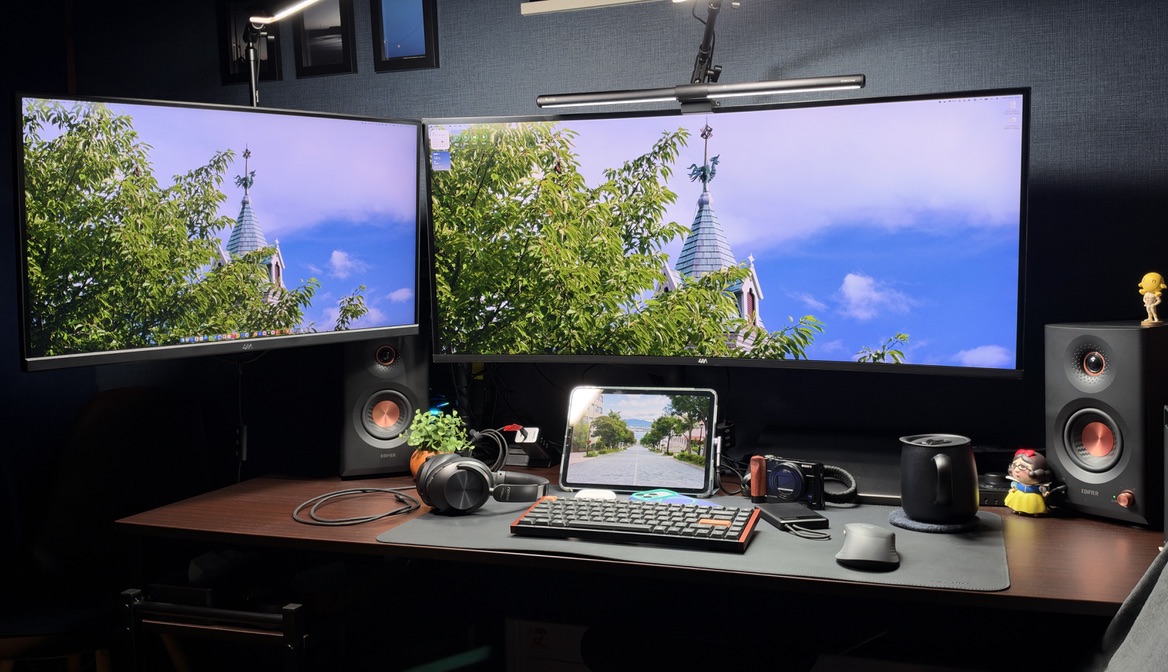
天然木と薄さが、ダークブラウンのデスクに馴染む
私のデスクは、ウォルナット調のダークブラウンです。
壁紙はネイビーで、デスクマットはブラックにしています。
更に両脇に置いてあるスピーカー(Edifier MR5)はドライバー部分が銅色のような色合い。
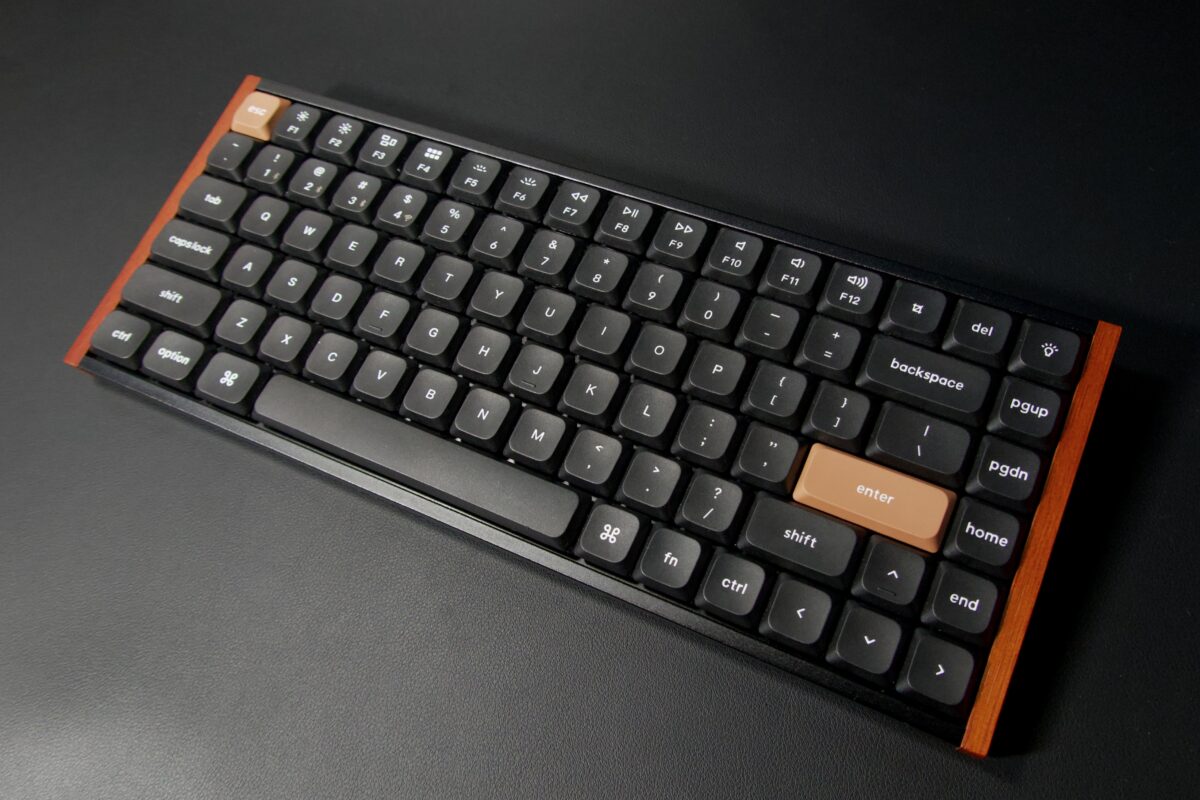
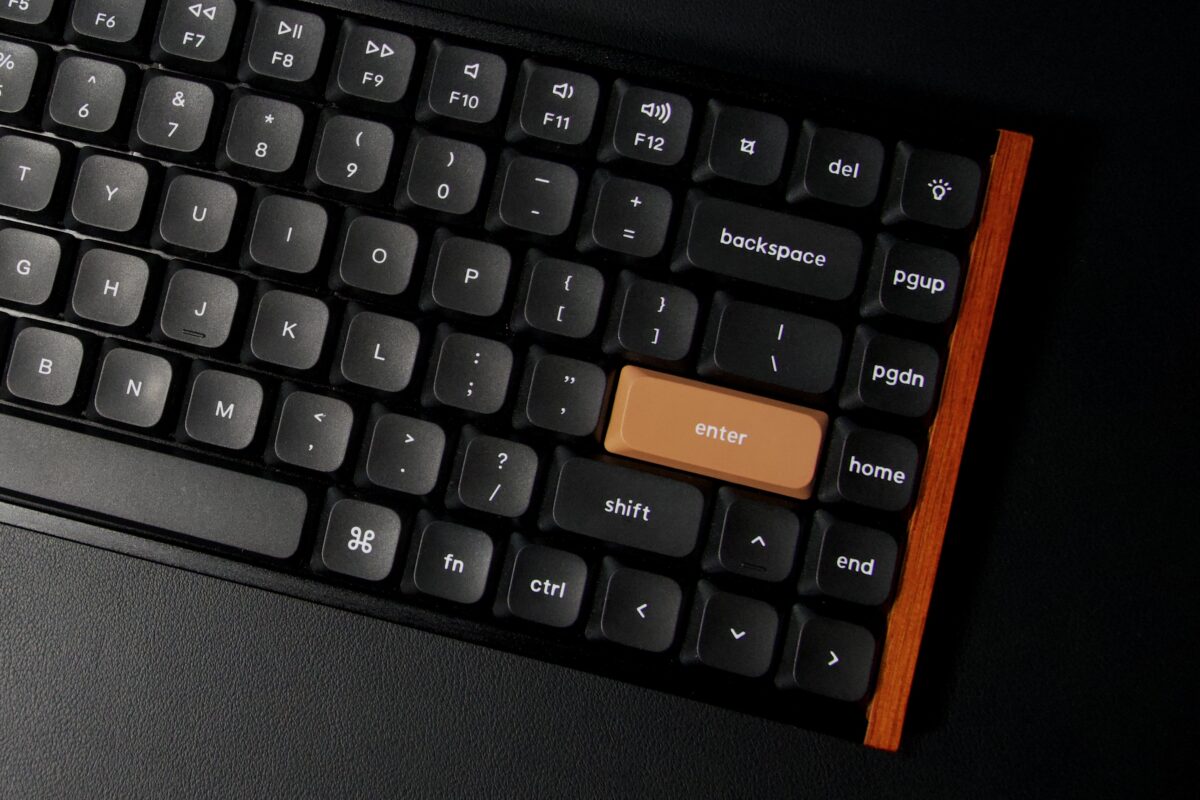
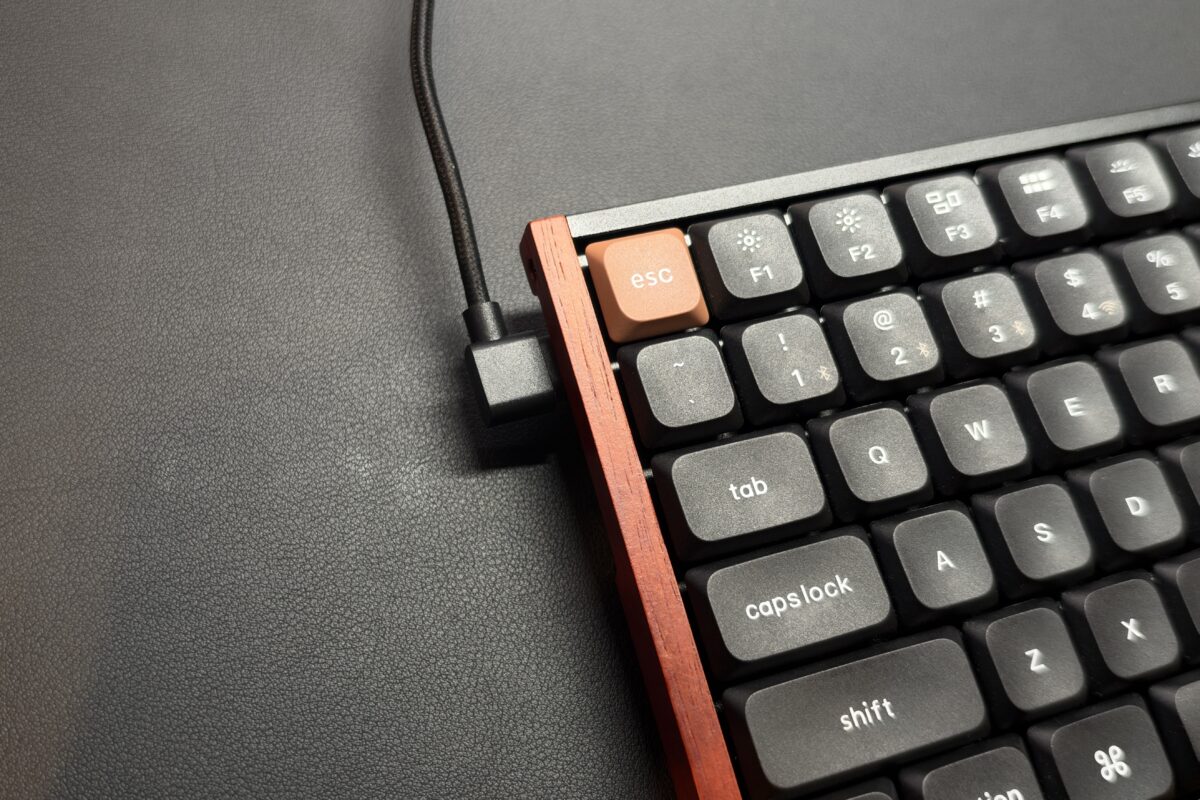
そしてK3 HEのブラックは、フレームの縁にダークウッドの天然ローズウッドが入っています。
これに色味を合わせるかのように、ESCキーとEnterキーも同系色のキーキャップになっています(US配列のみ)。
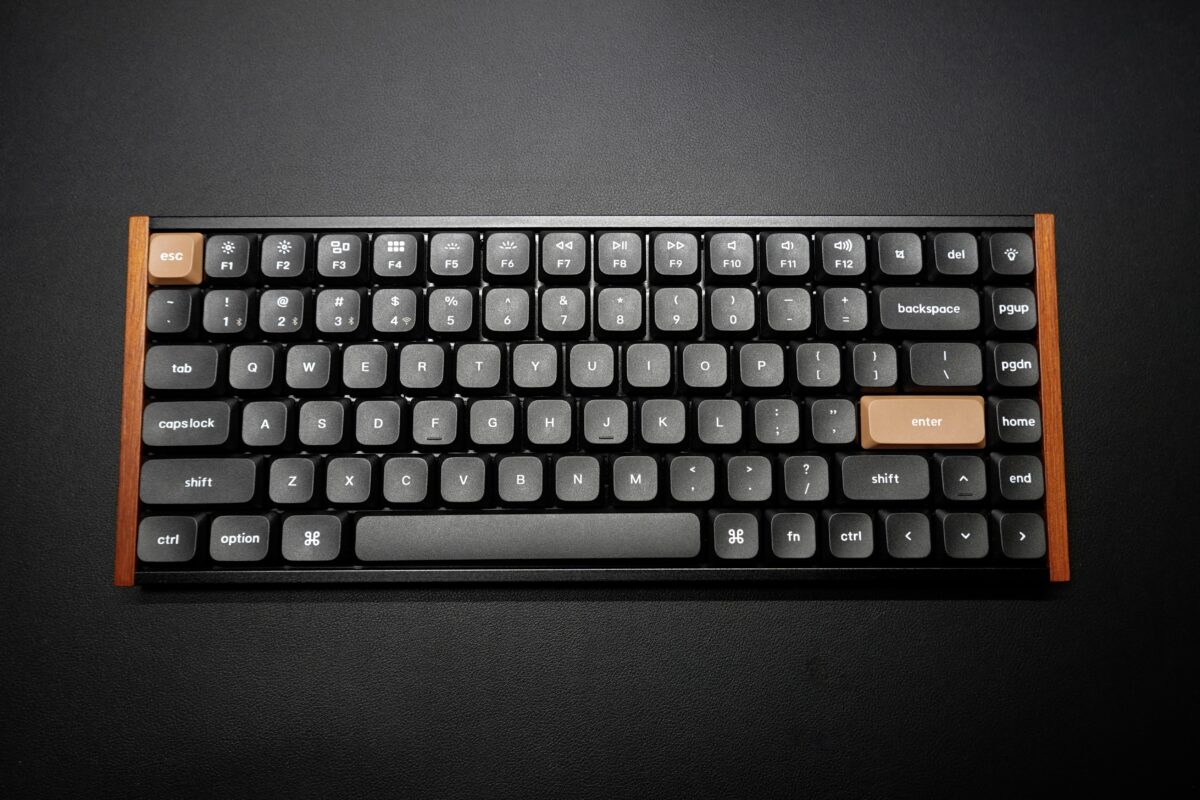
ひと目見た瞬間、私のデスクに完璧に馴染むだろう、と思いました。
スペック云々以前に、本当にこの見た目だけで購入を決めています(笑)
全体はアルミのフレームでガジェット感がありつつ、この両脇に天然木の温もりが加わることで、どこか家具っぽさも漂わせます。
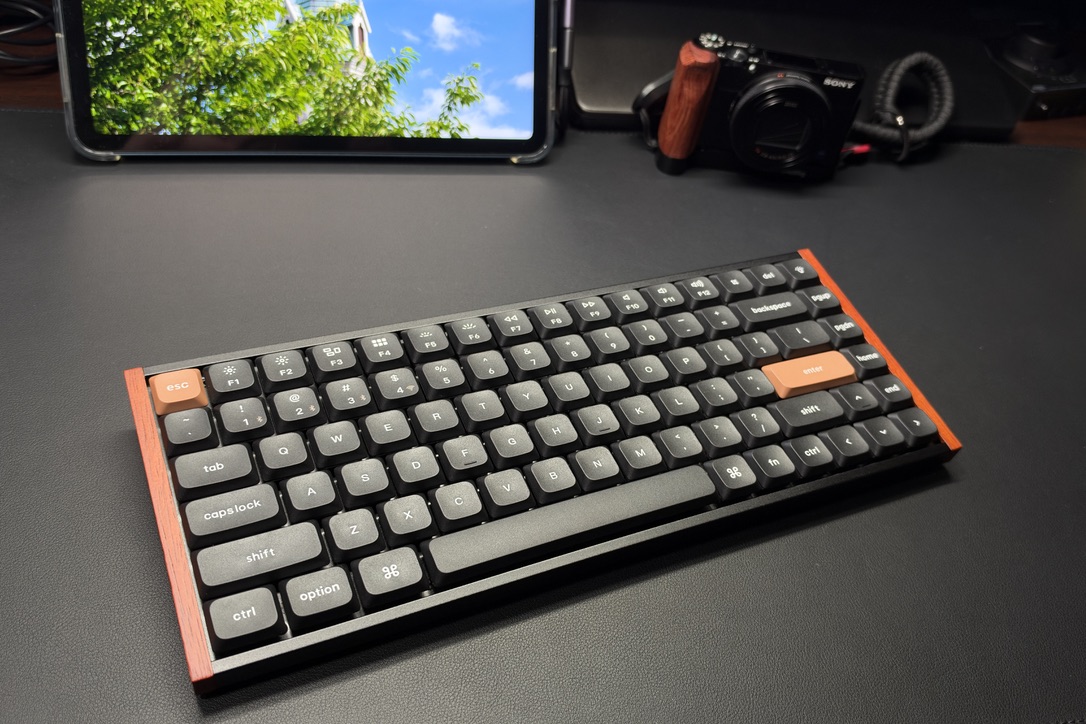
これが見事にハマり、更に整った私のデスクがこちらです。
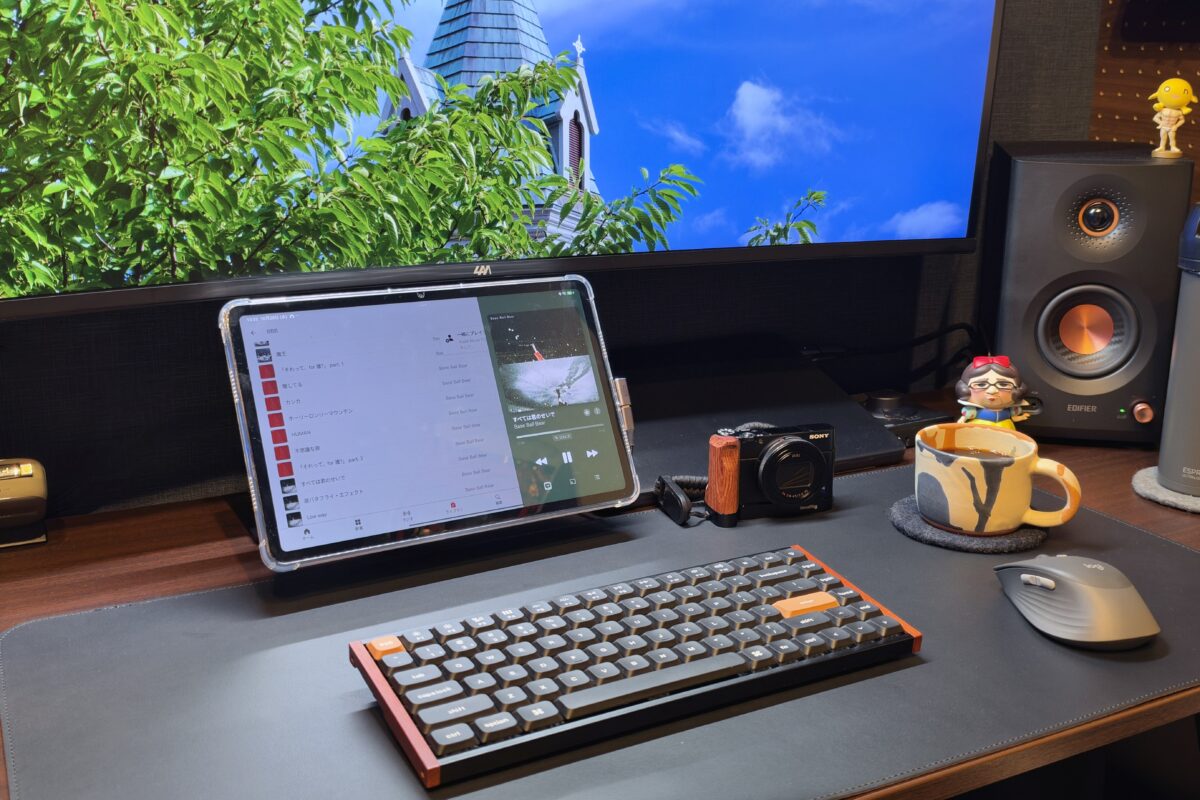
あまり用もないのにデスク上が定位置になっているコンデジ、SONY Cyber-shot DSC-RX100M7 + SmallRig 木製ハンドルとも相まって、なかなかに映えていると思います。
今まで使用していたKeychron B1 Proの、この締まった感じもいいんですけどね。
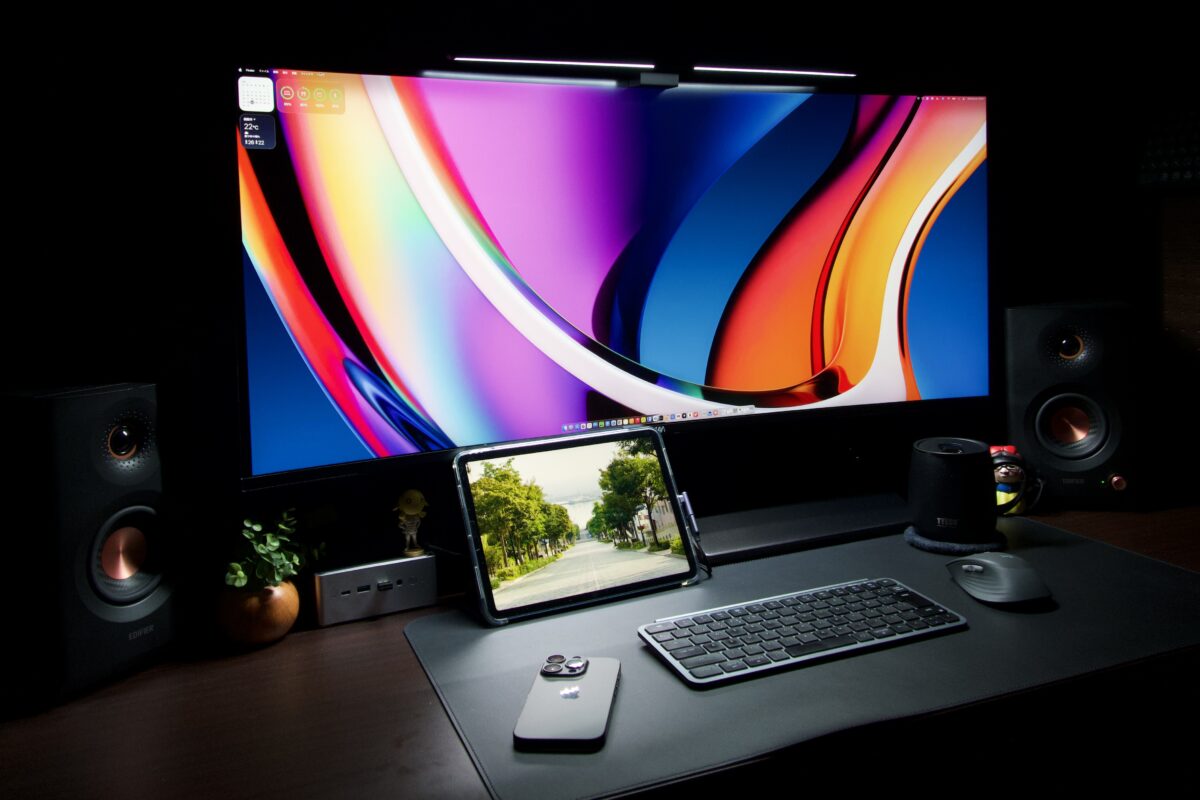 ホノブ
デザインだけで決めて中身そっちのけですので、今でもスペックを使い切れていません。
木を使ったKeychronの中から、K3 HEにした理由
木を使ったKeychronのキーボードは、K3 HEだけではありません。
同じK3にも、木を組み合わせたモデルが別にありますし、磁気スイッチのシリーズにも木のモデルがあります。
いくつかここに抜粋してみます。
| 機種 | 木の使い方 | スイッチ | 手前の高さ | 国内での入手(2026年10月時点) |
|---|---|---|---|---|
| K3 HE | 天然木+アルミのフレーム | 磁気・薄型 | 22.0mm(キーキャップ込み) | Keychron Japan公式・Amazon |
| K3 Ultra 8K | 天然木+アルミのフレーム | メカニカル・薄型 | 20.0mm(キーキャップ込み) | Keychron Japan公式・Amazon(国内正規品) |
| K3 Max All-Wood | 本体がウォールナット材 | メカニカル・薄型 | 10.7mm(キーキャップなし) | 取り扱いなし |
| K2 HE All-Wood | フレームがウォールナット材、側面はアルミ | 磁気・通常の高さ | 36.01mm(キーキャップ込み) | Keychron Japan公式 |
出典:Keychron公式サイト(keychron.com)各製品ページ、Keychron Japan公式サイト
この中からK3 HEを選んだ理由は以下のとおりです。
- アルミと天然木の組み合わせであること
- 購入した時点の予算内では、いちばん薄かったこと
- 右Shiftと上カーソルが別々のキーであること
アルミと木の組み合わせが好みだった
K3 HEは、アルミのフレームに天然木を組み合わせています。
K3 Max All-Woodは本体そのものがウォールナット材で、同じ「木のキーボード」でも雰囲気がかなり違います。
実は、K3 Max All-Woodの存在は、今回K3 HEを購入した後に知りました。
国内の公式ストアにもAmazonにもないので、目に入らなかったのです。
ただ、知っていたとしても選ばなかったと思います。
私が気に入ったのは、アルミと木の組み合わせそのものだったからです。
購入した時点の予算内では、いちばん薄かった
白状すると、当初私はK3 HEを「Kシリーズで最新かつ最薄」だと思って買いました。
ところが、記事を書くために調べ直したところ、最薄ではありませんでした。
兄弟機種とも言うべきK3 Ultra 8Kは、キーキャップ込みで手前の高さが20.0mm。K3 HEの22.0mmより、2mm薄いのです。

 ポチップ
ただし、Ultraは私が購入を検討した時点の販売価格で、予算の2万5千円前後を超えていました。
電池持ちが良いのは魅力ですが、キーボードひとつにそこまでの値段は出したくありません。
ですので、購入した時点で言えば、
K3 HEは「2万5千円前後で買える、木を使ったKeychronの中では、いちばん薄い」キーボード
でした。
ところが、この記事を書いている間に状況が変わりました。
2026年10月に、Keychron Japan公式でK3 Ultra 8Kの取り扱いが始まり、定価はK3 HEの23,980円に対して22,550円です。
今から買うなら、Ultraの方が安く、しかも薄いことになります。
ホノブもう少し待てば、と思わなくもありません。とはいえ、キーキャップの色も含めて見た目で選んだ以上、後悔はしていません
右Shiftと上カーソルが、別々のキーになっている
磁気スイッチのモデルで、同じ75%配列のK2 HEも見ていました。
ところが、K2 HEの日本語配列は、右Shiftのキーに上カーソルが割り当てられています。
左・下・右のカーソルは最下段に並んでいて、上だけが右Shiftと兼用です。
(K2 HEでもUS配列ならそれぞれ独立しているようです。)
 ポチップ
一方、K3 HEは、仮にJIS配列を選んでも右Shiftと上カーソルが独立したキーです。
カーソルを上に動かすたびに、Shiftとの兼用を意識せずに済みます。
 ポチップ
テンキー付きや80%配列は、最初から外していた
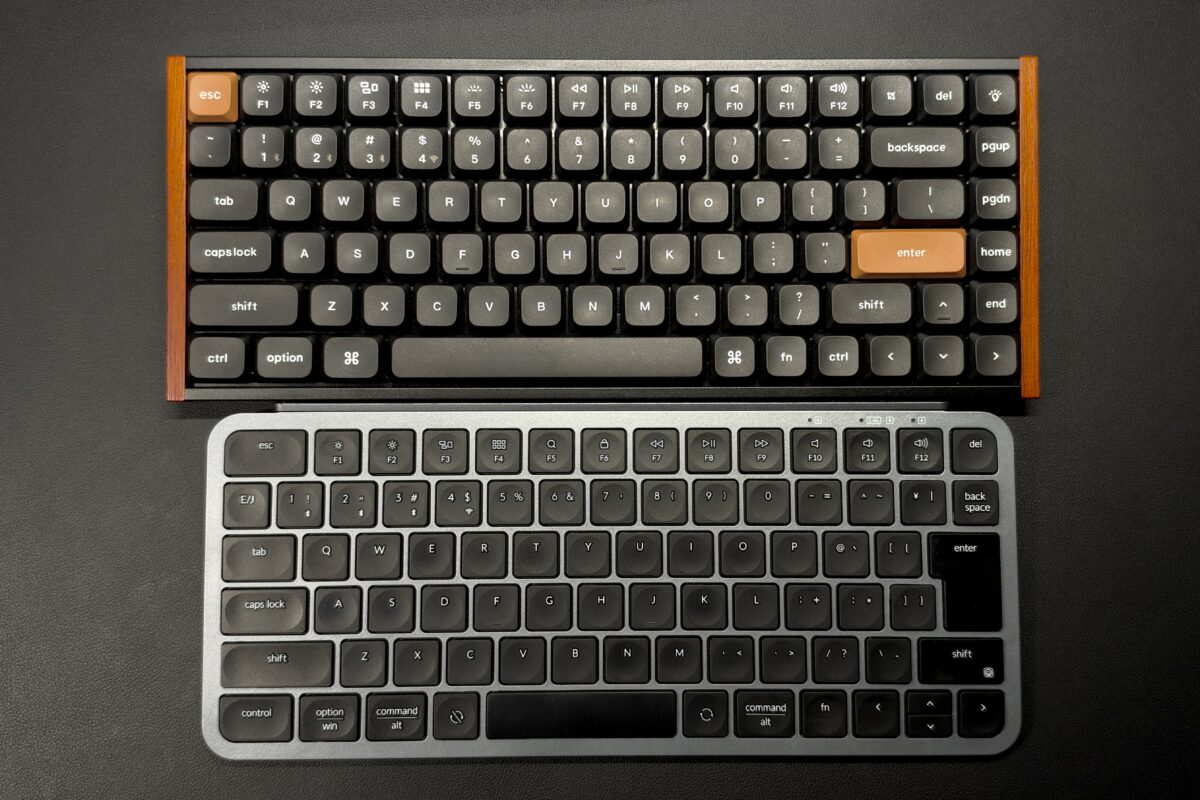
それまで使っていたKeychron B1 Proも、K3 HEと同じ75%配列です。
乗り換えても、手の置き場所を大きく変えずに済みました。
B1 Pro(JIS)からUS配列へ乗り換えてみて
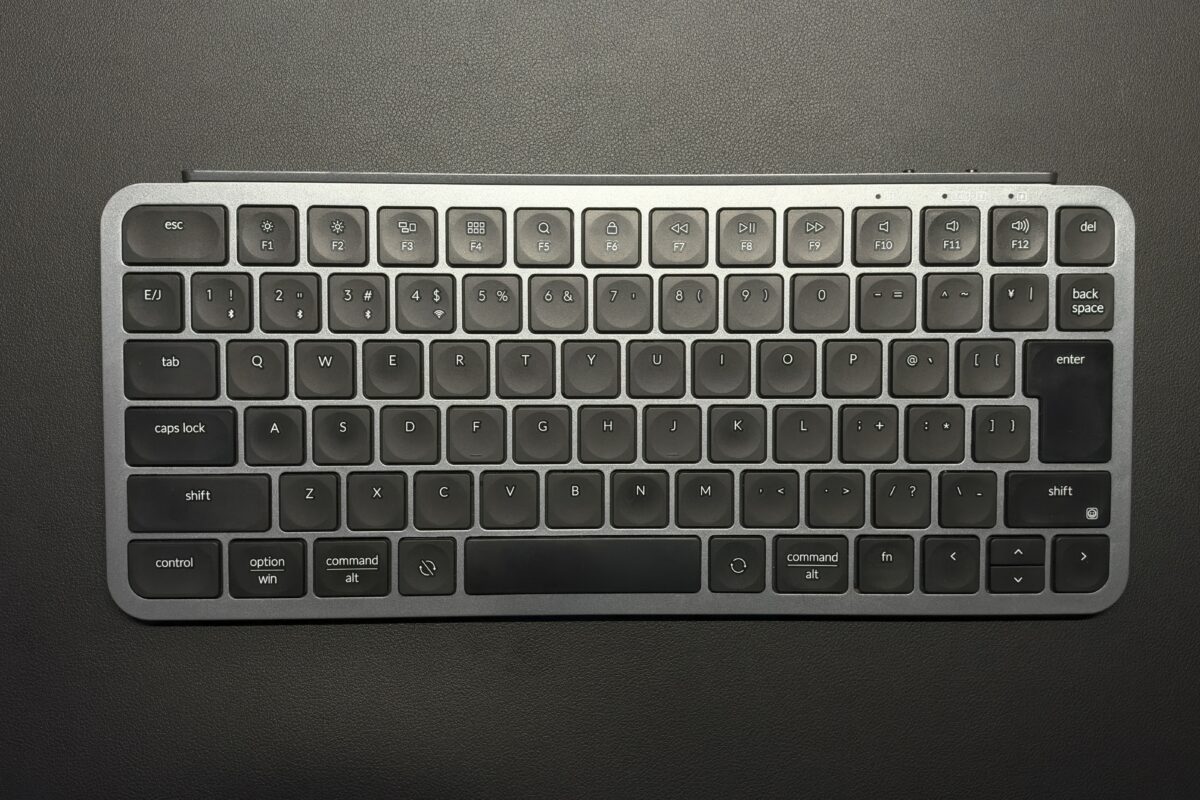
これまで使用していたKeychron B1 Proも、やはりいいキーボードです。
薄型なのに適度にキータッチが重いので押している感があり、キーピッチも十分。
何より、使い慣れたJIS配列なのにかな表記がないために見た目がスッキリしています。
 ポチップ
この見た目に慣れてしまったので、かな印字でごちゃごちゃした印象のJIS配列は避け、K3 HEではかな印字がそもそもないUS配列を選びました。
ESCキーだけではなく、Enterキーも天然木と同系色なのも好みでした。
打ちにくさはあります
しかし、どうしても打ちにくさはあります。
まず、よく使う記号である「@」や「〜」「:」がJIS配列とは全く別のところにあります。
また、EnterキーやBackSpaceキーの大きさが異なりますし、US配列ではその2つの間に別のキーが2つも存在します。
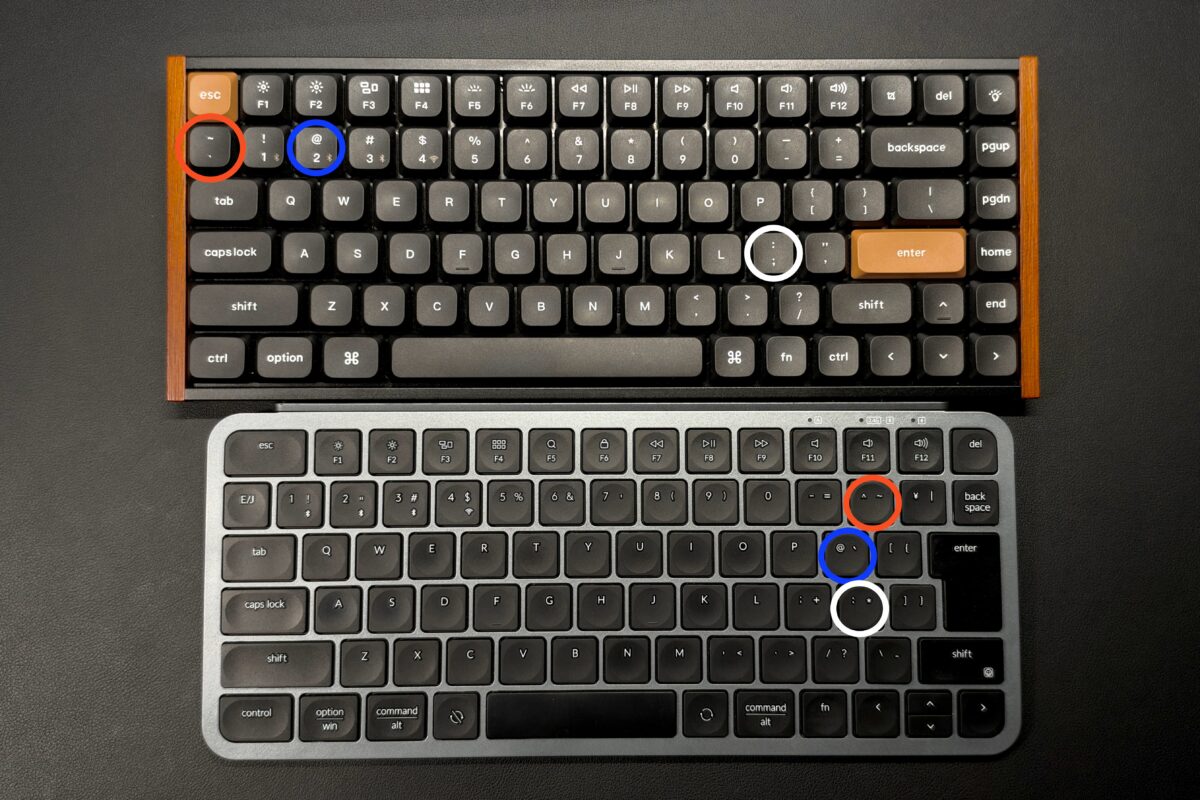
記号に関しては、正直JIS配列でもキーを見ながら打っていたところがあるのであまり支障を感じていません。
ただ、EnterキーとBackSpaceキーは、その右側にPageUpキーやHomeキーなどもあることから、B1 Proと違って「キーボードの端を打てばいい」というわけでもないところもあり、未だに打ち間違いが発生しやすいところです。
かな/英数の切り替えについて
US配列ではかな/英数の切り替え方法にも難があり、「Ctrl+Space」のショートカットキーで切り替える必要があります。
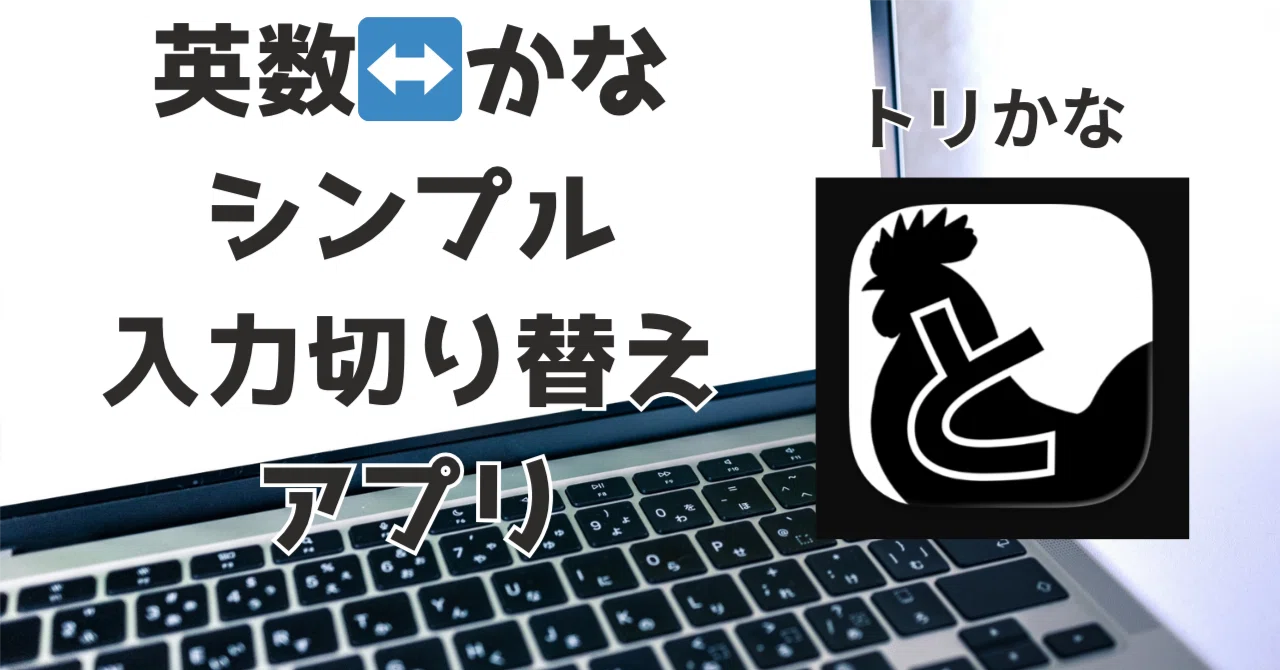
ただ、この点については、Xのフォロワーであるトリダイさんに、ご自身が開発されたかな/英数の切り替えアプリである「トリかな」をご紹介いただき、実際に導入して使っています。
MacのJIS配列キーボードと同様に「Spaceキーの両隣のキーでかな/英数の切り替えを行えるようにする」というシンプルさです。
具体的には、Spaceキー両隣のCommandキー(⌘)を単発入力することで切り替えができます。
左⌘キーで英数に、右⌘キーでかなに、という具合です。
しかも、例えば他のコピー(⌘+c)やペースト(⌘+v)などの動作には影響を与えないという、かゆいところに手が届くアプリです。
このアプリを導入したことで、かな/英数切り替えについては完全にストレスを感じることがなくなりました。
トリダイさんによると、macOSのアップデートに合わせて「トリかな」もアップデートするとのこと。
定期的に最新版をチェックするといいと思います。
打鍵感や音について
当然ですがB1 Proの方がより薄型でキーストロークが浅いことから、K3 HEになってからは深く打つ必要があります。
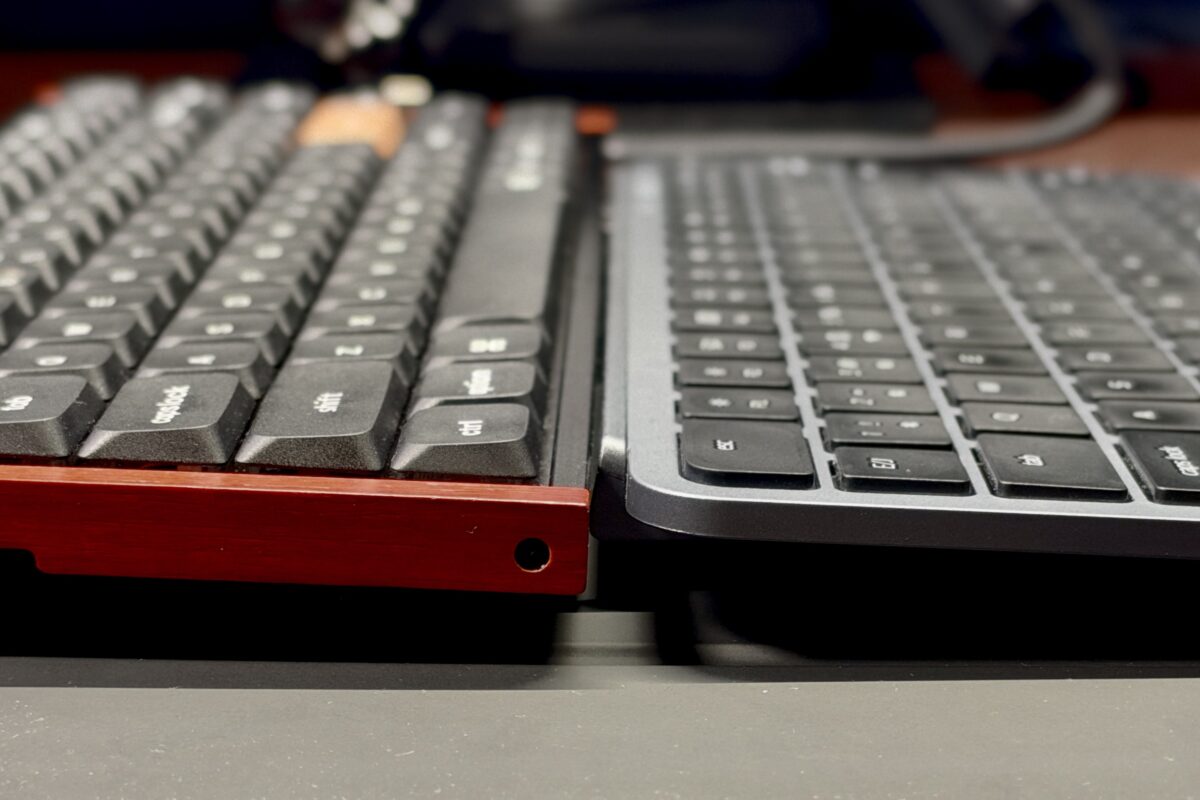
ただこの点については、むしろ「打っている感」が強くなって手応えを感じやすくなったことや、更にタイピング時の「コトコト」という音と感触が楽しく、明らかにK3 HEの方が使っていて楽しいです。
B1 Proはストロークが浅い分、少しキータッチが硬いため、K3 HEの方が長文入力で疲れにくくなったとも感じています。
キーボードの角度もK3 HEでは3段階で調整でき、3段階目の一番高くした角度が打ちやすく、逆にB1 Proに戻ると「もうちょっと角度をつけたいな」と思うようになりました。
キートップの印字について
K3 HEとB1 Proの明確な違いとして、「Macでの使用が前提か、Windowsで使用することも考慮しているか」というのがあります。
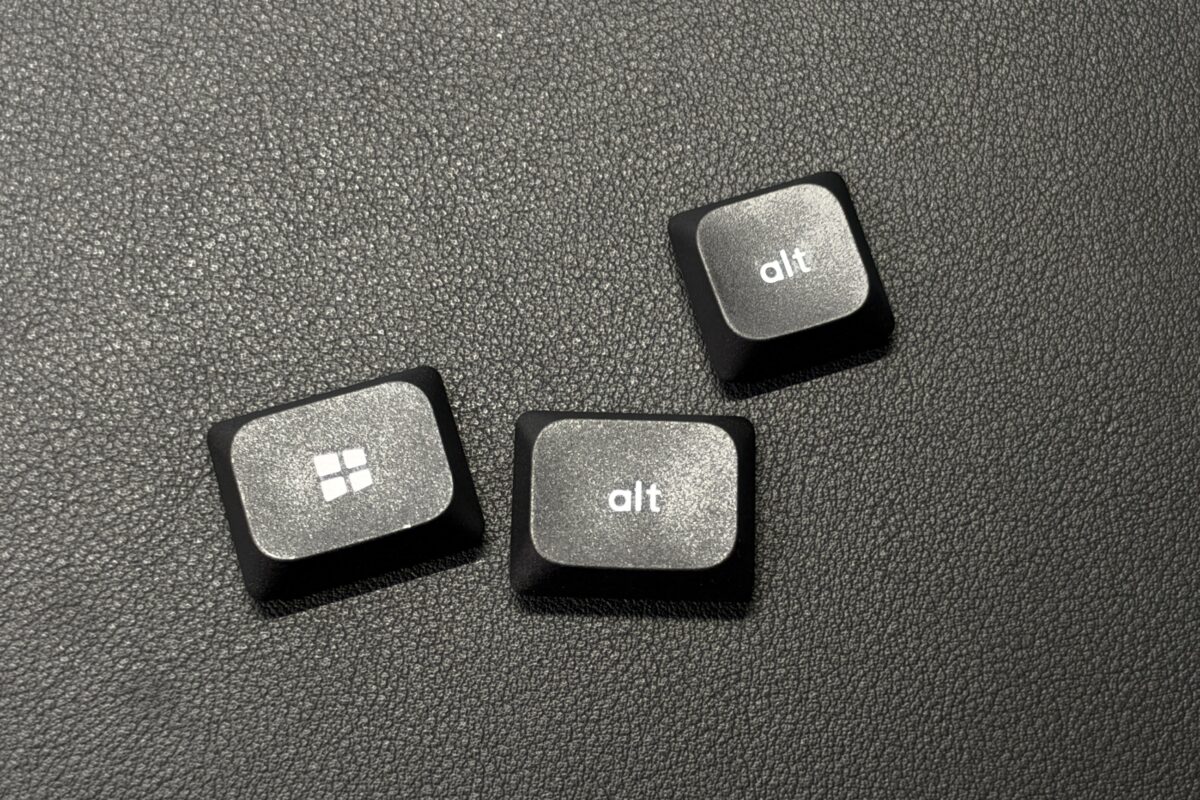
これがキーの印字や配列に現れており、K3 HEはMac用のキー印字・配列になっていますが、B1 ProにはWindows用のキーも印字されています。
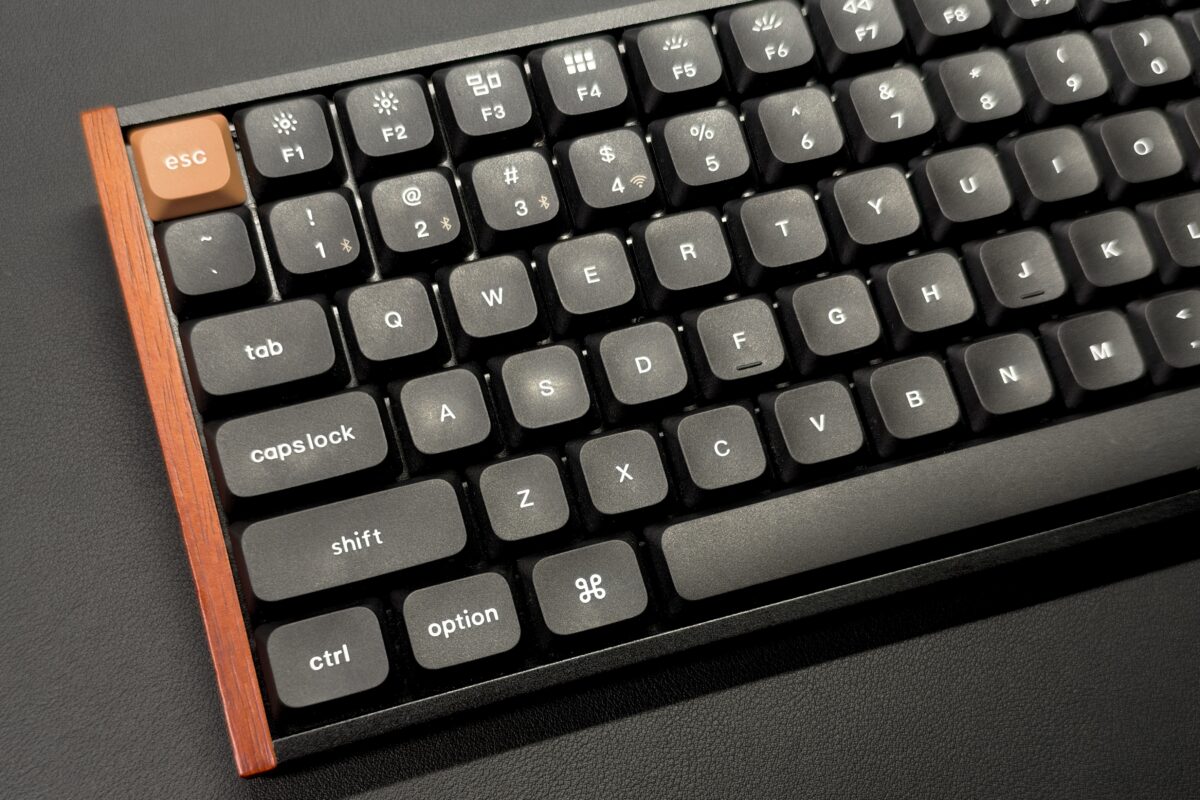
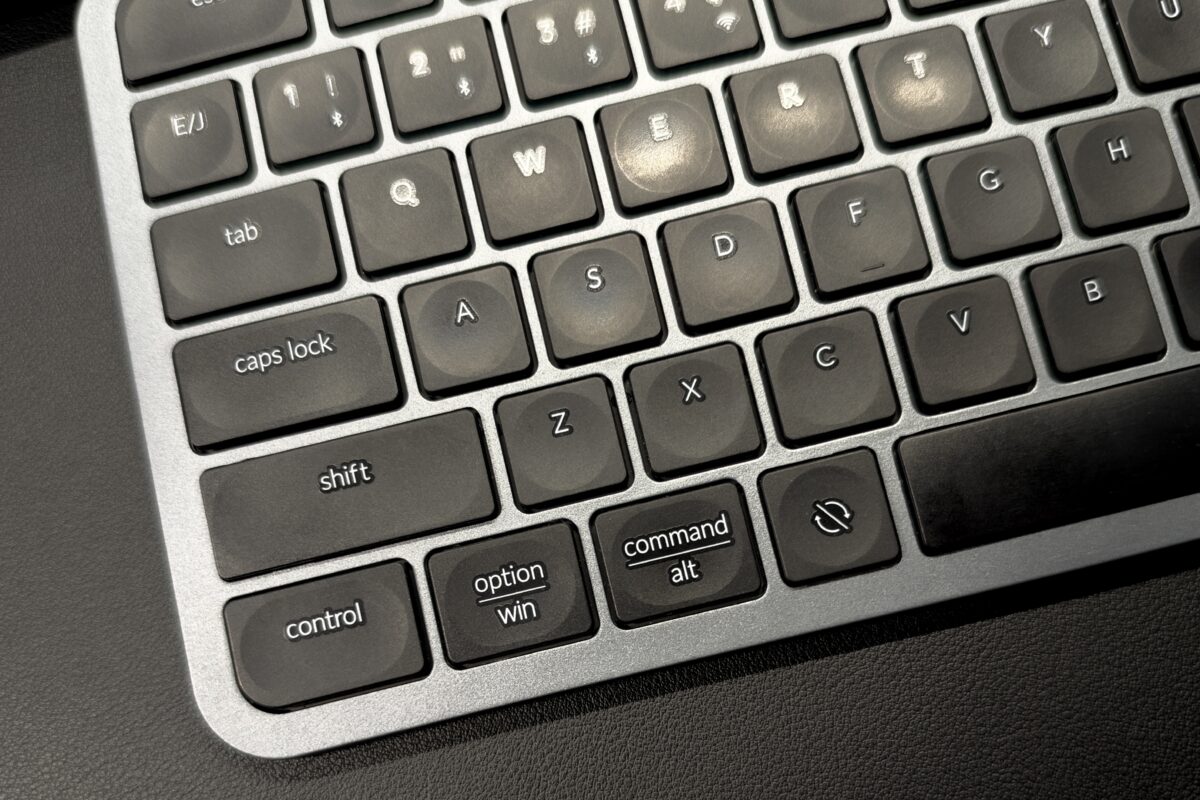
ただ、K3 HEはキーキャップを交換できる構造になっており、Windows用キーキャップが付属しているため、こちらに替えることも可能です。
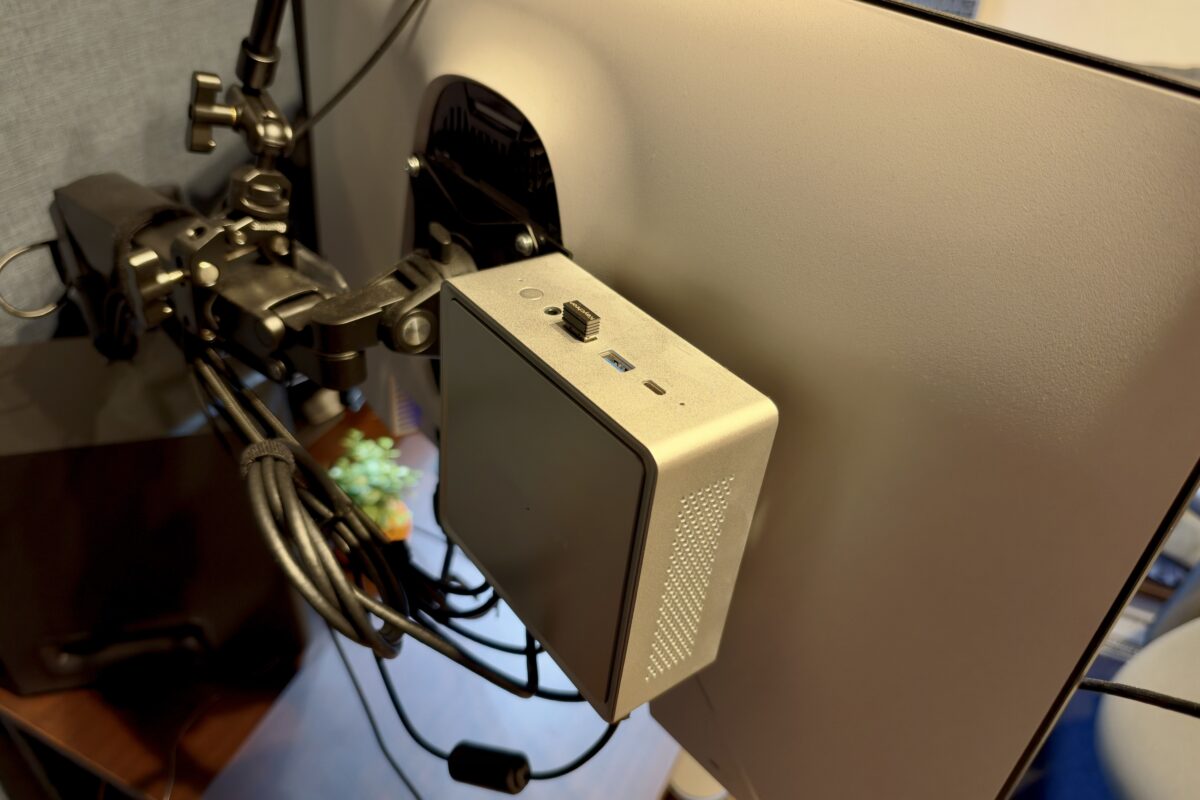
私のデスクでは左のディスプレイ裏に設置しているWindowsのミニPCを使うこともあるので、Windows用のキーも印字されている方がそちらでは使いやすいのが本音。
とはいえ、メインはMacBook Proなので、キーキャップを替えることなく使っています。
ミニPCで長時間タイピングするようなことがあれば、B1 Proを使えばいいか、という割り切りもあります。
ホノブ強いて言えば、B1 ProのようにK3 HEにもJIS配列でかな表記なしのキートップがあればよかった、とは思います。
ちなみに、キーキャップはMac用の印字ですが、繋いだPCのOSに従って内部のキーマップを切り替えることができます。
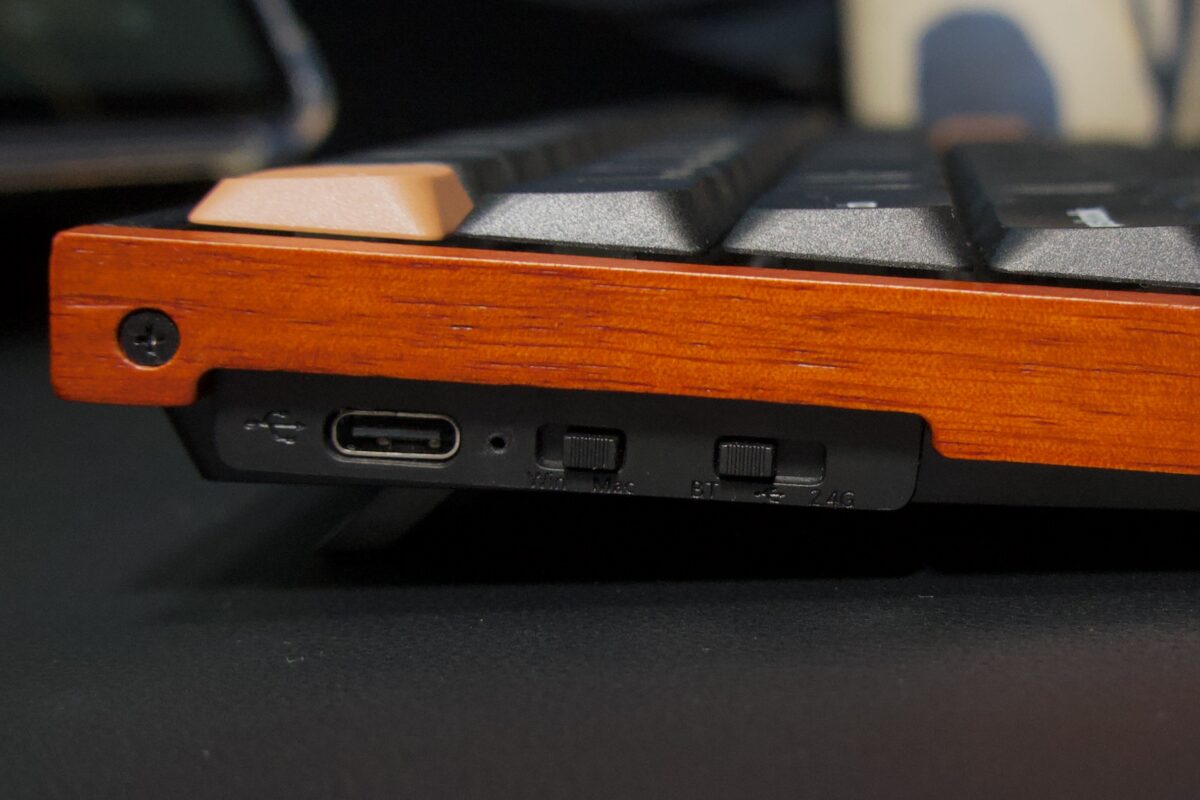
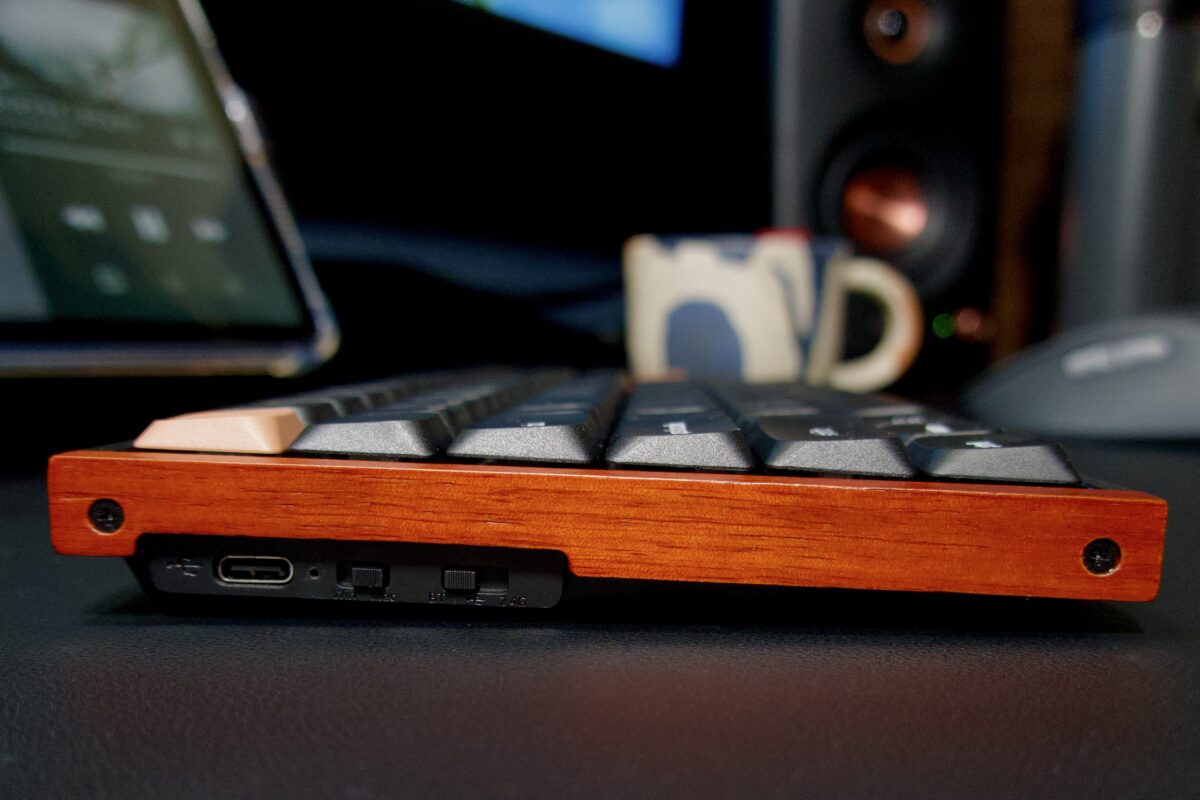
K3 HE左側面のスイッチを切り替えることで、
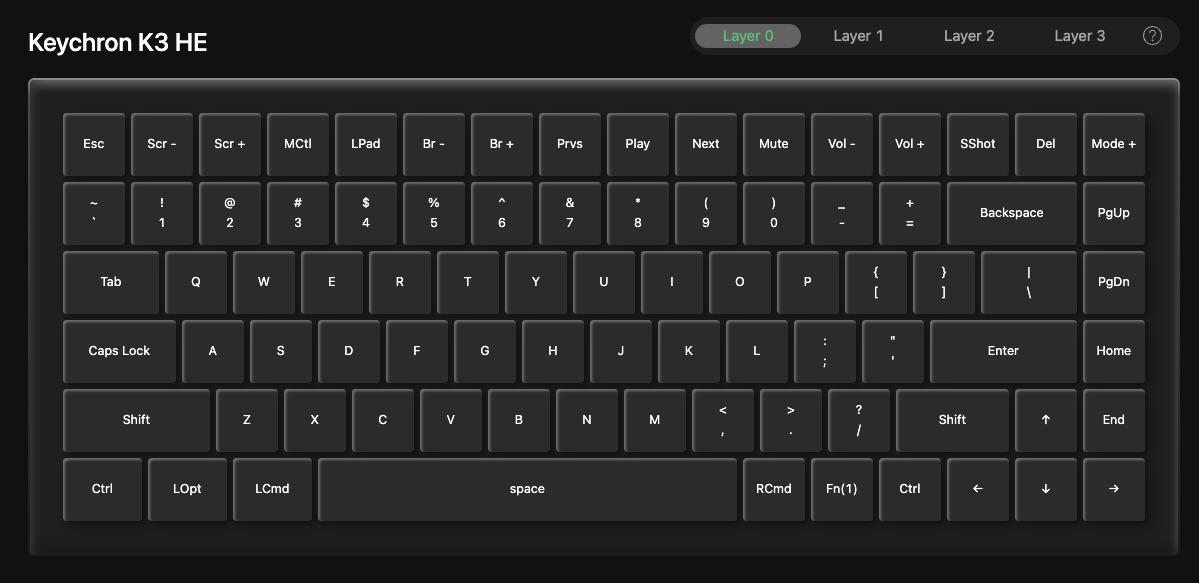
このようにMac用のキーマップになったり
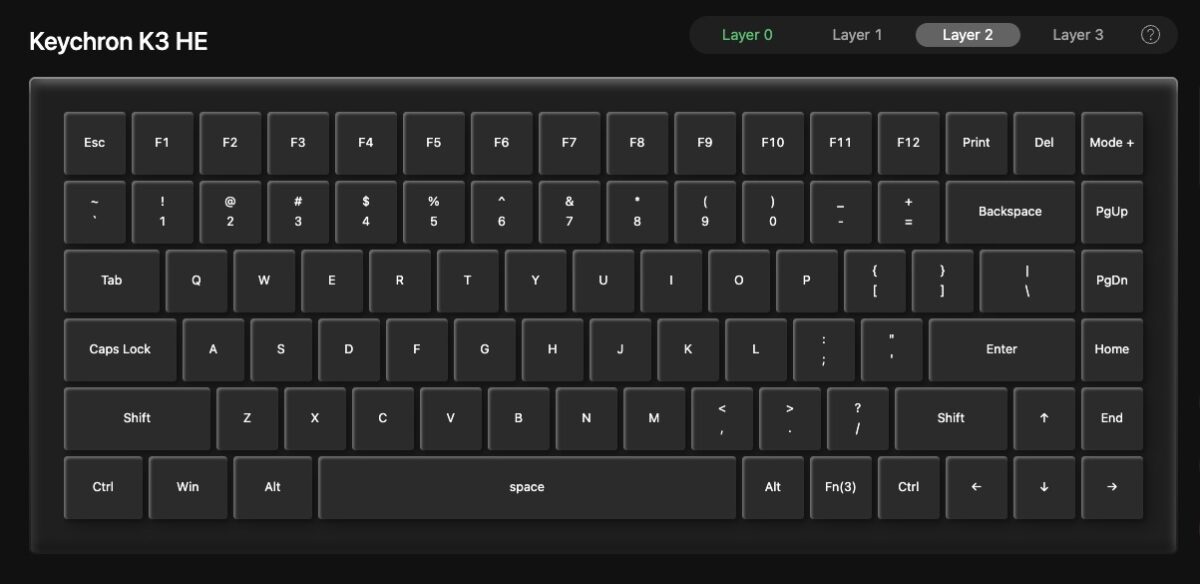
Windows用のキーマップになったりします。
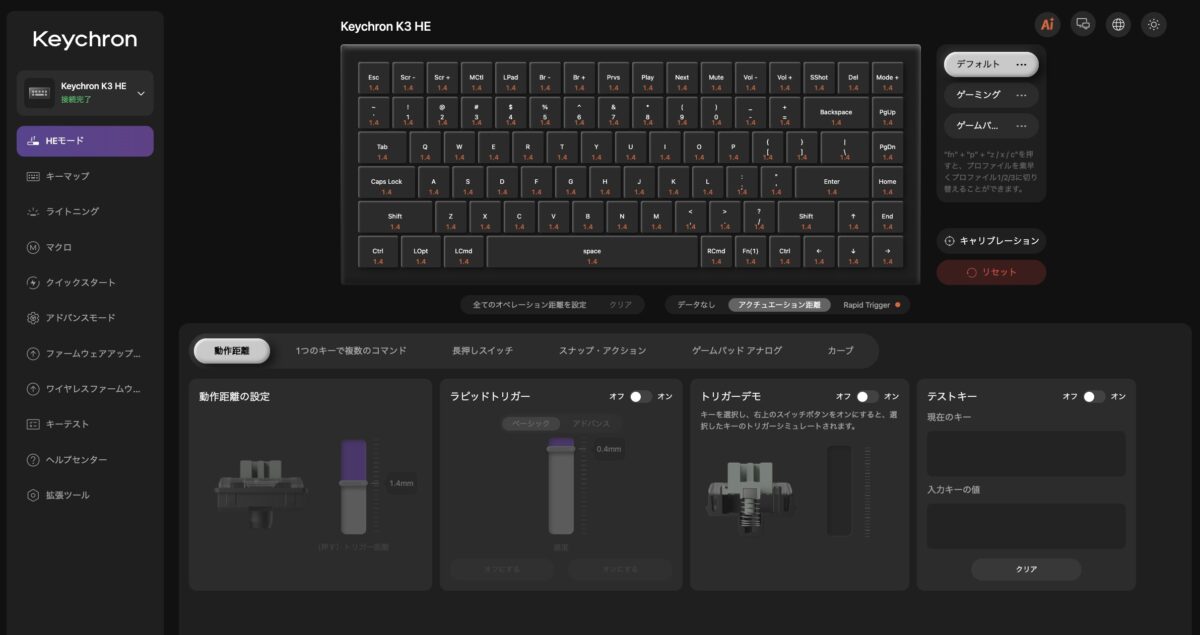
Keychron Launcher(Webアプリ)で設定することで、任意のキーマップ作成やファームウェアのアップデート、作動点(キーを押した時に反応する深さ)の設定なども可能です。
重量について
重量については、K3 HEとB1 Proでは明確に違いがあります。
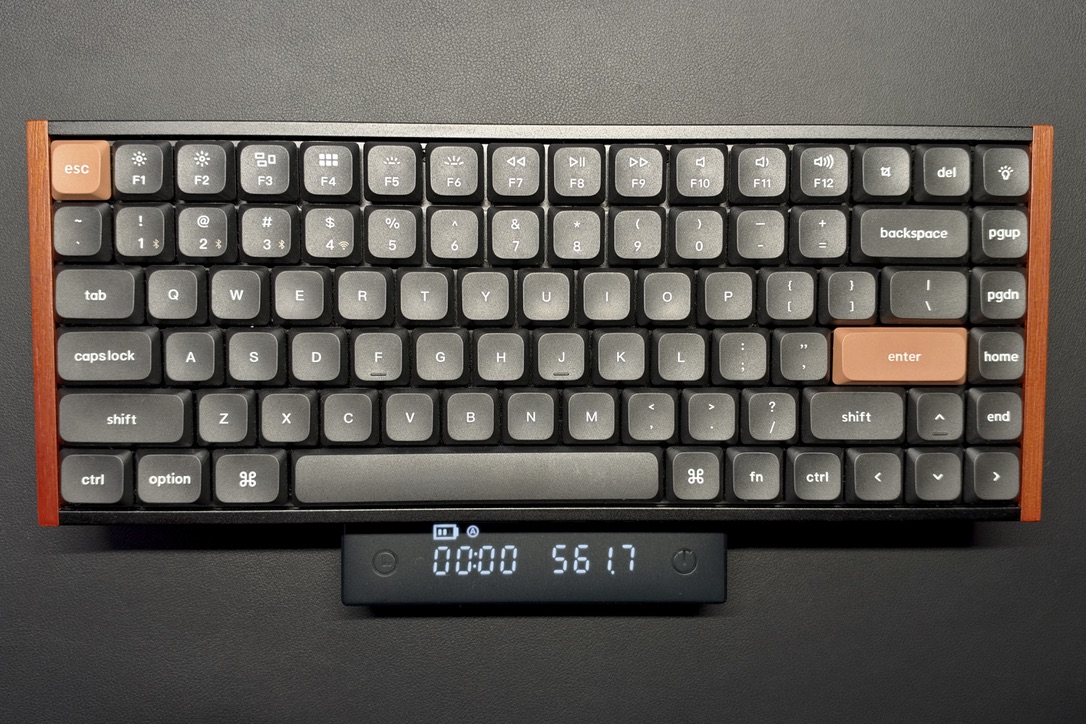
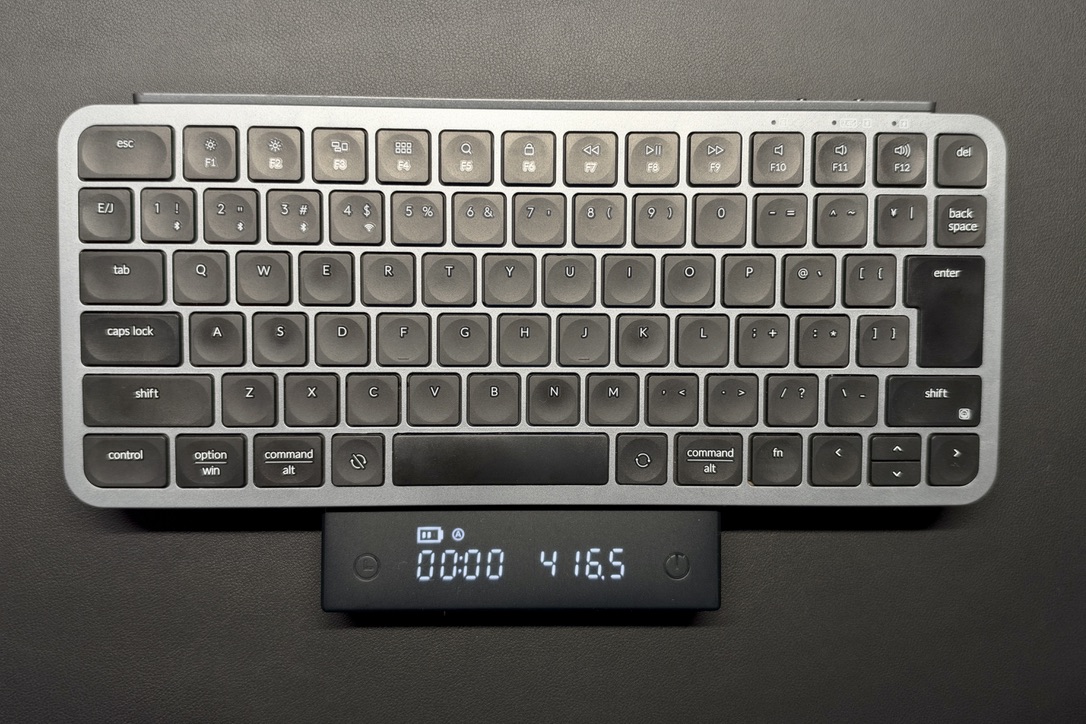
実測値で、K3 HEは約562g、B1 Proは約417g。
キーボード自体の厚みも相まって、外出時などに持ち運ぶとなると、当然B1 Proの方が適しています。
HEとUltra、タイピングしかしない人はどちらでも困らないか
K3には、磁気スイッチを載せた「K3 HE」と、メカニカルスイッチを載せた「K3 Ultra 8K」があります。
どちらも天然木とアルミのフレームで、見た目はよく似ています。
違いは、公式の仕様を並べると次のとおりです。
| 項目 | K3 HE | K3 Ultra 8K |
|---|---|---|
| スイッチ | 磁気スイッチ(Ultra-Fast Lime Low-Profile) | メカニカルスイッチ(Keychron Milk POM) |
| 作動点の調整・ラピッドトリガー | 対応 | 非対応 |
| ポーリングレート | 1000Hz(有線・2.4GHz) | 8000Hz(有線・無線) |
| バッテリー | 2600mAh、最大55時間 | 2600mAh、最大550時間(8K・バックライトオフ時) |
出典:Keychron公式サイト(keychron.com)各製品ページ
作動点の調整やラピッドトリガーは、主にゲームでの反応を速めるための機能です。
私は文字を打つだけですので、一度も設定を触っていません(宝の持ち腐れ、ですよね)。
本来であればUltraの方で良かったと思いますが、前述のとおり、購入を検討した時点の販売価格では予算を超えていたので、致し方ありませんでした。
ただ、タイピングしかしない人にとって、見逃せないのは電池持ちです。
公称値はHEが最大55時間、Ultraが最大550時間で、10倍の差があります。
実際、K3 HEは1週間に1度のペースで充電しています。
そして2026年10月時点では、Keychron Japan公式の定価もUltraの方が安くなっています。
これから買う人で、タイピングにしか使わないなら、Ultraの方が合っています。
安くて、薄くて、電池も長持ちするからです。
HEを選ぶ理由が残るのは、いずれゲームでも使いたい人か、私のようにキーキャップも含めたHEの見た目そのものに惹かれた人です。
使ってみて気になったこと
電池持ちは、公称値で最大55時間です。
私の使い方では、1週間に1度の充電が欠かせません。
ワイヤレスで使うなら、充電の手間は覚悟しておく必要があります。
磁気スイッチの機能は、使わなければ価値が生きません。
作動点の調整やラピッドトリガーは、K3 HEならではの機能です。
タイピングにしか使わない人には、その分の価値は生きません。
いつかゲーミングPC欲しいです。
こんな人におすすめ/向かない人
- デスクの雰囲気に合う、木の質感があるキーボードが欲しい人
- テンキーなしの75%配列で、矢印キーとファンクションキーは欲しい人
- いずれゲームでも使うかもしれない人
- ワイヤレスで使う上で、充電の手間を減らしたい人
- テンキーが必要な人
- タイピングにしか使わず、価格と電池持ちを重視する人(K3 Ultra 8Kの方が合います)
まとめ:見た目だけで選んでも、後悔はありませんでした
スペックを一切見ずに、見た目だけで選んだキーボードです。
こんな買い物は人生で初めてです。
磁気スイッチの機能も、今のところ使っていません。
それでも、デスクに置いた時の佇まいだけで、十分に元が取れたと感じています。
更に、毎日原稿を打つたびに、この「コトコト」という音と感触が気分を上げてくれます。
タイピングしかしないなら、価格と電池持ちの面ではUltraの方が有利です。
そこまで分かった上で、見た目に惚れたならK3 HEを選んで後悔はしないはずです。

限られた時間で質の高い選択をしたいあなたへ。
迷いをなくすお手伝いができれば幸いです。
※この記事で紹介している商品リンクには、Amazonアソシエイト、楽天アフィリエイト等のアフィリエイトプログラムを利用しています。自分で購入して使ったものを正直にレビューしていますので、参考にしていただければ幸いです。リンク経由で購入いただいた場合、紹介料をいただく仕組みですが、価格が変わることはありません。