私はずっと、妥協しようとしていた。
以前noteの記事ですが、ウルトラワイドモニターを本気で検討中だと書きました。
この時点での本命は、ASUS ProArt PA348CGV。
34インチの平面IPSパネル搭載で、解像度はUWQHD(3440×1440)、DCI-P3 98%。
工場出荷時にキャリブレーションを行って色校正済み、リフレッシュレートは120Hz、USB-Cは90W給電対応。
見た目に違和感を生じさせない平面モニターだし、かなり魅力的なスペック。
とはいえ、34インチにしては実売約10万円と高価。
「コスパが良い」とは言えない。
そこで、現実的な落とし所として、Dell S3425DW-Aを挙げ、「これでいいかな」と思っていました。
曲面VAパネルの34インチ、UWQHD、DCI-P3 95%、120Hz・USB Type-C 65W給電でMacBook Airとのケーブル一本接続が可能。
10Wスピーカーも電源も内蔵、クイックアクセスポートによるハブ機能などですっきりデザインも魅力。
Amazonだと5年保証付きというのもあって、正直かなり好印象でした。
実売約68,000円とコスパがよく感じられ、実際にAmazonのセールを狙って、購入タイミングを見計らっていたほどです。
…ただ、「これでいい」というのは、「これがいい」ではありません。
Dell S3425DW-Aには気になる点がいくつかあって、頭から離れなかった。
- 液晶パネルがVAであること(IPSと比べると視野角・色の均一性にやや課題がある)
- 曲率が1800Rとかなりしっかり曲がっていること
- KVM・PbP/PiPが非搭載であること
条件を調べれば調べるほど、「コスパが良くて及第点だが、いくつか妥協が入っている」という印象が強まっていきました。
そして、もっと根本的な問いが出てきました。
「そもそも34インチでいいのか?」
 ホノブ
ホノブブログ記事を書きながら、「34インチウルトラワイドを使っている自分」を想像したんです。そうしたら、なんか34インチだと作業領域が足りない気がしてきて。
34インチのウルトラワイドモニターで作業している状態を頭の中でシミュレーションしていたとき、気づいてしまったのです。
「これ、結局クラムシェルモードで使わず、MacBook Air(13インチ)とモニターの2画面運用になるんじゃないか?」と。
それなら話が変わってきます。
私はあくまでも、視線移動を少なくした上で、作業領域を広げたいのです。横に。
となれば、いっそのことモニターはデスクに置けるギリギリサイズの40インチにして、解像度も5K2K(5120×2160)にした方が良いのではないか。
ただ、むやみにモニターを大きくすると、解像度とのバランスによってはMacBook AirのRetinaディスプレイに慣れた目には文字が滲み、写真の鮮明さも落ちて見えてしまう。
しかし、40インチでも5K2Kなら140PPIという密度が確保でき、大きく質感を犠牲にせず作業領域だけを劇的に広げられるはず——そういう考えが固まってきました。
ホノブ「足りないよりは余る方がいい」という言葉はnoteの記事で3回くらい繰り返しましたね。あれは本心です(笑)
そこで改めて、Amazonで「40インチ ウルトラワイドモニター 5K2K」と検索したとき、買い替えを検討しはじめて約1ヶ月もの間、それまで一度も目に入っていなかった製品が出てきました。
「4AM 4Z40QW」
39.7インチ・5K2K・IPS Black・DCI-P3 99%・曲率2500R・USB Type-C接続+給電・KVM・PbP/PiP対応。
私が求めていた条件が全部揃っている。
しかも、同系統のパネルを使うDell U4025QWやLG 40U990Aが20〜25万円クラスであるのに対し、
4Z40QWはそのほぼ半額で買えてしまう。
…これは何だ?
強烈に引っかかりました。
ところが、調べても調べても情報が出てこない。
ブログもない、noteもない、YouTubeもない。
あるのはメーカーの公式サイト、X(旧Twitter)のアカウント、そしてAmazonのレビュー欄のみ。
だったら、直接聞こう。
そう思い、購入前にメーカーにいくつか問い合わせを送ったところ——
担当者がMacを繋げて自分でも確認した上で、丁寧かつ正直に答えてくれました。
(その全内容は、後のQ&Aセクションにまとめてあります。)
問い合わせへの回答を読み終えた時点で、私の心は決まっていました。
Dell S3425DW-A「でいい」ではない。
4AM 4Z40QW「がいい」と。
一点、正直に書いておきます。
事前の問い合わせで確認したところ、私が使っているMacBook Air M2 では5K2K @ 100Hzが上限とのことで、モニタースペック上限の120Hzはフルに活用できません。
GPU性能の限界だそうで、このモニターをフル活用するためには、M2 Pro以上のMacが必要になります。
「それなら条件を満たしていないじゃないか」と思うかもしれません。
ただ、私の考え方はこうです。
足りないよりは余る方がいい。
将来MacBook Airを最新型に買い替えれば、4Z40QWの5K2K@120Hzをちゃんと使えるようになる。
今回Dell S3425DW-Aを妥協で買い、ステップアップと称して数年後に40インチ5K2Kモニターを買い直すよりも、今の段階で4AM 4Z40QWを手に入れておく方がコスパが良い。
そして何より、(私の父が勝手に提唱した)我が家の家訓は
「その時一番コスパの良いものを買うべし」。
この文脈において、4AM 4Z40QWはその条件を完璧に満たしています。
ホノブ自分に都合の良い理由をいくつも並べて正当化するの、楽しいですよね。でも今回は本当にそう思っています(笑)
というわけで本記事は、4AM 4Z40QWの(おそらく世界初の)詳細レビューです。
Webを検索しても、noteを探しても、他に詳しい情報がない。
だからこそ、「この記事だけ読めば全部わかる」ものを作ります。
「MacBook Air 内蔵ディスプレイとの色味の差は」
「40インチ 5K2Kの作業領域の広さは日常の何を変えるか」
「2500Rの曲面、元々平面希望だった私はどう感じたか」
——これらすべてを正直に書きます。
なお、このモニターには(現在のところ)取扱説明書が同梱されていません。
メーカーサイトにもマニュアルの掲載はなし。
Amazonレビューでも「取説なしというストロングスタイル」と書かれているほどです。
だからこそ、この記事ではOSDメニューの全操作方法からKVMの切り替え手順、ソフトウェアによるオススメ疑似解像度の設定値まで、取扱説明書を作るくらいの気概で書いています。
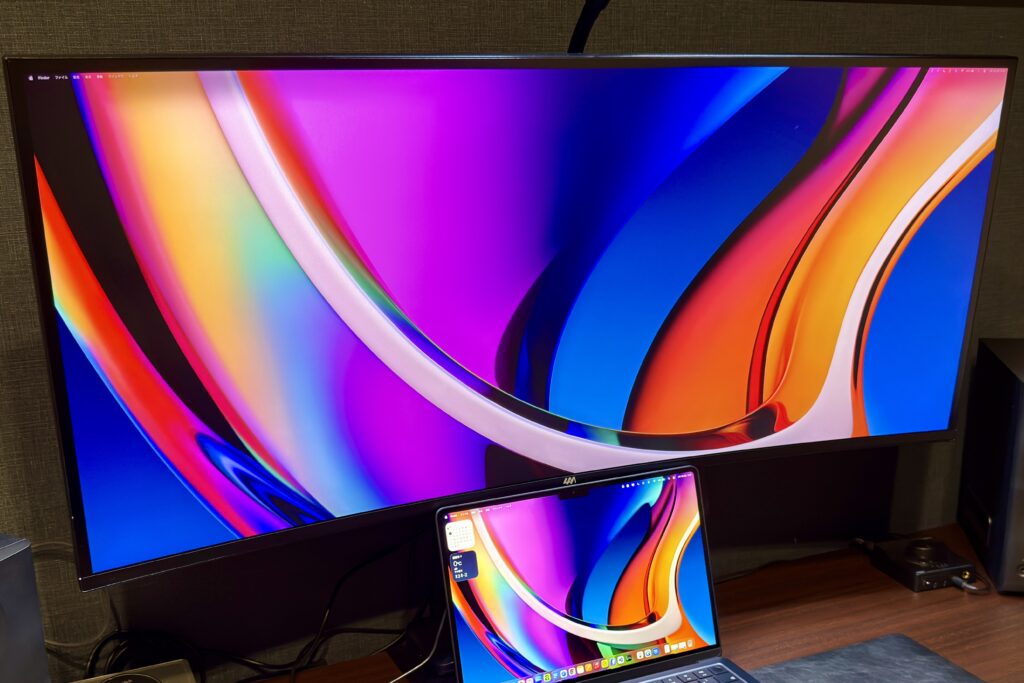
- 5K2K × IPS Blackの画質がMacBook Airと遜色なく、OSDの色温度調整だけでほぼ色味が揃う
- USB Type-Cケーブル1本でMacBook Airへの映像出力+給電が完結し、デスクがすっきり
- KVM機能でMacBook AirとWindows PCをキーボード・マウスごとワンタッチ切り替え
- 本体わずか6.2kgと軽量で、モニターアームへの取り付けも一人で問題なし
- メーカーの対応が誠実で迅速(問い合わせ・修理対応ともに◎)
- 取扱説明書が同梱されていないため玄人向けのモニター
- ACアダプターが大きく、モニター側からACアダプターまでのコードが短い(実測120cm)
- 保証期間経過後もメーカーで修理を受けられるものの、保証は2年のみ

 ポチップ
ポチップ
- なぜ4AM 4Z40QWを選んだのか(選定の全経緯)
- 4AMというメーカーが何者なのか(創業の経緯・理念)
- 他の有力候補(Dell S3425DW-A・Dell U4025QW等)との違い
- MacBook Air・Windows PCそれぞれの接続方法
- OSDメニューの全操作方法(取扱説明書代わり)
- BetterDisplay・Custom Resolution Utilityでの疑似解像度設定値
- Macとの色味の合わせ方(OSD調整値つき)
- KVM機能の設定と切り替えパターン(2台のPC運用)
- PbP/PiP機能の使い方
- PlayStation 5接続時のアスペクト比問題と対処法
- パネル破損時のアフターサポート対応の実体験
- 購入前にメーカーへ問い合わせたQ&Aの全内容
ホノブ【この記事を書いた人】
ホノブ|函館在住の30代・二児の父、ホノブと申します。MacBook Air M2を使ってブログを書いています。13インチ画面でウィンドウ切り替えに追われる日々に終止符を打つべく、ウルトラワイドモニターを導入しました。「良いと感じたものを正直に」が信条です。
【関連記事】
4AM 4Z40QWのスペック
| 項目 | 仕様 |
|---|---|
| パネルサイズ | 39.7インチ |
| 解像度・リフレッシュレート | 5120 × 2160(5K2K)@ 120Hz |
| パネルタイプ | IPS Black テクノロジー |
| 画面コーティング | 非光沢・3Hハードコーティング |
| 色域 | DCI-P3 99%・Display P3 99%・sRGB/BT.709 100% |
| 色数 | 10億7,000万色(8bit + A-FRC) |
| コントラスト比 | 2000:1(標準) |
| 明るさ | 450 cd/m²(標準)・600 cd/m²(HDRピーク) |
| HDR | HDR600 |
| 応答時間 | 8ms |
| 視野角 | 水平178° / 垂直178° |
| ピクセル密度 | 140 PPI |
| アスペクト比 | 21:9 |
| 曲面 | あり(2500R) |
| 接続端子 | HDMI 2.1 × 2 / DisplayPort 1.4 × 2 / USB Type-C × 1 / USB Type-B(3.0 アップストリーム) × 1 / USB Type-A × 2 (ダウンストリーム) / 音声ライン出力 × 1 |
| USB Type-C給電 | 最大96W(2025年モデルは最大65W) |
| KVM | あり |
| PbP / PiP | あり |
| 内蔵スピーカー | 公式サイト上は非搭載(※実機検証の結果は後述) / 音声ライン出力あり |
| VESAマウント | 100 × 100mm(スペーサー付属) |
| 付属品 | スタンド / 電源アダプター × 1 / 電源ケーブル × 1 / DisplayPort 1.4ケーブル × 1 / HDMI 2.1ケーブル × 1 / USB Type-Cケーブル × 1 / スペーサーネジ × 4 / ネジ × 4 |
| 寸法(スタンド付き) | 高さ 465–595 mm × 幅 946 mm × 奥行き 200 mm |
| 寸法(スタンドなし) | 高さ 420 mm × 幅 946 mm × 奥行き 100 mm |
| 重量 | 本体6.2kg・スタンド含む7.4kg |
| 保証 | 2年間(パネル・バックライト含む) |
(4AM公式サイト記載スペックより)
4AMというメーカーについて
まず、「4AM」というメーカーを知らない方がほとんどだと思います。私もそうでした。
4AMは、モニターの修理事業を3年以上続ける中で「知識があるなら自分たちで作ろう」と製造に踏み出した、日本の新興メーカーです。
神奈川県横浜市に本社を構えています。
公式サイトのAboutページにはこうあります。
「4am」は夜と朝のあわい――ひらめきと挑戦心が交差する象徴的な時刻です。多くのクリエイター、デザイナー、エンジニア、ゲーマーそして昼夜を問わず夢を追う人々にとって、この時間は突破口が生まれる特別な瞬間でもあります。
4AM は、その決定的な瞬間のそばに在り続ける“頼れるパートナー”として、高品質で安定したサポートを提供します。
製品コンセプトは「常に安定した信頼性」「手の届く価格で最高の体験」。
社員も多くなく、少量生産であるがゆえにセール販売もしない、というストイックな姿勢には、一定の信頼を感じました。
Amazonのカスタマーレビューはまだ少ないですが、事前の問い合わせで確認した限り、製品知識の深さと対応の誠実さ、真摯さはまさしく本物。(詳しくは後述のQ&Aセクションにて。)
そして後述しますが、パネル破損という完全に私の自己責任な故障に対しても、迅速かつ丁寧に対応してくれました。
元々が他社製モニターの修理を生業としてきた会社だからこそ、アフターサポートに対する姿勢が違います。
ホノブ「4AM ― ひらめきの4時に、あなたの創造を支える相棒。」というキャッチコピー、刺さりますよね。深夜に育児の合間に記事を書いている身としては。
なぜ4Z40QWを選んだのか
noteの検討記事で私が整理した「これだけは譲れない条件」はこのとおりでした。
- サイズ・解像度:34インチUWQHDか40インチ5K2K
- 色域:DCI-P3 95〜100%(Macの色をちゃんと再現したい)
- 接続:USB Type-C 1本で映像出力+65W給電
- リフレッシュレート:120Hz前後
- あったらいいな:KVM・PbP/PiP・USBハブ
それぞれの候補をこの条件に当てはめると、こうなります。
| 4AM 4Z40QW | Dell U4025QW-A | LG 40U990A-W | ASUS ProArt PA348CGV | Dell S3425DW-A | |
|---|---|---|---|---|---|
| サイズ | 39.7インチ / 5K2K | 39.7インチ / 5K2K | 40インチ / 5K2K | 34インチ / UWQHD | 34インチ / UWQHD |
| パネル | IPS Black | IPS Black | Nano IPS Black | IPS | VA |
| 色域 | DCI-P3 99% | DCI-P3 99% | DCI-P3 99% | DCI-P3 98% | DCI-P3 95% |
| リフレッシュレート | 120Hz | 120Hz | 120Hz | 120Hz | 120Hz |
| USB Type-C給電 | 96W | 140W | 96W | 90W | 65W |
| KVM | ✅ | ✅ | ✅ | ❌ | ❌ |
| PbP/PiP | ✅ | ✅ | ✅ | ✅ | ❌ |
| 内蔵スピーカー | △(※後述) | ✅ | ✅ | ❌ | ✅ |
| 曲面 | 2500R | 2500R | 2500R | 平面 | 1800R |
| 本体重量 | 6.2kg | 8.35kg | 9.2kg | 12.2kg | 6.91kg |
| 保証 | 2年 | 5年(無輝点) | 3年(無輝点) | 3年(無輝点) | 3年(無輝点) |
| Amazon | 価格 | 価格 | 価格 | 価格 | 価格 |
4AMいわく、4Z40QWのパネルはDell U4025QW・LG 40U990Aと同系統であり、対抗機種はこの2機種とのこと(問い合わせ回答より)。
主要スペック上の数値はほぼ同等でありながら、価格は大きく下回ります。
注目してほしいのが本体重量。
4Z40QWは6.2kgで、Dell U4025QW(8.35kg)やLG 40U990A(9.2kg)と比べてかなり軽い。
これはモニターアームで運用する際の選択肢の多さにも直結します。
そしてこの2機種、完成度の高い定番モデルである一方、スペック表に載せきれないほど高機能で、いずれも予算上限を大幅に超えてくる価格帯。
さすがに私にはオーバースペック過ぎ。
足りないよりは良いけど余り過ぎです。
その点、 4Z40QWはそれらと同系パネルを使いながら機能を必要最小限に留めていることで、私の予算内に収まる現実的な選択肢として浮上しました。
また、ASUS ProArt PA348CGVは、パネルがIPS、色域はDCI-P3 98%ととても綺麗だけれども、PbP/PiPを備えていながらKVM非対応という謎仕様。
価格も4AM 4Z40QWとほぼ同等で34インチUWQHD止まりという意味で、コスパが良いとまでは言えず。
そして本来落とし所として購入寸前だったDell S3425DW-Aに至っては、コスパは良いものの、だからこそスペック的に劣る部分が多々あります。
結果的に4AM 4Z40QWで大満足している私が、仮にASUS ProArt PA348CGVやDell S3425DW-Aを導入していたとして、遠からず不満を抱いていたことは想像に難くありません。
ホノブ「同系統のパネルを使っている」という言葉、メーカーが競合を名指しで比較して教えてくれるのは珍しいことですよね。それだけ自信があるということでもあると受け取りました。
購入前に4AMへ問い合わせた内容と回答
このモニターは口コミが少なく、ネット上にほぼ情報がありません。
そのため購入前に4AMへ直接問い合わせ、確認したいことを全部聞きました。
回答内容は(先方の了承を得て)ここに要約してまとめます(2026年2月下旬時点のやり取りです)。
Q1. MacBook Airとの色味の一致度は?
A:実用上、ほぼ遜色ないレベル。VAパネルのように白っぽくなることはない。色域不足による薄さもなし。
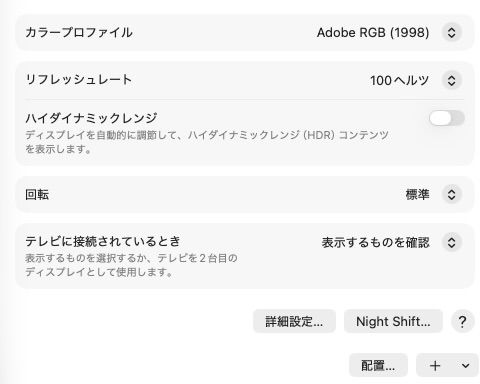
回答に際し、担当者自身がMacBook Pro M2(13インチ)と並べて確認してくださっており、「明らかに劣る」と感じる場面は少ないとのこと。 (両方をAdobe RGB 1998プロファイルで比較した状態)
ただし、Apple製品とはパネル素材・光沢/非光沢の違い・Apple独自の色管理があるため「完全一致」は物理的に不可能との正直な留保もありました。 気になる場合はOSDメニューでのRGB個別調整・色温度微調整・外部キャリブレーター使用で更に近づけられるとのこと。
Q2. VESAアームへの取り付けにスペーサーネジは別途必要?
A:不要。現在は標準付属品として同梱済み。 背面の金色のスペーサーを使用して、一般的なVESA100(M4ネジ)のアームで固定可能。
Amazonの古いレビューには「スペーサー別購入が必要」という記載があるようですが、現行品は付属しているとのことで安心しました。
Q3. MacBook Air M2(無印)で5K2K 120Hzは出るのか?
A:120Hzは出ない。無印M2の場合、5K2K @ 100Hzが上限。接続は付属のUSB Type-Cケーブルで問題なく、Thunderbolt専用ケーブルは不要。
MacのGPU性能に依存しており、無印M2では100Hz、M2 Pro以上では120Hzが出るとのこと。
Q4. 新生活セールの対象になるか?
A:参加予定なし。 理由は「生産数が少なく原価が高いため値引き余地がほとんどない」から。
3月中旬以降は市場状況次第で価格を見直す可能性もあるとのことで、購入するなら早めの方が安心とのアドバイスも。
開封・付属品
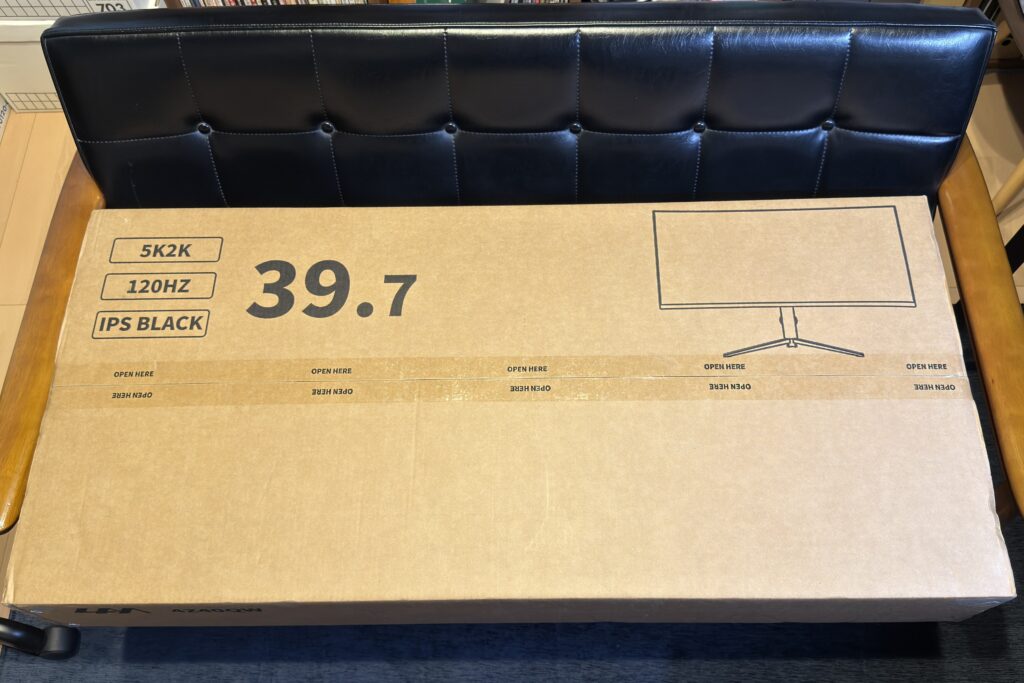
外箱のサイズ感
まず、外箱がバカでかいです。
サイズ感としては、カリモクKチェア2シーターの座面横幅いっぱいいっぱい。
測ってみると、横112cm×縦52cm×厚み18cm。
狭いアパートだと、箱のまま玄関から室内に入れる時点で苦労するレベルです。
購入を検討している方は、搬入経路を事前に確認しておくことをおすすめします。
付属品一覧
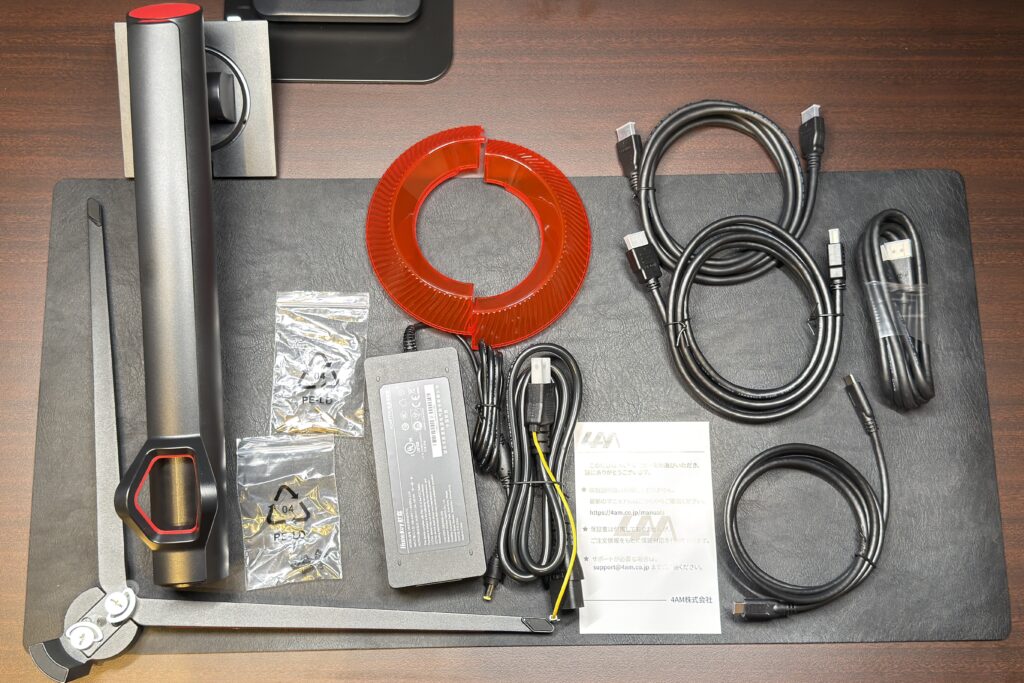
箱を開けると、以下の付属品が入っています。
- スタンド(支柱+土台)
- 電源アダプター × 1
- 電源ケーブル × 1
- DisplayPort 1.4ケーブル × 1
- HDMI 2.1ケーブル ×
21 (※何故か余計に1本入っていました。後に返却しています) - USB Type-Cケーブル × 1
- スペーサーネジ × 4
- ネジ(スタンド固定用プレート及びVESA用スペーサー固定用) × 4
取扱説明書は同梱されていません。
メーカーサイトにもマニュアルの掲載はなし。
コストカットのためとのことですが、基本的なモニターの接続経験があればセットアップに困ることはありません。
し、そのためのこのレビューでございます(えっへん)。
一方で、DisplayPort1.4ケーブルとHDMI 2.1ケーブルの両方に加え、USB Type-Cケーブルも付属しているのは正直驚きました。
通常、コストを極力抑えたモデルでは映像ケーブルが1本だけ、あるいは付属なしというケースも珍しくありません。
このあたり、「届いた瞬間から相棒として使ってほしい」というメーカーの気概を感じさせます。
組み立て(スタンド取り付け)
付属スタンドは昇降式の多機能タイプで、高さ調整のほか、前後傾き調整(チルト)・左右角度調整(スイーベル)に対応しています。
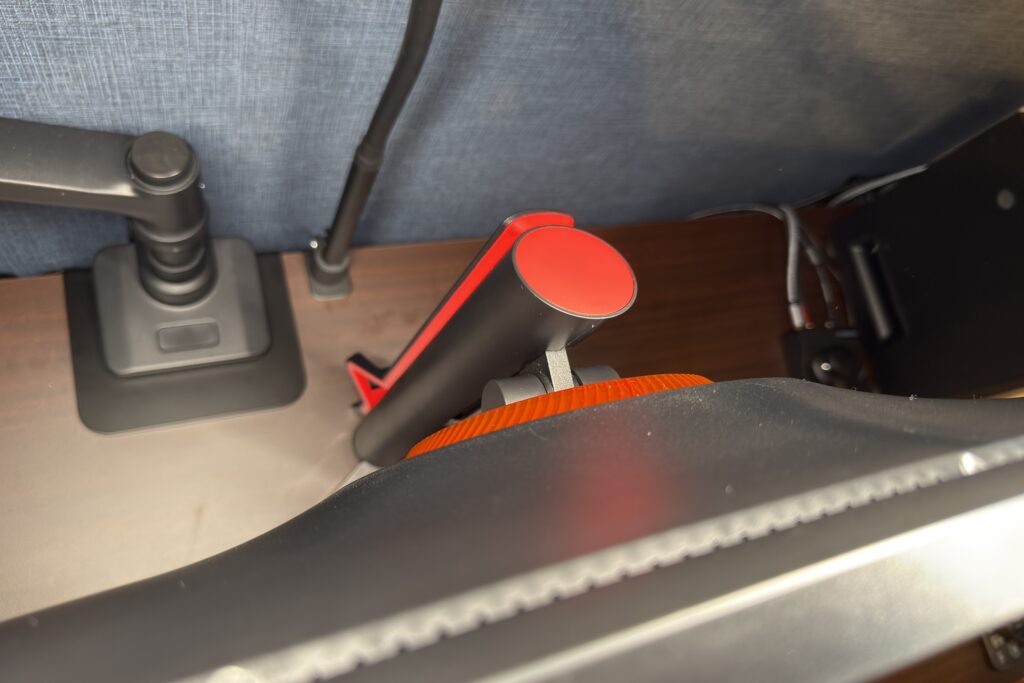
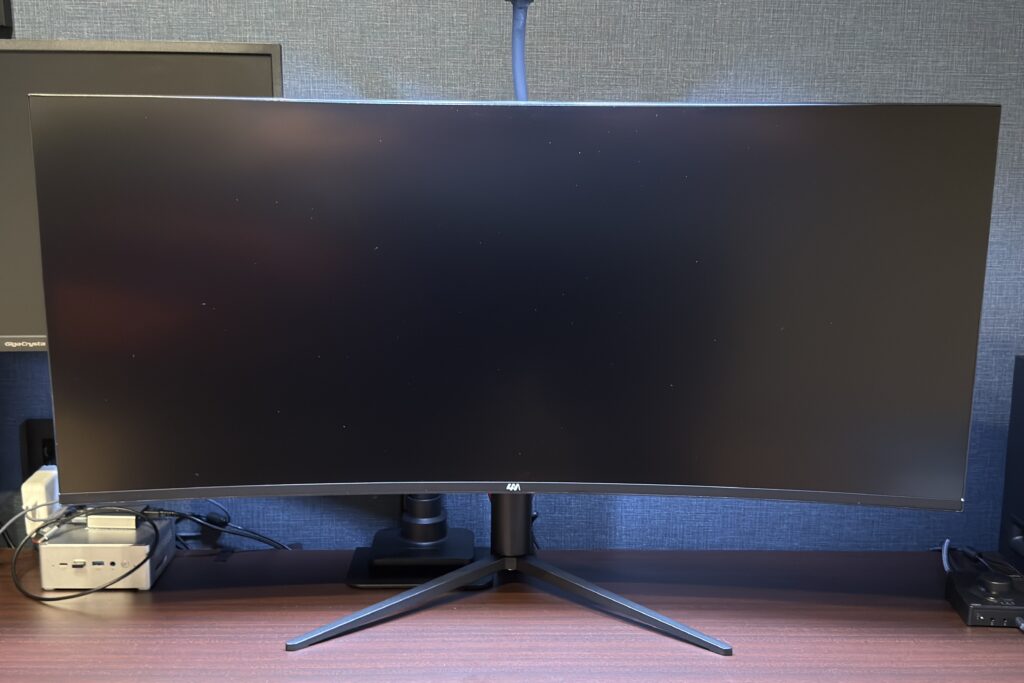
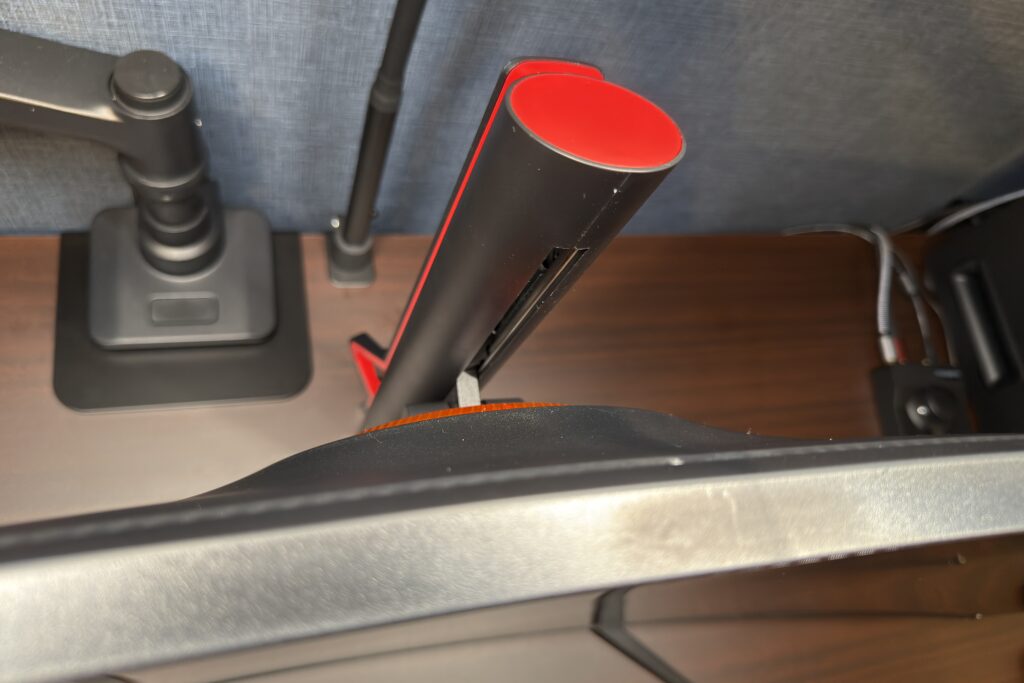
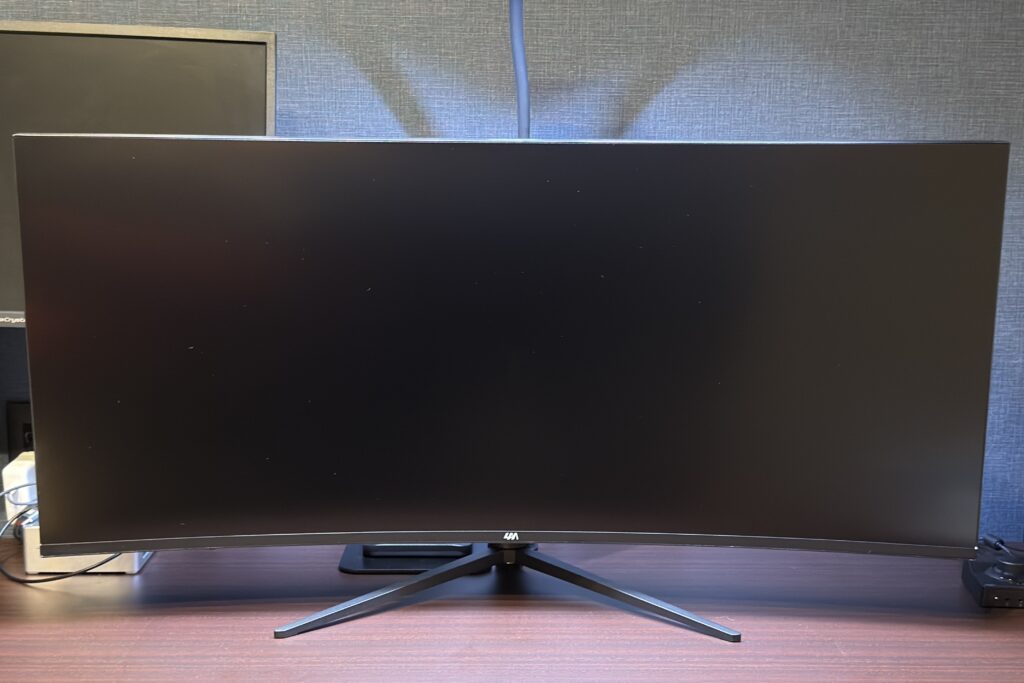
取り付けは工具いらず。
モニター本体にはスタンドの支柱をカチッとはめ込み、土台部分は土台に付いているネジを手で締めるだけです。
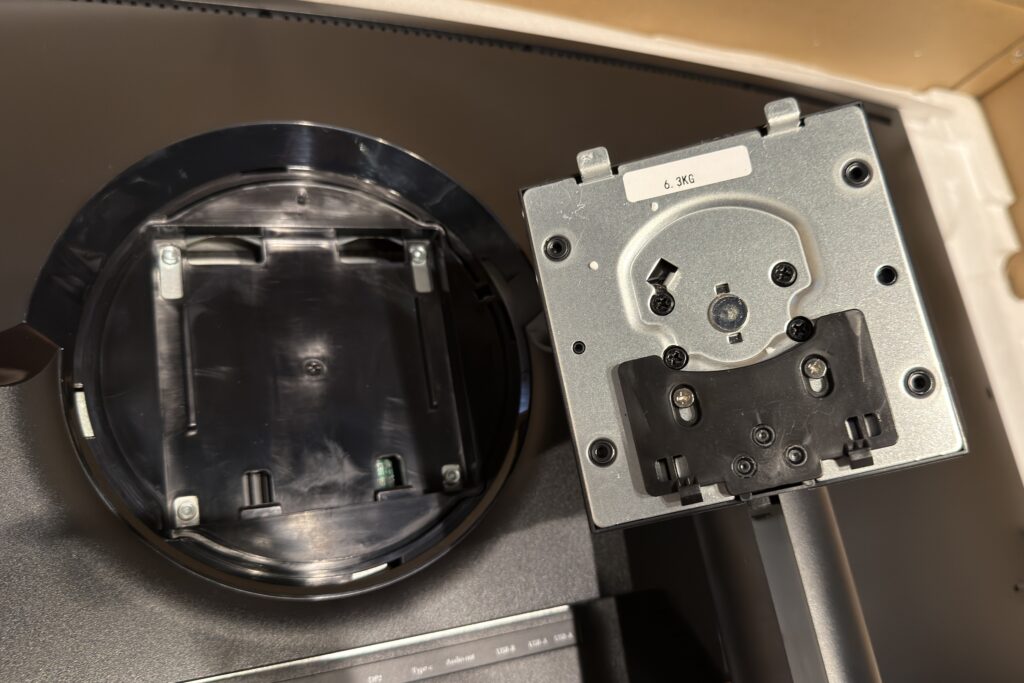
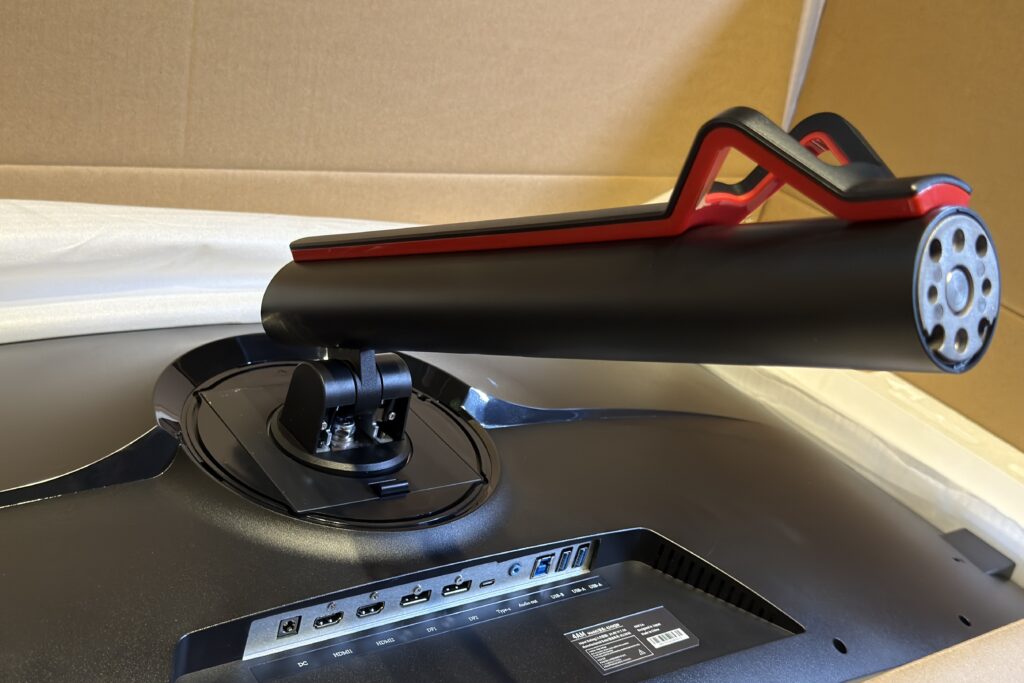
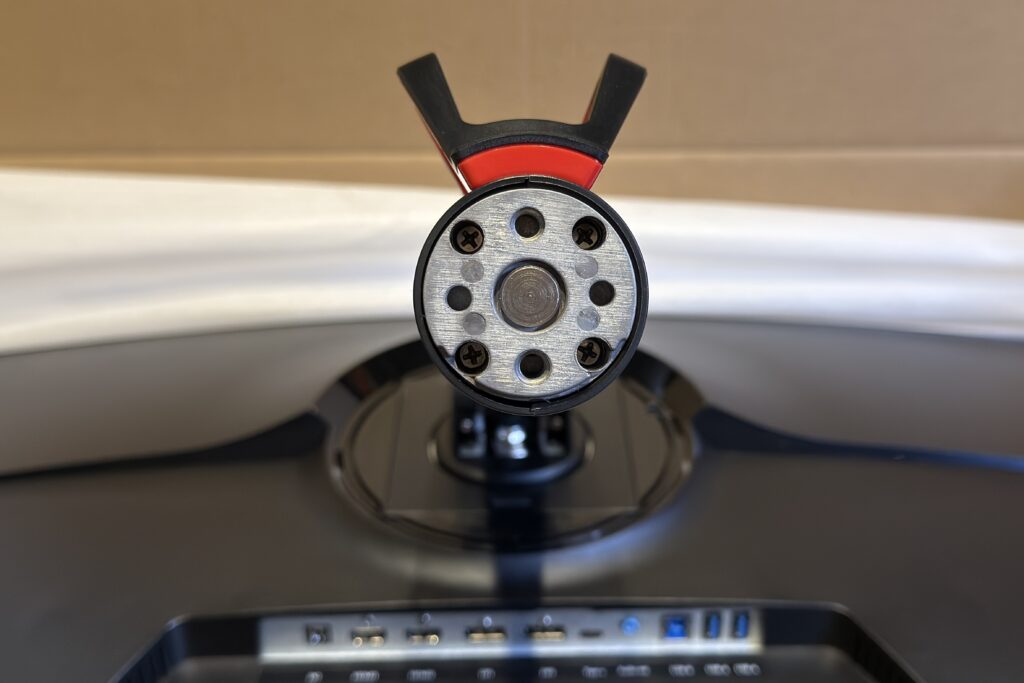
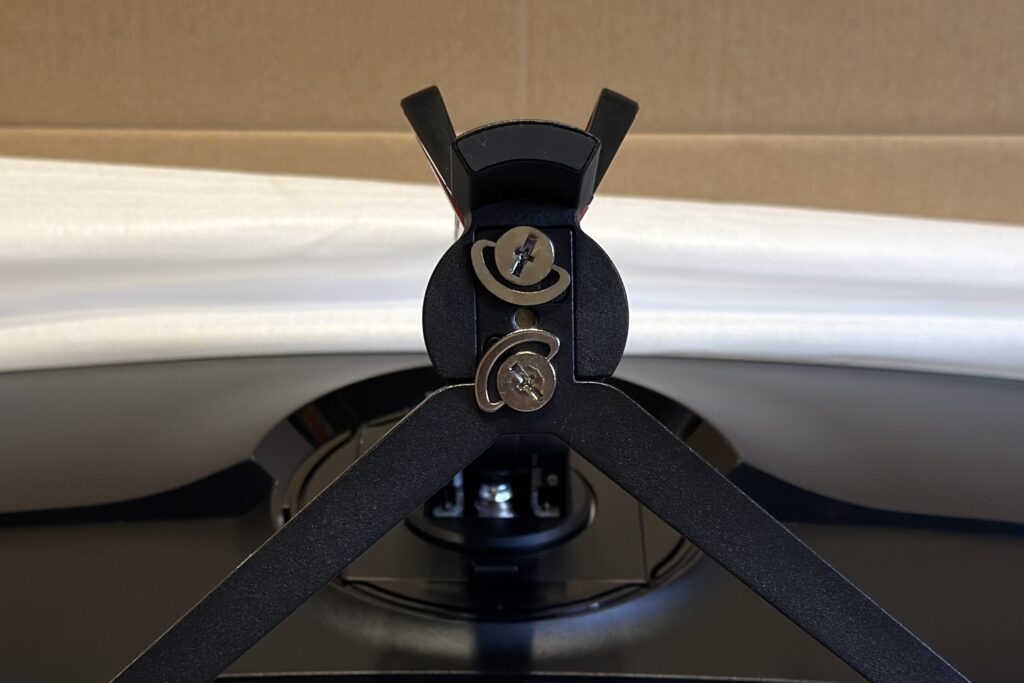
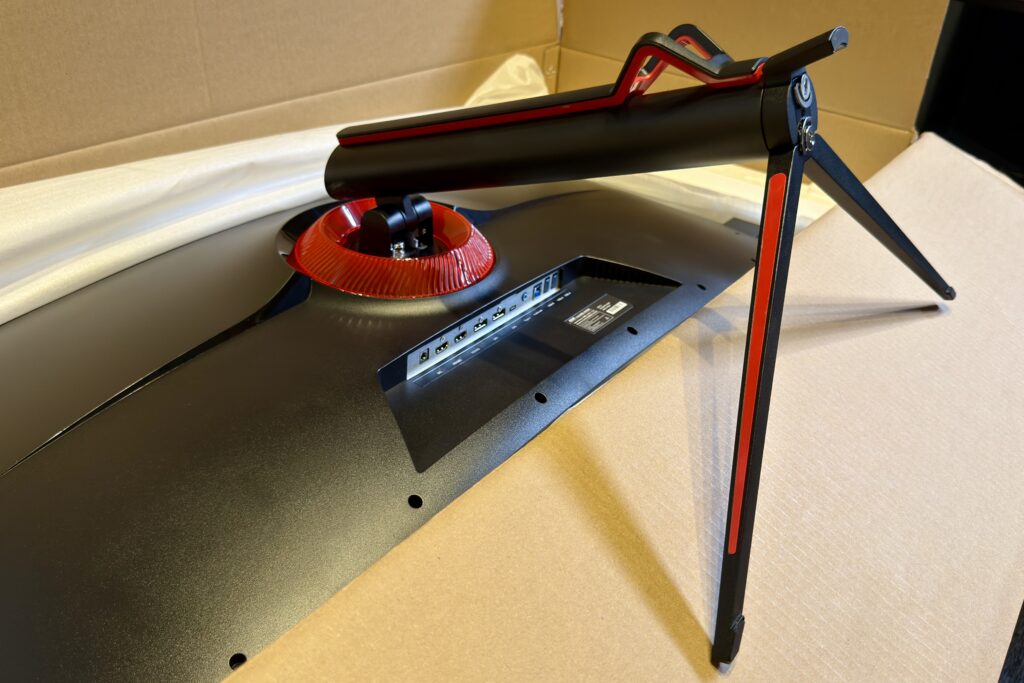
組み立ては一人でも問題ありませんでした。
本体が6.2kgと、40インチクラスのモニターとしてはかなり軽いおかげです(Dell U4025QWは8.35kg、LG 40U990Aは9.2kg)。
想像している「40インチウルトラワイドモニター」より軽い、というのが正直な感想。
売れ筋モニターアームであるエルゴトロン のモニターアーム、LX Pro LX プロの耐荷重は1.8-10kg。
4AM 4Z40QWは重量に余裕がありますね。
外観・デザインの印象
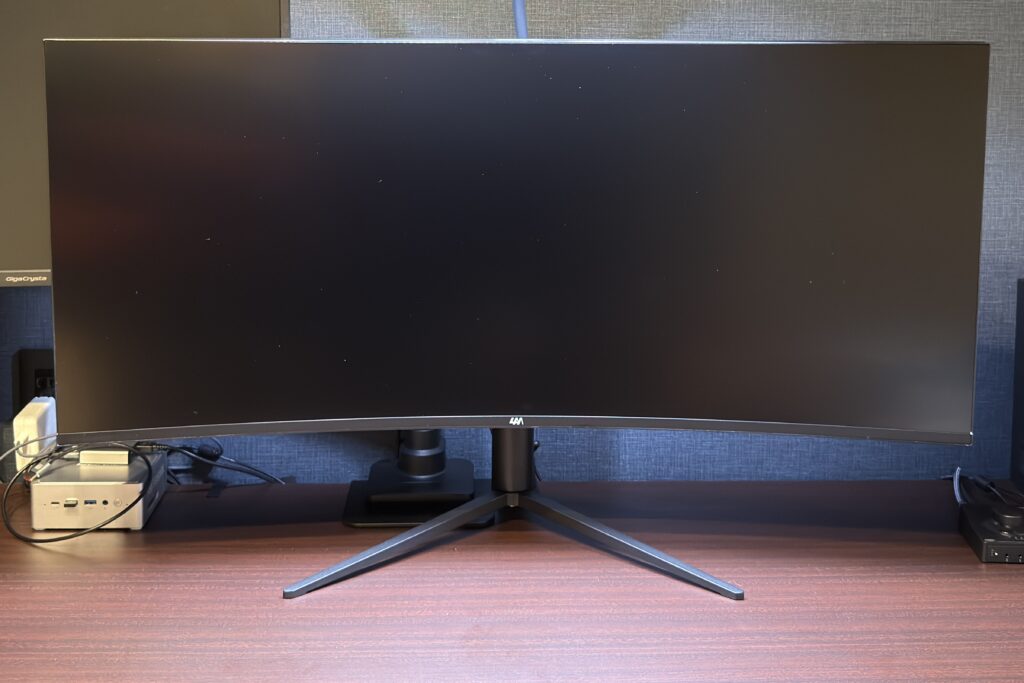
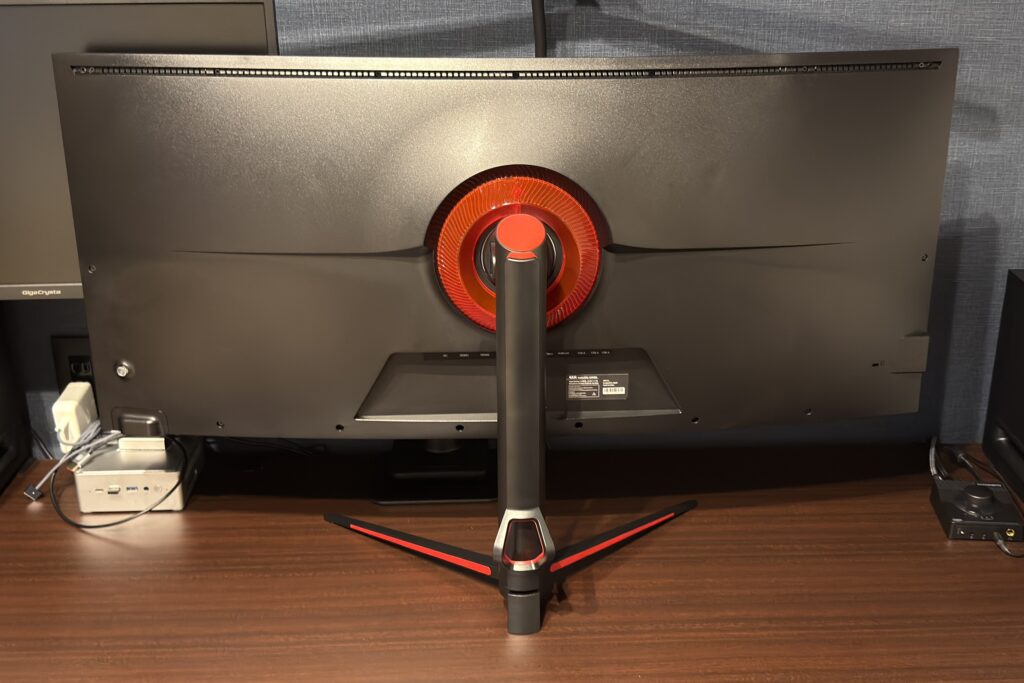
正面は、下部に「4AM」とメーカーロゴが控えめに入っている以外、特徴的なデザインはありません。
他のウルトラワイドモニターよろしくベゼルが極狭で、「視界の隅々までモニター!」という感じ。
背面は、黒いボディに随所に赤が差し色として入っていて、これを使って何かしらの戦いに挑む気持ちが高ぶります。
書斎を落ち着いた雰囲気でまとめたい私としては、背面の赤いリングパーツが光ったりしないのは大変好印象。
ボディの出自——JAPANNEXT JN-5X40-Nとの関係
本体をよく観察すると、気になるポイントがあります。
モニター正面の向かって左下と、ジョイスティックがある右下部分に、「ここにUSB端子がつきそう」というパーツがあるのですが、塞がれているのです。
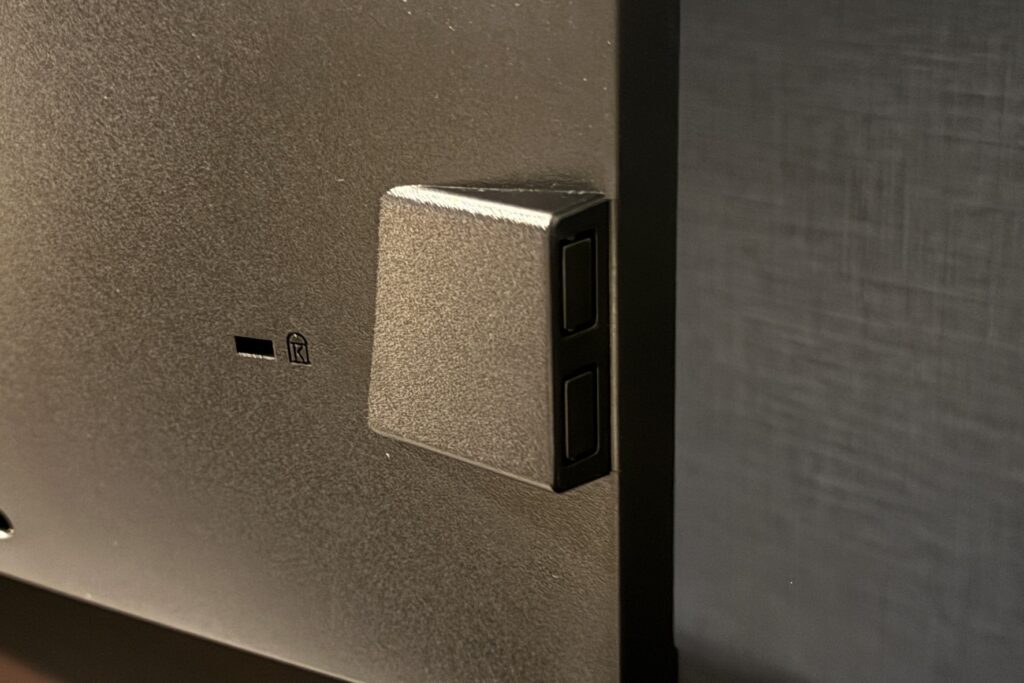
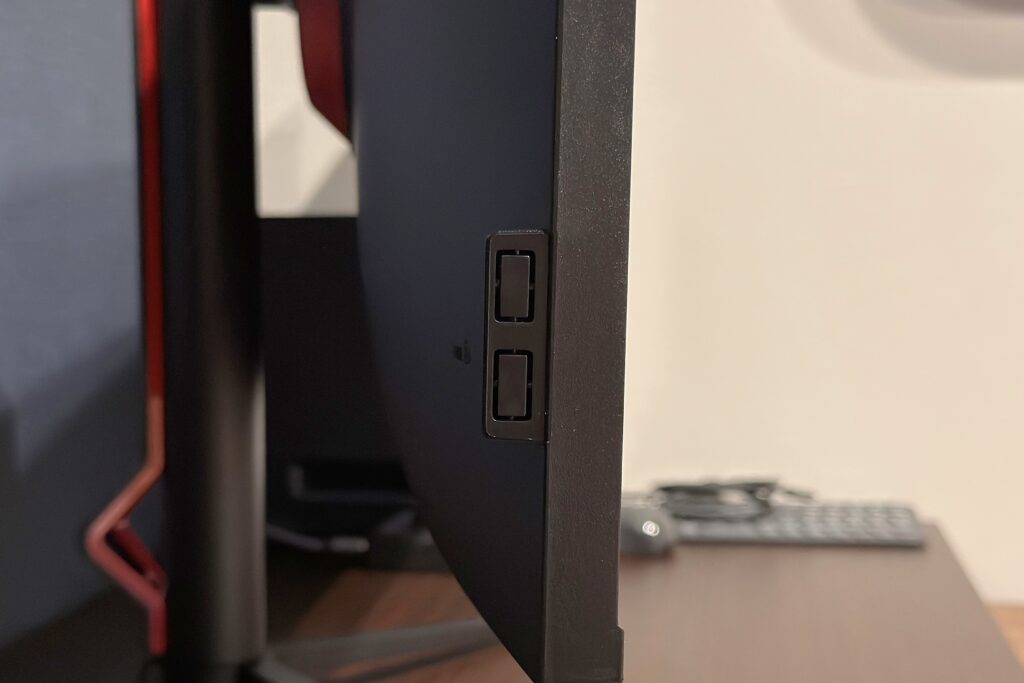
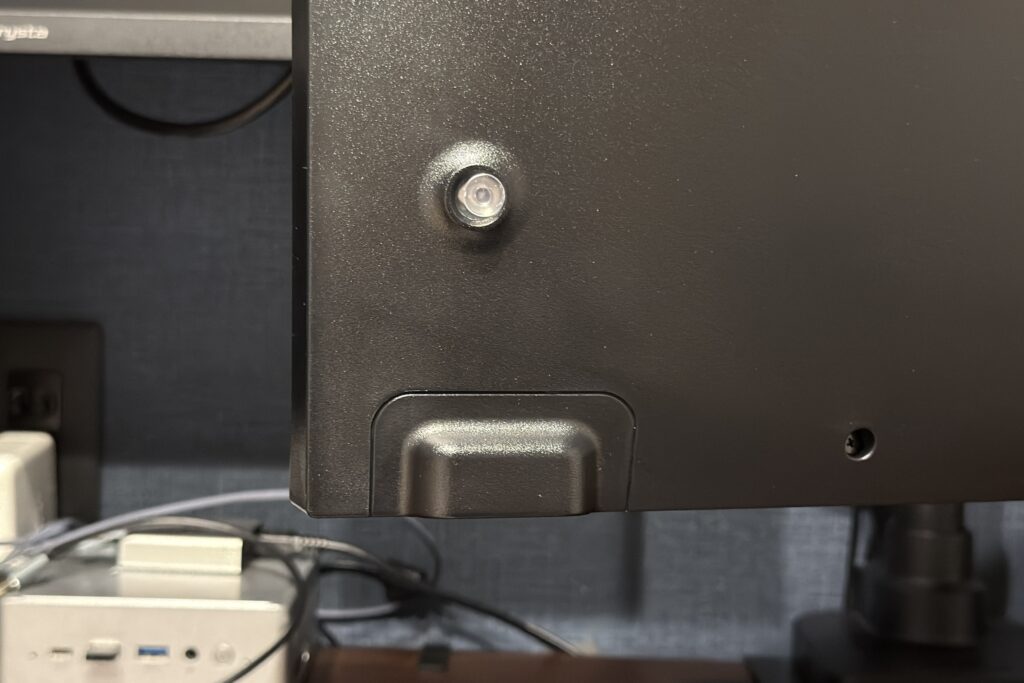
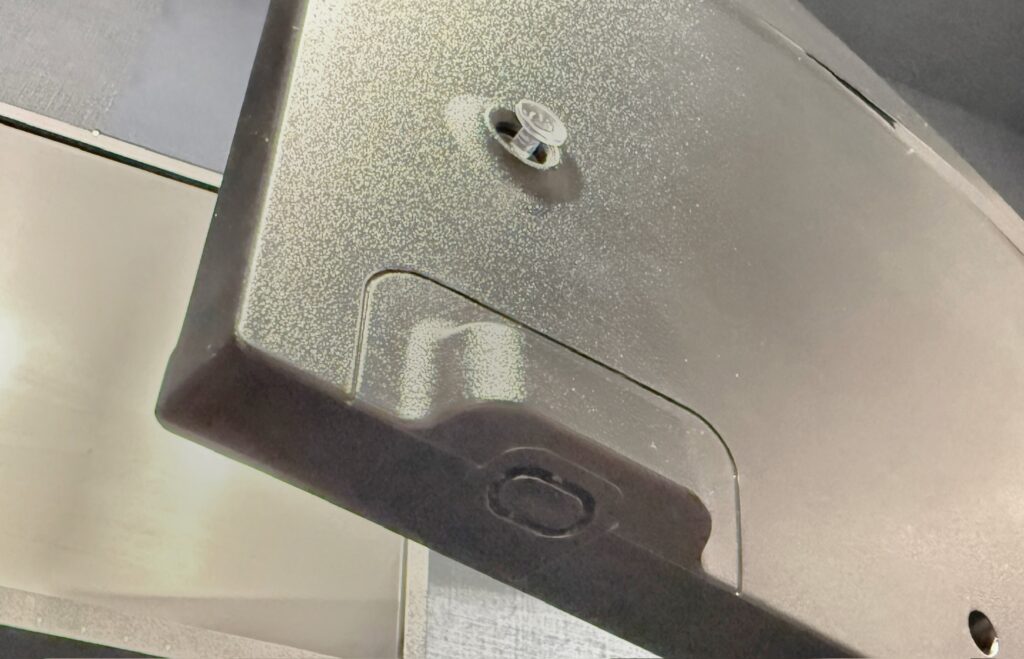
少し調べてみたところ、JAPANNEXT JN-5X40-N(すでに生産終了)という40インチウルトラワイドモニターのパーツとほぼ一致。
4AM 4Z40QWは、このボディを調達して作られているようでした。
JN-5X40-Nも39.7インチ・5K2K・2500R曲面という点では同じですが、スペックは大きく異なります。
| 4AM 4Z40QW | JAPANNEXT JN-5X40-N | |
|---|---|---|
| 色域 | DCI-P3 99% | DCI-P3 96% |
| HDMI | 2.1 × 2(各120Hz対応) | 2.0 × 1(45Hz) |
| DisplayPort | 1.4 × 2(各120Hz対応) | 1.4 × 1(75Hz) |
| USB Type-C | 120Hz / 最大96W給電 | 75Hz / 最大65W給電 |
| リフレッシュレート | 120Hz | 最大75Hz |
| KVM | あり | あり |
| 側面USBハブ | なし(塞がれている) | あり(3口) |
つまり、コストカットのために汎用ボディを使用しつつも、中身の性能は格段にブラッシュアップされているということです。
この点についてメーカーに直接聞いてみたところ、率直な回答をもらえました。
現在、40インチウルトラワイドモニター用として市場で自由に購入・使用可能なボディ(筐体設計)は、実質3種類ほどしかないのだそうです。
その中で4Z40QWがこのボディを採用した理由は、設計が成熟しており、組み立て時にディスプレイパネルを破損しにくいという点。
反対に、完全オリジナルでボディを設計し金型を起こすには、かなりの初期投資が必要になるため、現実的ではないとのこと。
そのため、汎用品を調達する以上、当面は他社製品と類似した外観を避けられない点は課題として認識しているという、正直な答えでした。
つまりこれは、コストカットとのトレードオフです。
限られた選択肢の中で「パネルを破損しにくい安全な設計」を優先した結果が今のボディ。
オリジナル筐体に投資して販売価格を跳ね上げるよりも、パネル性能にコストを集中させて競合製品の半額以下を実現する
——これによって利益を得るのは、むしろユーザーである我々。
素晴らしい判断だと思います。
「見た目は同じに見えるけど、中身(パネル・接続仕様・リフレッシュレート)は自社設計」という構図ですね。
ホノブ筐体がJAPANNEXTと同じだと気づいた時は正直「あれ?」と思いましたが、理由を聞いて納得しました。見た目より中身にお金をかけてくれているなら、それでいいじゃないですか。
塞がれたUSBハブ——なくても困らない理由
JN-5X40-Nでは本来USBハブとして機能していた部分が4Z40QWでは塞がれているわけですが、実際に使ってみて不便さは感じていません。
理由はシンプルで、KVM機能用のUSB Type-A端子が2つあること。
ここに外部スピーカーに音声出力するためのDAC用USBケーブルと、今回新たに導入したロジクール Logi Bolt USBレシーバーを繋ぎ、キーボードとマウスはこれに無線接続されているため、周辺機器の接続に困らないのです。
MacBook AirはUSB Type-Cケーブル1本でモニターに接続し、給電もこれで完結。
そしてMacBook Air側のUSB Type-C端子は常時1つが余っているので、追加で接続すべきものがあればここに直接、あるいはUSBハブを介して繋げばよい。
ミニPCは元々インターフェースが十分にあるのでハブすら不要。
仮にモニターのハブ機能があったとしても、そのインターフェースはモニターの端に位置します。
正面に座っているユーザーからすると端子の位置が見えにくく、あったところでほぼ使わなかっただろうと考えます。
このインターフェースを省略することで使用パーツと組立工程を削減し、相応のコストダウンにつながっていることは想像に難くありません。
ここを省略した4AMの判断は正しい、と実際に使ってみて確信しています。
ホノブ「塞がれたパーツ」と聞くと手抜きに思えるかもしれませんが、実態は「不要な部分を削ぎ落として、必要な性能に予算を集中させた結果」であり、要は「選択と集中」を実践しているメーカーということ。
このあたりのコスト意識、大好きです。
 ポチップ
ポチップ
24インチモニターとのサイズ比較
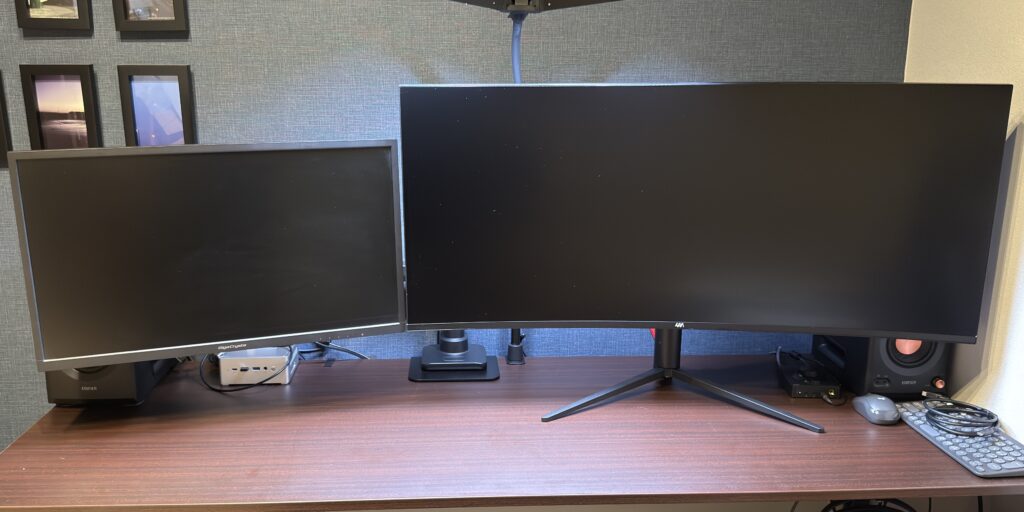
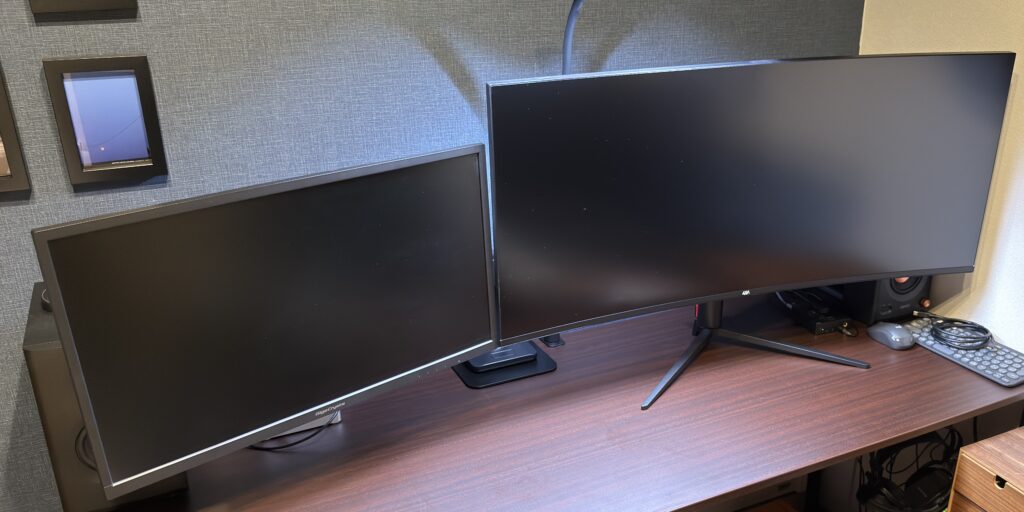
元々使っていた24インチフルHDモニターと並べると、サイズの違いは一目瞭然。
ベゼルの太さも違いますね。
モニターの大きさもそうですが、ベゼルの薄さも没入感の向上に繋がっています。
設置・セットアップ
モニターアームへの取り付け
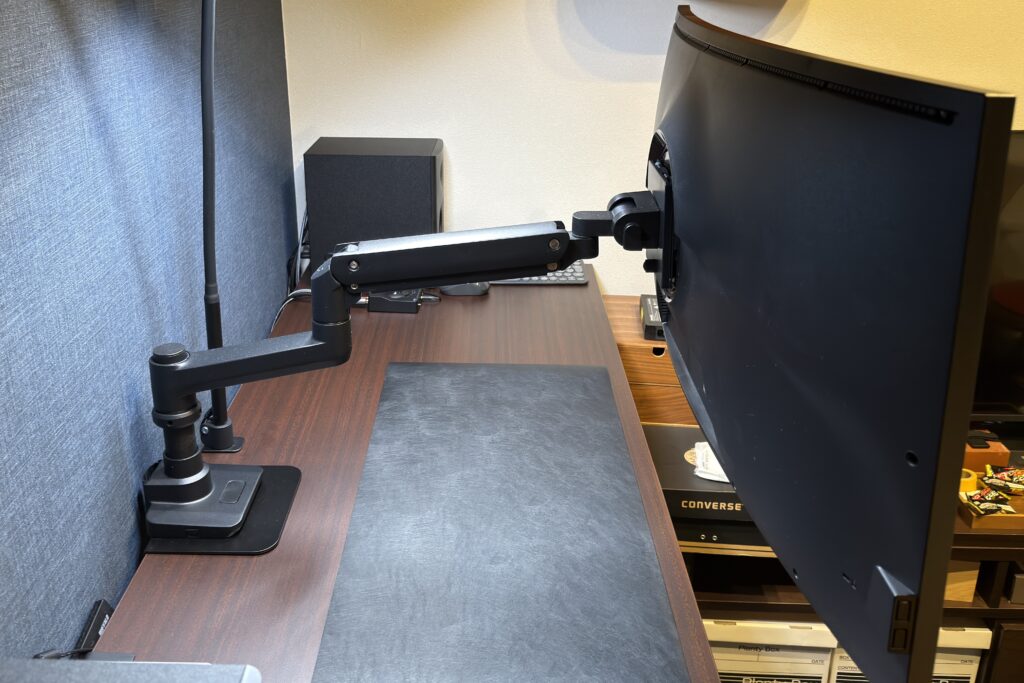
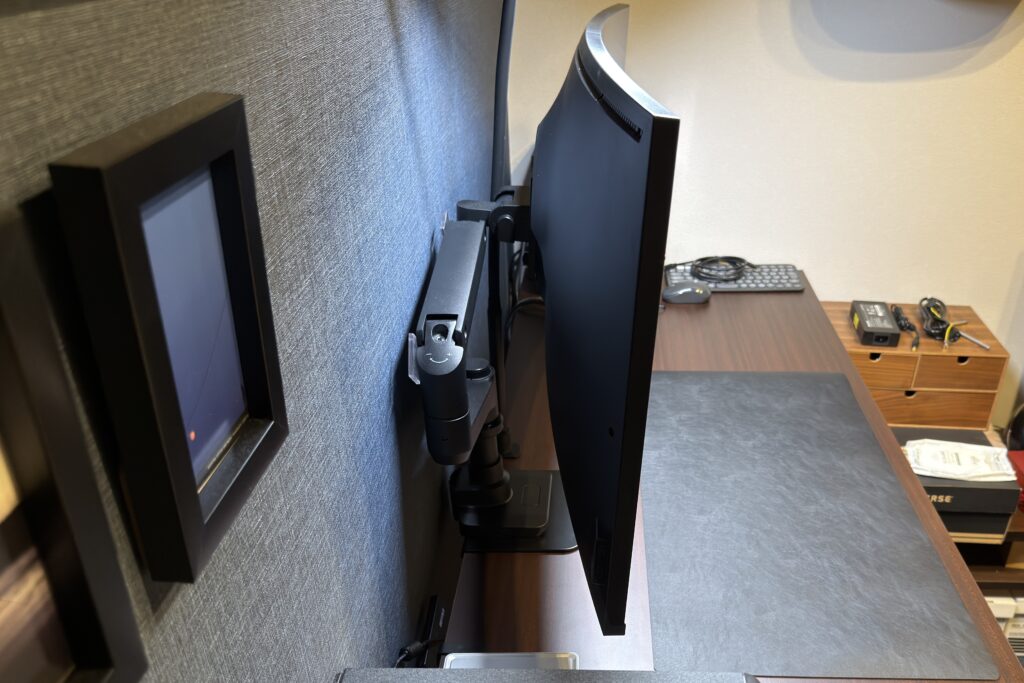
スタンドでの動作テストを終えた後、奥行き60cmのデスクにモニターアームを使って設置しました。
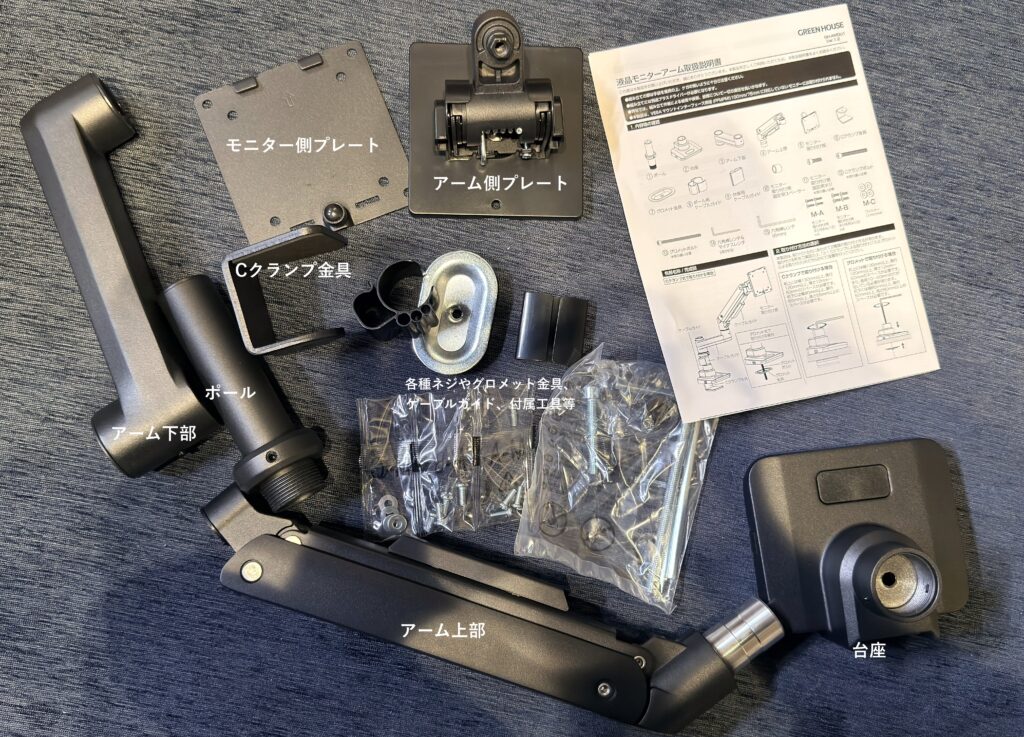
使用したモニターアームはグリーンハウス製のクランプ式で、17〜49インチ対応・耐荷重2〜20kgのガス圧式のもの(GH-AMDU1)。
4Z40QWの6.2kgを支える上で全く支障はなく、公式に40インチウルトラワイドモニターにも対応しています。
私はブラックを購入しましたが、ホワイトもありますよ。
4Z40QWの過去のAmazonレビューでは「モニターアーム取り付けにスペーサーネジが必要だが付属していない」と書かれていましたが、事前の問い合わせどおりスペーサーネジは同梱されていました。
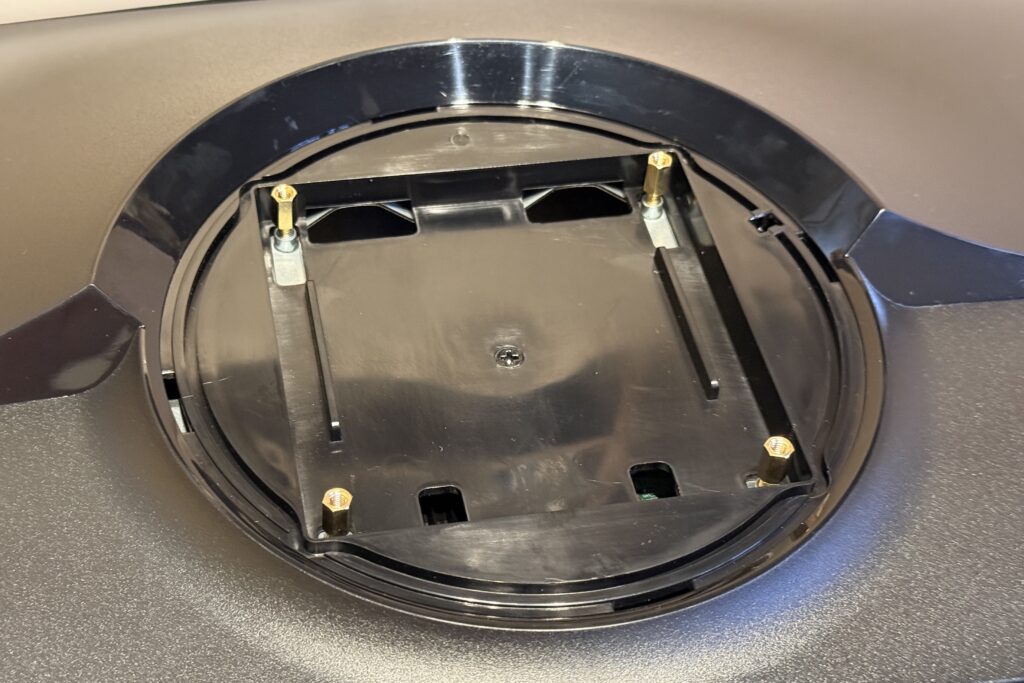
金色のパーツがスペーサーネジ。
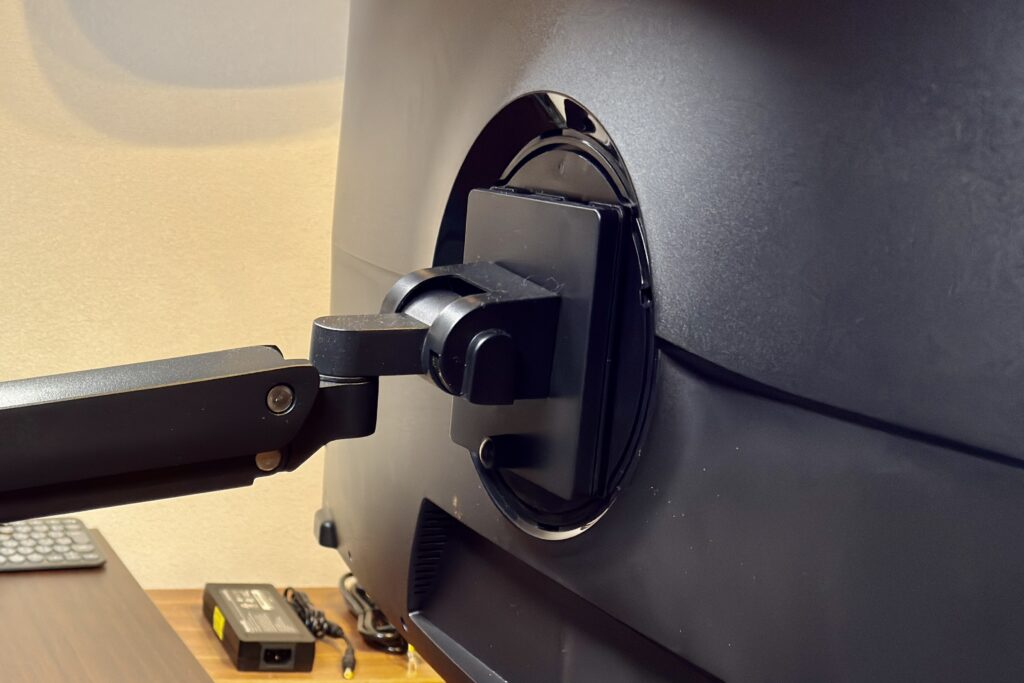
モニター側が凹んでいるため、このスペーサーネジを噛ませた上で、モニター取り付けのためのプレートを固定します。
このグリーンハウス製モニターアームは、モニター取り付け部分がセパレートタイプ。
先にモニター側にプレートを取り付け、そのプレートをアーム側のプレートに引っ掛けてネジ一本で固定する、という方式です。
モニター側プレートの固定には、VESA100用のM4ネジを使用します。
プレートを取り付けたモニターを持ち上げ、アーム部分に引っ掛けるだけなので一人での作業でしたが簡単にできました。
補強プレートとクランプ式アームの運用
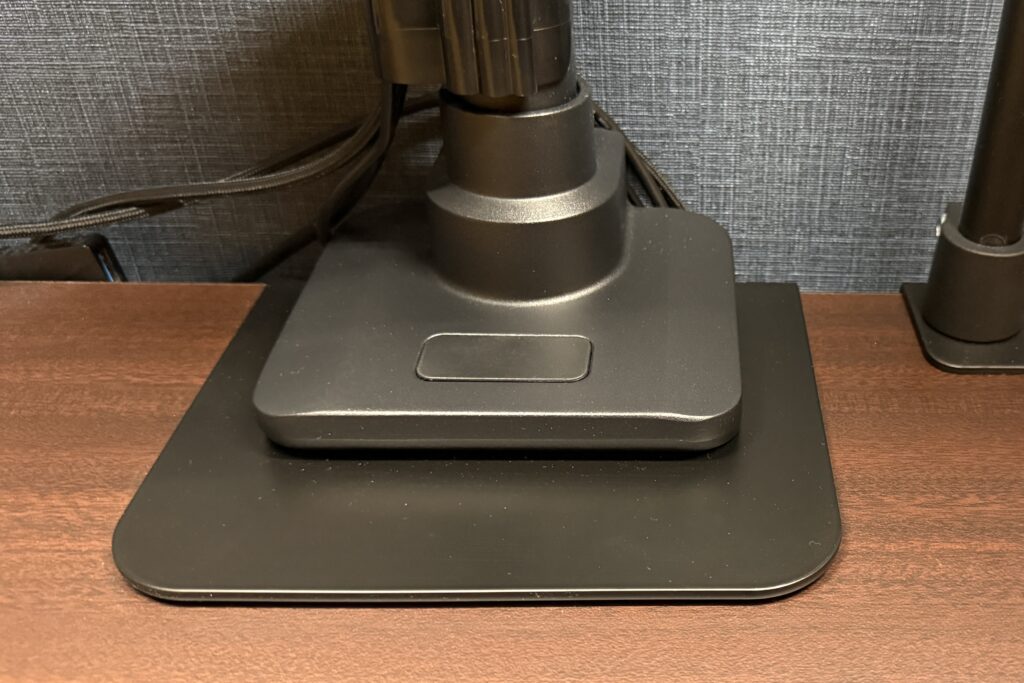
このモニターアームはいわゆるスリムクランプ式で、上から締め付けるタイプ。
デスク下に出っ張らないので、デスク下の空間がすっきりします。
デメリットとしては、クランプの締め具合を調整する際、アームが全て外れている状態でなければならない点。
ただ、最初に一度調整してしまえば、それ以降は触る必要がありません。
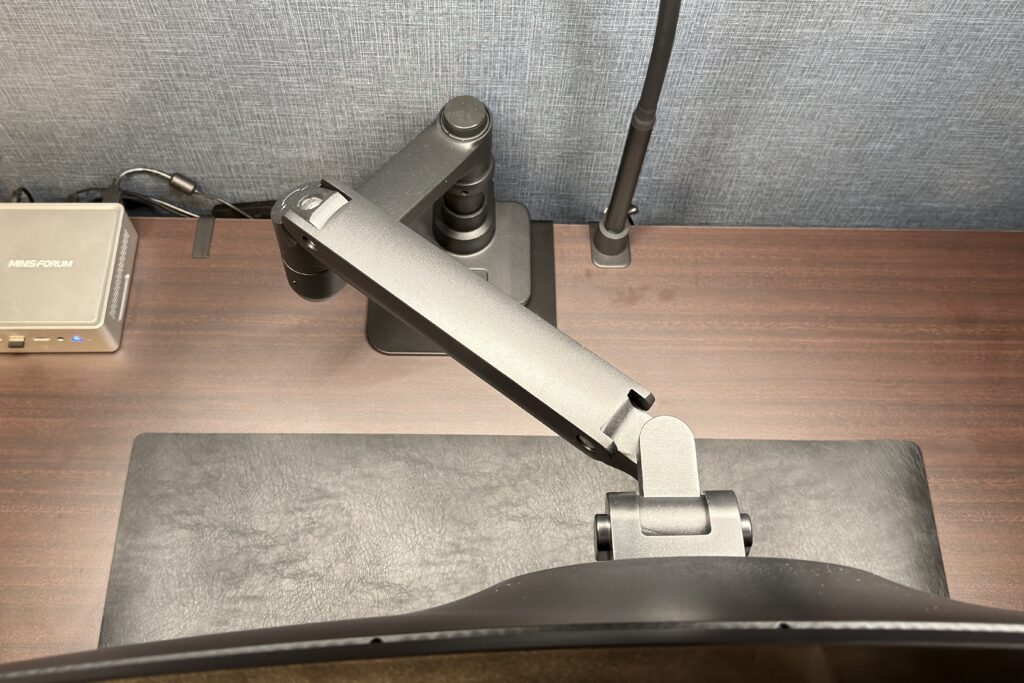
アームの先端にあるモニターを引っ掛ける部分がモニター裏の真ん中に位置することから、ここが自分の座る位置の真正面に来るようにモニター固定箇所を決めたら良い。
よって、「モニターを取り付ける前にアーム部分だけでセンターを決める」のが作業のコツですね。
なお、クランプを噛ませる前に、デスク天板の傷防止とより強固な固定のため、イーサプライの補強プレートを挟みました。
この補強プレートを挟んでスリムクランプをある程度締め付け、モニターを引っ掛ける部分が真正面に来るように固定位置をずらし、センターを決めたらしっかり固定。
あとはアームの部品を全て取り付けて、モニターを引っ掛ければ終わりです。
アーム部分の動きの滑らかさは、調整用ネジの締まり具合で調節できます。
「ヌルヌル動くけど簡単にはズレない」という絶妙なポイントで調整できました。
価格が比較的安価で対応モニターの幅が広く、取り付けも簡単で動作も滑らか。
言う事なしのモニターアームなので、補強プレートともどもオススメです。
 ポチップ
ポチップ
 ポチップ
ポチップ
インターフェース及びケーブル配線
4Z40QWのインターフェースは、全てモニター真裏にあります。
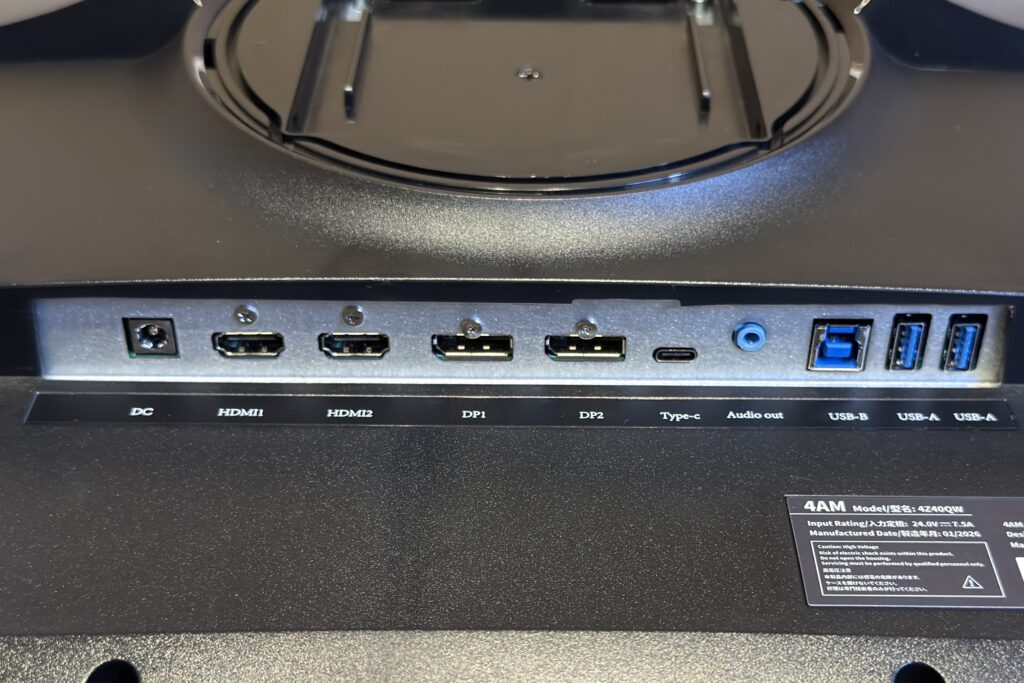
これだけ端子数が確保されていれば、大抵の場合は十分なはず。
これらインターフェース部分はモニター裏に下向きで配置されていますが、モニターアームが最大で約56cm伸び、高さも最大約48cm上がることから、頭を潜り込ませて作業できました。
おかげでモニター裏への各種ケーブル接続や、その後の配線・収納作業も簡単。
現在、以下5本のケーブルを接続していますが、アーム部分に問題なく収納できています。
- USB Type-Cケーブル(MacBook Air → モニター:映像+給電+KVM)
- USB4→DisplayPort 2.1変換ケーブル(ミニPC → モニター:映像)
- USB Type-B(3.0)ケーブル(ミニPC → モニター:KVM用)
- USBケーブル(DAC → モニターUSB Type-A端子)
- HDMIケーブル(予備接続用)
OSDメニューと操作方法
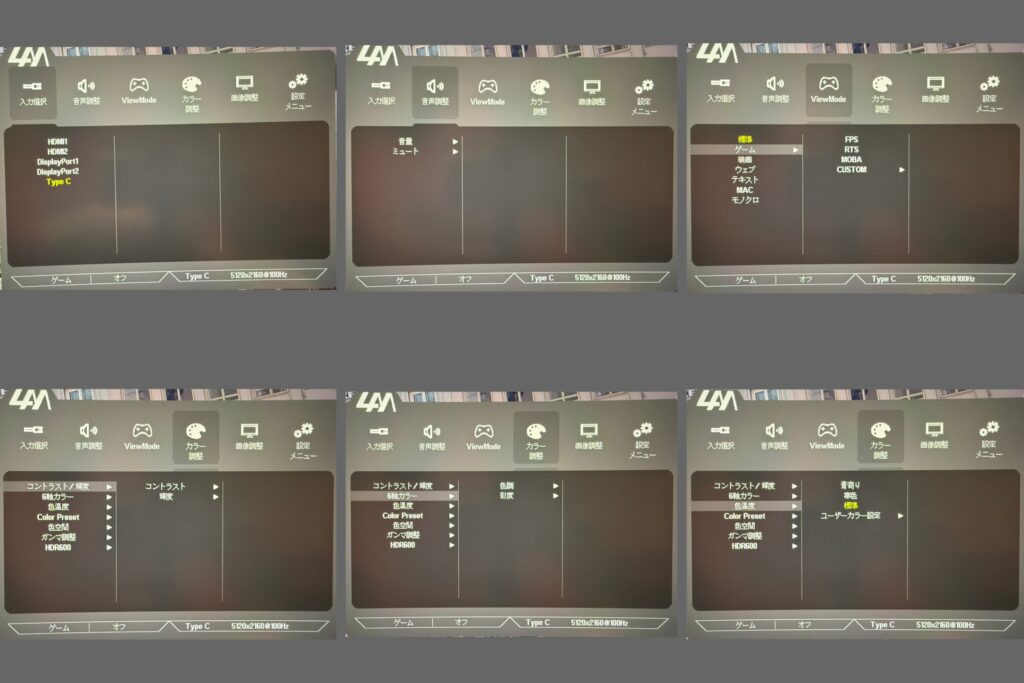
取扱説明書が同梱されていないモニターなので、ここでOSDメニューとその操作方法を全パターンまとめておきます。
操作はモニター右下裏側のジョイスティック1本で完結します。
直感的でわかりやすい操作体系なので、慣れれば数秒で目的の設定にたどり着けます。
※OSDメニューの大きさは「標準」と「大」を選べます。写真を撮るにあたり、「大」で設定しています。また、曲面モニター故、どうしても写真が歪みます。
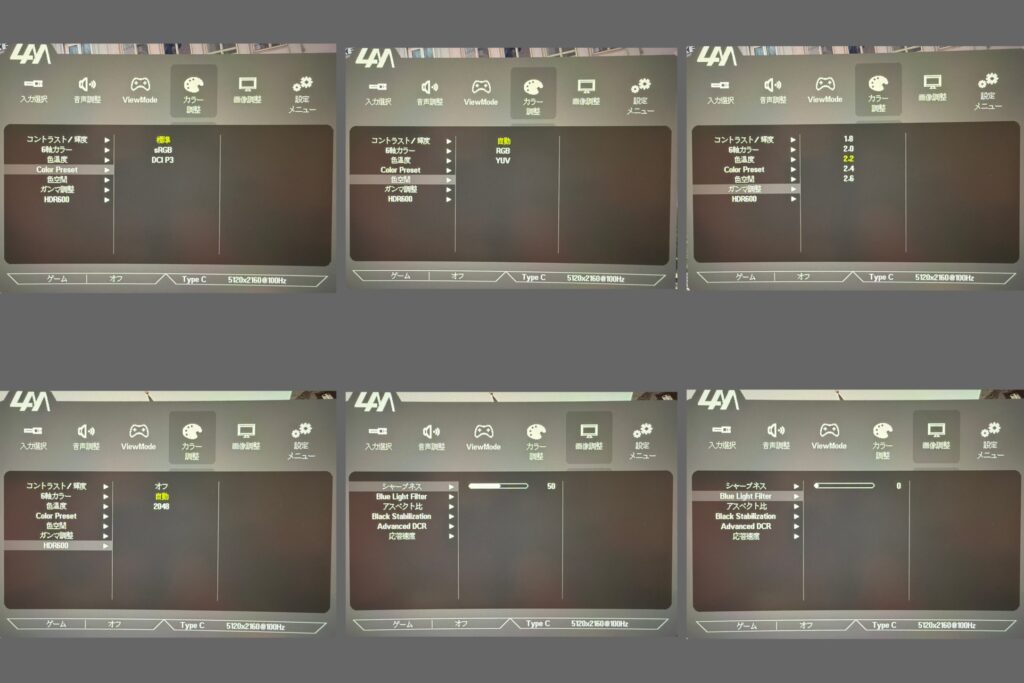
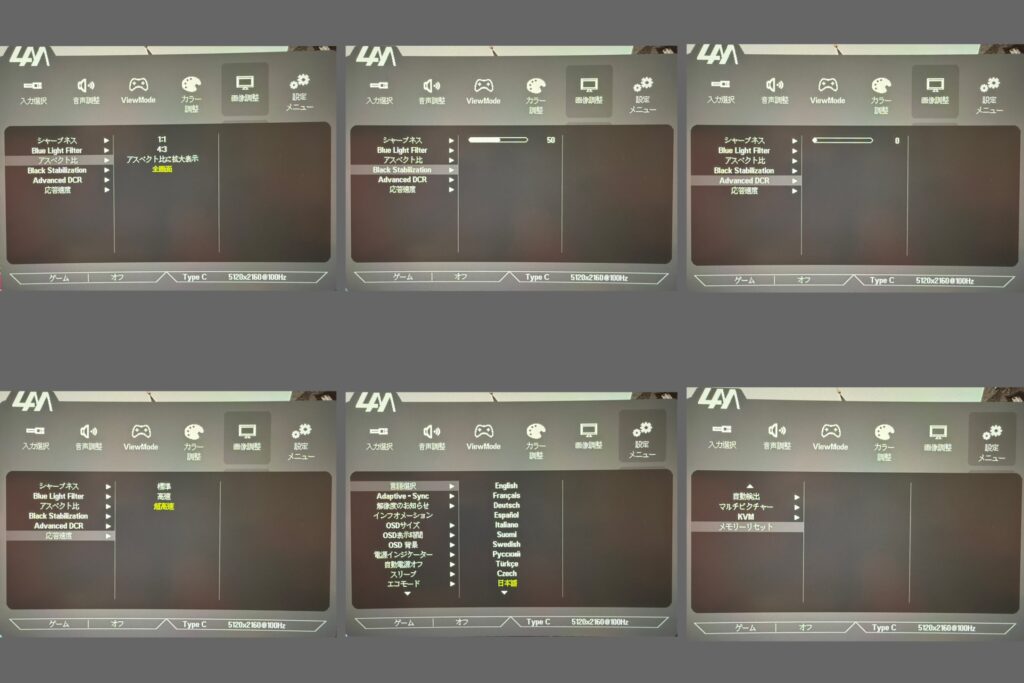
OSDメニュー非表示状態での操作
| 操作 | 動作 |
|---|---|
| ジョイスティックを押す | モニターの電源オン・オフ |
| 上に倒す | KVM機能の接続先選択(Type-B / Type-C / Auto) |
| 下に倒す | 輝度調整(上下で調整) |
| 左に倒す | 入力ポート選択(HDMI1・HDMI2・DisplayPort 1・DisplayPort 2・Type-C) |
| 右に倒す | OSDメニューを表示 |
OSDメニュー表示状態での操作
| 操作 | 動作 |
|---|---|
| ジョイスティックを押す | モニターの電源オン・オフ |
| 上下に倒す | 設定項目を選択(OSDメニュー上は左右に移動する)/値の調整 |
| 左に倒す | 前に戻る / メニューから出る |
| 右に倒す | 項目を決定 |
接続・表示設定
MacBook Air M2との接続
接続は、4Z40QW付属のUSB Type-Cケーブル1本でOKです。
映像出力+96W給電が同時にできます。
メーカーへの問い合わせどおり、MacBook Air M2(無印)ではリフレッシュレートは100Hzが上限でした。
5K2K@100Hzでの動作を確認しています。
ミニPCとの接続
私のミニPCの場合、PC側のHDMI端子がHDMI 2.0のため、HDMI経由では4K@60Hz(5K@30Hz)までしか出力できません。
しかし、USB4端子からであれば8K@60Hzまで出力可能。
モニターのUSB Type-C端子はMacBook Airで常時使用しているため、USB4→DisplayPort 2.1変換ケーブルを導入して接続しました。
結果、モニタースペックどおり5K2K@120Hzで動作、HDRもVRRも機能しています。
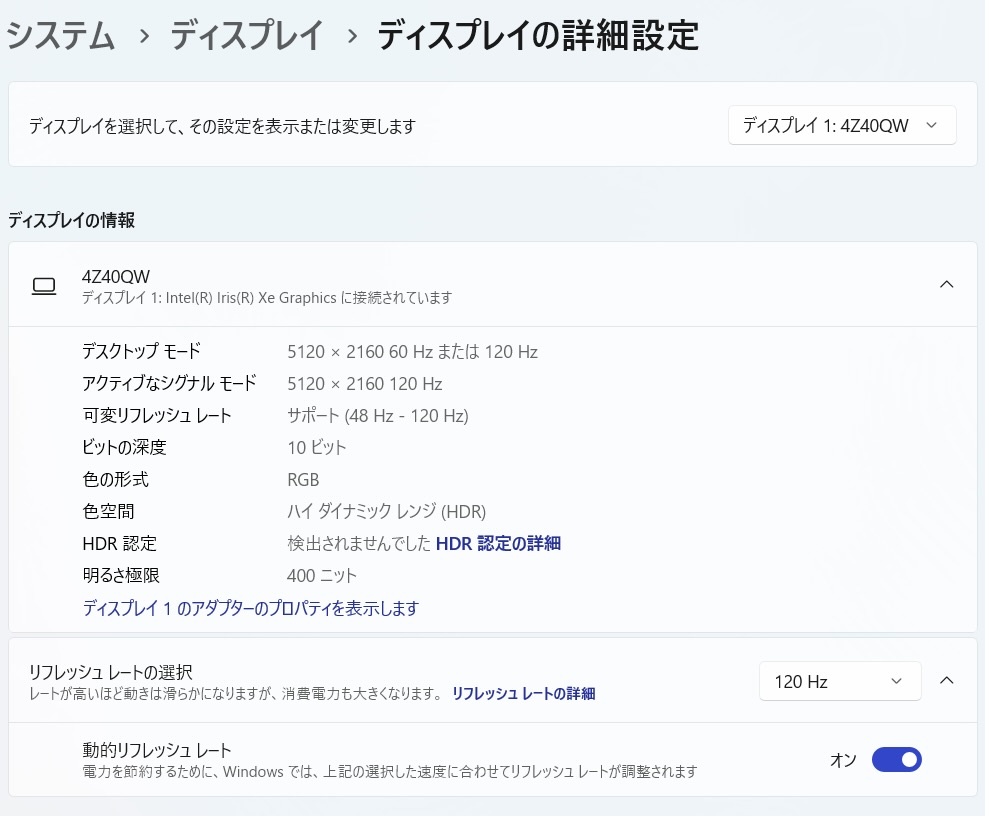
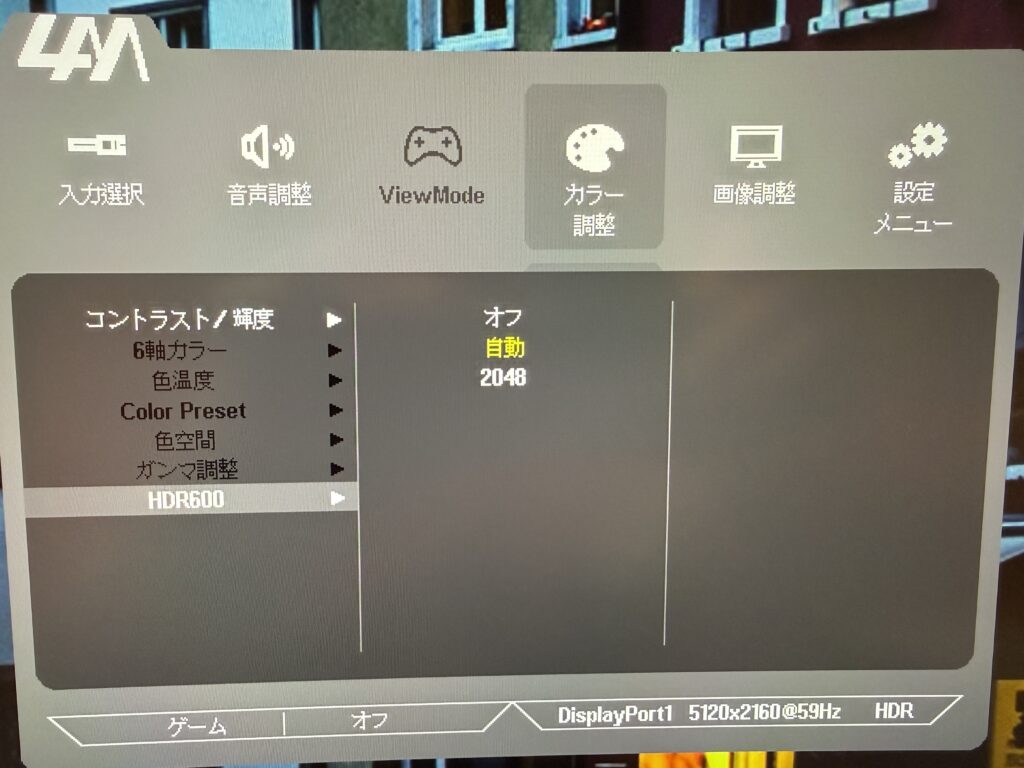
なお、本来はDisplayPort 1.4対応ケーブルで十分なところ、あえてDisplayPort 2.1対応ケーブルを選択しました。
理由は、帯域に余裕を持たせたかったから。
事前に調べたところ、ケーブルとモニターの相性で公称スペックどおりに動作しないケースや、品質の低いDisplayPort 1.4ケーブルだと高解像度・高リフレッシュレートが正常に映らないケースがあるとのこと。
これらの不具合は帯域に余裕があれば回避できそうな感触を得たため、「高品質なDisplayPort 1.4ケーブル」という意味合いで、大は小を兼ねるということでDisplayPort 2.1対応ケーブルを選びました。
しかも今回購入したケーブルはコスパがとても良く、DisplayPort 2.1対応ながら他メーカーのDisplayPort 1.4対応ケーブルよりも安価でした。
 ポチップ
ホノブ
ポチップ
ホノブ双方向通信に対応する点もいいです。足りないよりは余るほうが良いですから(笑)
疑似解像度の設定
5K2K(5120 × 2160)をそのまま表示すると、さすがに文字が小さいです。
そこで疑似解像度を設定して使用しています。
MacBook Airの場合:BetterDisplay
BetterDisplayというアプリを導入し、疑似解像度を「4096 × 1728」で運用しています。
他にも「4813 × 2030」、「3584 × 1512」、「3072 × 1296」などを試しましたが、今のところ「4096 × 1728」が「文字の読みやすさ」と「作業領域の広さ」のバランスが最もよいと感じています。
ミニPCの場合:標準のDisplay設定(+CRU)
ミニPC(Windows)では、基本的に標準のディスプレイ設定で表示を120%拡大で使用していますが、Macで行っているようにソフトウェアで擬似解像度設定する方法もあります。
ただ、Windowsの場合、最悪モニターが映らなくなる危険性をはらんでいるとのこと。
Custom Resolution Utilityというソフトで設定できるようですが、一応試してみたところ、私の環境では3840 × 1620 @ 120Hzが設定できる上限値でした。
これでは5120 × 2160の120%表示とほぼ変わらないのですが、内蔵GPU故か、これ以上では設定できていません。
ミニPCに関してはもっと研究が必要そうです。
もし同ソフトを用いて設定したいという方は、私よりももっときちんと調べて、あくまでも自己責任で使用してください。
ホノブ疑似解像度の「ちょうどいい」はモニターとの距離感や視力にもよるので、あくまで参考値として。自分の目で試しながら探してみてください。
色域・Macとの色味比較
4Z40QWのDCI-P3 99%、Display P3 99%、sRGB/BT.709 100%というスペックは、Macとの色味の相性という観点から見ると申し分ありません。
MacBook AirはDisplay P3色域のIPS Retinaディスプレイを搭載しており、4Z40QWのDisplay P3 99%というカバー率は理論上ほぼ一致します。
IPS Blackとは何か
さらに、4Z40QWの液晶パネルはIPS Black。
これは通常のIPSパネルと比較して、コントラスト比が大幅に高いのが特徴です。
標準的なIPSのコントラスト比が1000:1であるのに対し、IPS Blackである4Z40QWは2000:1と2倍のコントラスト比。
暗いシーンの沈み込みが改善され、色の鮮やかさが増します。
それでいてIPSの視野角の広さ(水平・垂直ともに178°)はそのままのため、色再現性の正確さは維持されています。
かつての候補だったDell S3425DW-AのVAパネル(コントラスト比は高いが視野角・色の均一性に課題がある)と比べると、IPS BlackはIPSの強みを保ちながらVAの得意領域に踏み込んだパネルといえます。
実際に暗いシーンが多い映画「イコライザーTHE FINAL」を観てみると、IPS Blackらしく黒表現が深い。
IPS Blackでも有機ELでもないリビングのテレビで見たときよりも明暗がはっきりと分かり、劇中の人物描写がきちんと表現されています。
加えて、割と新しい映画(2023年公開)なのでアスペクト比21 : 9で作られており、4Z40QWも同じアスペクト比なので、上下左右に余計な帯が入らないことで没入感が格段に向上しました。
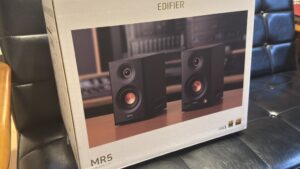
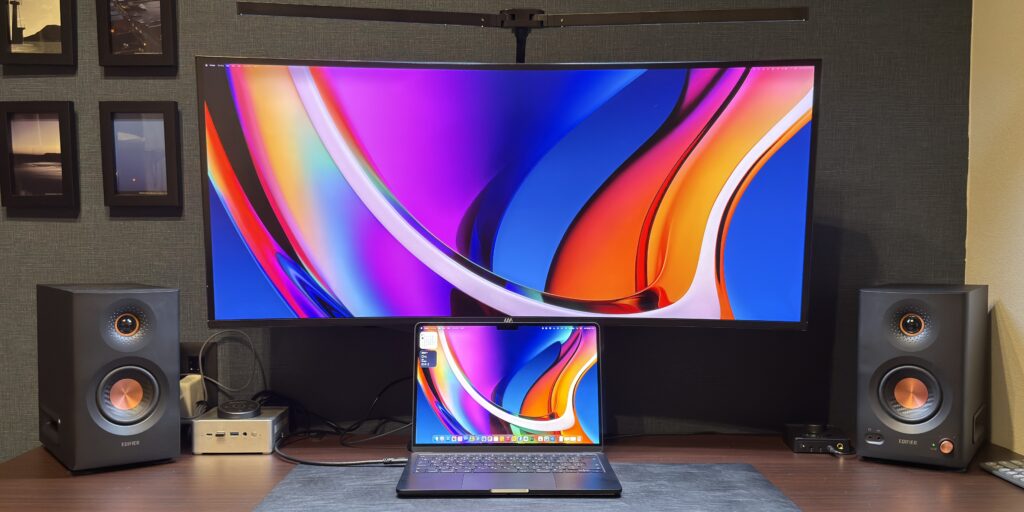
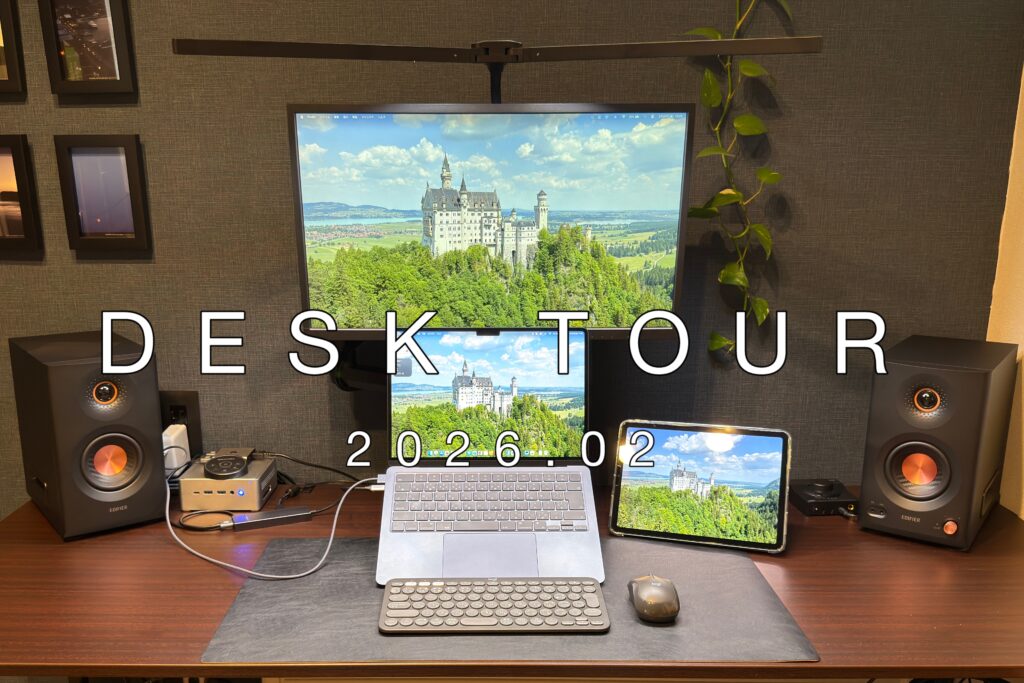
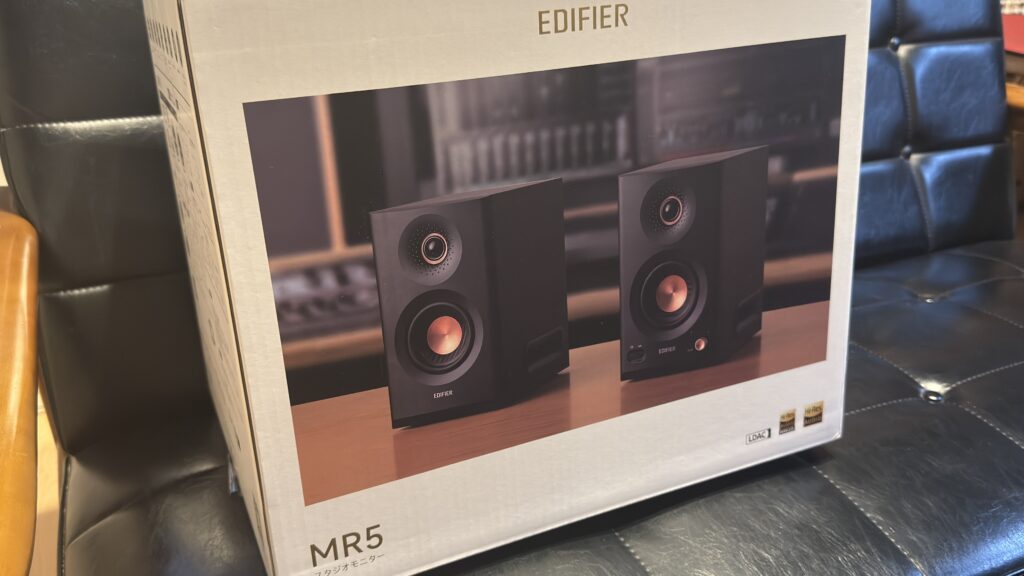
また、蛇足ですが、私のデスク上、4Z40QWの両脇にはスタジオモニタースピーカーEdifier MR5を置いています。
これも相まって、私の書斎がさながらミニシアターと化しました。
4Z40QWは、エンタメ目的でも十二分に楽しめるモニターと言えます。
【Edifier MR5についてはこちら】
MacBook Airとの実際の色味差
スペックどおり発色が良く、MacBook Airとの色味差もさほど感じません。
OSDメニューから色温度を調整するだけで、MacBook Airと遜色がないところまで合わせることができました。
ただ、ここまで合わせるためには、ちょっとした注意点があります。
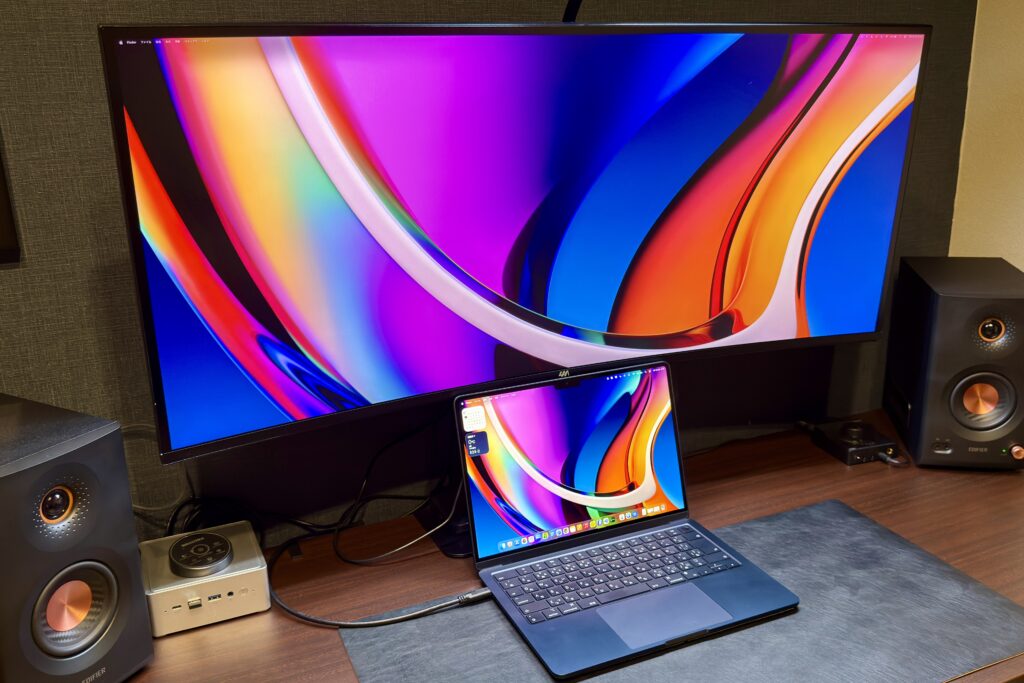
クラムシェルモード時に色味が変わる問題
先程述べた注意点というのは、ある設定をしなければMacBook Airを開いた状態と閉じた状態(クラムシェルモード)とで、外部モニターの色味が変わることです。
MacBook Airを開いた状態でモニターの色味をMacBook Airの内蔵ディスプレイと合わせた後にMacBook Airを閉じると、モニターの色味がさらに青みがかってしまいます。
これは4Z40QWに限らず発生することで、原因はMacBook Airに搭載されている「True Tone」機能。
True Toneとは、MacBook Airに搭載された環境光センサーによって周囲の明るさなどを検知し、モニターの色味がより自然になるよう自動的に調整してくれる機能です。
この自動調整は、MacBook Airが開いている際は外部モニターにも適用され、MacBook Air内蔵ディスプレイと連動して周辺環境に応じて色味が変化します。
環境光センサーはMacBook Airの内側に搭載されていることから、MacBook Airを閉じてクラムシェルモードになると環境光センサーが働かなくなり、これによってTrue Toneもオフになってしまいます。
このため、MacBook Airを閉じた際にモニターの色味が若干青みがかってしまうのです。
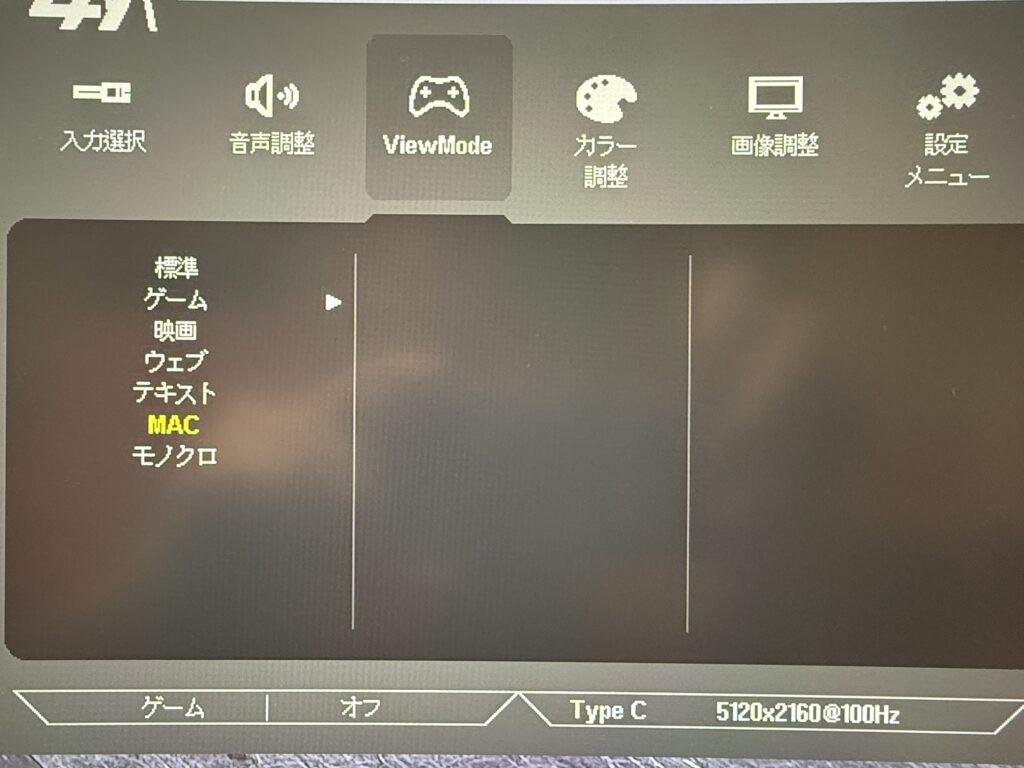
これを防ぐためには、MacBook Airを開いている状態でまずTrue Toneをオフにし、その上でMacBook Airとモニターの色味を合わせることが必要です。
OSDでの色温度調整——具体的な手順と設定値
というわけで、MacBook Airとモニターの色味を合わせるための手順と設定値を、具体的に記載しておきます。
Display P3 または Adobe RGB (1998) を推奨
これにより色味がMac寄りに調整され、文字も比較的ハッキリと見やすくなります
赤:83 緑:85 青:100 に設定
この設定で、MacBook Airの内蔵ディスプレイと見た目ほぼ同じ色味になるはずです。
もしかしたら多少の個体差はあるかもしれないので、その際は微調整してみてください。
ホノブちなみに、クラムシェルモードを使わずにMacBook Airと4Z40QWの2画面運用される方は、True Toneをオンにした上でこちらの設定値で使用し、必要に応じて微調整してみてください。
赤:75 緑:80 青:100
5K2Kの作業領域で実際どう変わるか
4Z40QWの5K2K(5120 × 2160)は、フルHD(1920 × 1080)のおよそ5.3枚分の面積に相当します。
13インチのMacBook Airで「ウィンドウ切り替えだけで1日が終わる」と感じていた状態から、どれだけ変わるか
——これが今回の最大の期待でした。
3分割運用の使い勝手
設置を終えると、ちょうど視界の端から端までがモニターになります。
思っていたとおり作業領域が広く、効率的。
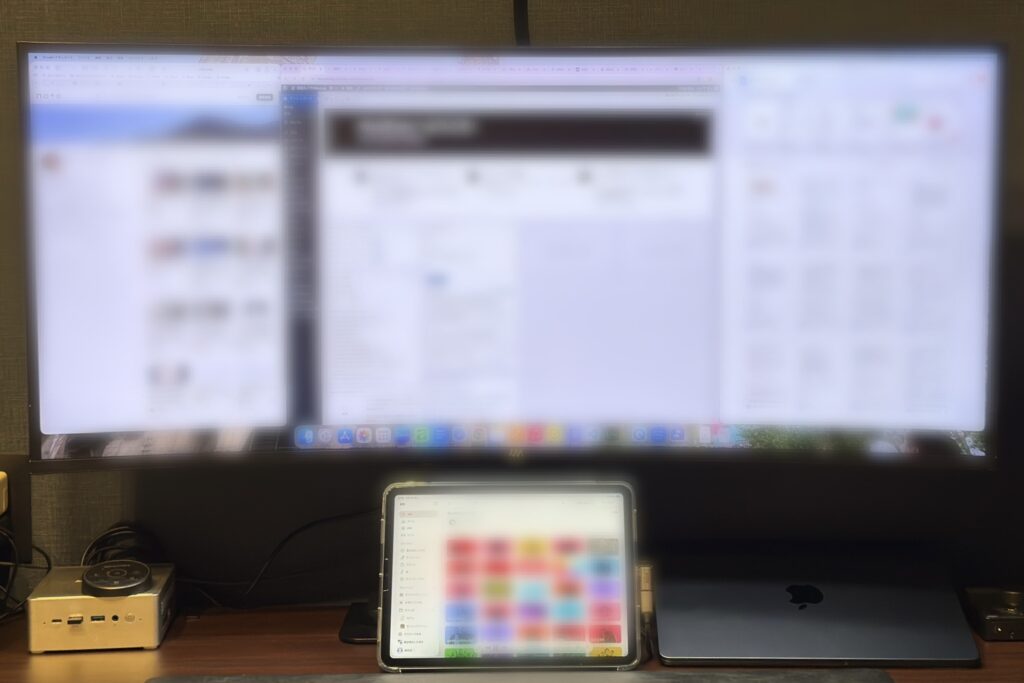
現在の運用は、主に画面左にSafariで資料閲覧、中央にGoogle Chromeでサイト編集、右にGoogle ドキュメントで文章作成、という3分割です。
いずれも必要十分なウィンドウ幅を確保でき、快適そのもの。狙いどおりです。
MacBook Air 1台でやっていたような仮想デスクトップをいくつも開いて切り替える…ということが一切なくなりました。
これまでの「MacBook Air + 24インチフルHD液晶」の2画面構成に比べても、格段に作業効率が上がっています。
ちなみに、MacBook Airは取り付けているONED Majextand を一段上げて、モニター右下に置いています。
クラムシェルモードの場合、MacBook Airを閉じていることで排熱の問題が出てくるので、底面を浮かせてそこで排熱させるイメージでこのような置き方をしています。
 ホノブ
ホノブ本当はモニタースタンドを使って本のように縦置きしたほうがカッコいいのでしょうが、モニターとスピーカーでいっぱいいっぱいの私のデスク上では、この形がベストです。
 ポチップ
ポチップ
iPad Airをサブモニターとして併用
モニター下には、サブモニターとしてiPad Airを配置しています。
基本的にはiPad Air単体で作業用BGMや動画を垂れ流し。
あるいは作業領域が足りない場面では、Sidecar機能(※)を使ってMacの拡張ディスプレイとして写真アプリを開いたりしています。
※Sidecar:macOSの標準機能で、iPadをMacの外部ディスプレイまたはミラーリング先として使える機能。Wi-Fiまたはケーブル接続で利用可能。
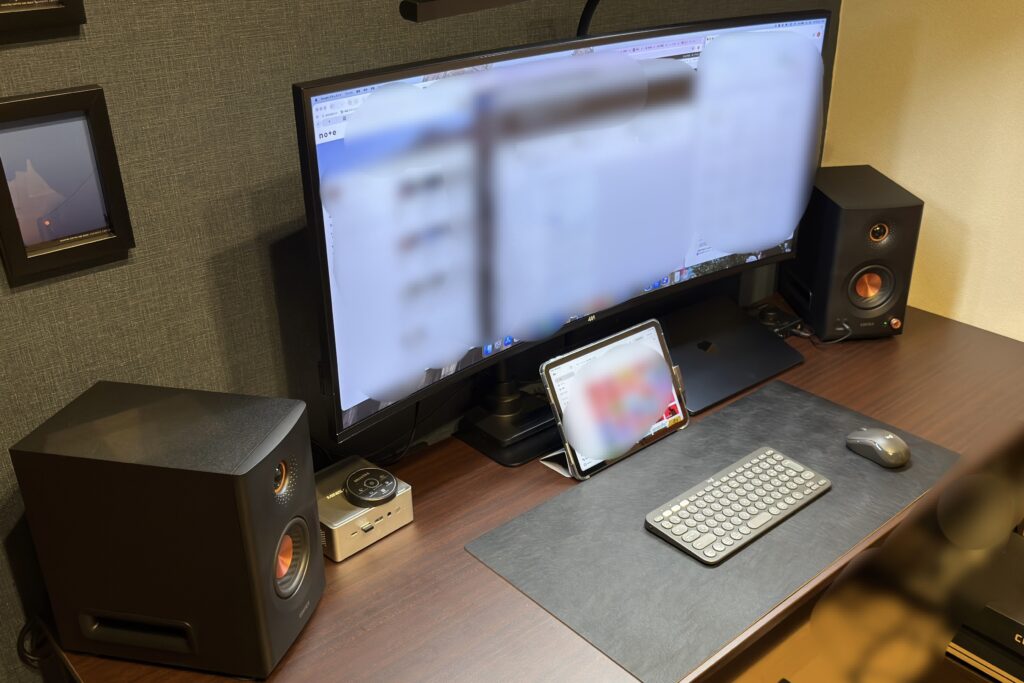
ちなみに、MacBook AirにもiPad Airにも、USB Type‐CケーブルをL字型にできるアダプタをかませています。
これだけでケーブルの取り回しがスッキリして、それぞれの置き場所で干渉し合うこともなくなるのでオススメです。
 ポチップ
ポチップ
140PPIの体感
4Z40QWのピクセル密度140PPIは、MacBook Airの224PPIと数値だけを比べると開きがあります。
しかし、実用上は全く違和感がありません。
疑似解像度設定のおかげもあるかもしれませんが、文字はにじまず、写真は高精細。
Amazon Prime VideoやU-NEXTなどで映画を観る際も、配信解像度と実解像度の違いによる粗さが気になりませんでした。
ちょうどモニター全体が視界に収まる程度の距離(60cmデスクにモニターアーム設置)で、適度に画面から離れているおかげだと思います。
ホノブMacBook Airの224PPIに慣れた目でも、140PPIの40インチは思った以上に快適です。「数値上のPPIの差」ほどの違いは感じません。
リフレッシュレートの体感(75Hz → 100Hz)
MacBook Air M2(無印)では、5K2K @ 100Hzが上限です(問い合わせ済み・実機確認済み)。
120Hzの仕様を持つモニターですが、M2 Pro以上のMacを持っていない私の場合は100Hzでの使用になります。
一方、ミニPCはUSB4→DisplayPort 2.1変換ケーブル経由で5K2K @ 120Hzが出ています。
既存の24インチモニターが75Hzだったため、75Hz → 100Hz(MacBook Air使用時)への変化ですが、ブラウザスクロールやウィンドウ操作の滑らかさだけでも体感できるレベルで向上しています。こんなに残像感なくなるんですね。
「別次元」とまでは言いませんが、一度100Hzに慣れるとそれ以下には戻りたくない。
120Hzを常用できるミニPC使用時はさらに滑らかで、将来MacBook Airを買い替えたときの楽しみが増えました。
2500Rの曲面について
私は冒頭に紹介したnoteの検討記事で「できれば平面が理想」と書いていました。
ところが、4Z40QWは2500R(曲率半径2500mm)の曲面パネルです。
参考として、Dell S3425DW-Aは1800R(かなりしっかり曲がっている)であるところ、4Z40QWと同系統のパネルを使うDell U4025QW-AとLG 40U990Aは、同じく2500R。
つまり、40インチクラスの5K2Kモニターとしては、2500Rが標準的な曲率といえます。
とはいえこれまで曲面モニターを使ったことがなかったので、この曲率でも果たして違和感なく普通に使えるか心配していたのですが…。
結論を言うと、ただの杞憂に終わりました。
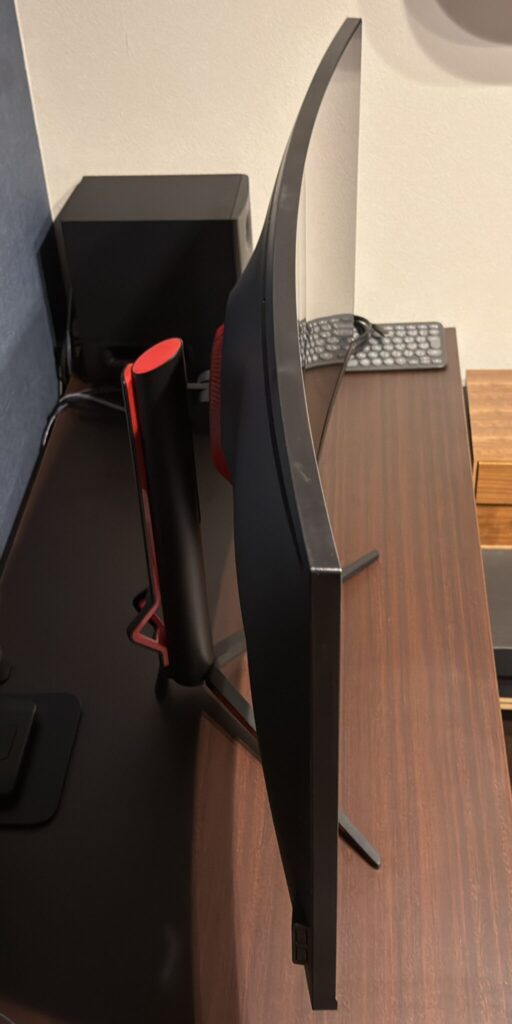
真上や斜め横から見るとそれなりに湾曲しているのがわかりますが、正面に座ると不思議と違和感がありません。
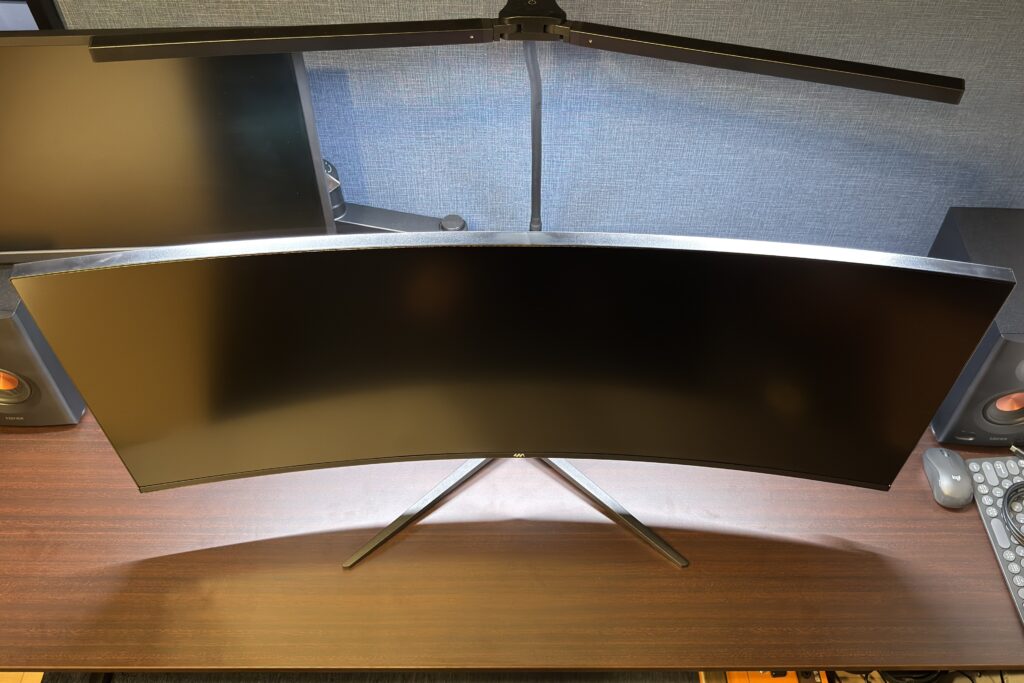
むしろこの湾曲具合のおかげで端まで見渡せてとても楽。
視界を回り込むほどの曲率ではないので、サイトデザインをいじる際も直線部分のデザインが極端に曲がって見えるようなことはなく、快適そのもの。
視野角についても、IPSの特徴のとおり上下左右どの角度から斜めに見ても見劣りしません。
そもそもデスク上に配置しているので斜めから見ることもないのですが、2500Rの曲面と相まって、左右の端に目をやっても色味に違和感はありません。
KVM機能の使い方
KVMとは何か
KVM(Keyboard, Video, Mouse)は、1台のキーボード・マウスで複数のPCを切り替えて操作できる機能です。
4Z40QWにはKVM機能用のUSB Type-A端子が2つあり、ここに接続したキーボードやマウスなどのUSBデバイスを、モニターに接続した複数のPC間で共有できます。
私の環境では、以下のように接続しています。
- USB Type-A端子①:DAC用USBケーブル(スピーカーへの音声出力)
- USB Type-A端子②:ロジクール Logi Bolt USBレシーバー(キーボードとマウスを1つのレシーバーで接続)
この構成により、MacBook AirとミニPCを切り替える際にキーボード・マウス・DAC(スピーカー)がまるごと切り替わります。
AUTO設定の挙動——どちらが優先されるか
OSDメニューの「KVM」設定は「Auto」「Type-B」「Type-C」の3つから選べます。
私は基本的に「Auto」に設定しており、この場合の挙動は以下のとおりですが、まず両方のPCが電源オンの場合、USB Type-B(3.0)側(=ミニPC)が優先されます。
つまり、ミニPCとMacBook Airの両方が起動している状態では、KVM用端子に接続したDAC・キーボード・マウスは自動的にミニPC側で使える状態になります。
パターン①:ミニPC電源オフ → MacBook Air使用
最もシンプルなパターンです。
ミニPCの電源がオフの場合、KVMの「Auto」設定によって自動的にUSB Type-C側(MacBook Air)に切り替わります。
ミニPCの電源を切り、MacBook Airをモニターに接続するだけで、キーボード・マウス・DACがMacBook Air側で使えるようになります。
パターン②:ミニPC電源オンのまま → MacBook Air使用
こちらはひと手間必要です。
ミニPCの電源がオンのままだと、「Auto」設定ではUSB Type-B(3.0)側(ミニPC)が優先されるため、MacBook Airでキーボード・マウスを使うことができません。
この場合は、OSDメニューでKVMの接続先を手動で「Type-C」に切り替える必要があります。
これでKVM用端子のデバイス(DAC・キーボード・マウス)がMacBook Air側に切り替わります。
ミニPCに戻したい場合は、同じ手順で「Type-B」または「Auto」に戻せばOKです。
ホノブまぁ両方電源オンの使い方をするのはミニPCのWindows アップデートを待っている間くらいなものなのですが、KVM機能の恩恵が強く現れるポイントです。
HDMI・DP接続ではKVM用にUSB Type-B(3.0)ケーブルが必要
なお、HDMIあるいはDisplayPortで接続したPCでKVM機能を使用するためには、別途USB Type-B(3.0)ケーブルを用意する必要があります。
さすがにこればかりは付属品に含まれていません。
そこで、おすすめはこちら。
音声出力もすることを踏まえて、(どれだけ効果があるかはわかりませんが)ノイズを低減するフェライトコアがついているものを選択しました。
なお、「USB Type-Bケーブル」といっても、USB2.0とUSB3.0とは端子の形状が異なります。
購入する際は、4Z40QWの端子形状と合致するUSB Type-B(3.0)ケーブルをご用意ください。
 ポチップ
ポチップ
PbP・PiP機能について
PbP(Picture by Picture)
PbPは、画面を完全に左右に分割して、2台のPCの映像を同時に表示できる機能です。
実際に使ってみたところ、ミニPCとMacBook Airの画面を左右に並べて同時に映すことができました。
それぞれの画面は5K2Kの半分(2560 × 2160相当)になりますが、どちらも独立した入力ソースとして表示されるため、一方のPCで資料を開きながらもう一方で作業する、といった使い方が可能です。
ゲーミングPCでゲームをやりつつ、片方のPCで攻略法サイトを覗く…といった使い方もできそう。
その場合、アスペクト比がほぼ1:1の正方形に近い画面で行うことにはなってしまいますが。
PiP(Picture in Picture)
PiPは、メイン画面の隅に子画面を表示して、別のPCの映像を小さく映す機能です。
こちらはまだ多用していませんが、OSDメニューから設定可能です。
子画面の位置やサイズも調整できます。
基本的には、小画面がモニター右下に表示され、サイズ100%の状態でモニター面積の1/4サイズで表示されます。
メインPCで作業をしつつ、サブPCで防犯カメラの映像を常時映す…といった利用が可能です。
サブPCの状態をチラ見したいときに便利な機能ですが、メインの作業領域を圧迫するので、用途に応じてPbPと使い分けるのがよいでしょう。
PlayStation 5との接続
このモニターで使うことはあまりありませんが、PlayStation 5(PS5)を接続した場合の挙動についても記録しておきます。
最初にHDMIで接続したところ、横に引き伸ばされた状態で表示されました。
つまり、アスペクト比が合わない状態です。
(これ自体は21:9モニターにPS5を繋いだ場合の想定内の挙動)
PS5側の映像出力はいわゆる4Kの3840 × 2160(16:9)で、PS5側ではアスペクト比を変更できません。
ここからモニター側で調整しようとしたのですが、OSDメニューの「アスペクト比」項目がグレーアウトして選択できないという状態になりました。
同時に「Adaptive-Sync」の項目もグレーアウト。
ただ、この点は以下の手順で解決できました。
これでアスペクト比は通常どおり表示されるようになりましたが、今度は色合いがおかしくなりました。
テレビに接続した場合と比べて全体的に色が濃く、暗い印象。
PS5側・モニター側双方でHDRをオフにしたり、モニター側でColor Presetを変更するなどを試しましたが、現時点では満足のいく改善には至っていません。
対策は引き続き検討中です。
ホノブPS5ユーザーの方、申し訳ないのですが色合いの問題は解決策が見つかり次第追記します。
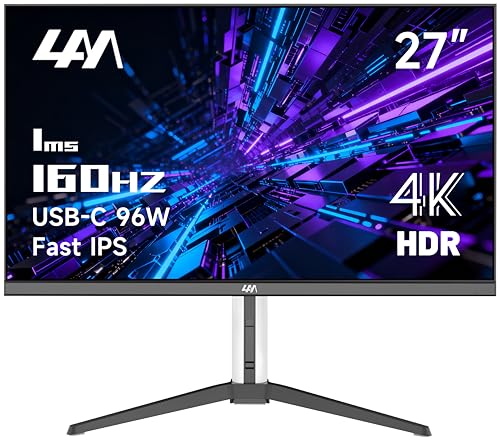
PS5用のモニターをお探しの方は、4AMにはPS5に最適であろうモニターも販売されていますので、そちらもチェックしてみていただければ。
 ポチップ
ポチップ
スピーカーについて
4Z40QWのスピーカーについては、情報が錯綜しています。
4AM公式サイトのスペック表には「内蔵スピーカーなし」と記載されています。
一方、Amazonのカスタマーレビューには「スピーカーがある」という報告があります。
どちらが正確なのか、実際に確認してみました。
MacBook AirからUSB Type-Cで接続した状態で、Mac側の「設定」→「サウンド」→「出力」から「4Z40QW DisplayPort」を選択。
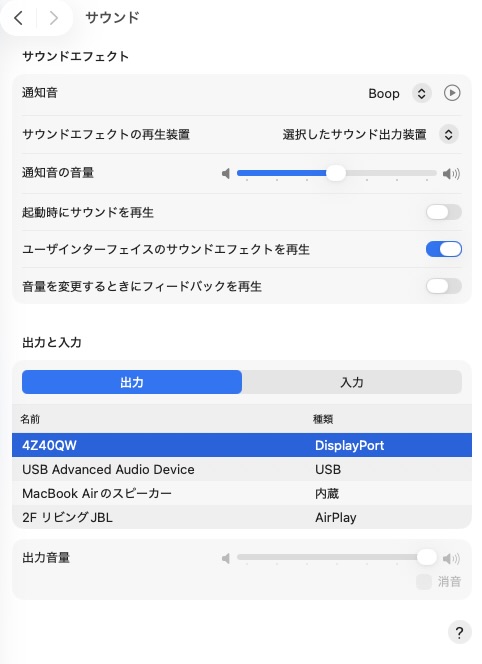
さらに4Z40QWのOSDメニューで「音声調整」→ 音量10・ミュートオフに設定したところ、明らかにモニター本体から音が聞こえました。
つまり、公式スペック上は非搭載ですが、実機にはスピーカーが内蔵されています。
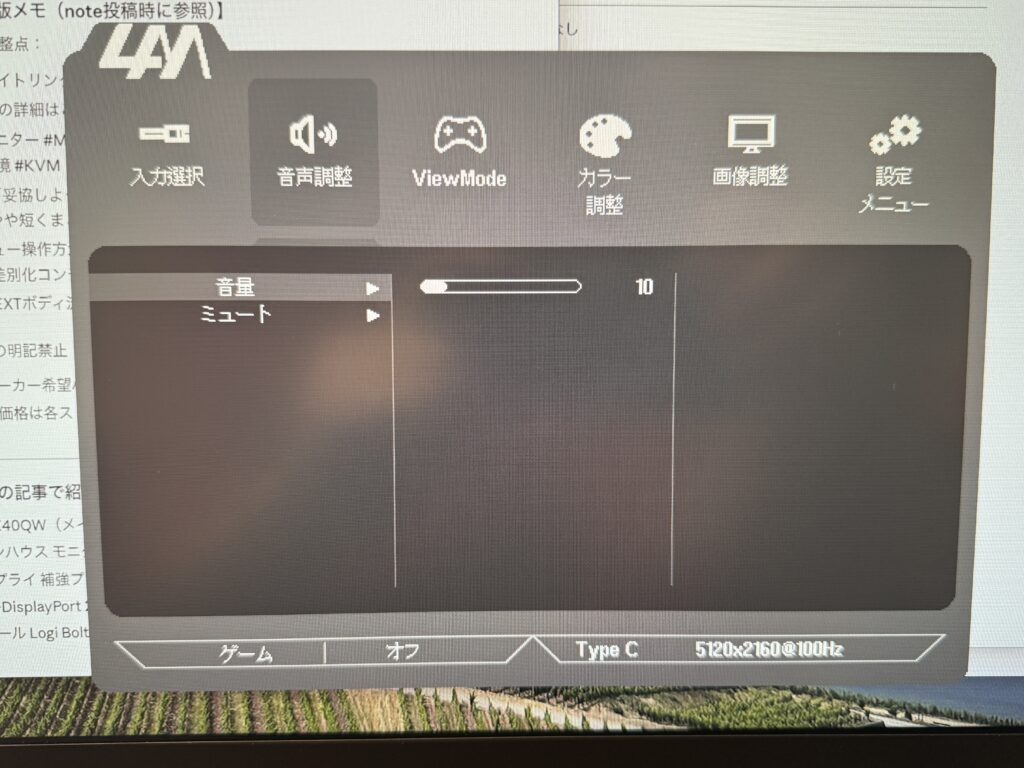
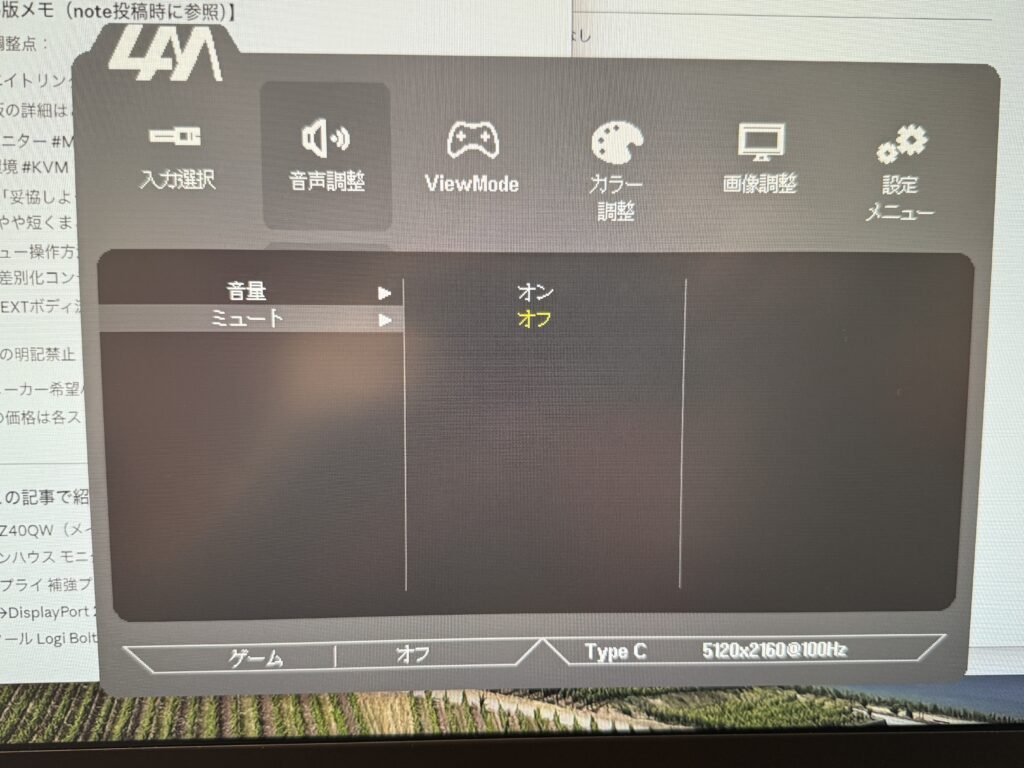
ただし、音質はとてもではないですが、良いとは言えません。
MacBook Airの内蔵スピーカーのほうが音が綺麗で解像度が高く、広がりも良く感じるほどです(元々定評のあるスピーカーではありますが)。
このことから、4Z40QWのスピーカーは、実は内蔵されているものの、音楽やゲーム用途においては実用的とは言い難いというのが正直なところです。
とはいえ、「パソコンから出力する音声は通知音くらい」という人であれば、外部スピーカーを接続することなくそのまま使えるでしょう。
今後のモデルではスピーカーが非搭載になる可能性があり、本来であれば今回のモデルでも省く予定であった(のでスペック上は非搭載とした)が、製造工程上の理由からそのまま搭載された、という経緯でした。
理由は、上記のとおり内蔵スピーカーでは音質面に限界があること、そして故障リスクの要因にもなりやすいこと。
かといって音質のためにより大きなスピーカーを搭載しようとすると、電源設計の制約から製品全体のバランスに影響が出てしまう——というジレンマがあるようです。
正直、現状のスピーカーは「鳴るには鳴るが、これで音楽を聴こうとは思わない」レベルなので、割り切って非搭載にしてしまうのも合理的な判断だと感じます。
いずれにしても、4Z40QWを買う方は外部スピーカーかヘッドホンが事実上の必須装備と考えておいたほうがよいでしょう。
ちなみに私の場合は、KVM用のUSB Type-A端子にDACを接続し、そこからスピーカーに出力しています。
MacBook AirとミニPCをKVMで切り替えれば音声出力先も自動的に切り替わるため、運用上の不便さはありません。
また、AirPods Pro 3とMacBook AirとをBluetooth接続することも多く、4Z40QWのスピーカーに頼る場面はないのが実際のところです。
ホノブむしろ、スピーカー分のコストや設計リソースを他に回してくれるなら歓迎です。外部スピーカーが前提の設計、潔くて好き。ここでも「選択と集中」を実践しているわけですね。
ACアダプターのサイズに注意
地味だけど確実に気になるポイント。
4Z40QWのACアダプターはかなり大きい部類です。
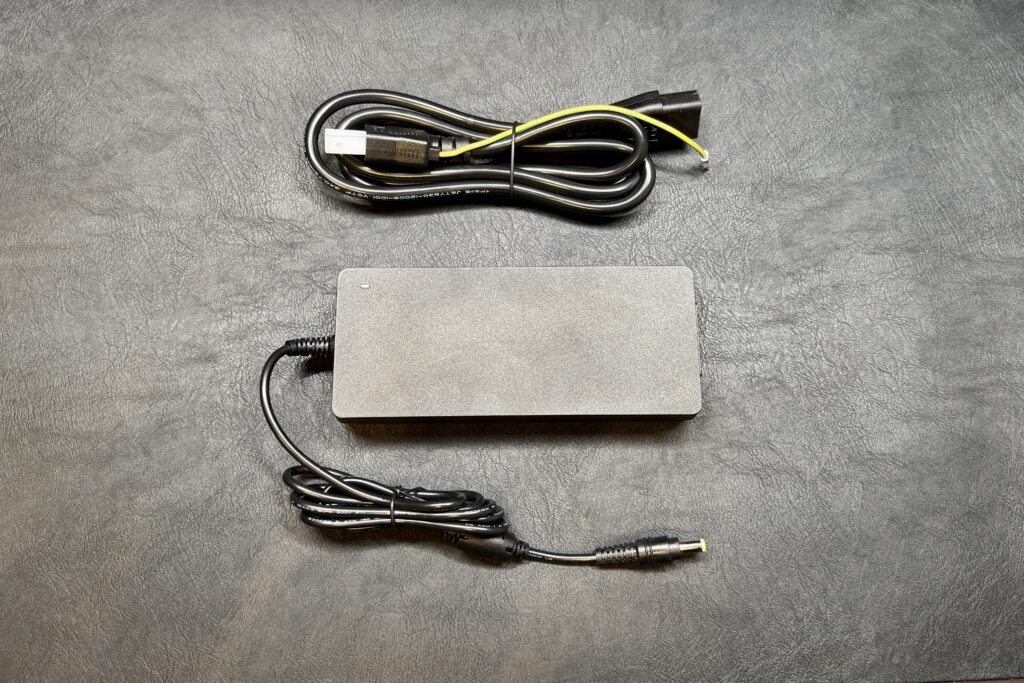
その上、モニターへ接続する端子部分からACアダプター本体までのコードが短い。実測で約120cm。
私の環境では、電源コードをモニターアームに這わせると、下の写真程度しかコードが余りませんでした。
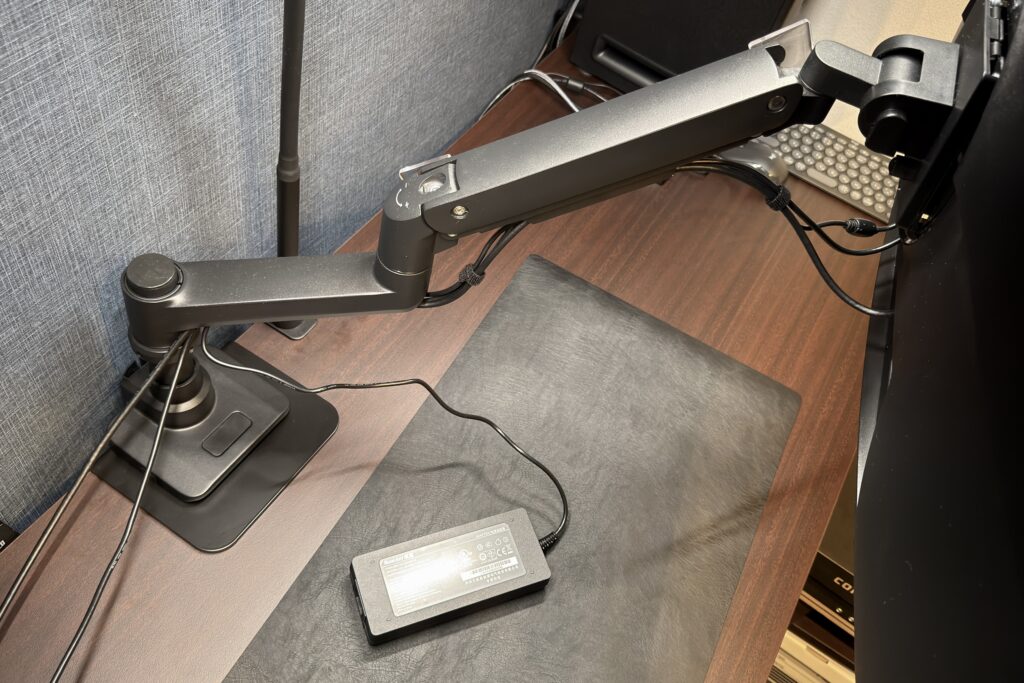
コンセントはデスク下にあるのでそこに繋げるべくACアダプターをデスク下に下ろすも、当然ですが床まで届きません。
私の場合、元々デスク天板裏にケーブルボックスを備えていたので、そこにACアダプターを乗せる形でなんとか対処できたので事なきを得ました。
特に私のようにモニターアームを使用される方は、購入前にデスク周りのケーブル取り回し方法を想定しておくことをおすすめします。
トラブルシューティング
これまでの使用中に遭遇したトラブルと、その解決方法をまとめておきます。
今後も万が一何かあれば追記していく予定です。
USB Type-C接続が認識されなくなる
MacBook Airの電源を落とし、再度入れ直した際に、USB Type-C端子がモニターを認識しなくなる症状が発生することがあります。
電源オフから再度起動するまでの間、USB Type-Cケーブルはモニターとの間でずっと接続したままの状態で発生し、
モニターの電源をオン・オフしても認識せず、映像出力はおろか、MacBook Airの充電もされなくなります。
ただ、スリープからの復帰時には発生しません。
あくまで電源オフ→オンの再起動時に起きる症状です。
この状態になると、USB Type-Cケーブルを別のものに差し替えても復旧しません。
ただし、USB Type-C to HDMIケーブルやUSB Type-C to DisplayPortケーブルなど別の端子・別の接続方法に変更すると正常に認識され、映像が出力されます。
つまり、MacBook Air側の問題でもケーブルの問題でもなく、モニター側USB Type-C端子の認識が引っかかっている状態なのだろうと推察されます。
この症状についてメーカーに問い合わせたところ、USB-Cは映像出力と給電を同時に扱う関係上、インターフェースの中でも最も安定性の確保が難しいとのこと。
実際、他社の上位モデルでも類似の事象が報告されているそうです。
たとえばDell U2722DEでは電源ボタン長押しでの放電が必要なケース、MSI PS341WUではスリープ復帰時の再接続が必要なケースなどがあるとのこと。
USB Type-C接続の宿命とも言える課題のようです。
この際にメーカーから案内された対処法はこちらです。
ホノブ頻繁に起きるわけではありませんが、初めて遭遇すると焦ります。「ケーブルが壊れた?」と思ってしまいがちですが、モニター側の電源を完全に落とせば直るので、覚えておくと安心です。
自分で見つけた回避策
加えて、私自身の試行錯誤でそもそもこの症状を発生させない方法も見つけました。
手順は以下のとおりです。
※MacBook Airに限らず、USB Type-Cケーブルで接続するPC全般が対象になると思いますが、私の手持ちの機器がMacBook Airのみなので、別機種については確認できませんことをご了承ください。
要するに、「MacBook Airの電源を落としてから次に電源を入れるまでケーブルがずっと繋がったままの状態」を避ければ発生しないということです。
スリープ運用であればこの問題は起きないので、普段はスリープで運用し、長時間使わないときだけシャットダウンしたらケーブルを抜く——という運用に切り替えたところ、まったく問題なく使えています。
ホノブUSB-Cの「映像+給電の同時処理」は、このクラスのモニターに共通する構造的な課題らしいですね。4Z40QW固有の不具合ではないとわかって安心しました。放電リセットの手順は覚えておいて損はないです。
パネル破損と交換対応——アフターサポートの実体験
ここはもう包み隠さず正直に書きます。
完全に私のミスです。
液晶パネルとフレームの間にあるわずかな隙間に入り込んだゴミ(おそらく発泡スチロールの欠片)が気になり、手近にあったティッシュを細くして隙間に入れて擦るなどして取ろうとしました。
その結果、若干「バキッ」と音が鳴りまして
——モニターの電源を入れたところ、パネルに傷が入っており、横一線に表示が乱れてしまいました。
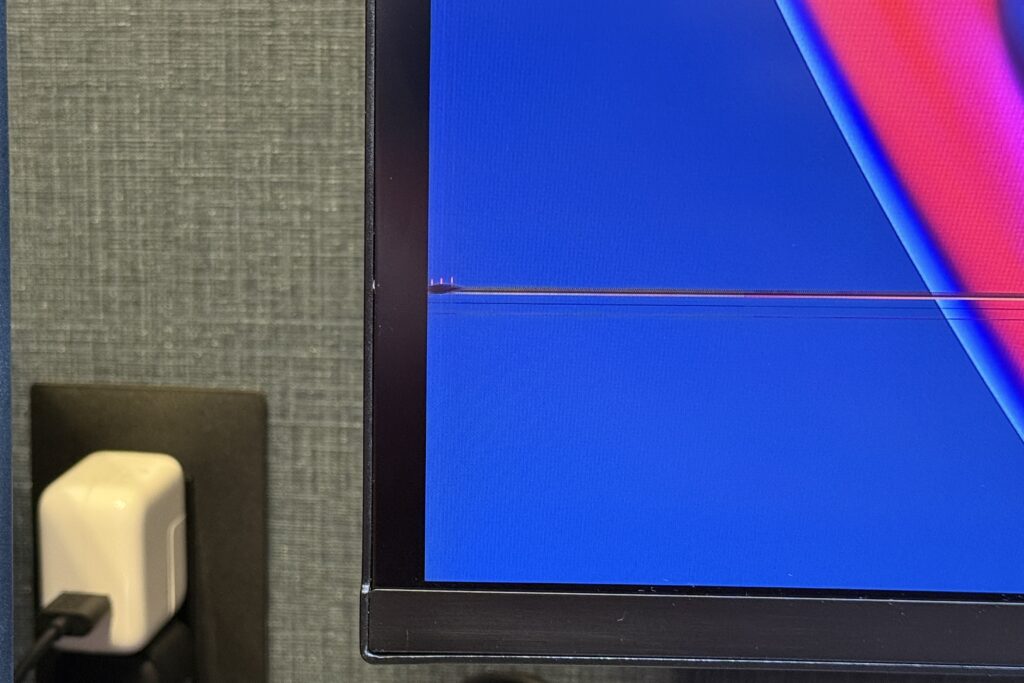
見た瞬間「やってしまった」と頭を抱えました。
購入前の問い合わせ対応をしてくれた担当者さんに、患部の写真を添付して修理依頼のメールをすぐに送ったところ、以下の回答をいただきました。
- 「今回の症状(横一線の乱れ・ちらつき)から判断すると、内部ガラス層にクラックが入っている可能性が高い」
- 「部分的な修理は構造上不可能で、パネル丸ごとの交換対応のみとなります」
- 「本来であれば修理対応となりますが、現在は弊社の都合により修理に相当の期間を要することになるため、今回は早く通常環境に戻れるよう、特別対応として修理ではなく交換対応といたします」
- 「後日、壊してしまわれた旧品を返送してください」
当然パネル交換費用実費分はかかりましたが、それでも二つ返事で修理(今回は特別に交換対応)に応じていただけました。
これは完全に、保証が効かない、私の自己責任による故障です。
それに対してもこのように迅速に対応してくれたのは、やはり元々が他社製モニターの修理を生業としてきた会社だからでしょう。
また、日本国内に事業所を構え、購入前の問い合わせにも修理関係についても同一担当者によるサポートを受けられるというのも、なかなかにありえないことで、海外メーカー製にはない安心感があります。
お陰様でたっぷりと4Z40QWを使用できていますし、今後も何かあれば頼れるというのが心強い。
改めて、心より御礼申し上げます。
ホノブベゼルの細さに感動していましたが、教訓。ものすごく繊細な構造をしているようです。液晶パネルとフレームの隙間にゴミが入っても、絶対にティッシュなどで擦ってはいけません。エアダスターで吹き飛ばすか、メーカーに相談するか、あるいは気にしないことにするか。誰も私の二の舞にならないことを祈ります…。
総合評価
良かった点まとめ
- 5K2K × IPS Blackの画質がMacBook Airと遜色なく、OSDの色温度調整だけで色味が揃う
- USB Type-Cケーブル1本で映像出力+給電が完結し、デスクがすっきり
- KVM機能でMacBook AirとミニPCをキーボード・マウスごとワンタッチ切り替え
- 本体わずか6.2kgで一人でも設置が楽。モニターアームの選択肢も広がる
- Dell U4025QW・LG 40U990Aと同系統パネルを使いながら価格はほぼ半額
- メーカーの対応が購入前の問い合わせから修理対応まで一貫して誠実、とてつもない安心感
気になった点まとめ
- 取扱説明書がない(機能・性能からして玄人向けモニターではある)
- ACアダプターが大きく、モニターまでのコードが短い(実測120cm・取り回しに工夫が要る)
- PS5接続時の色合い問題が未解決(元々PS5対応とは謳っていないのでユーザー自己責任)
- 保証は2年間(Dell・LGの3年無輝点保証と比べると短いが、国内で修理対応可能)
こんな人におすすめ
- 作業領域を劇的に広げたい人
- 写真・動画編集でMacの色味に近い外部モニターが欲しい人
- USB Type-C 1本で映像+給電をスッキリまとめたい人
- KVMで2台のPCを1台のモニターで使いたい人
- 予算11万円台で5K2K・IPS Blackを手に入れたい人
- 「ブランド」にこだわらず、本当に良いものを選びたい人
こんな人には向かないかも
- 完全な平面パネルにこだわる人(4Z40QWは2500R曲面)
- モニターのスピーカーで音楽や動画を楽しみたい人(内蔵スピーカーはあるが音質は実用レベル以下)
- 無輝点含む長期保証(3年以上)がないと不安な人(4Z40QWの保証は2年間)
- PS5をメインで繋ぎたい人(4K@120Hzモニターが最適解)
- レビューが豊富な定番モデルで安心したい人(4AMは新興メーカー)
まとめ:「これでいい」をやめて「これがいい」を選んだ結果
ほしい機能・性能にフタをして、そこそこの価格の「それなりのモノ」を「これでいい」と買うこと。
予算を上げに上げて、ある意味思考停止し、業界最高水準の高価格帯の「いいモノ」を買うこと。
別にどちらも否定しません。
いずれも、私にも経験があります。
ただ、今回ばかりは、4AM 4Z40QWを導入して完璧に正解でした。
- 私が使うMacBook Air の無印M2では100Hz止まり
- 新興メーカーゆえ情報が少ない
- 色味がどういう感じか、感触すら得られない
- 保証は2年
- 取扱説明書すらない
購入前に不安要素を挙げれば、キリがありませんでした。
その上、到着直後に自分の不注意でパネルを壊すというトラブルまで起こしています。
それでも、「買って良かった」と間違いなく言い切れます。
その理由こそ、挙げればキリがありません。
- 40インチ 5K2Kの作業領域は、13インチのMacBook Air 1台で仮想デスクトップを切り替え続けていた日々を過去のものにした
- IPS Blackの発色はMacBook Airと並べても遜色なく、OSDの色温度を少し調整するだけで色味が揃う
- KVM機能のおかげで、MacBook AirとミニPCの切り替えも快適
- 作業の気分転換で見る映画も至極の体験
- 実際に経験したことも相まって、国内メーカーの製品を使う安心感はプライスレス
「作業領域を広くし、なおかつ色味がMacとほぼ一致するモニターが欲しい」と考えていた私にとって、
その本質となる機能・性能をすべて持ち合わせているのが、この4AM 4Z40QW。
これがDellやLGのような有名メーカー製の半額以下で手に入るわけです。
機能・性能が十分で、この低価格。
不満なんてあろうはずがありません。
でも、大事なのはそれだけではありません。
スペック表には載らない部分——メーカーの誠実さ、問い合わせ対応の丁寧さ、そして「必要な性能に予算を集中し、不要なものを削ぎ落とす」という設計思想。
ここに共感できたからこそ、こんなにも気持ちよく使用し、レビューもこれだけの熱量で書いているのです(笑)
たしかに、このモニターには取扱説明書がありません。
だからこそこの記事が、取扱説明書の代わりになり、網羅的な情報を提供し、購入を検討されている方の不安を消しされたら、と切に願います。
そして、同じくウルトラワイドモニターで悩んでいる誰かの「決断を後押しする記事」になれれば幸いです。
限られた時間の中で 質の高い選択をしたいあなたへ。
迷いをなくすお手伝いができれば幸いです。
ポチップ
【合わせて読みたい】
※この記事で紹介している商品リンクには、Amazonアソシエイト、楽天アフィリエイト等のアフィリエイトプログラムを利用しています。自分で購入して使ったものを正直にレビューしていますので、参考にしていただければ幸いです。リンク経由で購入いただいた場合、紹介料をいただく仕組みですが、価格が変わることはありません。