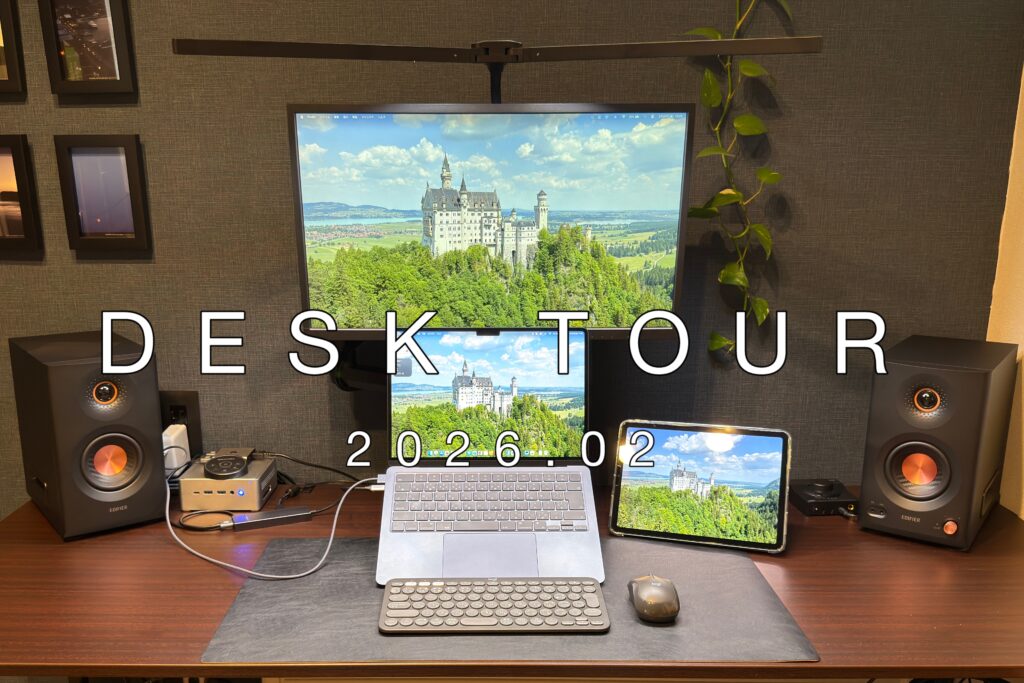
はじめに:完成形ではなく、途中経過です
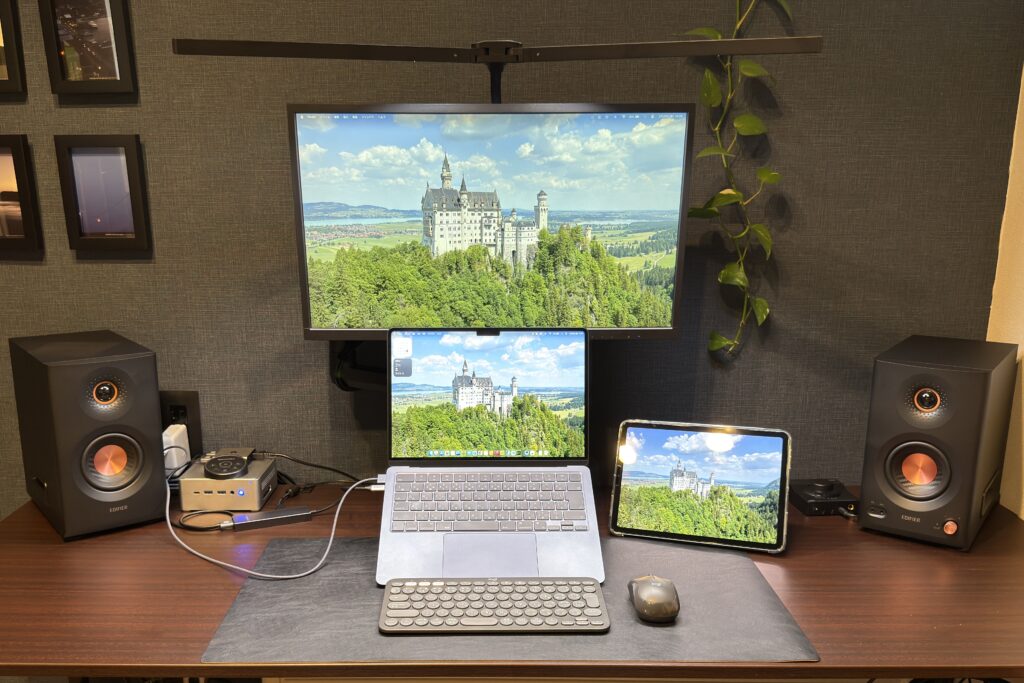
引っ越しを機に「どうせなら作業環境を整えよう」と思い立ち、少しずつ形にしてきた私のデスクです。
ただ、正直に申し上げると——これは完成形ではありません。
現在の24インチフルHDモニターはMacBook AirのRetinaディスプレイと色味が合わず、並べて使うたびにじわじわとストレスを感じています(笑)。
ウルトラワイドモニターへの換装を計画中で、今のデスク環境はいわば「暫定版」。
それでも、モニター以外のアイテムについては実際に使い込んで満足度が高いものが揃ったので、導入前の記録としてまとめておくことにしました。
「ウルトラワイドモニターを入れたらどう変わったか?」を後から比べるための、ビフォーアフター記録でもあります。
- MacBook Air + ミニPC(あるいはゲーム機)でデスクを組みたい人
- コンパクトで3台切り替えできるキーボードを探している人
- モニターアームを設置しやすいデスクを探している人
- USBハブ、HDMIスイッチャー選びに迷っている人
 ホノブ
ホノブ【この記事を書いた人】
ホノブ|30代・2児の父。作業環境を整えようと試行錯誤した結果、ミニPC+MacBook Airの2台体制に落ち着く。デスク構築歴1年の途中経過を正直にお届けします。
【他にこんな記事を書いています】
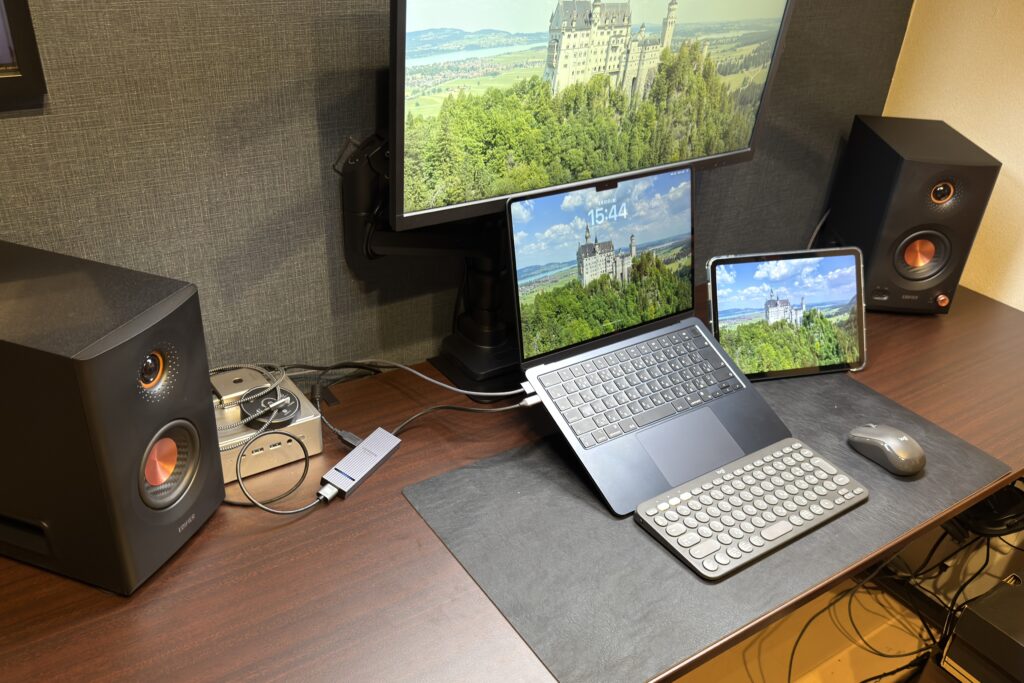
現在のデスク構成:一覧
| アイテム | 製品名 |
|---|---|
| デスク | サンワダイレクト 100-DESKF006(幅160cm) |
| PC①(メイン) | MINISFORUM NPB7(Core i7-13700H) |
| PC②(サブ) | MacBook Air(M2) + ONED Majextand |
| タブレット | iPad Air(M1) |
| モニター | 24インチ フルHD(汎用品) |
| モニターアーム | グリーンハウス GH-AMDU1-BK |
| キーボード | ロジクール K380s |
| マウス | ロジクール M240 |
| HDMIスイッチャー | SOOMFON 8K 60FPS |
| USBハブ | UGREEN Revodok 6in1 |
| デスクライト | Brihitra 24W LEDデスクライト |
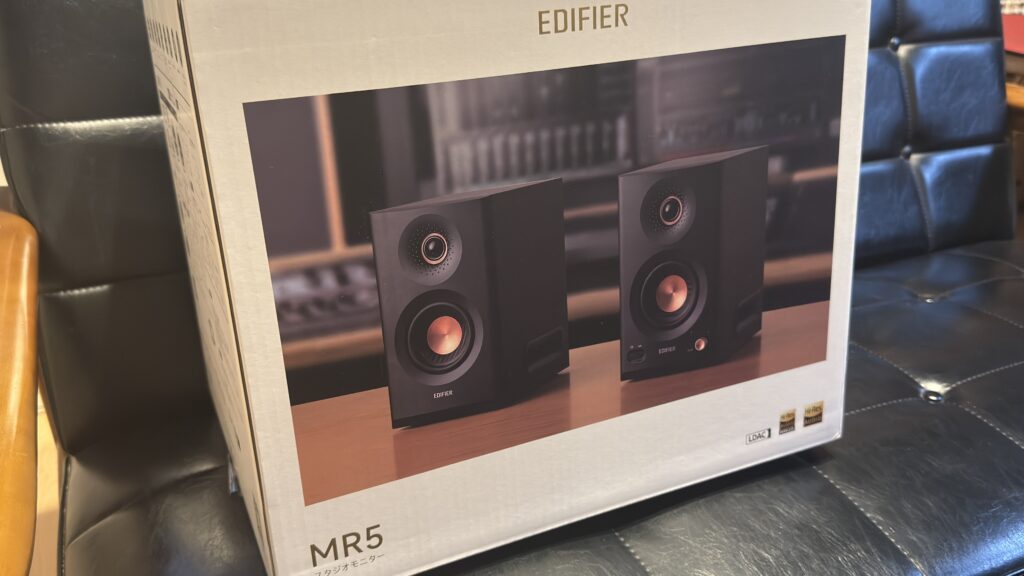
| スピーカー | Edifier MR5 |
| ヘッドホンアンプ | NEOHIPO H1 |
デスクの基盤
すべての起点となるデスク本体です。ここをきちんと選んでおくと、後の機器選びがぐっと楽になります。
デスク:サンワダイレクト 100-DESKF006
評価:★★★★★
主なスペック(サンワダイレクト公式より)
| 項目 | 内容 |
|---|---|
| サイズ | W1600×D600×H700mm |
| 重量 | 約19.3kg |
| 耐荷重 | 50kg |
| 材質 | 天板:木製(メラミン化粧板)/フレーム:スチール(エポキシ樹脂粉体塗装) |
| カラー | ブラウン・ライトブラウン・ホワイト・ブラック |
すべての土台となるデスクについても触れておきます。
幅160cm、奥行60cmというサイズは、ミニPCとMacBook Airを2台並べ、左右にスピーカーを置いても、まだ余裕があるくらいの広さ。
作業スペースの確保という意味では申し分ありません。
このデスクの最大の特徴が、天板裏の骨組み(補強バー)が内側に収まっている設計である点です。
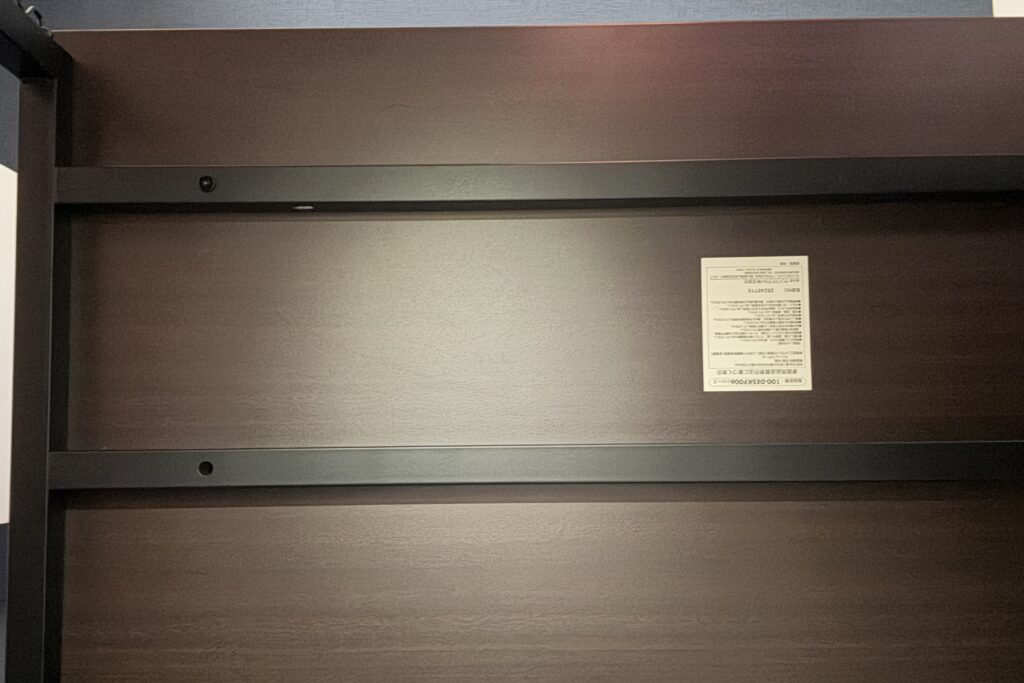
一般的な机の場合、天板裏の骨組みが外側いっぱいに設置され、モニターアームのクランプを挟めないという問題が生じることがあります。
このデスクは、その骨組みが内側にあるため、天板のどこにでもモニターアームやケーブルクリップのクランプを設置できる自由度があります。
モニターアームを使いたい人には、この点だけでもおすすめできる設計です。
シンプルな平机ゆえに派手さはありませんが、結局こういうものの方が長く使えますし飽きもきません。
ホノブ骨組みが内側にある設計のデスクって、意外と少ないんですよね。将来的にモニターアームを付けたいと思って調べ始めたら、この仕様の差で選択肢がかなり絞られました。地味だけど重要なポイントです。

 ポチップ
ポチップ
PCとディスプレイ環境
デスクの上でいちばんスペースと予算を使う、中核部分です。
私の構成はミニPC+MacBook Airの2台体制で、モニターを共有して使っています。
メインPC|MINISFORUM NPB7
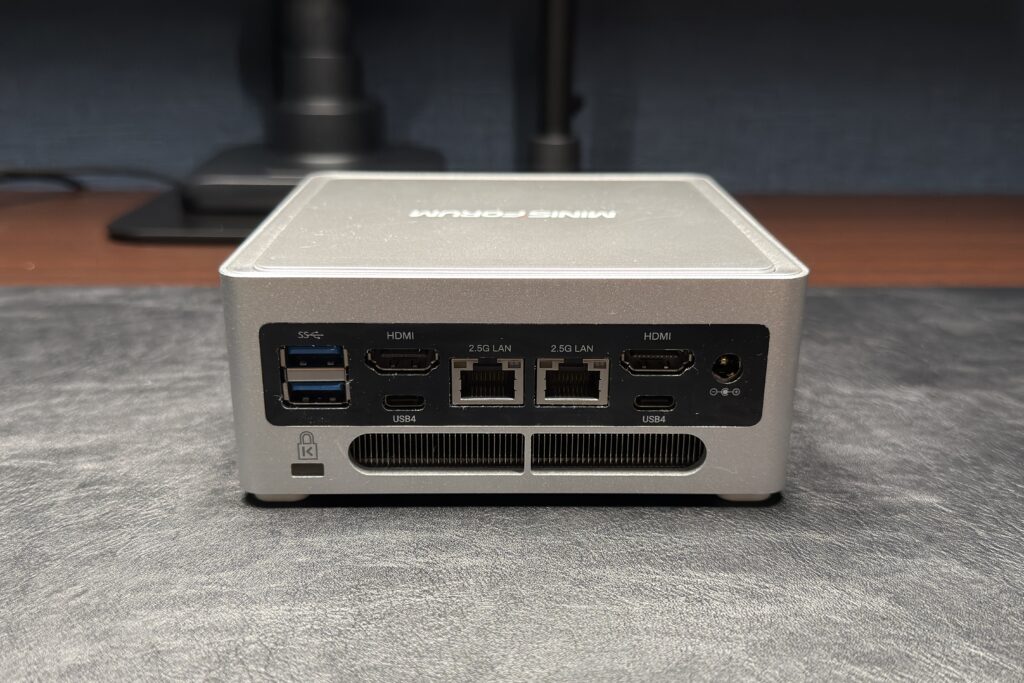
評価:★★★★★
主なスペック(MINISFORUM公式より)
| 項目 | 内容 |
|---|---|
| CPU | Intel Core i7-13700H(14コア20スレッド、最大5.0GHz) |
| GPU | Intel Iris Xe Graphics |
| メモリ | DDR5 32GB(デュアルチャネル) |
| ストレージ | 1 TB(NVMe PCIe 4.0) SSD |
| 映像出力 | HDMI×2(4K@60Hz)+USB4×2(8K@60Hz)、最大4画面同時出力 |
| 有線LAN | 2.5G LAN×2 |
| 無線 | Wi-Fi 6 / Bluetooth 5.2 |
| OS | Windows 11 Pro |
| サイズ | 127 × 127.5 × 54.7 mm (D×W×H) |
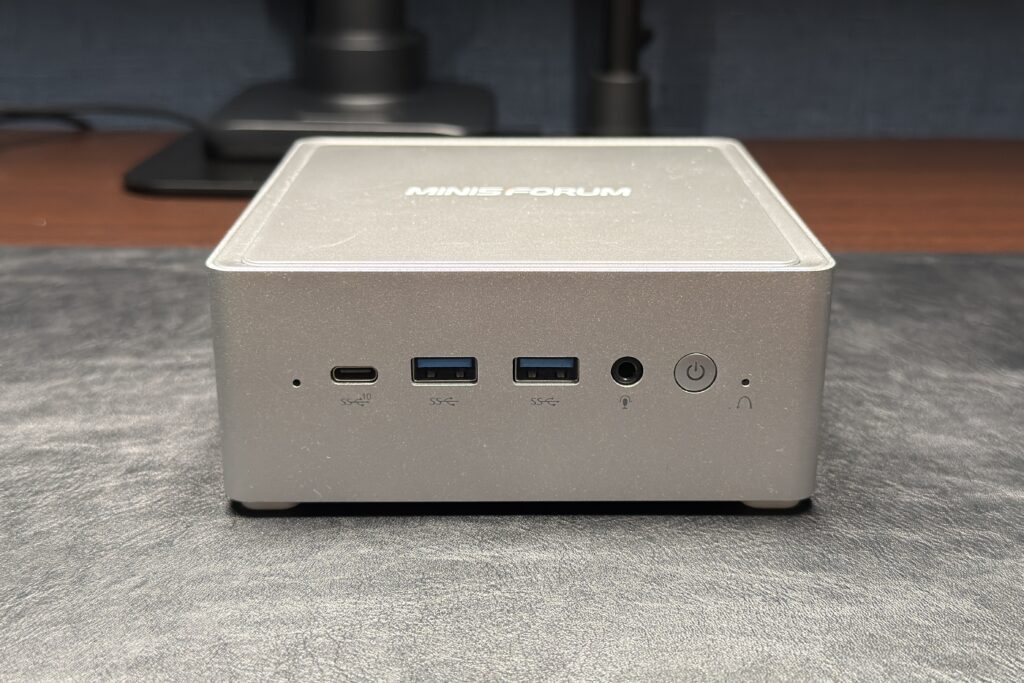
2023年頃に購入したミニPC MINISFORUM NPB7 です。
iPhoneの母艦として音楽・写真の管理をしたり、日常的なウェブブラウジング・書類作成・動画視聴と、あらゆる場面で使い倒してきた一台です。
何より驚くのが、手のひらサイズのボディに13世代Intel Core i7-13700Hを搭載しているという事実。
14コア20スレッド、最大クロック5.0GHzというスペックで、日常作業で処理が追いつかないという場面を経験したことが一切ありません。
しかも、上蓋を押し込むだけで中にアクセスでき、上蓋の裏側に2.5インチのSSDやHDDを増設することもできます。
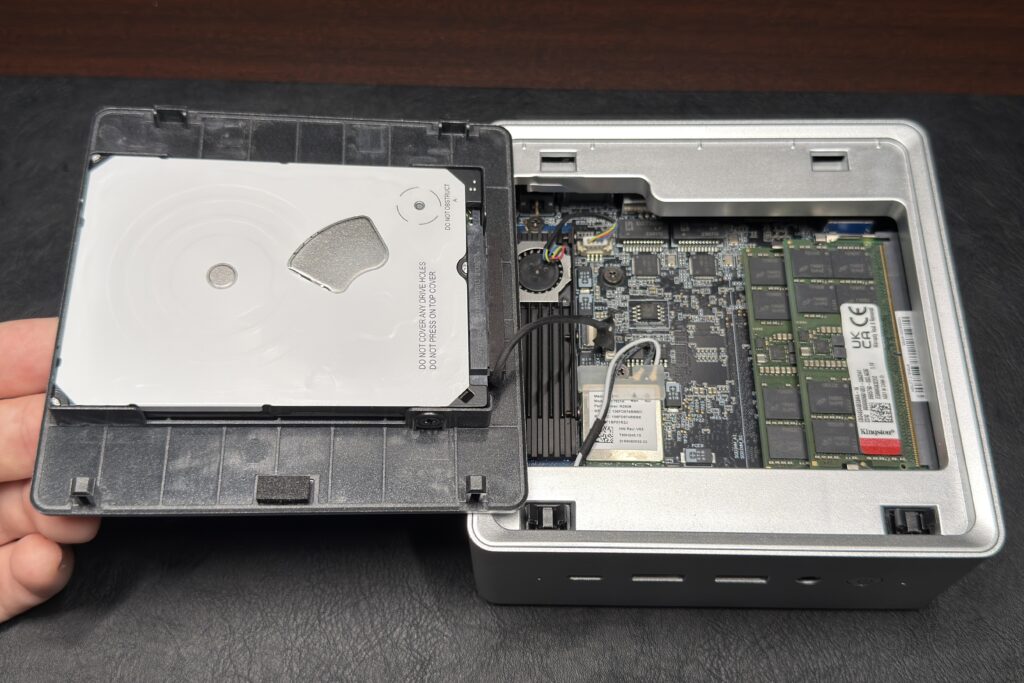
メモリ交換も余裕です
MacBook Airを購入してからは役割こそ変わりましたが、ミニPCとしての性能は今でも十分すぎるほど。
現在も、Windows環境が必要な作業や、MacBook Airとの2画面構成で稼働させることもあり、デスク環境において欠かせない存在です。
現在は、同型番が入手しづらい状況になっているようです。
同じMINISFORUMブランドからものすごい数のモデルが出ており、これよりも薄型ボディのものや、OCulinkによる外付けGPUに対応しているモデル、AI PCも多数ラインナップされています。
ホノブ「ミニPCってどうなの?」と聞かれたら、即答で「買って正解」と言えます。電源ケーブル1本で済む小ささと、フル性能が出るスペックの両立——あの感動は今も覚えています。なにせこれ、VESAマウントでモニター裏に付けれますからね。
 ポチップ
ポチップ
 ポチップ
ポチップ
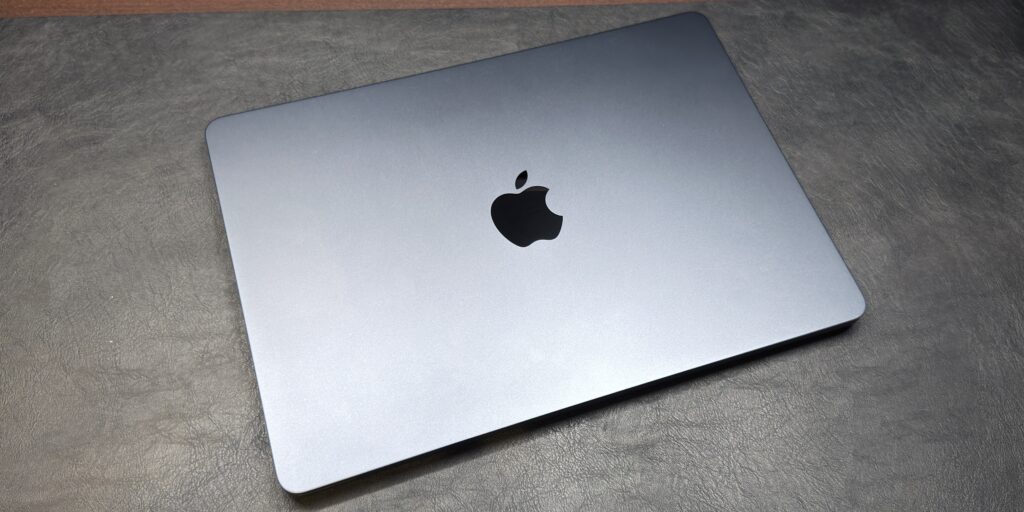
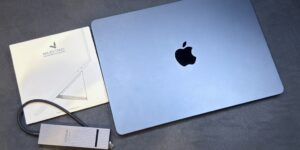
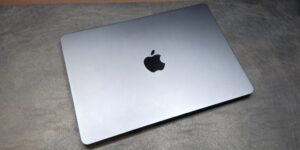
サブPC|MacBook Air(M2)+ONED Majextand
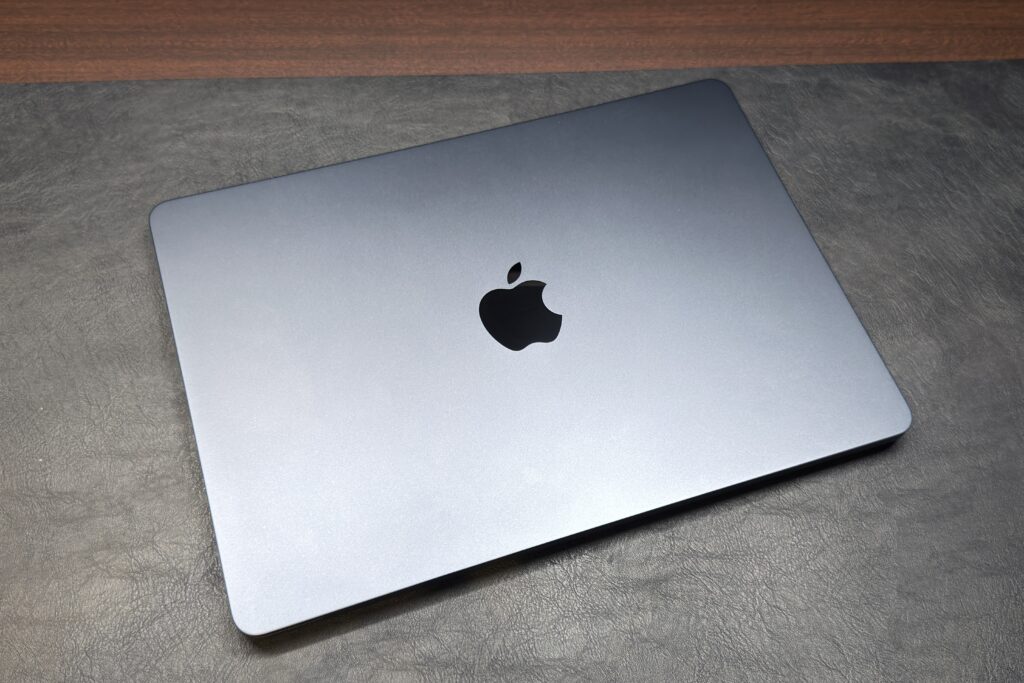
評価:★★★★★(詳細は別記事)
MacBook Air(M2)についての詳細は、上記記事でご確認ください。
ここでは一点だけ、デスク環境として重要な工夫を紹介します。
MacBook Airにはスタンド「ONED Majextand」を装着しています。
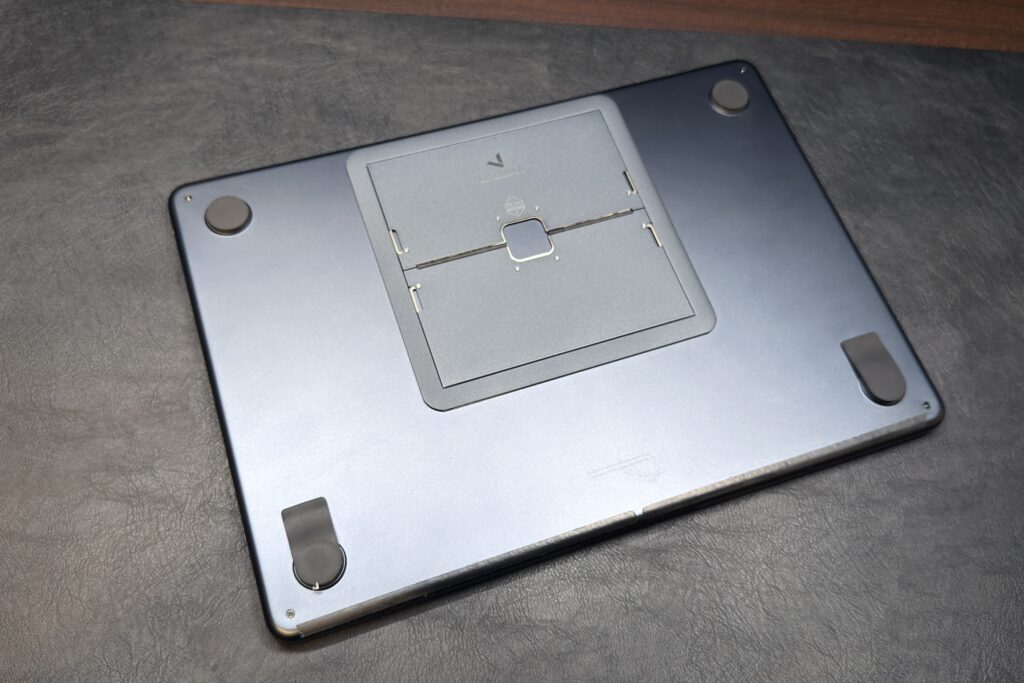
Majextandの最大の特徴は、MacBook Airの底面に貼り付けるだけで利用でき、展開するだけで高さを6段階で調整できる点。
畳んだ状態では厚さ0.6mmとほぼ存在感がなく、MacBook Air本来のスリムさを損ないません。
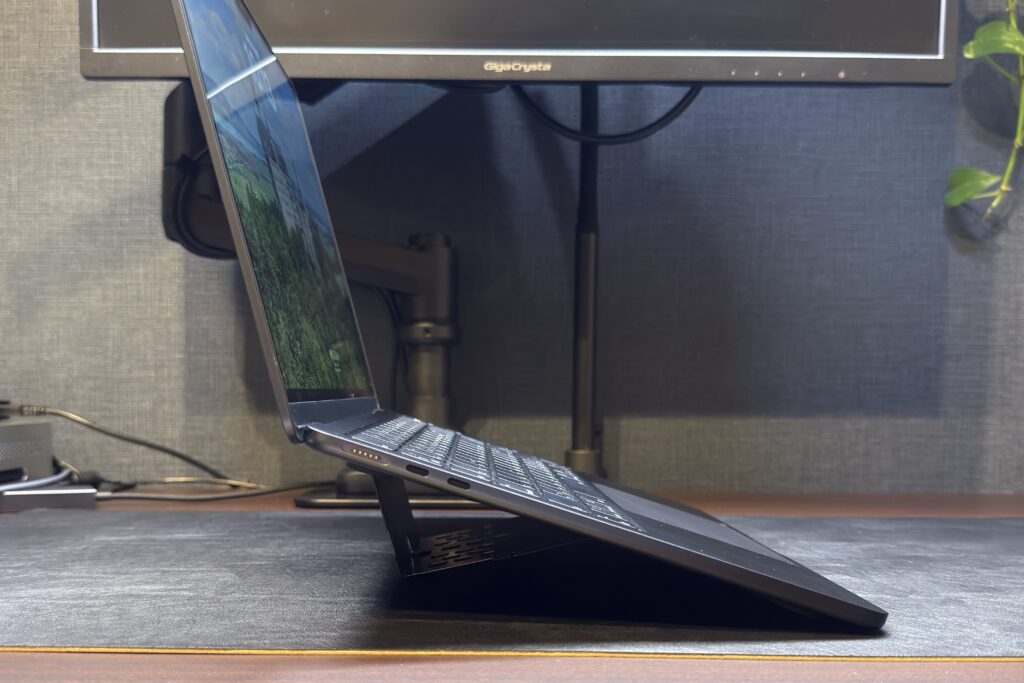
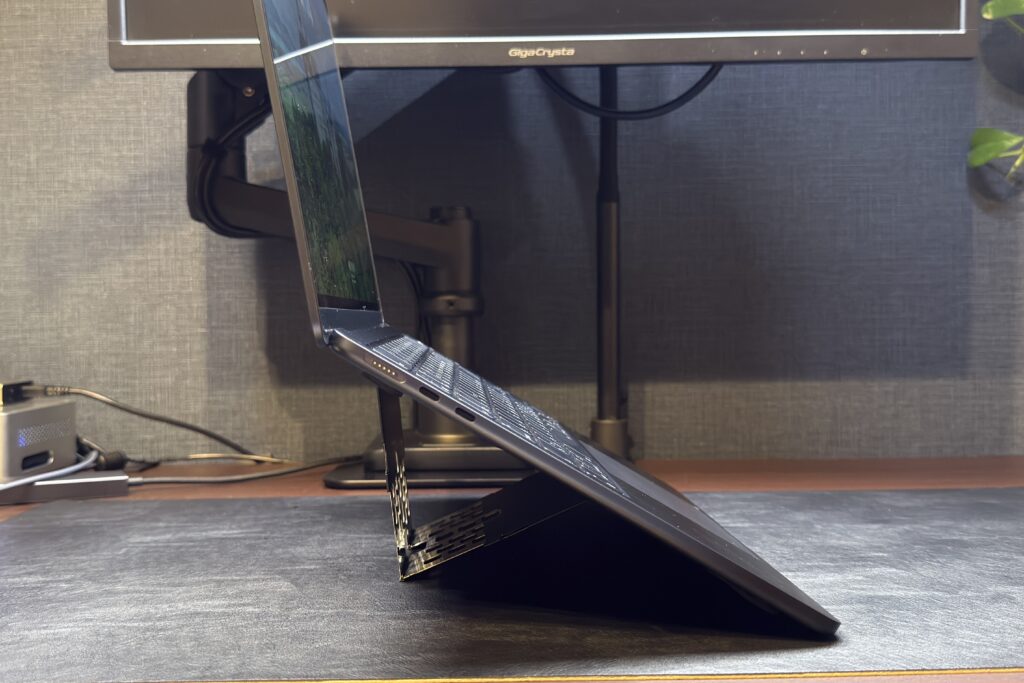
この高さ調整機能が、外部モニターと並べて使う際に効いてきます。
モニターアームで外部モニターの高さを調整し、Majextandで MacBook Airの画面高さを合わせることで、視線移動が少ない快適な2画面環境が作れます。
モニターの色味の差という根本的な問題はあるものの、高さの問題はMajextandで解決できています。
 ポチップ
ポチップ
【その他MacBook Airアクセサリーはこちら】
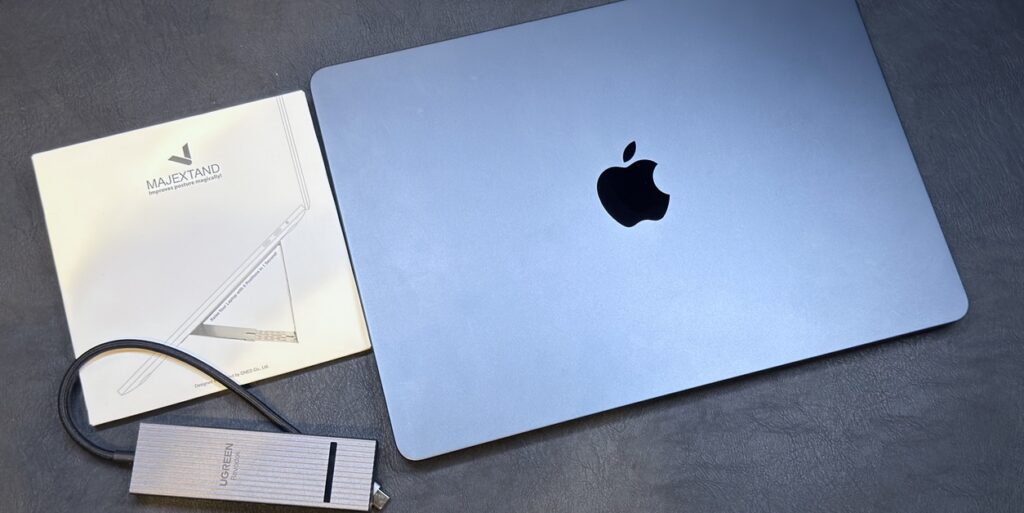
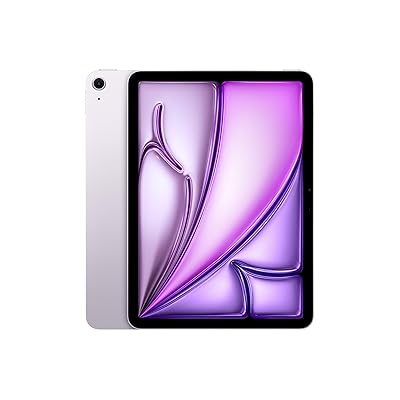
タブレット|iPad Air(M1)
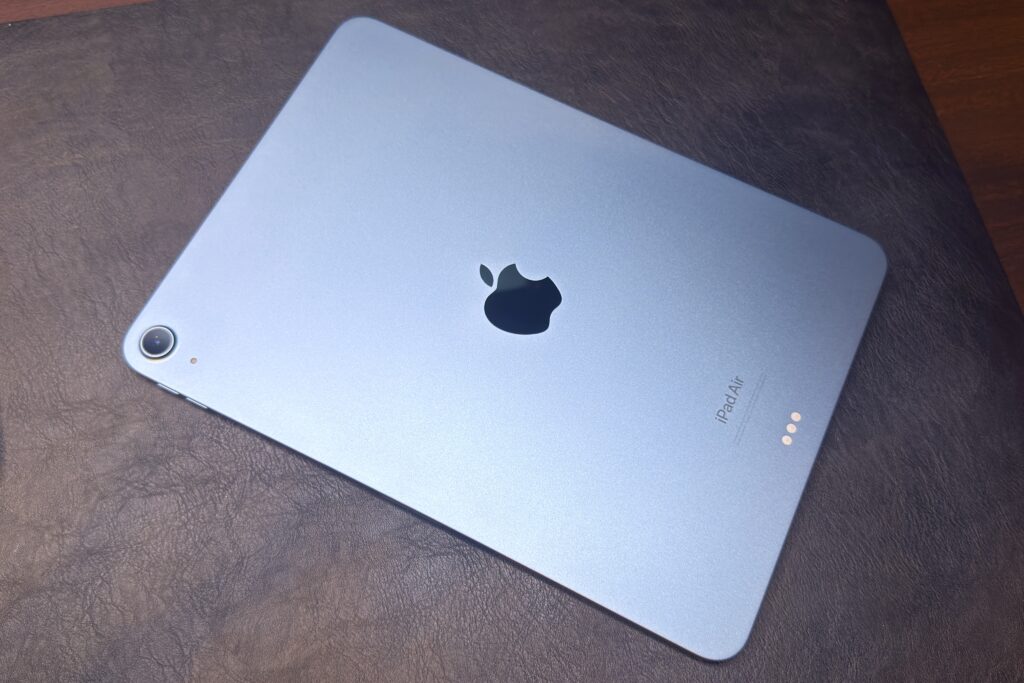
説明不要なデバイスかと思いますが、iPadって色々できて便利ですよね。
動画編集や重めのゲームなどはしないので、私は未だに2022年に購入したiPad Air(M1)をずっと使っています。
これまでは主にブラウジングや電子書籍(といっても、ほぼ漫画だけ)を読む程度でしか使っていませんでした。
しかしMacBook Air(M2)を購入してからは、リビングではワイヤレスでSidecar(※)を使ってMacBookAirの画面を拡張するのに使っていますし、書斎では、作業BGM代わりにアマプラやU-NEXTなどで動画を垂れ流すのに使っています。
※Sidecar:iPadをMacの2台目ディスプレイとして使用する機能。画面拡張のほかミラーリングも可能。
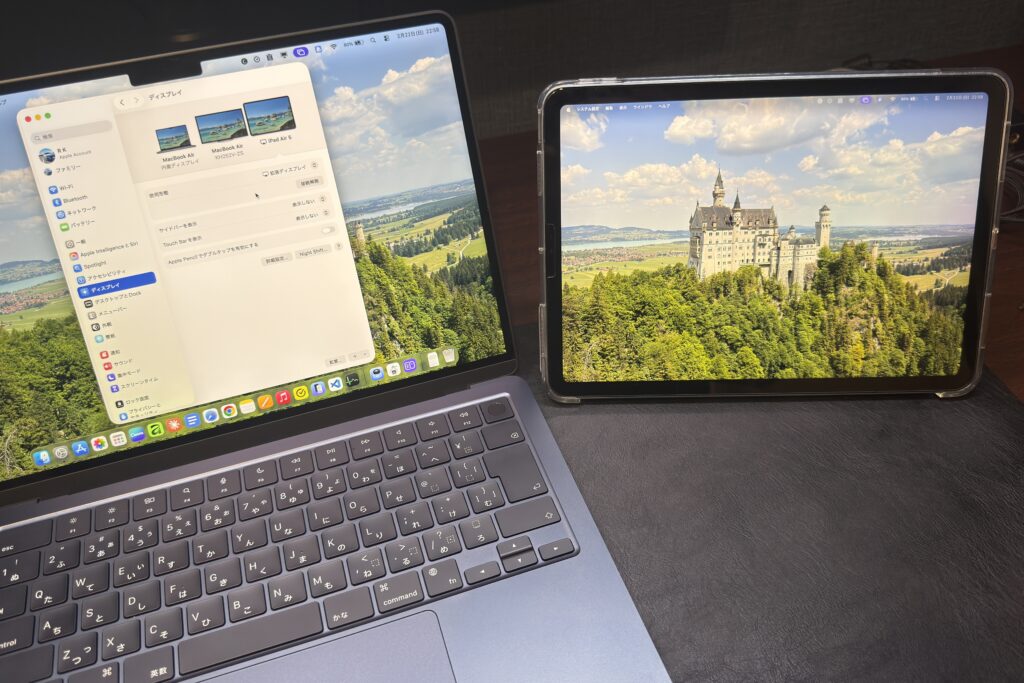
「Mac画面に対するiPadの配置」も設定可能で、
マウスの行き来がしやすい
また、Sidecarで繋げていなくても、MacBookAirの隣に配置しているiPadAirを同じマウスで操作できたりするので、Appleエコシステムってホントすごいなぁと感心してます(笑)
 ポチップ
ポチップ
モニター|24インチ フルHD
評価:★★☆☆☆(色味問題あり)
まず結論から言います。
MacBook Airと外部モニターを並べて使う場合、色味の統一は必須です。
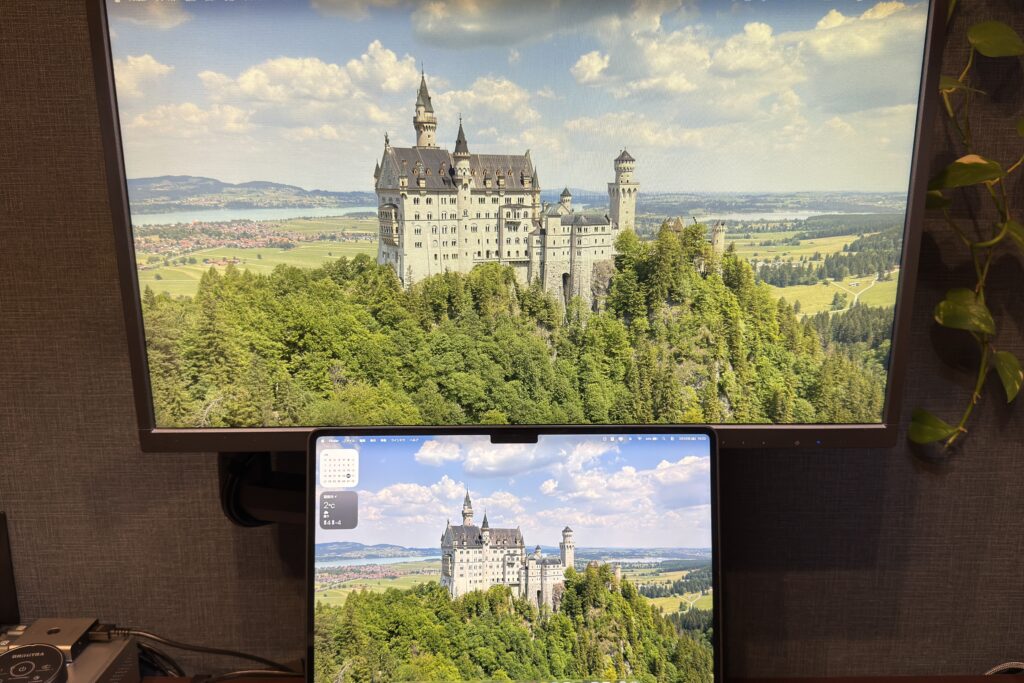
現在使っているモニターは24インチのフルHD液晶ディスプレイ。
元々は、デスクトップPCとPS4とで共有するために買ったもので、まぁまぁ古いものです。
上記WindowsミニPCで使う分には申し分ない画質です。
ところが、MacBook Air(M2)のRetinaディスプレイと並べると、色の鮮やかさや白の明るさに明確な差が生じます。
「片方は白、もう片方はやや黄みがかった白」という状態で、これが思いのほか気になります。
MacBook Airと外部モニターを組み合わせる際は、P3広色域またはDCI-P3対応の製品を選ぶことを強くおすすめします。
私が今まさにウルトラワイドモニターへの買い替えを検討している最大の理由もここにあります。
モニターアーム|グリーンハウス GH-AMDU1-BK
評価:★★★★☆(詳細は後日)
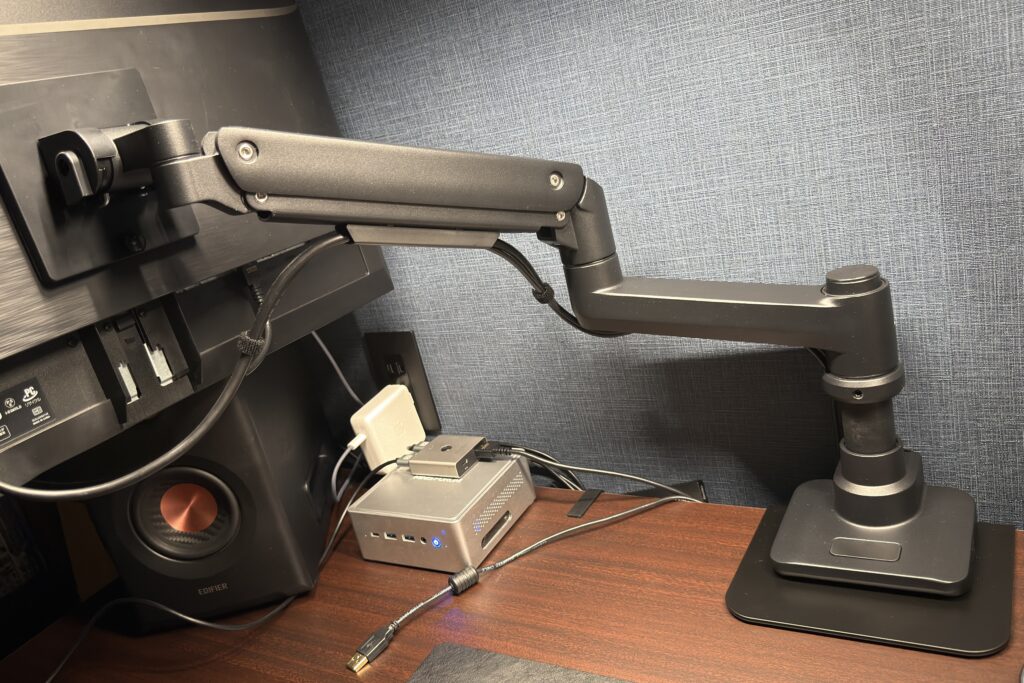
モニターアームはグリーンハウス GH-AMDU1-BKを使用しています。
ウルトラワイドモニターも許容できる17-49インチ対応で耐荷重20kgという点が決め手です。
現在は24インチのモニターですが、前述のとおりウルトラワイド化してもそのまま対応できる一台として選択しました。
人生初モニターアームなので他との比較はできませんが、ガス圧式で動きはとても滑らか、モニターの高さや角度などの微調整が楽にできます。
設置も簡単でしたし、デスク上のスペースを広く使えるようになりました。
Before ⇒ After写真です。
スピーカーの位置や照明は異なりますが、明らかにデスク上の配置が自由になり、スペースが増えました。
導入して良かったと思います。
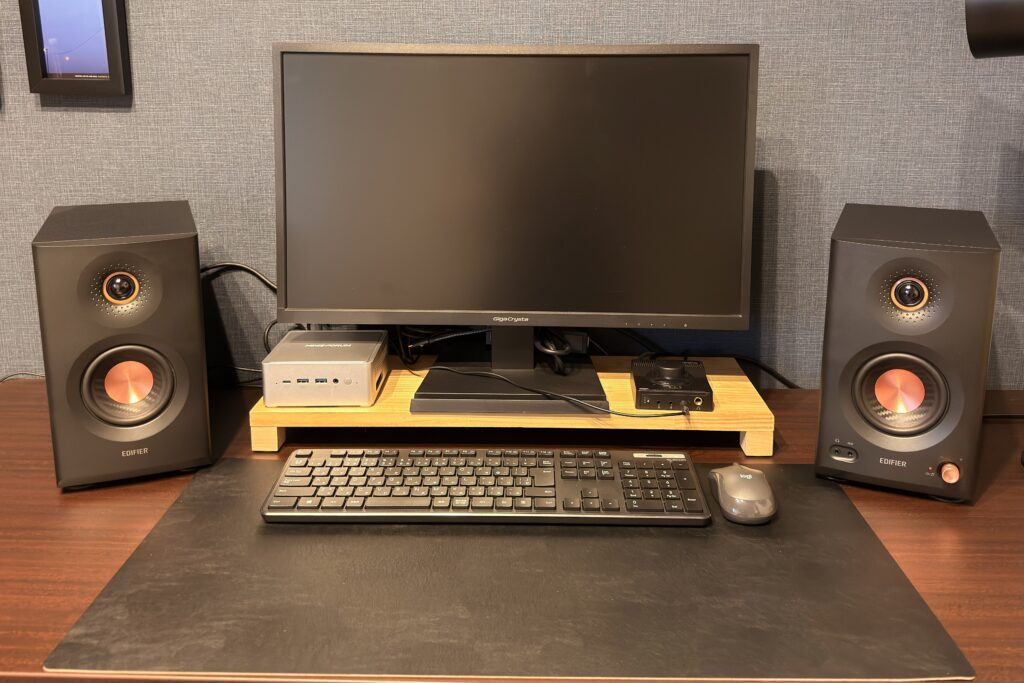
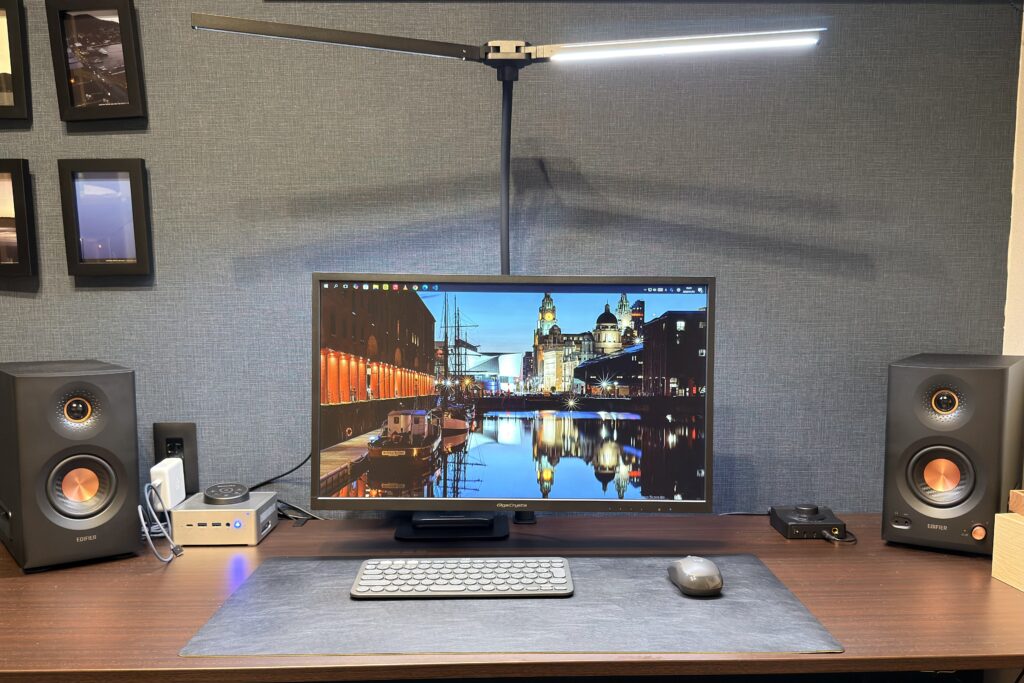
こちらは、ウルトラワイドモニターを導入した際にも詳しくレビューする予定です。
 ポチップ
ポチップ
 ポチップ
ポチップ
デスク環境と使っているデバイス・ガジェット
キーボード・マウスからハブ・スイッチャー・スピーカーまで、デスクを快適にする周辺機器を紹介します。
キーボード|ロジクール K380s
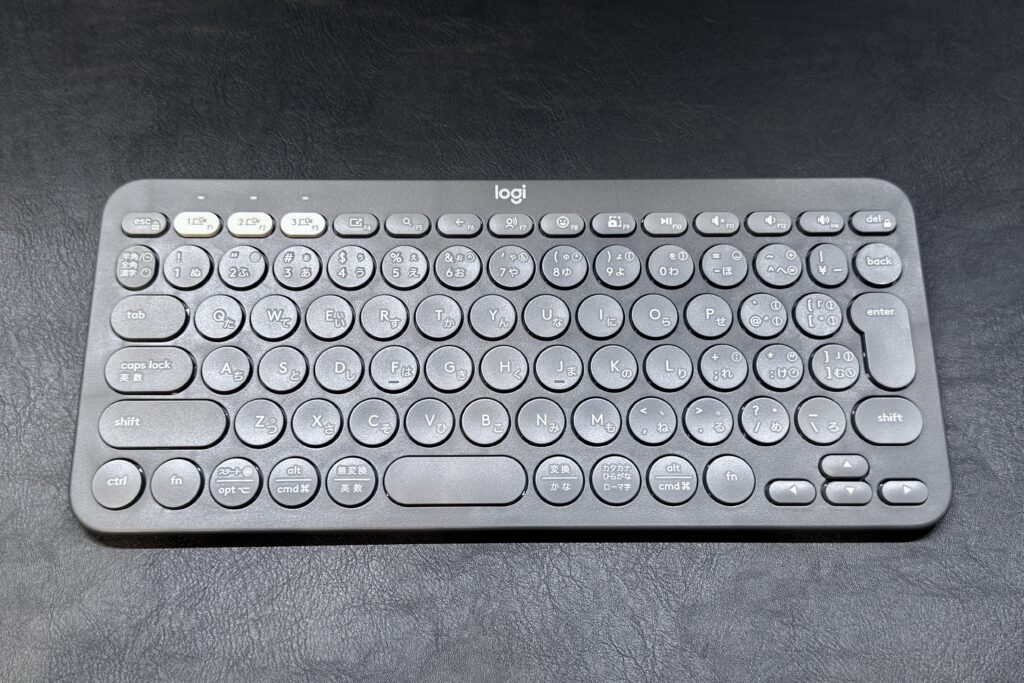
評価:★★★★★
主なスペック(ロジクール公式より)
| 項目 | 内容 |
|---|---|
| 接続方式 | Bluetooth / Logi Bolt(レシーバー別売) |
| 同時接続台数 | 最大3台(Easy-Switch搭載) |
| キーレイアウト | 日本語84キー / パンタグラフ方式 |
| キーストローク | 1.5mm |
| 重量 | 約415g |
| 電池寿命 | 最長36ヶ月(単四電池2本) |
| サイズ | 幅279×奥行124×高さ16mm |
最大3台までのデバイスと接続し、Easy-Switchボタン1つで瞬時に切り替えられるのが想像以上に便利です。
①ミニPC(NPB7)、②MacBook Air、③iPad Airの3台を登録して使っています。
ミニPCを使った後にMacでブログ執筆…という場面で、いちいちBluetoothをつなぎ直す必要がないのです。
丸いキートップが特徴的な見た目ですが、打鍵感は軽めで長時間のタイピングでも疲れにくいです。
キーボードの角度は変えられませんが、この角度が絶妙で打ちやすい。
キーボードの薄さも相まって、パームレストなどは不要です。
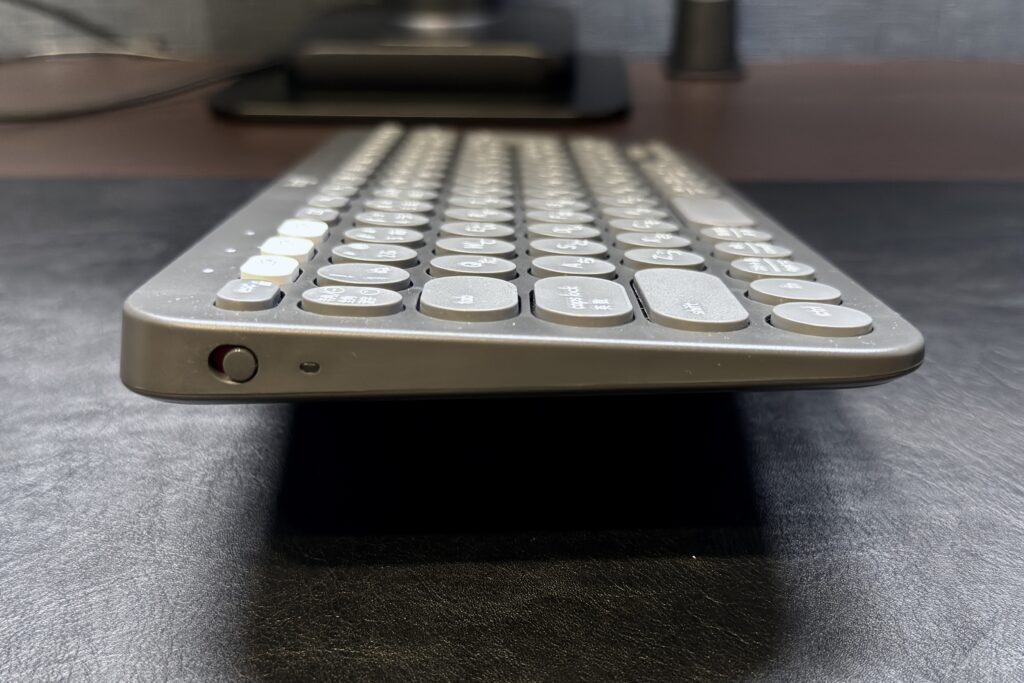
キーストローク1.5mmはノートPCに近い浅めの感触で、すぐ慣れます。
気になる点は1つだけで、キーピッチが18mm(標準は19mm)とやや狭く、指が大きい人は慣れが必要かもしれません。
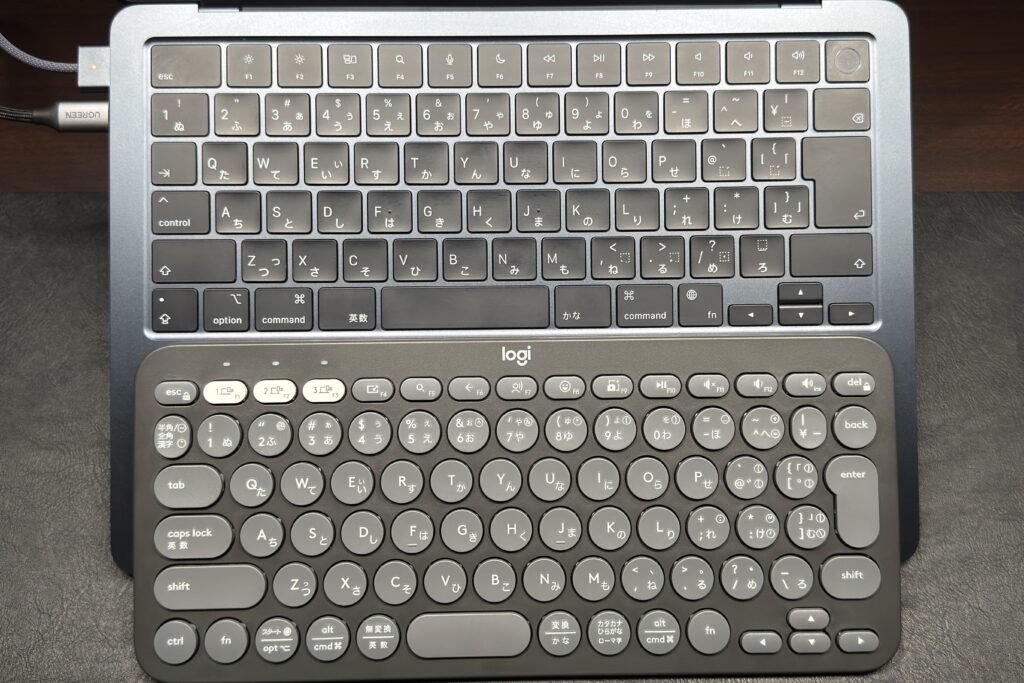
私はこのキーピッチの狭さが好きです。
 ポチップ
ポチップ
 ポチップ
ポチップ
マウス|ロジクール M240
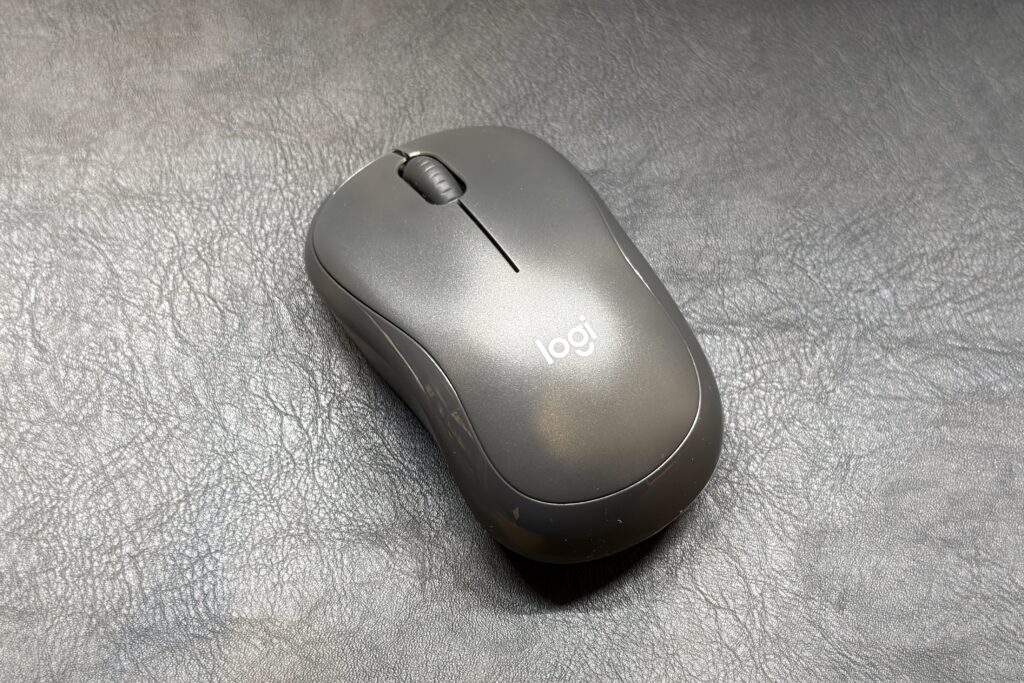
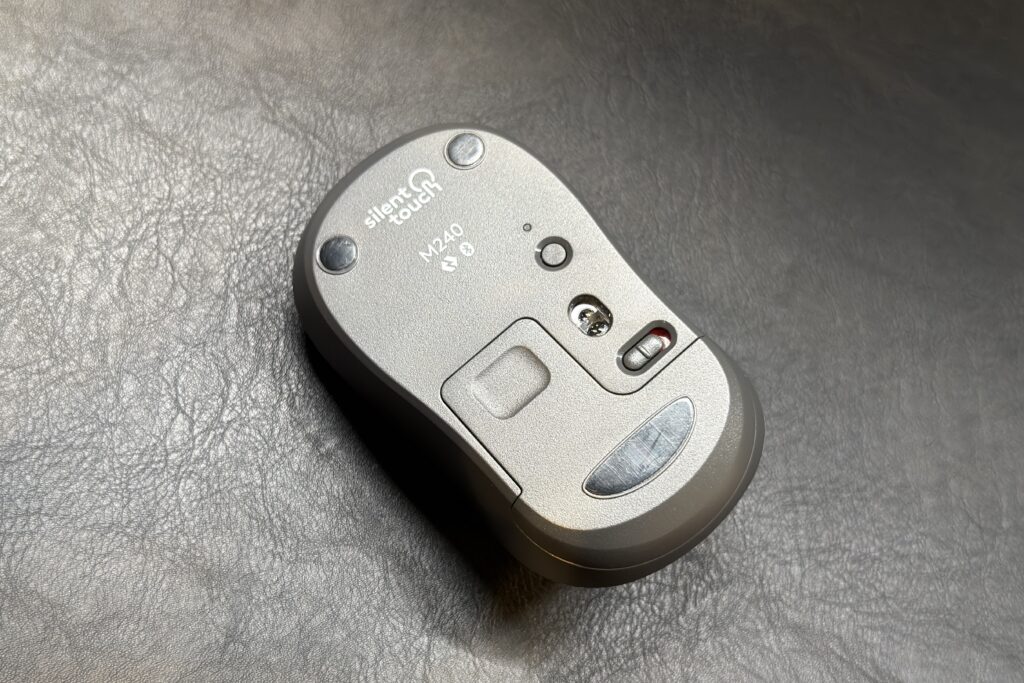
評価:★★★☆☆(Easy-Switch非搭載が惜しい)
主なスペック(ロジクール公式より)
| 項目 | 内容 |
|---|---|
| 接続方式 | Bluetooth/ Logi Bolt(レシーバー別売) |
| 同時接続台数 | 1台のみ(Easy-Switch非搭載) |
| 重量 | 73.8g |
| 電池寿命 | 最長18ヶ月(単三電池1本) |
最大の特徴はクリック音の静かさ。
Edifier MR5で音楽を聴きながら作業していても、マウスのクリック音が曲の邪魔をしない。
約99gと軽量で手のひらに収まるサイズ感は、長時間操作しても疲れにくいです。
ただこれはK380sキーボードを導入する前から使っていたもので、これを買った時、Easy-Switch機能について知りませんでした。
今ならEasy-Switch機能付きのM750を買うかも…。
それくらい、Easy-Switch無しなのが後悔ポイントです。
K380sで3台を自由に切り替えられるのに対し、M240はBluetooth接続が1台に限られます。
ミニPCとMacBook Airを切り替えるたびに、マウスを再接続する手間が発生するのです。
この不便さがきっかけで、次のモニター買い替えの際はKVM機能(※)付きのモニターか、KVMスイッチの導入も検討しています。
マウスも次回は3台切り替え対応のものを選ぶつもりです。
※KVM機能:モニターに接続したキーボード・マウスなどのデバイスの使用先を切り替えられる機能
 ポチップ
ポチップ
 ポチップ
ポチップ
HDMIスイッチャー|SOOMFON HDMI 2.1 切替器
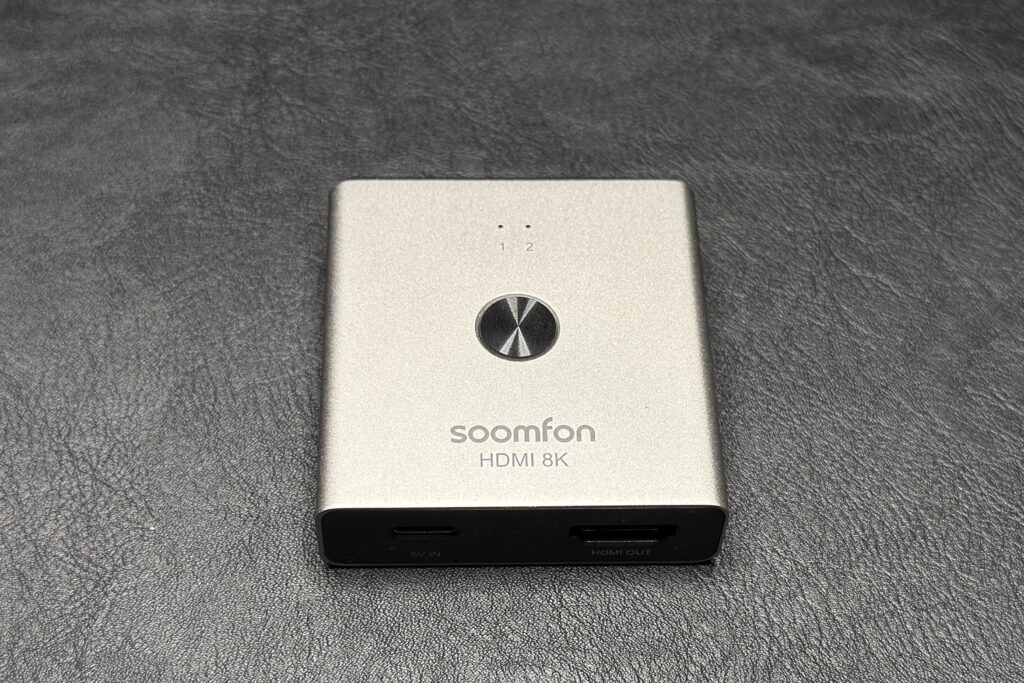
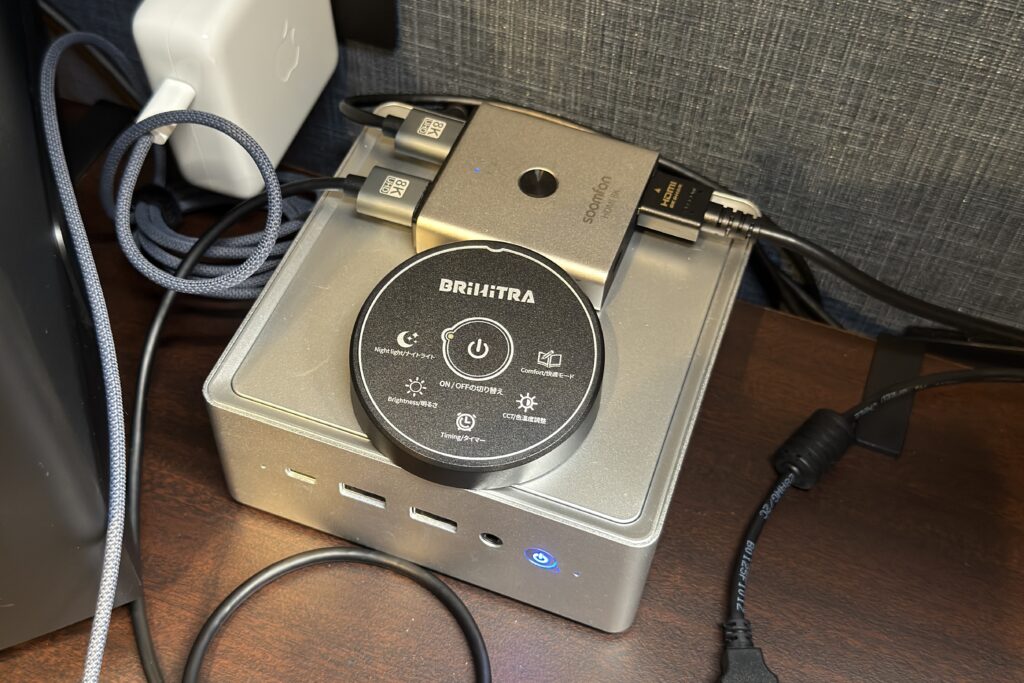
評価:★★★★☆
主なスペック
| 項目 | 内容 |
|---|---|
| 入力 | HDMI 2.1 ×2 |
| 出力 | HDMI 2.1 ×1 |
| 対応解像度 | 8K@60Hz / 4K@120Hz |
| 切替方式 | ボタン |
M240のEasy-Switch問題を書いた後ではアレですが(笑)、少なくとも映像信号の切り替えについてはこのスイッチャーが担ってくれています。
ボタン一つ、ワンタッチで切替可能で、操作に迷いはありません。
これを導入した当時は、ミニPC(NPB7)とPS4を1台のモニターに接続するために導入しました。
モニター自体にHDMI端子が2つあり、入力切り替えボタンももちろんあったんですが、こういったスイッチャーだとワンタッチで切り替え可能なので、モニター側の面倒なスイッチを操作する必要がなくなります。
HDMI 2.1 で 8K@60Hz / 4K@120Hzという高解像度対応にしたのは将来性を考えての選択です。
もちろん、HDMIケーブルもHDMI 2.1 対応のものを使用しています。
当面は24インチフルHDでの運用ですが、ウルトラワイドモニターに換装してもそのまま使えます。
なお、このSOOMFON製品は現在購入できない状況のようです。
ただ今は、HDMI 2.1 対応で3台で切り替え可能な上、リモコンでの操作ができるものもあるんですね。
次買うならこっちにしたい…ミニPC(NPB7)とMacBookAirに加えて、PS5も接続できるし。
ホノブ有名メーカーじゃないのにいい製品を見つけられると嬉しくなります。でもそういう製品って、買えなくなってしまうのが早い…。
 ポチップ
ポチップ
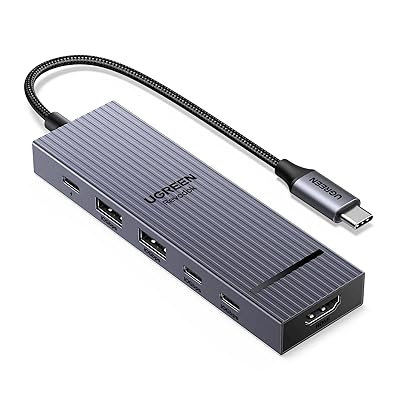
USBハブ|UGREEN Revodok 6in1
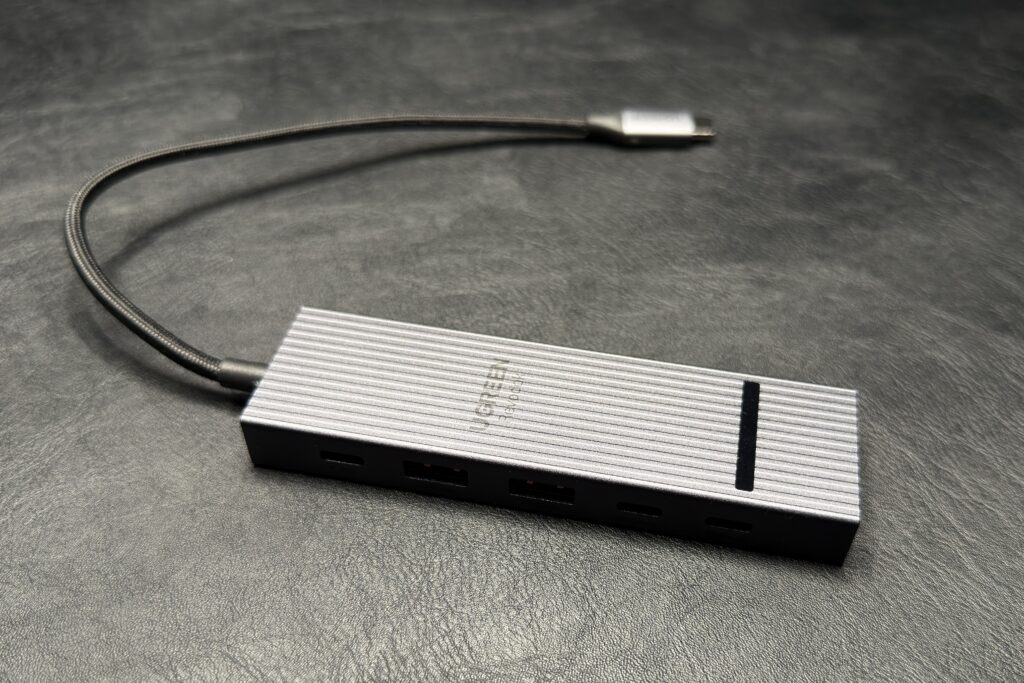
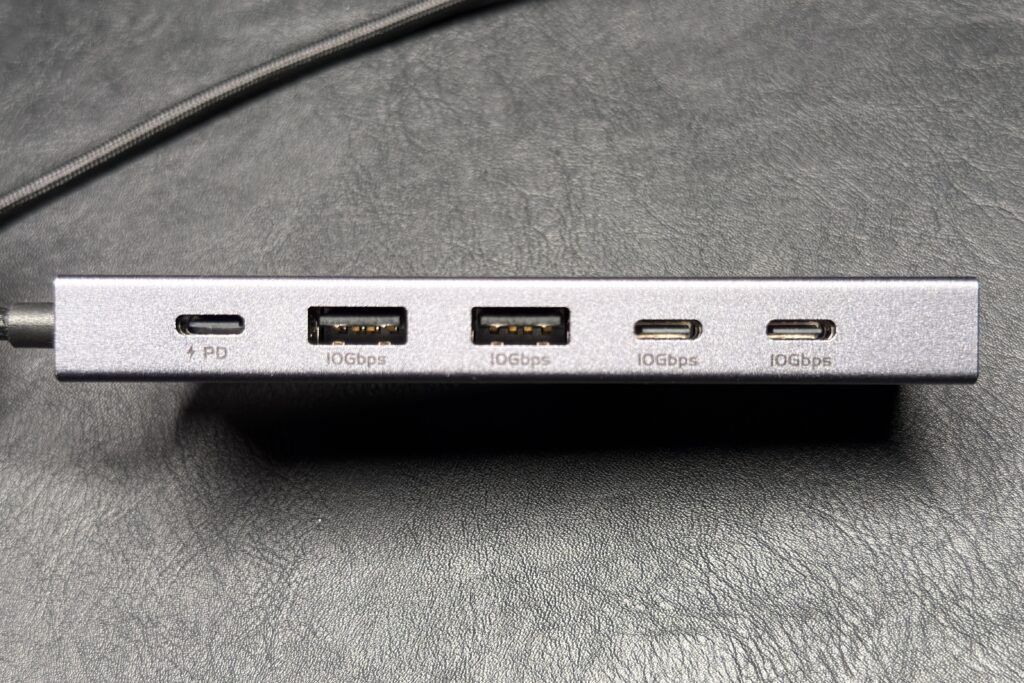
評価:★★★★☆
主なスペック(UGREEN公式より)
| 項目 | 内容 |
|---|---|
| ポート構成 | USB-C(PD 100W対応)×1 / HDMI(4K 60Hz)×1 / USB-A(10Gbps)×2 /USB-C(10Gbps)×2 |
| 映像出力 | 4K@60Hz |
| 給電(パススルー) | 最大100W |
MacBook Air M2はThunderbolt/USB 4ポートが2つのみという端子の少なさが弱点です。
このハブ1つでその問題がほぼ解消されました。
PD 100W対応なのでMacBook Airを充電しながら他のポートが使えますし、4K@60Hzの映像出力も問題なし。
欲を言えば、映像出力は4K@120Hzあれば将来性的に長く使えるなと思いはしますが。
日常的に使って半年以上になりますが、発熱や接続トラブルは一度もなし。
USBハブは品質差が大きいカテゴリで当たり外れがありますが、UGREENはその点で安定しています。
 ポチップ
ポチップ
デスクライト|Brihitra LED 24W
評価:★★★★☆
主なスペック(メーカー公式より)
| 項目 | 内容 |
|---|---|
| 消費電力 | 24W |
| 取付方式 | クランプ式 |
| 色温度調整 | 対応((電球色から昼白色まで5段階) |
| 明るさ調整 | 対応 (20〜100%で5段階) |
| 電源 | ACアダプタ |
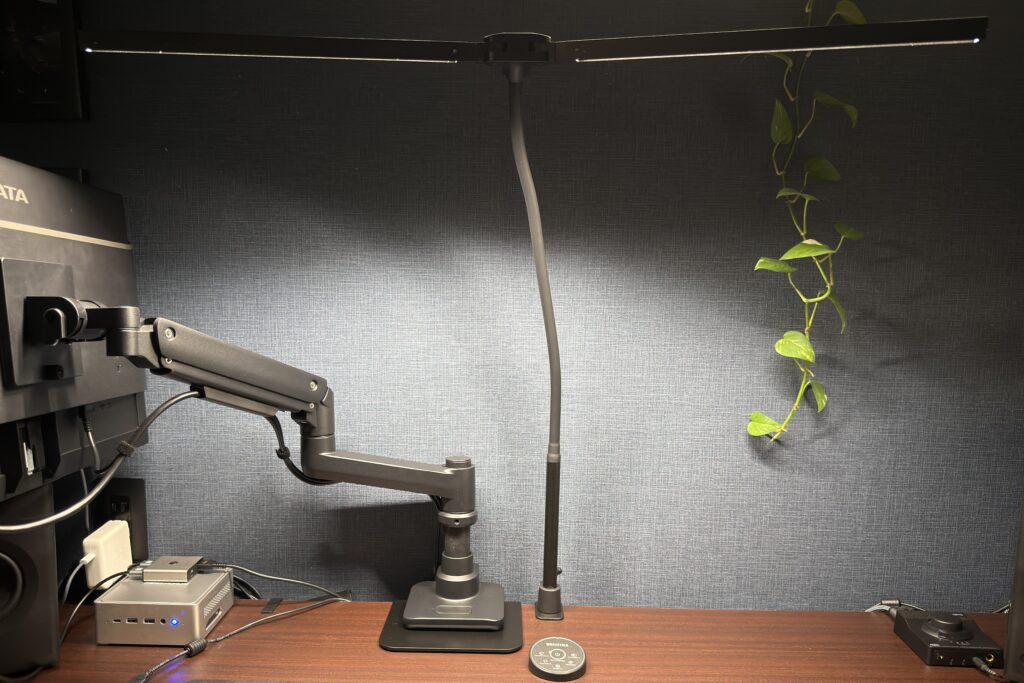
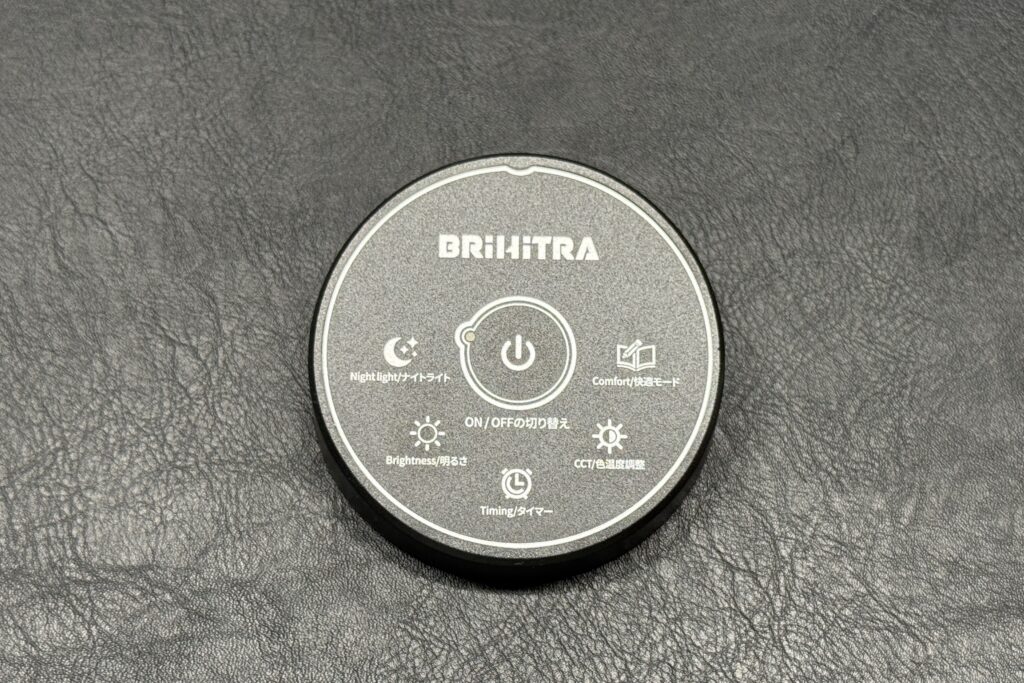
デスクの天板に取り付けるクランプ式のデスクライトです。
LEDライトが左右に分かれてついており、それぞれ開き具合や照射角度を変えることができます。
開き具合でデスク上の照射範囲を変えられますし、照射角度を調節すれば画面への映り込みや目に直接光源が入ることを防止できます。
この照射角度調整が可能なのが思ったよりも効果的で、適切な角度にすれば眩しい思いを一切しません。
また、これはモニターの上に乗せるのではなく、デスクに直接取り付けるタイプ。
そのため、最初は支柱が邪魔かなと思ったんですが、モニターを動かしても照射範囲が変わらないので、モニターを上げ下げしてもデスク上の視界環境は良好なまま。
支柱自体がグニグニ動くため、モニターとぶつからないように支柱をよけることもできます。
電源は別途コンセントから取らなければなりませんが、24Wというパワーは十分すぎるほど。
私の部屋は自然光が入りにくい私の部屋においては、パソコン作業のしやすさのみではなく、ブログ用の写真を撮る際の補助照明としても重宝しています。
 ポチップ
ポチップ
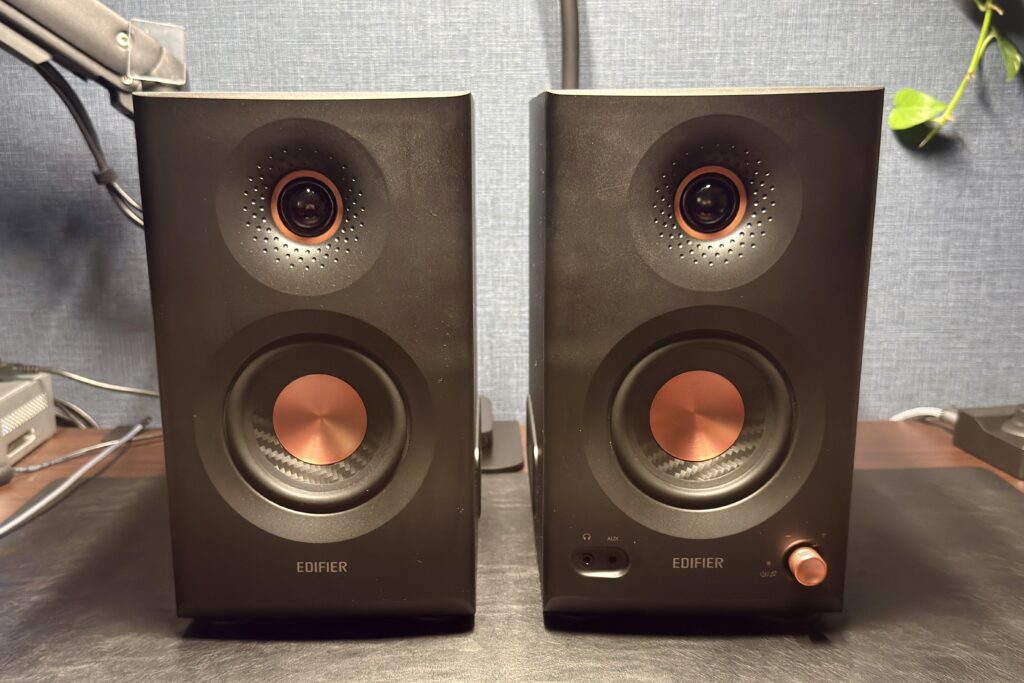
スピーカー・アンプ|Edifier MR5 + NEOHIPO H1
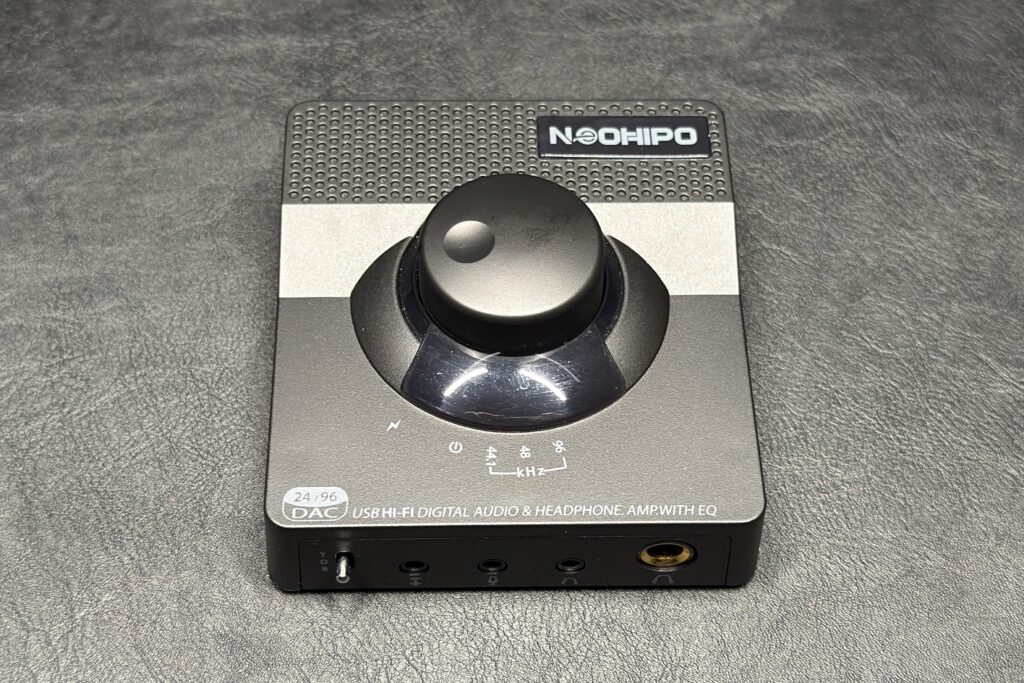
評価:★★★★★(詳細は別記事)
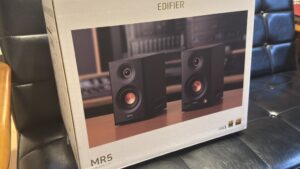
デスクの左右に置いているEdifier MR5と、ヘッドホンアンプのNEOHIPO H1については、別にオーディオに詳しいわけではないのですが、音質・使用感ともにしっかり書きたいことがあるため、今後別記事でレビューします。
一言だけ言うと——MacBook AirやミニPCから流れてくる音がまるで別物になりました。
これは正直、想定以上の変化。
アマプラなどで動画を垂れ流したり、AppleMusicで好きな音楽を流したり、日常的にこの音の良さにどっぷりハマっています。
 ポチップ
ポチップ
 ポチップ
ポチップ
まとめ:「暫定版」でも、使い勝手には満足している
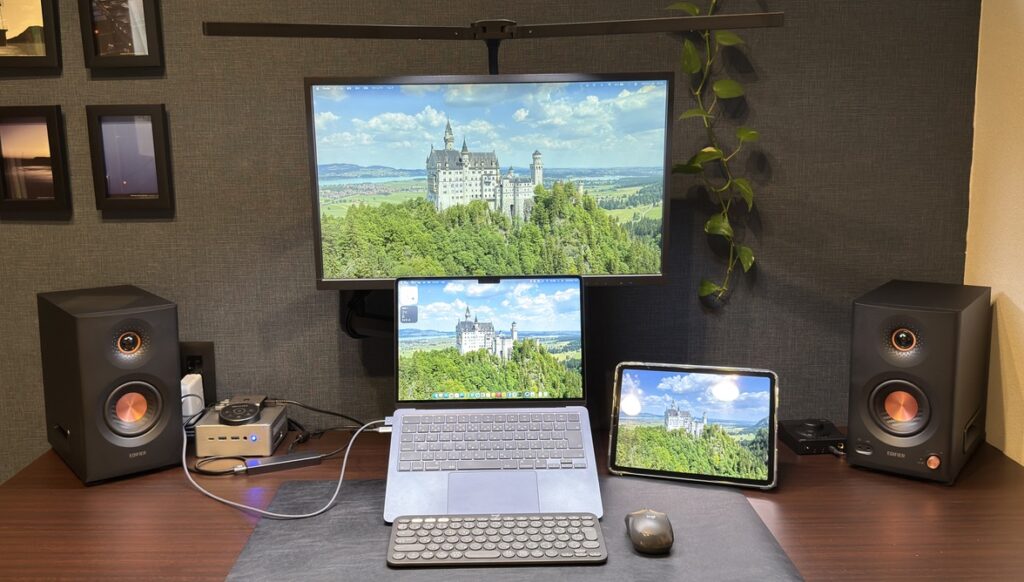
現在のデスク環境を総括すると、こうなります。
- サンワダイレクトのデスクは骨組みが内側設計で、モニターアームをどこにでも設置できる
- ミニPC(NPB7)はコンパクトなのに処理性能が高く、3年経った今も快適に動く
- K380sの3台Easy-Switchで、ミニPC・MacBook Air・iPadをストレスなく行き来できる
- UGREEN Revodokで MacBook Air の端子不足は完全に解消
- Edifier MR5のおかげでデスクで音楽を聴く体験が格段に上がった
- モニターはP3対応のウルトラワイドに換装予定(MacBook Airとの色味の一致を優先しつつ良コスパなものを選定)
- マウスはKVMスイッチとの組み合わせへの移行またはミニPC用にもう一個買うことを検討中
- ウルトラワイド化に合わせて、デスク上の配置を全体的に見直したい
ウルトラワイドモニター導入後に「Before→After」として比べられるよう、このデスクツアー記事を起点に順次レビューを書いていく予定です。
限られた時間の中で 質の高い選択をしたいあなたへ。
迷いをなくすお手伝いができれば幸いです。
【合わせて読みたい】
※この記事で紹介している商品リンクには、Amazonアソシエイト、楽天アフィリエイト等のアフィリエイトプログラムを利用しています。自分で購入して使ったものを正直にレビューしていますので、参考にしていただければ幸いです。リンク経由で購入いただいた場合、紹介料をいただく仕組みですが、価格が変わることはありません。

コメント
コメント一覧 (1件)
[…] 箱館ホノブのRevLog MacBook Air × ミニPCのデスク環境2026|ウルトラワイド導入前のリアルな現状報告 MacBook AirとミニPCの2台体制で組んだデスク環境を正直にレビュー。160cmデスク、ONED Ma […]