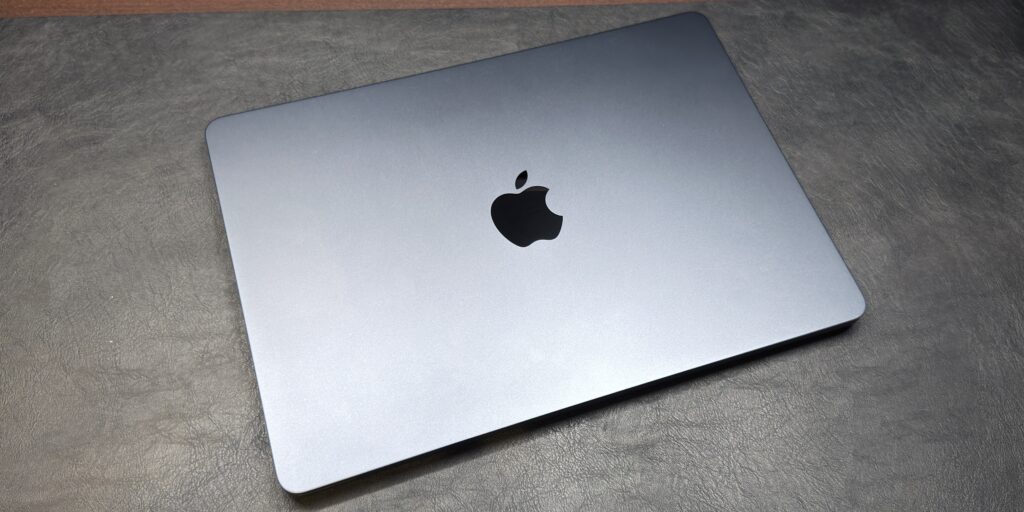
引っ越しを期に「どうせなら作業環境を整えよう」と、ミニPCを中心にデスク環境を整えてきた私。
ところが昨年、M2モデルですがついにMacBook Airを手に入れました。
きっかけは単純で、「メルカリでいいものが出た」の一言に尽きます(笑)
私が使う場面を想像すると、別段最新型である必要はない…けれども端子数や形状からしてM2以降のがいいなと思ってメルカリを見ていたんです。
すると、欲しかった13インチのミッドナイトで、メモリ16GB、SSD 512GB、しかも
- バッテリー最大容量100%
- 充放電回数30回程度
という、要は「ほぼ新品」と言っていい状態の個体が、12万円で出ていたのです。
まぁ買っちゃいますよね。仕方ないですよね。
そして見事沼りました。Apple沼に。
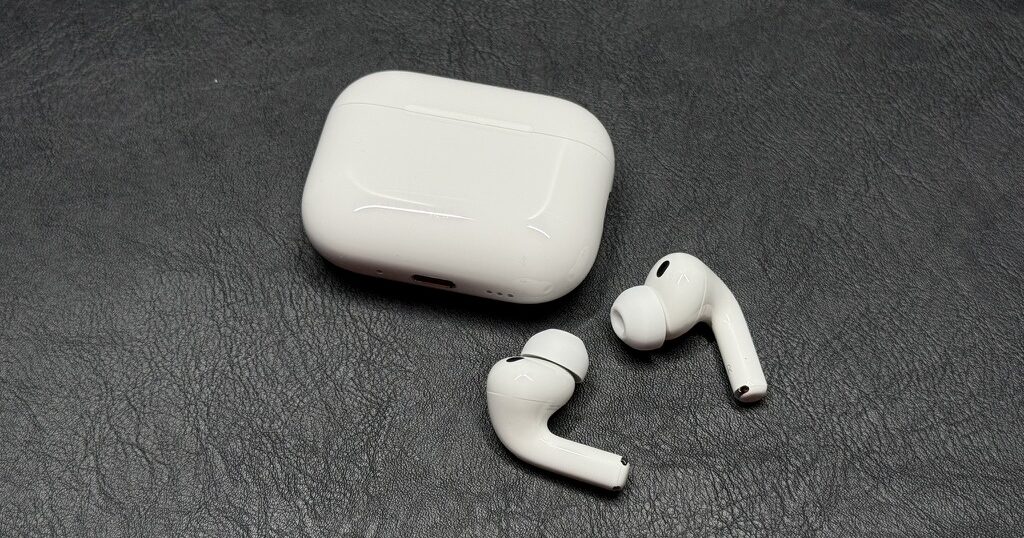
Windows歴20年以上の人間が、気づけば段々とiPhone・iPad・AirPods Pro 3、そしてMacBook Airと、Appleエコシステムにズブズブにはまっています。
「かっこいい」だけじゃない、使い勝手の質の高さが、まさかこれほどとは思っていませんでした。
📝 この記事の3行まとめ
- メルカリで12万円・充放電30回のほぼ新品MacBook Air M2を入手。
- M2チップは日常のブログ執筆・写真編集・Web作業でまったく詰まらず、Windows歴20年の私がAppleエコシステムに沼った
- 2026年3月に新型M5が発表(3/11発売)。今後買うならM5一択。
2026年3月、MacBook Air の新型、M5モデルが発表されました(3月11日発売)。
この記事はM2モデルの実使用レビューです。
新品でのご購入を検討中の方は、ページ末尾の「新型MacBook Air M5について」もあわせてご覧ください。
【他にこんな記事を書いています】
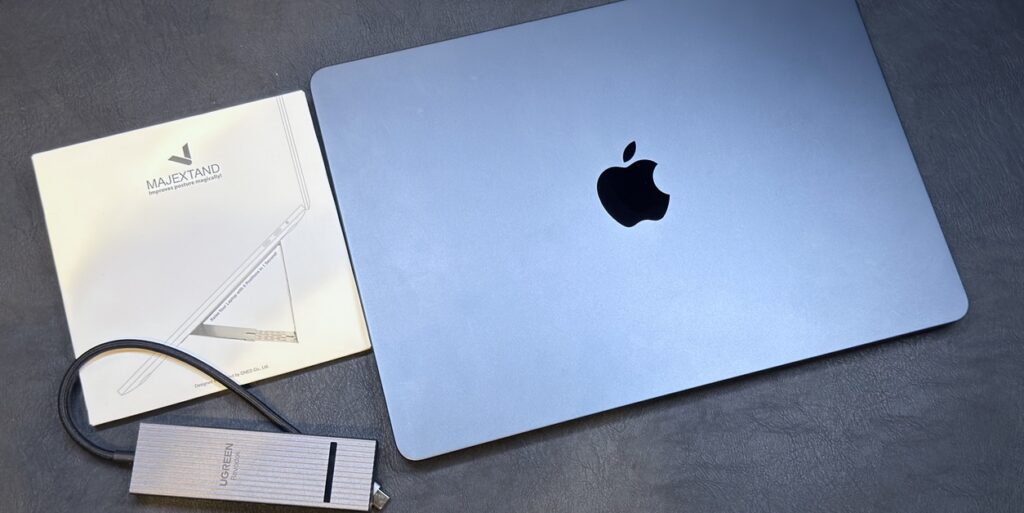
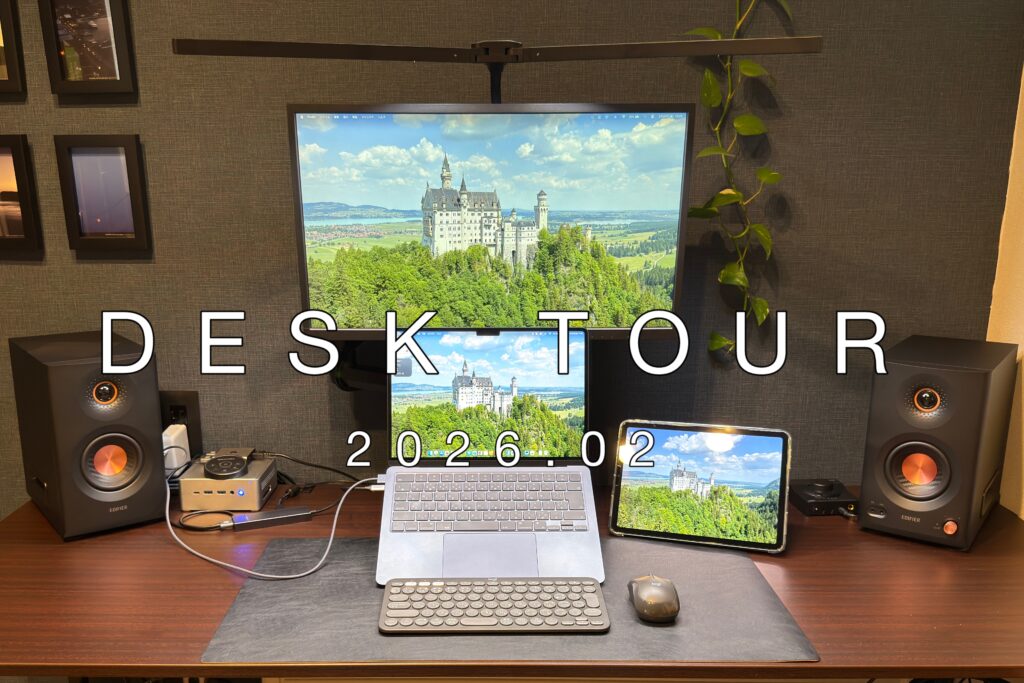
- メルカリで中古MacBook Airを買う際の確認ポイント(バッテリー状態の見方)
- キーボード・トラックパッドの質感と、他社製品との差
- 書斎・カフェでの使い方と、ONED Majextandとの組み合わせ
- MacBook Airのバッテリー持ちは実際どのくらいか(電源なしで8時間作業した結果)
- WindowsミニPCとMacBook Air、どう使い分けているか
- iPhoneやiPadとのAppleエコシステム連携の実態
- 2026年3月発表の新型MacBook Air M5との比較・買い替え指針
 ホノブ
ホノブ【この記事を書いた人】
ホノブ|30代・2児の父・元Windows歴20年。メルカリでMacBook Air M2を入手し、ミニPCとの2台体制で使い込んできた実体験をお届けします。
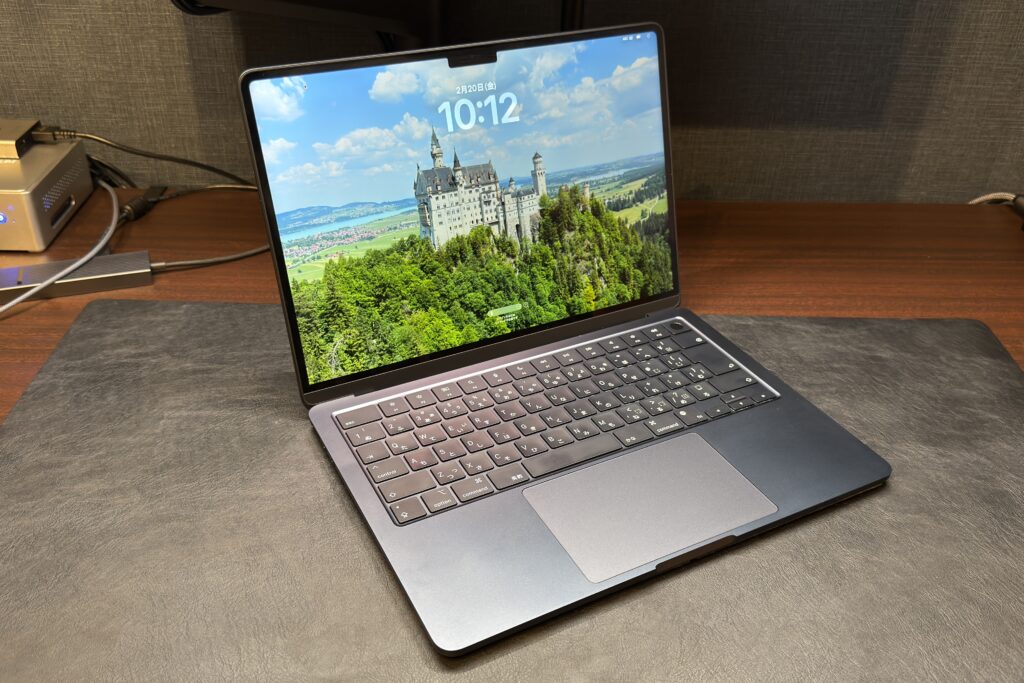
- M2チップの快適さは日常作業でまったく不満なし(処理落ち皆無)
- コンパクト・軽量・薄型で持ち運びが苦にならない
- 本体キーボード・トラックパッドの質感が他社の追随を許さないレベル
- ONED Majextandとの組み合わせで書斎でもリビングでも楽な姿勢で使える
- 電源なしで実働8時間、外出先でも1日安心して使える
- iPhoneやiPad、AirPods Pro 3との連携が自然すぎて驚く
- USB-C端子が2ポートのみ(USBハブ必須)
- 外部モニターとの色味の統一は注意が必要(P3対応モニターを選ぶべき)
- メモリ16GBだとアクティビティモニタ上ではメモリ圧縮が発生。24GBあればより余裕が出るかも
 ポチップ
ポチップ
なぜメルカリで買ったのか:状態と価格のリアル
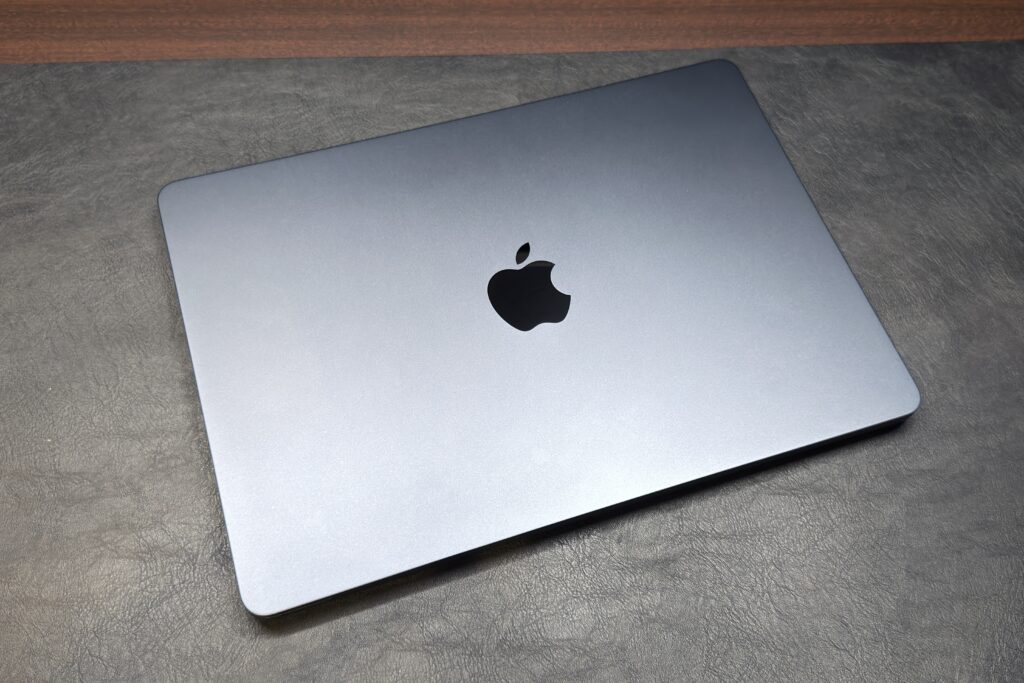
現在新品で購入できるMacBook AirはM5チップ搭載のもの。
最小構成で
- 13インチディスプレイ
- M5チップ(10コアCPU・8コアGPU・16コアNeural Engine)
- ユニファイドメモリ16GB
- SSDストレージ512GB(M4までは256GBスタートでした)
で184,800円(税込み・Apple公式価格)。
私のM2と同じようGPUコア数が10コアのM5にすると、199,800円。
当初の私のように、「新たにMacを買って何ができるだろう」と考える人には
——ちょっとこれはなかなかの投資です。
ところがメルカリで見つけた個体の状態は、
- バッテリー最大容量:100%
- 充放電回数:30回程度
- 外観の傷:ほぼなし
という状態。
充放電30回というのは、仮に1日1回フル充電したとしても、わずか1ヶ月分の使用量です。
「ほとんど使わずに手放した新品同様品」というのが現実的な解釈で、それが12万円というのは正直かなりの掘り出し物でした。
「なにか新しいことをしたい」と漠然と考えていた中で購入に至ったので、いい出会いに恵まれたなと思います。
新品との差額で、例えばUSBハブやスタンドなどのアクセサリーを揃えたり、外部モニターをMacの色味に合わせたものに新調できたりしますしね。
ただ、当然ですが、中古品にはリスクがあります。
なにか故障箇所などがあっても、だれも補償してくれません。
そして身も蓋もない言い方になりますが、メルカリ出品者が真実のみを語っているとは限りません。
今回、私はなるべく初期投資を抑えたいと思って中古品に手を出しましたが、この先長期的に使用することを考えれば、本来は新品を購入する方が何かと安心だろうとは思います。
ホノブ私のように中古MacBook購入を検討している方がいれば、アドバイスがひとつ。バッテリーの最大容量と充放電回数は、購入前に確認することをおすすめします。
「システム設定」→「情報」→「システムレポート」→「電源」で確認できます。
スペック:日常作業に16GB/512GBは適切か
主なスペック(Apple公式より)
| 項目 | 内容 |
|---|---|
| CPU | Apple M2(8コアCPU / 10コアGPU/16コアNeural Engine) |
| メモリ | ユニファイドメモリ 16GB |
| ストレージ | SSD 512GB |
| ディスプレイ | 13.6インチ Liquid Retina(2560×1664 / 224ppi) |
| 重量 | 1.24kg |
| 厚さ | 11.3mm |
| バッテリー | 最大18時間(Apple公表値) |
| ポート | MagSafe 3 充電端子 × 1 / Thunderbolt3・USB 4 × 2 |
私の主な使用用途は次のとおりです。
- Safari(情報収集)とGoogle Chrome(ブログサイト構築)を常時起動
- Googleドキュメントで記事執筆
- 写真編集
- Apple Musicで音楽を流しながら作業
これらを同時並行で動かしても、処理落ちは一度もありません。
日常の文書作成・情報収集・写真編集・ウェブ開発程度の用途であれば、M2/16GB/512GBは現時点で十分なスペックといえます。
ただ、アクティビティモニタを見ると、常にメモリは最大限使っているようで、圧縮もされています。
なので本来であれば、24GBくらいはほしいところかも…。
また、端子の少なさについても問題になりうるかも。
Thunderbolt・USB 4ポートが2つのみですので、モニター接続・充電・SDカードリーダなどの周辺機器を同時に使う場面では、実質的にUSBハブが必須。
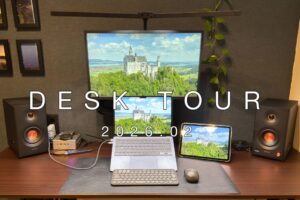
デスクツアーで紹介したとおり、私はUGREEN Revodok 6in1を使っており、これで端子不足は完全に解消しています。
ホノブ私の場合、iPhoneのバックアップファイルで260GBもストレージを使用してますが、バックアップ先をiCloud任せ or ミニPCにすれば節約できるポイント。SSDは256GBでも問題なく運用できたかも。
書斎での使い方:ミニPCとの2台体制
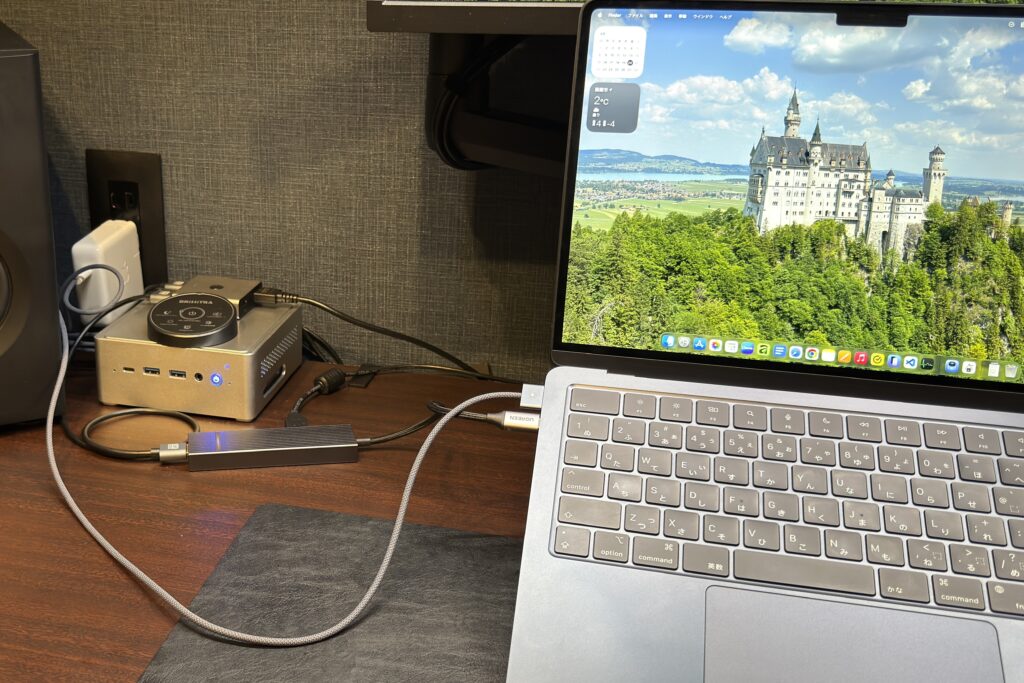
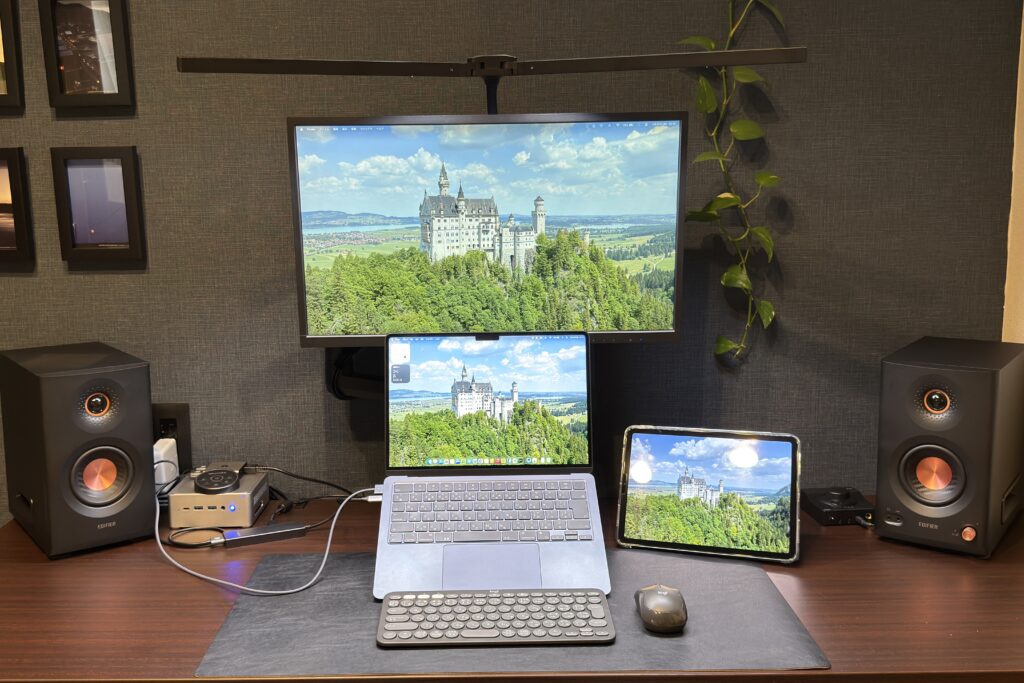
書斎では、ミニPC(MINISFORUM NPB7)とMacBook Airの2台体制で運用しています。
ブログ執筆作業はもっぱらMacBook Airで行っていますが、例えば今まで購入した音楽CDはすべてリッピングしてmp3ファイルなどで管理しており、それはWindowsのミニPCで行っています。
外部モニターはあくまでもそのミニPC用のものですが、ブログ執筆の際はMacBook Airにも接続し、Mac本体ディスプレイと合わせた2画面構成で作業しています。
ここで正直に申し上げると——外部モニターとの色味の差は非常に気になります。
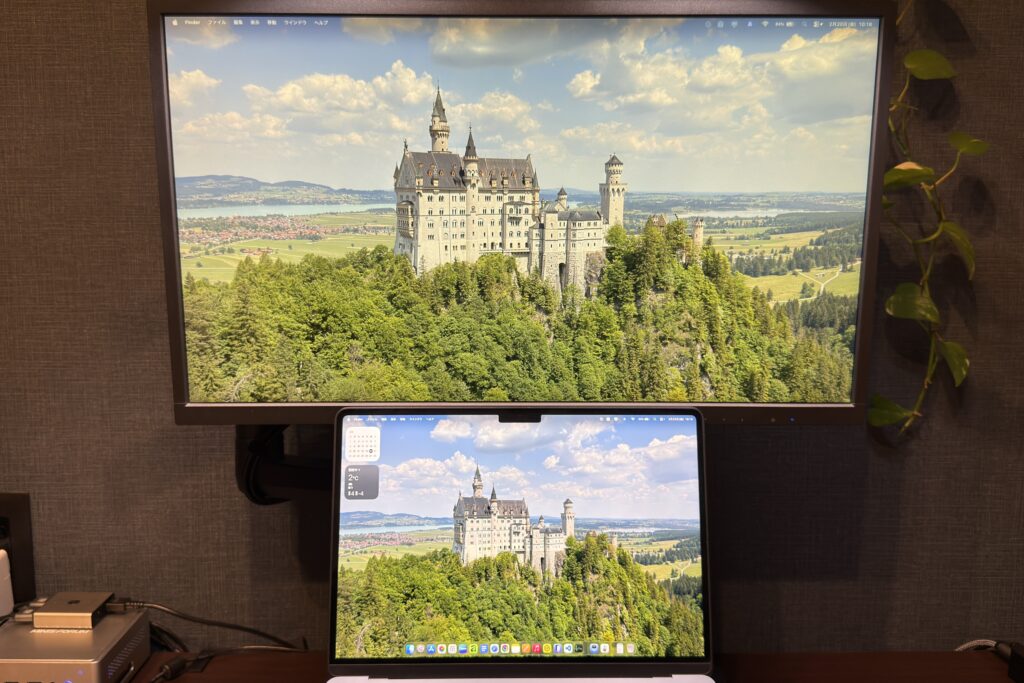
MacBook AirのRetinaディスプレイと現在使っている24インチフルHDモニタを並べると、例えば白の色温度が明確に異なるのです。
「片方は白、もう片方は黄みがかった白」という状態で、並べるとなんとも気になる。
多分Macの色味がきれいすぎるんですよね…だって今まで気にしたことなかったから…。
あと単純に、作業領域をもっと広くしたいという気持ちもありまして、ウルトラワイドモニターへの買い替えを検討中です。
具体的には、DCI-P3 95%以上対応のモニターを選定中で、妻を説得できれば近日中に購入します(笑)
なんと買い替えました!!
かなりいい、納得のいくコスパ抜群のウルトラワイドモニターを見つけることができたので、近日レビューを公開します!
WindowsとMac、結局どう使い分けているのか
「2台もPCがあって、どう使い分けるの?」という疑問を持つ方もいるかと思います。
正直に言えば、単純なスペック比較で「どちらが上」という話ではありません。
我が家の場合、ミニPC(MINISFORUM NPB7・Windows)はデスクに据え置き、MacBook Airは書斎でもリビングでもカフェでも使う、という棲み分けです。
具体的に言うと、
- ミニPC(Windows):過去に購入した音楽CDのリッピング・管理、Windowsでしか動かないソフトの使用、ストレージとしての活用、iPhoneのバックアップ
- MacBook Air:ブログ執筆、写真編集、情報収集、日常のほぼすべての作業
比率で言えば、作業時間の8割以上がMacBook Airです。
では、なぜここまでMacBook Airに寄ったのか。
最大の理由は、Appleエコシステムとの連携が「作業の流れ」を途切れさせないことにあります。
たとえばブログ記事を書くとき。
iPhoneで撮影した写真は、iCloud経由でMacBook Airに自動で同期されます。
MacBook Airを開いた時点でもう写真が届いている。
そしてそのまま編集してブログにアップロード。
撮影から掲載まで、一度もケーブルを繋いでいません。
これをWindowsでやろうとすると、Googleフォト経由でダウンロード → フォルダに保存 → 編集ソフトで開く、というステップが必要になります。
できなくはない。
でも、この「できなくはないけど地味に手間」が積み重なると、けっこうなストレスになるのです。
もうひとつの強みが、ノートブックなのにデスクトップ環境をそのまま持ち出せること。
書斎では、USB-Cケーブル1本でウルトラワイドモニターに接続し、外部キーボードとマウスを使ったデスクトップ環境で作業しています。
ケーブルを1本抜けば、その瞬間からモバイルマシンに変身します。
作業中のファイルも、開いているタブも、書きかけの文章も、すべてそのまま。
デスクトップとモバイルの切り替えに「準備」がいりません。
この作業の連続性が、一度味わうと元に戻れない快適さなのです。
ホノブもちろん、Windowsのノートブックでも同じことは可能です。ただ、iPhoneやiPad、AirPodsとの連携まで含めた「エコシステム全体としてのシームレスさ」は、Appleの独壇場だと感じます。Windows歴20年の人間が言うのだから、それなりの説得力はあるかと…(笑)
WindowsとMacの「どちらが優れているか」という問いに、万人向けの正解はありません。
ただ、iPhoneを使っていて、ノートブックで完結する作業が中心なら、MacBook Airとの親和性は圧倒的です。
エコシステムの具体的な話は、後のセクション「Appleエコシステムに沼った話」で詳しく触れます。
本体の使い心地:キーボードとトラックパッドの話
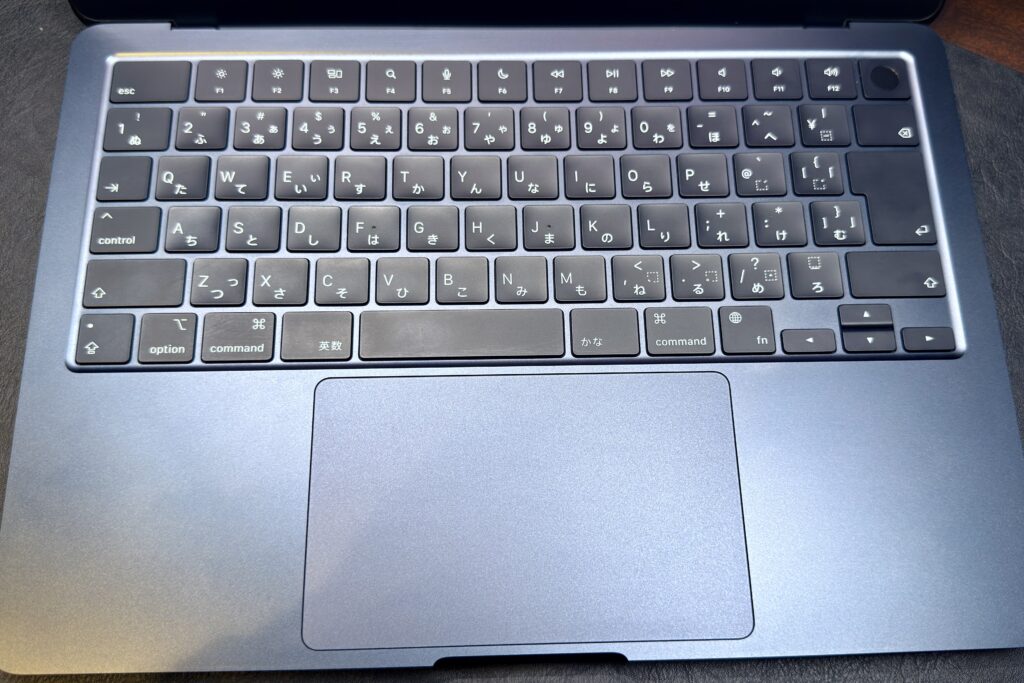
MacBook Airのキーボードとトラックパッドは、Apple製品の中でも特に評価が高い部分でしょう。
使ってみると「評判どおりだった」という以上の感想がありません。
これだけ感触がいいと、外出先に外部キーボードやマウスを持ち出す必要はほぼないですね。
キーストローク1mm程度の浅めながら、軽く吸いつくような打鍵感。
おかげでミスタイプが減りました。
トラックパッドは、ガラス面の大きさと追従性が他社の追随を許さないレベルでは…。
2本・3本指スワイプによるページスクロールや仮想デスクトップ切り替えを覚えると、マウスを使う意味がなくなってくる感覚。
あまりの直感操作の出来栄えに、半ば呆れます。
MacBookAirをクラムシェルモードで使う方が、Apple純正のMagic Keyboard やMagic Trackpadを導入するのも頷けます。
ホノブWindows歴20年の私がそう感じるのですから、これは本当のことです。
私は本来、IBMのThinkPadが好きだったんですよ(笑)
持ち運びの実際:カフェや外出先でどう使うか
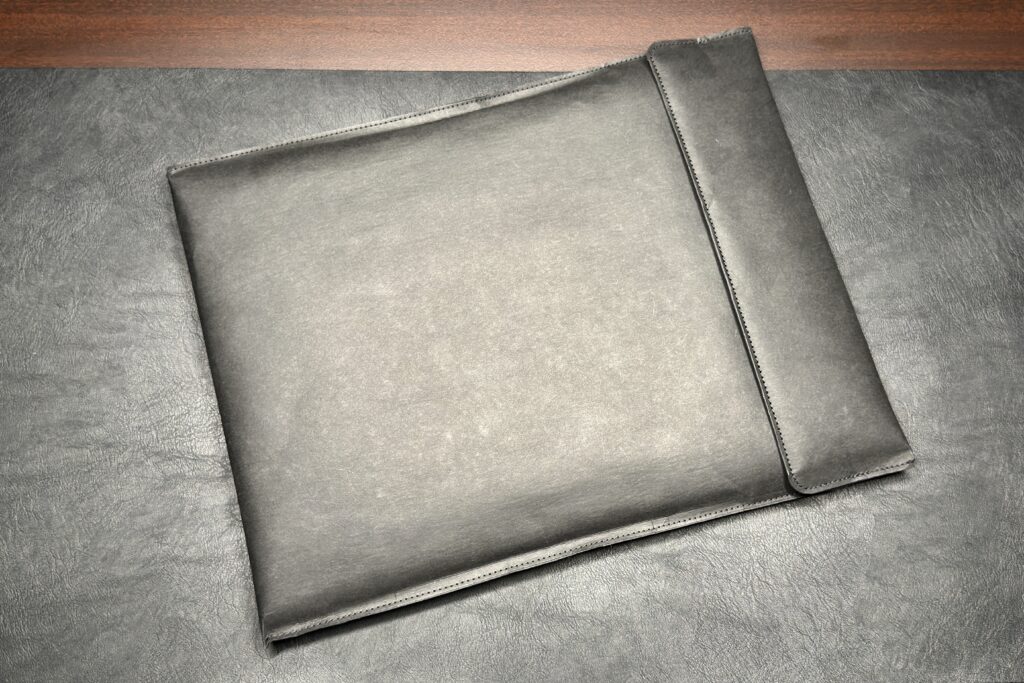
書斎のほか、リビングや近所のカフェで作業することがあります。
このときの持ち運びに使っているのが、無印良品「ジーンズラベル パソコンケース ダークグレー」です。
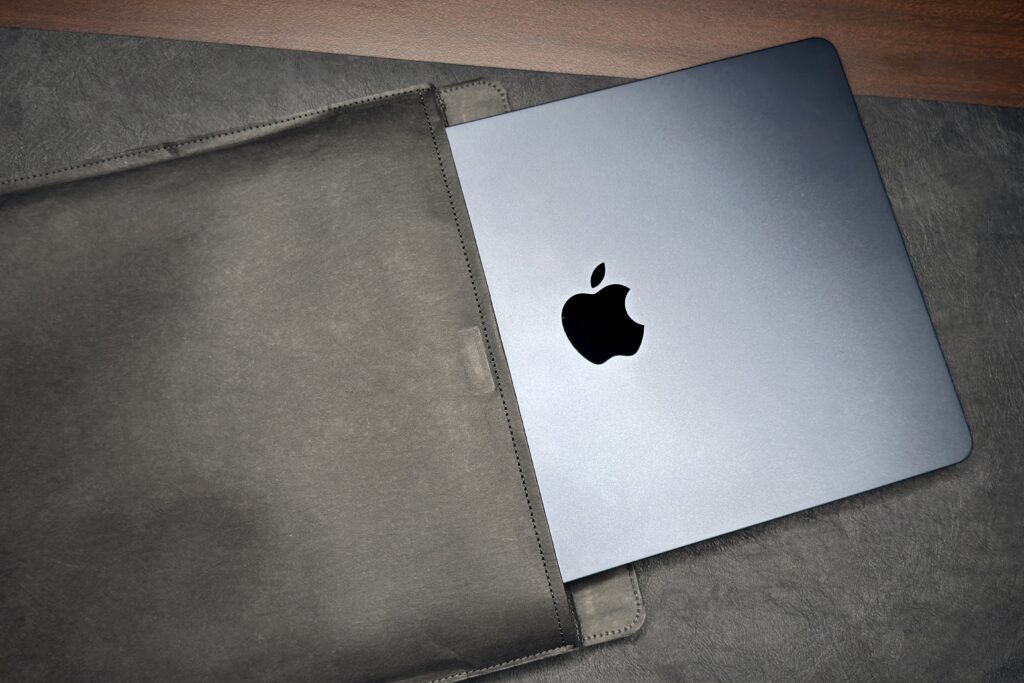
ケースはクッション性が良く、MacBook Airより一回り大きく作られているので、四方や四隅がちゃんと守られている実感があります。
表面はジーンズラベルと同じ紙製ですが、小雨程度なら濡れても大丈夫そう。
ケース内側は、いわばメガネ拭きのような素材なので、MacBook Airに傷が入る心配もありません。
MacBook Air本体の重量が1.24kg、ケースを合わせてもさほど重くならないのは薄型・軽量設計の恩恵で、持ち歩きで苦労しないのがありがたい。
 ポチップ
ポチップ
バッテリー持ち:電源なしで1日作業できるか
カフェなどの外出先で作業するときに一番気になるのが、バッテリーの持ちです。
電源を確保できる場所ばかりではありません。
結論から言うと、電源に繋がず普段の作業を続けて、実働8時間は問題なく持ちました。
私の「普段の作業」は以下のとおりです。
- SafariとGoogle Chromeを常時起動(タブは合計10〜15枚)
- Googleドキュメントでブログ記事の執筆
- 写真の確認・軽い編集
- Apple Musicでの音楽再生(バックグラウンド)
これを朝から夕方まで(その間ずっと同じカフェにいたわけではありませんが)使い続けまして、追加充電の必要なく家に帰ってこれました。
Apple公称のバッテリー駆動時間は最大18時間。
もちろんこれは条件次第の理想値ですが、普段の作業で8時間持つのであれば、カフェで電源を探してウロウロする必要はありません。
無論、ノートパソコン用のモバイルバッテリーも不要でしょう。
なお、現在の書斎での環境では、ウルトラワイドモニターからUSB-C経由で給電しているため、バッテリーは常時フル充電の状態です。
外出時だけバッテリー駆動に切り替える形ですが、まったく不安はありません。
ホノブ中古MacBookを買うときに「バッテリー最大容量」を確認すべき理由は、まさにこれです。最大容量100%の個体なら、M2でもこのとおり公称値に近い駆動時間が出ます。逆に言えば、容量が80%台まで劣化した個体だと体感がかなり変わるはず。
ONED Majextandとの組み合わせ:姿勢が変わった話
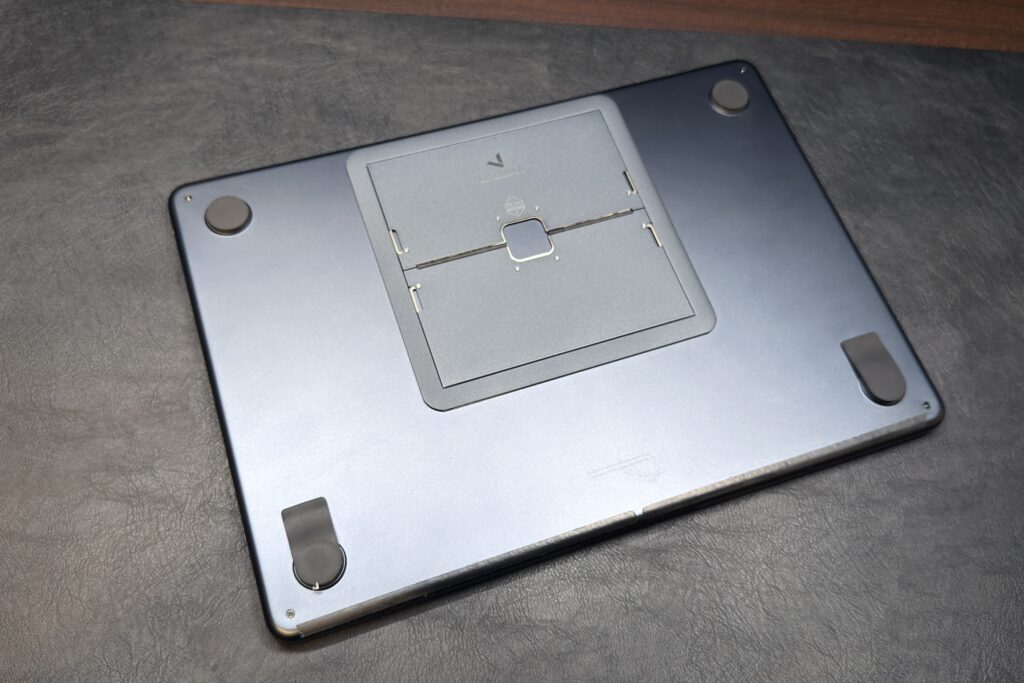
手前側にGRIPLUSの滑り止めシール貼ってます
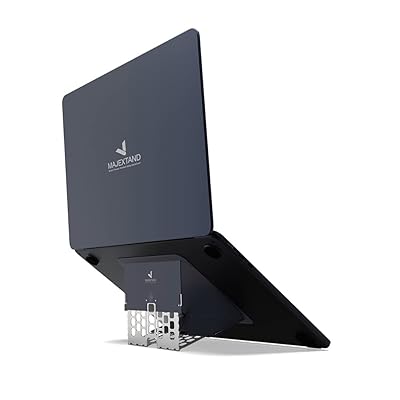
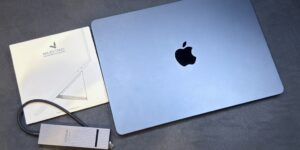
MacBook AirにはスタンドとしてONED Majextandを装着しています。
デスクツアー記事でも触れましたが、改めてその効果を。
Majextandの特徴は、MacBook Airの底面に貼り付けるだけで使えること。
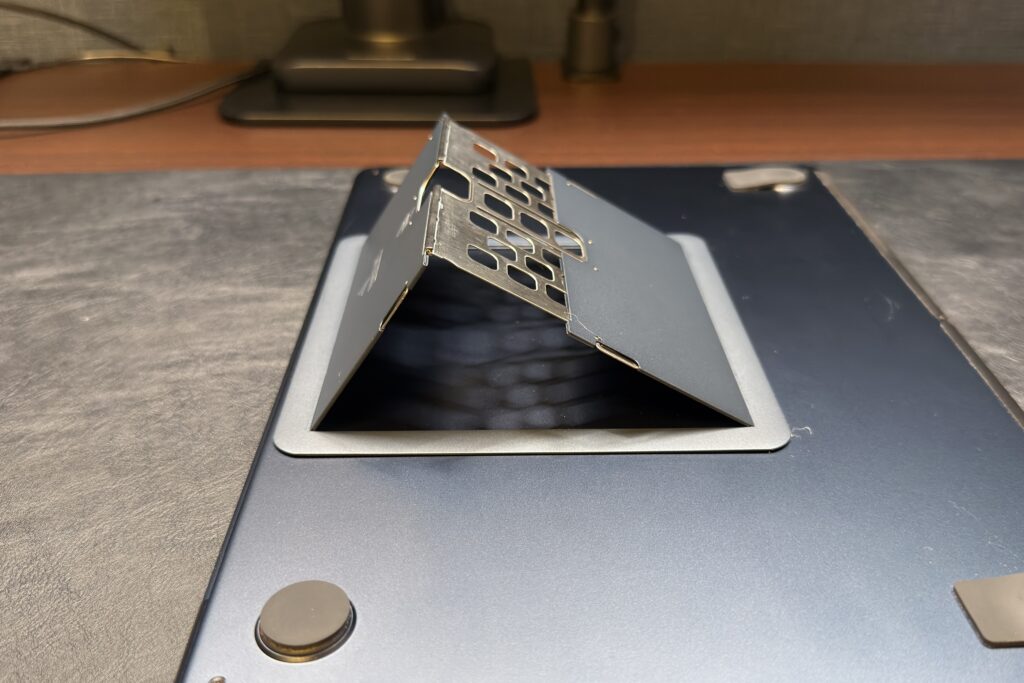
展開すると6段階で高さを調整でき、畳んだ状態では厚さ1.7mmとほぼ存在感がない設計です。
 ポチップ
ポチップ
私の場合、普段の使い方は2通りあります。
1段階上げるだけの場合:
本体キーボードでのタイピングが楽になります。
わずかに傾くだけで、手首の角度が改善されます。
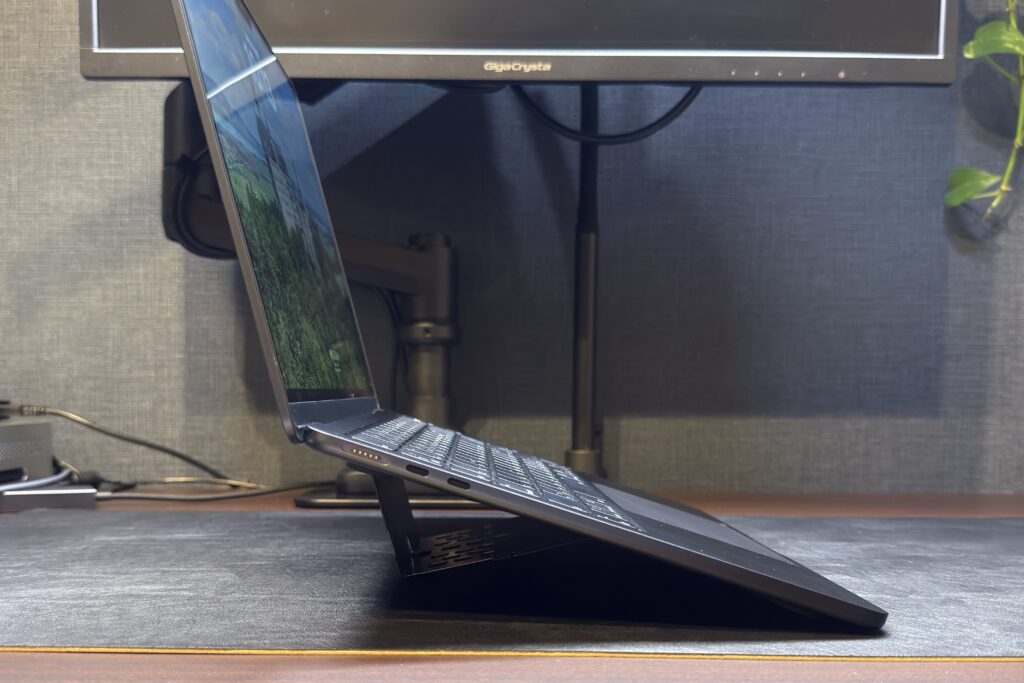
最上段まで上げる場合:
画面が目線に近い高さまで上がります。
この状態でロジクール K380sなどの外部キーボードと組み合わせると、頭が前に倒れない正しい姿勢を保てます。
長時間の作業での首・肩への負担が明らかに変わり、私は特に肩こりが軽減されました。
また、ウェブカメラを用いたWeb会議では、下から見上げられる角度になりにくく、自然な目線でやり取りできます。
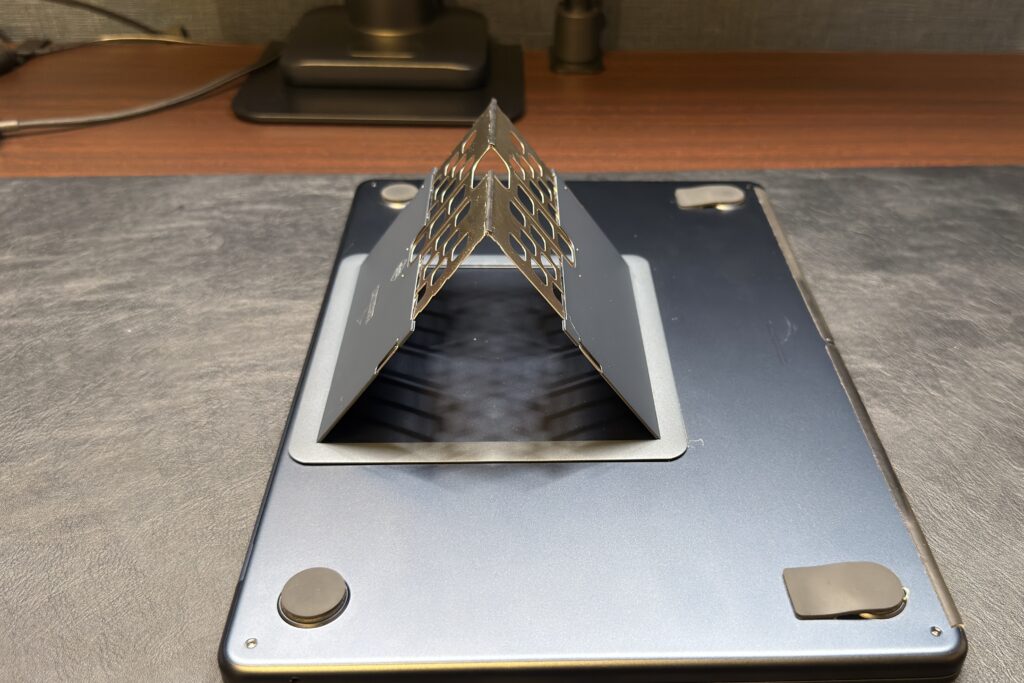
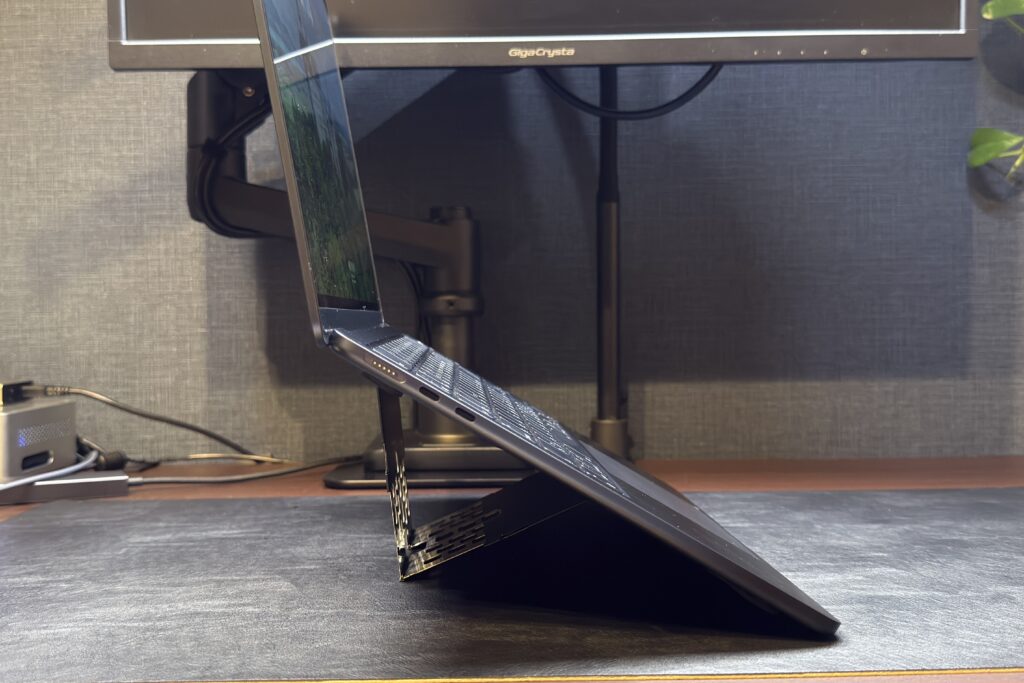
ただ、Majextandを使う上で工夫すべきことが一点。
Majextandには付属のゴム足が同梱されていますが、私の環境では若干滑りやすくなるという問題がありました。
解決策として、MacBook Air本体裏面の手前側(手首を置く側=MacBook Air本体がデスクに接地している唯一の部分)にGRIPLUS 極薄・強力 滑り止めシールの細長いものを貼り付けています。
これを追加してから、たとえ最上段まで上げても動く心配がなくなりました。
Majextandを最大限活用したい方は、このGRIPLUSの滑り止めシールを併用することをおすすめします。
 ポチップ
ポチップ
Appleエコシステムに沼った話
Windows歴20年以上の人間として、正直に申し上げます。
これほど深くApple製品にハマるとは思っていませんでした。
始まりは、当時SoftBankが独占して販売していたiPhone 4。
そこからのスマホ人生はすべてiPhone(ごくたまにセカンドでAndroid)で、途中でiPadが増え、今回MacBook Airを中古で買い、メインのワイヤレスイヤホンもAirPods Pro 3になりました。
このように、着々と沼にハマってきたわけです(笑)
ハマる理由は、Appleのプロダクトデザイン…つまり、
- 製品のデザイン、特に素材や色使い
- 普及価格帯製品にも備えさせる最高品質のRetinaディスプレイ
- キーボードやトラックパッドの使い勝手
- OSそのものの出来栄え
など、それぞれ単発でも上質なものを巧みに組み合わせ、ユーザー体験を豊かにする「モノ・コト」を創造している、ということ。
その最たる例がAppleエコシステムだと私は考えます。
- AirPodsをMacBook AirとiPhoneの間で自動切り替え
- iPhoneで撮影した写真は、iCloudを通じてMacBook Airですぐに編集、ブログ掲載
- iPadで途中まで書いたメモは、MacBook Airで編集して最終稿に
- Safariのタブが全デバイスで同期
- ユニバーサルクリップボード機能で、iPhoneでコピーしたテキストをMacBook Airで貼り付け(逆も可)
- iPhoneで設定したパスワードをMacBook AirのTouch IDでワンタッチ入力
これら一つ一つは小さなことかもしれません。
でも、これが当たり前の日常になると、
「いちいちケーブルでつなぐ」
とか
「他の画面を見ながら手動入力」
という動作が、ひどく遠い過去のように感じられるのです。
かっこいいだけではなく、使い勝手の質が高いといえる所以は、ここにあるでしょう。
総合評価
よかった点
- M2チップの処理性能:工夫せずにアプリを立ち上げても処理落ち皆無
- 本体の軽量・薄型設計:1.24kg / 11.3mmで持ち運びのハードルが低い
- キーボード・トラックパッド:この質感は実際に使ってみないとわからない。わかるとハマる
- バッテリー持ちの実力:電源なしで実働8時間、外出先でも1日安心して使える
- Retinaディスプレイ:非常に美しく、長時間使用でも目が疲れにくい
- Appleエコシステムとの親和性:iPhone・iPad・AirPodsとの連携が日常に溶け込む
気になる点
- USB-C端子が2ポートのみ:外出先でも使うならUSBハブは実質必須
- 外部モニターとの色味問題:P3対応モニターを選ばないと並べたときに気になる
まとめ:「早く買っておけばよかった」
MacBook Airを使ってみた感想として、
もっと早く買っておけばよかった、というのが正直なところです。
これまでずっと
Windowsで困ってないしとか
Windowsに慣れてる身でMacを使いこなせるのかとか、あるいは
「新品で20万円出してまで……」という感覚がありました。
気にはなっているのに、いろいろ理由をつけてMacの導入を先延ばしにしていたわけです。
しかし今回、中古とはいえMacBook Airを導入することで、いろいろと見えてくるものがありました。
- キーボードやトラックパッドの心地よさ
- AppleエコシステムによるiPhoneなどとのストレスのない連携
- 立ち上がりが異常に早い「使いたいときにすぐ使える」感覚
ホンット、もっと早く買えばよかったです(笑)
それくらい、数年前の製品であるMacBook Air M2を使用してもなお、私にとってApple沼は深いと感じさせるには十分なわけです。
…となると、最新型はいかほどなのでしょう。
予算が許す方は、是非最新のMacBookAirを手にしてください。
おそらくですが、最新のMacが最良のMacなんだろうと推察します。
 ポチップ
ポチップ
【追記】新型MacBook Air M5 について
この記事を公開するタイミングで、ちょうど新型MacBook Air M5が発表されました。
このセクション直前で「最新のMacが最良のMac」と語って締めましたが、実際そのとおりっぽいです。
現在購入をお考えの方には、M5モデルを素直におすすめします。
M2・M4・M5、何がどう変わったのか
私が使うM2、今回発表された新型であるM5、そしてその1世代前のM4も含めて比較しましょう。
「パフォーマンスとAI性能の向上」に加えて、日常使いに直接刺さるアップデートが成されていることがわかります。
| 項目 | MacBook Air M2 | MacBook Air M4 | MacBook Air M5 |
|---|---|---|---|
| チップ | Apple M2 | Apple M4 | Apple M5 |
| CPU | 8コア | 10コア | 10コア |
| GPU | 8 / 10コア | 8 / 10コア | 8 / 10コア |
| メモリ | 8 / 16 / 24GB | 16 / 24 / 32GB | 16 / 24 / 32GB |
| SSDストレージ | 256GB / 512GB / 1TB/ 2TB | 256GB / 512GB / 1TB / 2TB | 512GB / 1TB / 2TB / 4TB |
| バッテリー駆動時間 | 最大18時間 | 最大18時間 | 最大18時間 |
| 外部ディスプレイ | 1台のみ | 最大2台・6K(本体表示と同時可) | 最大2台・6K(本体表示と同時可) |
| Webカメラ | 1080p FaceTime HD | 12MPセンターフレーム(デスクビュー対応) | 12MPセンターフレーム(デスクビュー対応) |
| Wi-Fi | Wi-Fi 6 | Wi-Fi 6E | Wi-Fi 7 |
| Bluetooth | 5.0 | 5.3 | 6 |
| 重量・厚み | 1.24kg / 11.3mm | 1.24kg / 11.3mm | 1.23kg / 11.3mm |
| インターフェース | MagSafe + Thunderbolt 3 / USB4×2 | MagSafe + Thunderbolt 4 / USB4×2 | MagSafe + Thunderbolt 4 / USB4×2 |
| 価格(税込・13インチ最小構成) | —(販売終了) | 164,800円〜 | 184,800円〜 |
ボディのサイズ・素材・ポート数についてはM2以来変わらず踏襲されている点は、中古M2の資産価値が高い理由のひとつでしょう。
特に注目したい3つの変化点
① 外部ディスプレイが「2台同時」に対応(M4以降)
M2モデル最大の弱点のひとつが、外部ディスプレイが1台しか繋げられない点。
M4以降は本体ディスプレイを開いたままでも最大2台・6K解像度での同時出力が可能になっています。
「MacBook AirをデスクトップPC的に使いたい」というニーズには、M4以降を選ぶ明確な理由がここにあります。
② Webカメラが12MP・デスクビュー対応に(M4以降)
M2のカメラは1080p FaceTime HDカメラで、センターフレームもデスクビューも非対応でした。
M4以降では12MPセンターフレームカメラとなり、ビデオ通話で常に画面のセンターに話者を表示する自動追従や、カメラで真上から見下ろしてるかのように資料を映せる「デスクビュー機能」に対応しています。
在宅ワークやオンライン会議の多い方には実用的な進化です。
③ Wi-Fi・BluetoothがM5でさらに進化
M2はWi-Fi 6 / Bluetooth 5.0、M4はWi-Fi 6E / Bluetooth 5.3と順当に進化してきましたが、M5ではWi-Fi 7(802.11be)とBluetooth 6に対応しました。
対応ルーター環境があれば、Wi-Fi 7の高速・低レイテンシ接続の恩恵を受けられます。
追記:MacBook Neoという新たな選択肢について
この記事の趣旨としてはちょっと蛇足になりますが、2026年3月、MacBook Air M5と時期を同じくしてMacBook Neoも発表されました(3月11日発売)。
A18 Proチップ搭載・13インチで99,800円スタート(256GB)、512GBモデルは114,800円という「今買えるMacBookとして最安」の1台です。
ただし、充電用MagSafeは非搭載でUSB-Cポートが2口のみという構成のため、外部ディスプレイやUSBアクセサリを使う場合はUSBハブが事実上必須になります。
Apple公式の比較ページで確認できるデメリットをまとめると、想像以上に多岐にわたります。
- Touch IDが256GBモデルには非搭載(512GBモデルのみ付属)。ロック解除やApple Payの認証が毎回パスワード入力になります
- メモリは8GB固定で、選択肢なし
- USB-Cポートが2口でも速度がそれぞれ異なる:USB 3(USB-C・10Gbps)×1+USB 2(USB-C・480Mbps)×1。外部ストレージの転送速度に影響する場合があります
- ディスプレイがsRGB止まり:MacBook AirのP3広色域には非対応。写真・動画編集には向きません
- True Toneなし・環境光センサーなし:周囲の明るさに応じた自動調整が効きません
- スピーカーがデュアル(MacBook Airは4スピーカー)
- 感圧タッチトラックパッドではない(Multi-Touchのみ。強めのクリック等は非対応)
- 高速充電非対応。バッテリー容量も36.5Whとコンパクト(M5は53.8Wh)
- AirPodsの空間オーディオ・ダイナミックヘッドトラッキングが非対応
日常的なブラウジング・文書作成・Apple Intelligenceの活用が主な用途であれば十分な性能ですが、「安さ」の理由がスペック表のあちこちに散りばめられている、というのが正直な評価です。
「とにかくMacを安く試してみたい・写真や動画は別のデバイスで完結している」という方にはNeo、
「長く使う1台を買う」なら引き続きMacBook Air M5が本命です。
「M2で十分なのに、なぜM5を勧めるのか」
この記事でおわかりのとおり、私自身はM2チップそのものに特段不満はありません。
前述のとおり、日常的なブログ執筆・写真編集・Web作業において、M2チップが原因で処理がつっかえた場面は一度もありませんでした(メモリ容量だけちょっと気にはなりますが)。
ただ、これから購入するのであれば話は別です。
私が中古のM2を選んだ理由の一つとして、その時点でのM4チップとの性能差が思ったほどなさそうであったこと、というのがあります。
ただ、M5は、そのM4と比較してもなお、格段に性能がアップしているのです。
各GPUコアにNeural Acceleratorを組み込んだことやユニファイドメモリの帯域幅がM4から28%向上するなどし、AIタスク処理性能がM4比で最大4倍、M1比だと最大9.5倍ものアップ。
内蔵SSDのリードライト速度も2倍に向上しました。
また、無線通信はApple独自設計の「N1」チップを採用、Wi-Fi 7とBluetooth 6に対応したのも強みでしょう。
本来であれば数世代に渡る変化になりそうな性能進化が、たった一世代で成されている感があるのがM5。
となれば、これから先、より長期的に使用できる新型M5を選ばない理由はありません。
私のM2とボディは同じ、端子数などの使い勝手は同じ。
ただチップが数世代分新しくなって処理性能と電力効率、通信速度が向上している
——それがM5モデルです。
「M2でこれだけ快適なのだから、M5ならそれ以上は確実」という言葉が、そのまま当てはまることでしょう。
限られた時間の中で 質の高い選択をしたいあなたへ。
迷いをなくすお手伝いができれば幸いです。
ポチップ
ポチップ
【あわせて読みたい】
※この記事で紹介している商品リンクには、Amazonアソシエイト、楽天アフィリエイト等のアフィリエイトプログラムを利用しています。自分で購入して使ったものを正直にレビューしていますので、参考にしていただければ幸いです。リンク経由で購入いただいた場合、紹介料をいただく仕組みですが、価格が変わることはありません。

コメント
コメント一覧 (6件)
[…] 箱館ホノブのRevLog MacBook Air レビュー|Windows歴20年超の私がApple沼にハマった話 メルカリで12万円・充放電30回のほぼ新品MacBook Air M2を購入。最新Macにも触れつつ、M2チップの快適さ、 […]
[…] 箱館ホノブのRevLog MacBook Air レビュー|Windows歴20年超の私がApple沼にハマった話 メルカリで12万円・充放電30回のほぼ新品MacBook Air M2を購入。最新Macにも触れつつ、M2チップの快適さ、 […]
[…] 箱館ホノブのRevLog MacBook Air レビュー|Windows歴20年超の私がApple沼にハマった話 メルカリで12万円・充放電30回のほぼ新品MacBook Air […]
[…] mini、… 箱館ホノブのRevLog MacBook Air レビュー|Windows歴20年超の私がApple沼にハマった話 メルカリで12万円・充放電30回のほぼ新品MacBook Air […]
[…] 箱館ホノブのRevLog MacBook Air レビュー|Windows歴20年超の私がApple沼にハマった話 メルカリで12万円・充放電30回のほぼ新品MacBook Air […]
[…] 箱館ホノブのRevLog MacBook Air レビュー|Windows歴20年の私がApple沼にハマった理由 Windows歴20年の筆者がMacBook […]