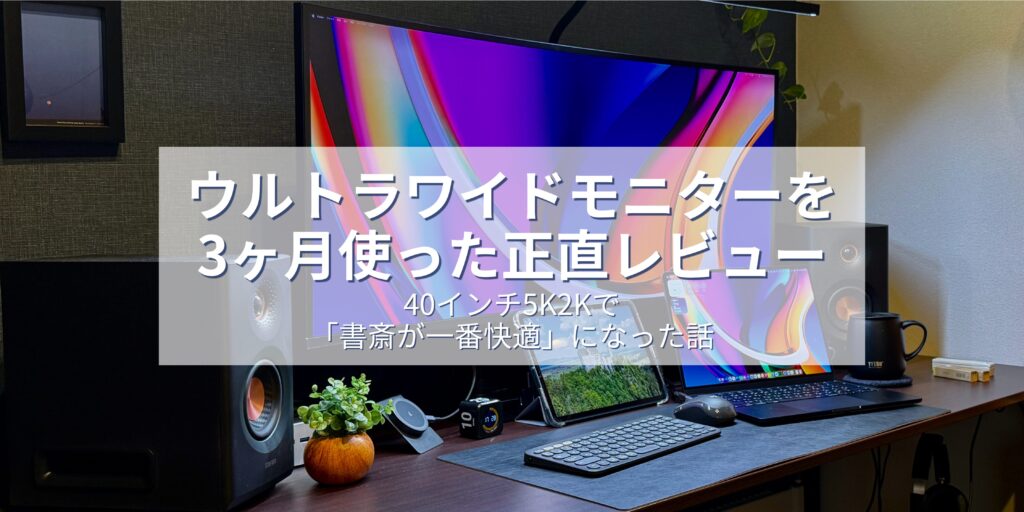
机に向かうのが、どうにも億劫――。
そんな時期が、私にはありました。
原因は、はっきりしています。
狭かったのです。 作業領域が。
24インチモニターが1枚と、その下に置いたMacBook Air。
資料を開けばウィンドウは重なり合い、視線は上の画面と下の画面を、一日中せわしなく往復していました。
気分を変えようとMacBook Airを抱えてカフェや蔦屋書店に向かっても、今度は画面が1枚きり。
結局はかどらず、家に帰ってまた書斎で続ける。
そんな「逃避」を、何度繰り返したかわかりません。
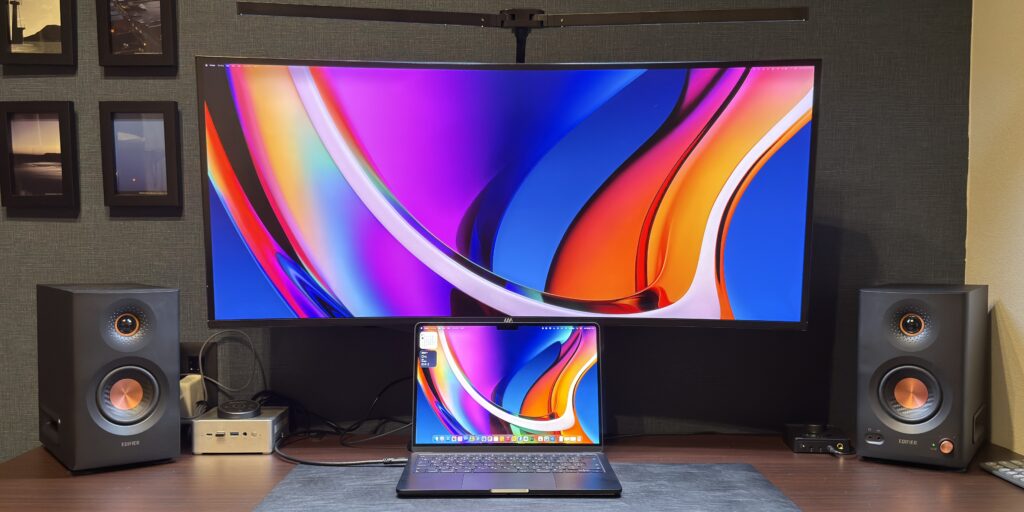
そんな私が、40インチ5K2Kのウルトラワイドモニターを導入して、3ヶ月が経ちました。
結論を先に言います。
「良いことしか、ありませんでした。」
 ホノブ
ホノブとはいえ「画面が広くなれば快適に決まってる」で終わらせる気はありません。3ヶ月使って見えてきた小さな不満も、ぜんぶ正直に書きます。
なお、この記事の主役は「3ヶ月使った体験」です。
製品の細かいスペックや設定方法、購入前にメーカーへ問い合わせた内容などは、別記事の詳しいレビューにまとめてあります。
「買うかどうか」をスペックで判断したい方は、そちらが本編です。
この記事は、「買ったあと、生活がどう変わるのか」を知りたい方へ。
そしてもうひとつ。
40インチ5K2Kのウルトラワイドを検討していて、作業領域が本当に活きるのか、曲面やサイズのデメリットで後悔しないか、Macでも問題なく使えるのか。
買う前に、所有者の実感でそのあたりを確かめておきたい方にも、ぜひ読んでほしいと思っています。
- これって何?:40インチ・5K2K・IPS Blackのウルトラワイドモニター。「横に広い作業領域」を、コストパフォーマンス高く手に入れられる一台です。
- 誰におすすめ?:横方向に作業領域を広げたい人/資料を見ながら文章を書く人/MacとWindowsを1台で使い分けたい人/カフェに逃げず自宅で集中したい人
- 良いところ:圧倒的な作業領域で視線移動が激減/USB-Cケーブル1本で映像・給電・データ転送が完結/色味がMacBook Airと遜色ないレベルに調整できる
- 注意点:ネイティブ表示だと文字が小さい(疑似解像度設定で改善可)/HDRは色が不自然に濃くなりがち/縁が薄く繊細なので扱いに気を使う
- どこで買える?:Amazonの製品ページはこちら

 ポチップ
ホノブ
ポチップ
ホノブ【この記事を書いた人】
ホノブ|30代・2児の父。MacBook Air(M2)とミニPC(Windows)の2台を、このモニター1台のKVMで行き来しています。カタログスペックではなく「3ヶ月使って生活がどう変わったか」を、自腹で買った立場から正直に書きます。
24インチから40インチへ|乗り換える前の「不便」を思い出してみる
良くなった話をする前に、どれだけ不便だったかを正直に共有させてください。
ここに共感していただけないと、「3ヶ月でこう変わった」の振れ幅が伝わらないからです。
乗り換える前のメインモニターは、I-O DATAのKH252V-ZS。
24インチで、解像度はフルHD(1920×1080)。
元々の、MacBook Air(M2)を購入する前のデスクはこんな状態でした。
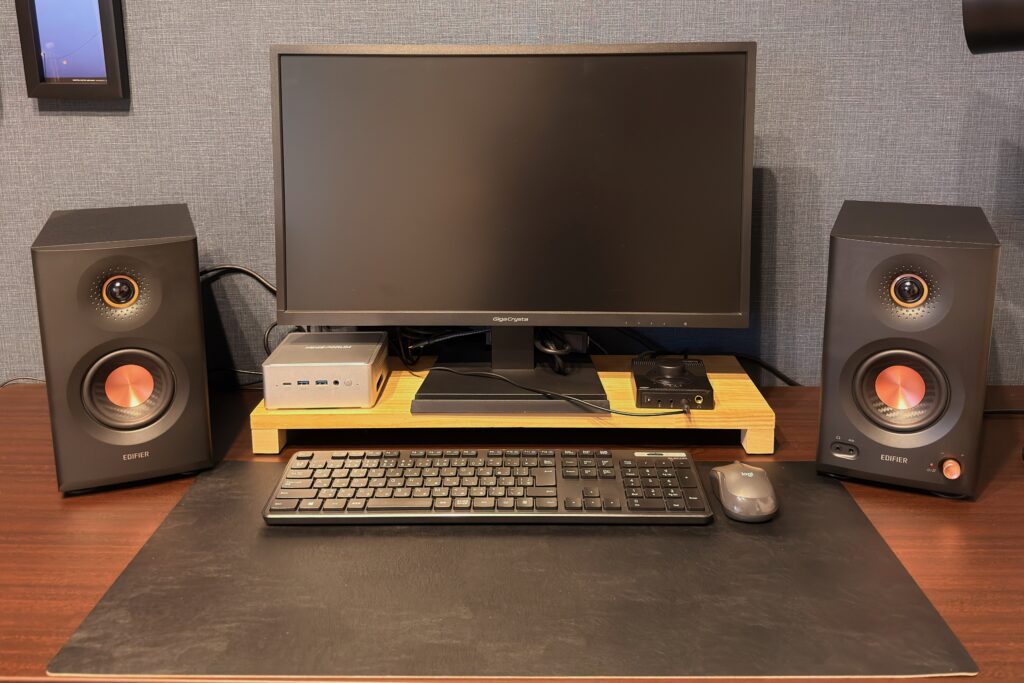
音質全振り、バランスの悪いデスク環境です(笑)
でも元々はこれで十分だったんです、あくまでもミニPC(MINISFORUM NPB7)だけで運用していたので。
ここにデスク上を広く使いたくてモニターアームを導入した上で、さらにMacBook Airを設置してこんな感じです。
24インチモニターの下にMacBook Airを置く2画面体制(+iPad AirでSidecar)。
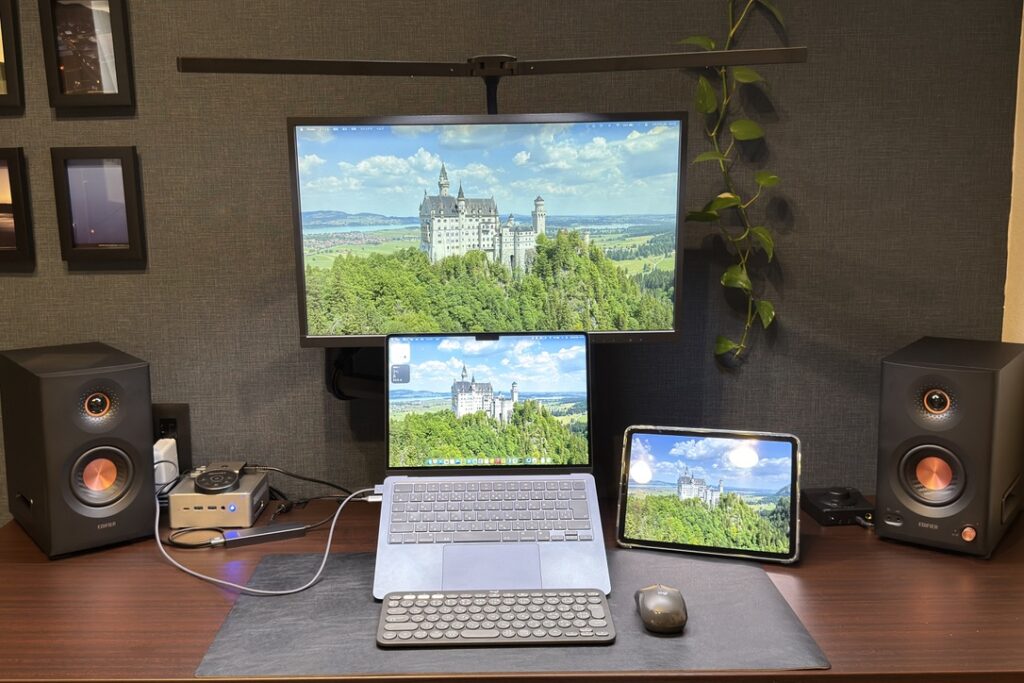
このスタイルの何がつらいか。
まず、視線です。
上のモニターで資料を見て、下のMacBook Airで文章を打つ。
この上下の往復が、じわじわと首と集中力を削っていきます。
Sidecarで別画面を表示するiPad Airなんて、さらにななめ下ですから。
視線移動ぐちゃぐちゃ。
そして、横幅。
ブログ記事を書くとき、私はリンクを貼るために調べ物のウィンドウと執筆ウィンドウを並べたいのですが、フルHDの横幅では2枚を並べると窮屈で、結局ウィンドウを重ねて切り替えながら作業していました。
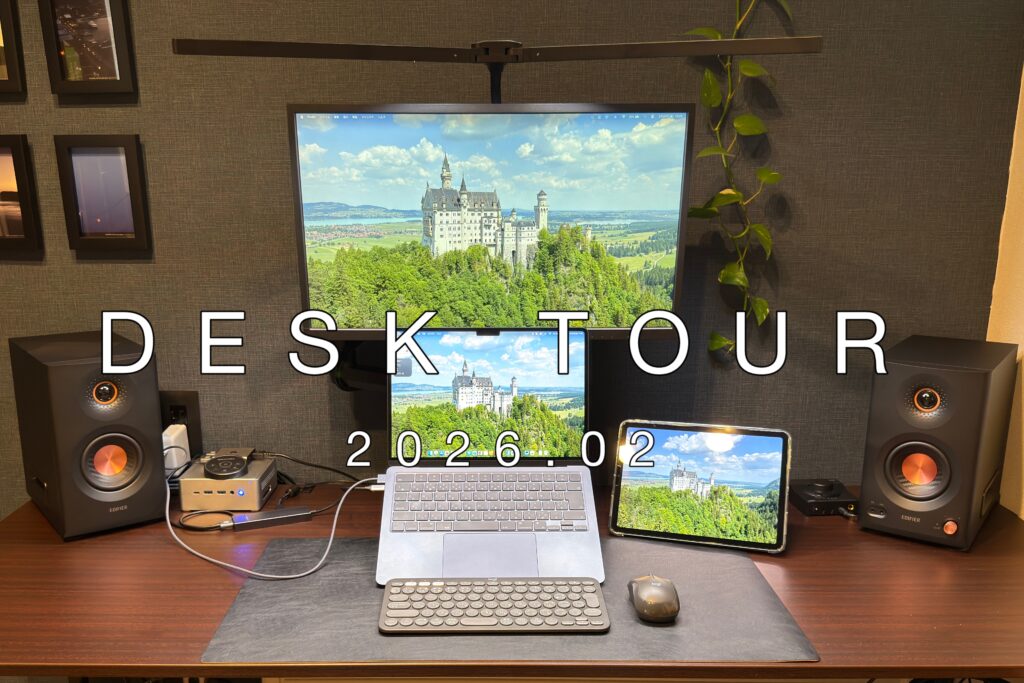
当時のデスクの様子は、デスクツアー暫定版に残しています。
今読み返すと、よくこの環境で記事を量産していたな、と我ながら思います。
そんな当時の私が欲しかったものは、ただ一点に集約されていました。
横方向の、圧倒的な作業領域です。
ホノブ横にモニターを足すデュアル構成も検討しました。しかしモニターのフレームで視界が分断されるのがどうも好きではなく、更に根本的な問題としてMacBook Air(M2)は使用できる外部ディスプレイは1枚だけという制約がありました。
そうして選んだのが、40インチ5K2Kのウルトラワイドモニター——4AMの4Z40QWでした。
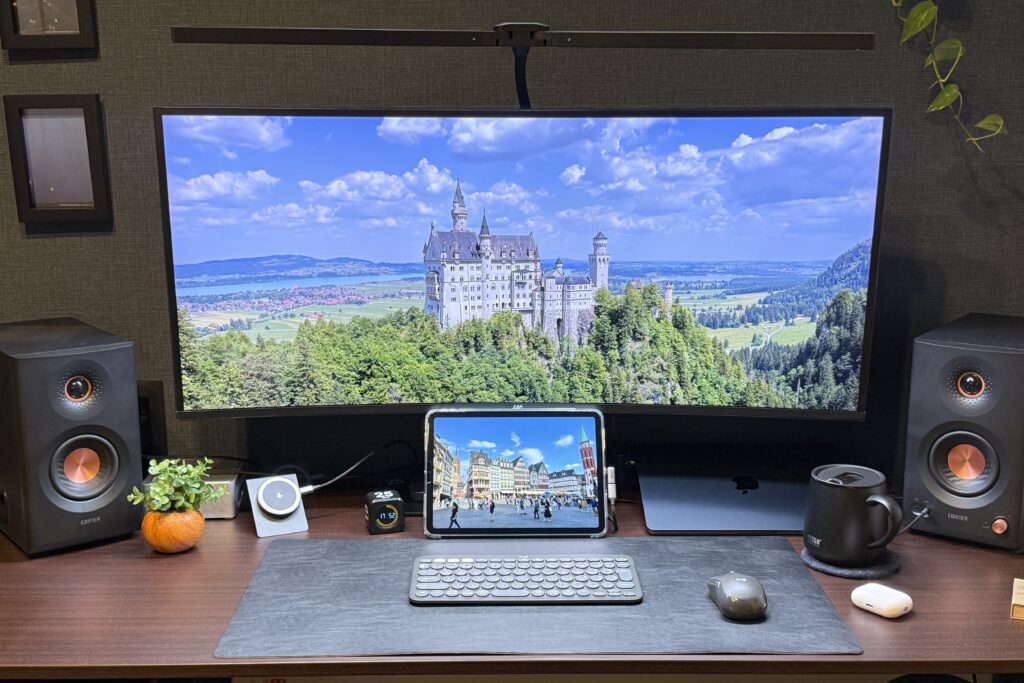
なぜ数ある機種の中でこれを選んだのか、その経緯は4Z40QWの詳細レビューに譲ります。
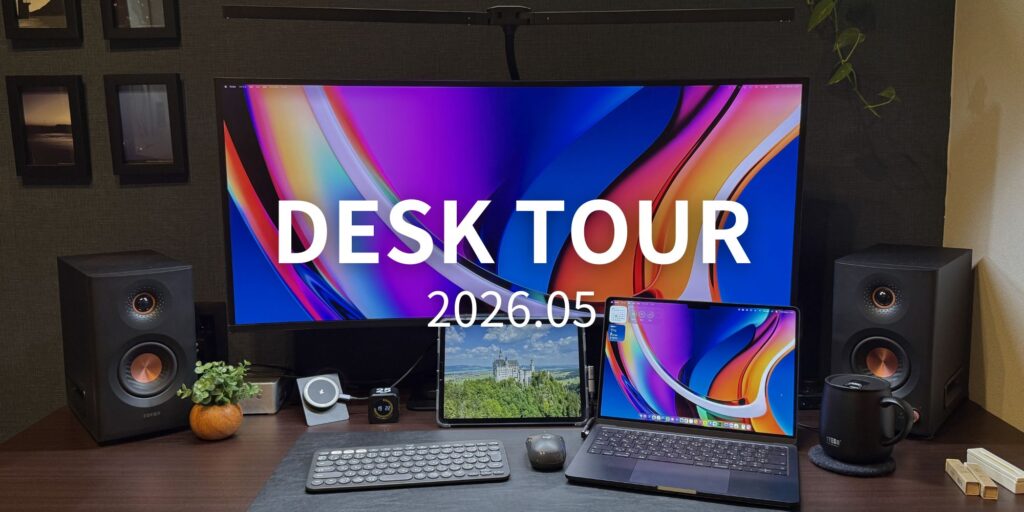
ここからは、実際に3ヶ月使ってみて、私の毎日がどう変わったのかをお話しします。
40インチ5K2Kを3ヶ月使って、生活がこう変わった
カフェに「逃げる」必要が、なくなった
一番大きな変化は、これに尽きます。
以前の私にとって、書斎は「集中できない場所」でした。
だからこそ、ノートパソコンを抱えて外に出ていたのです。
ところが、今は逆転しました。
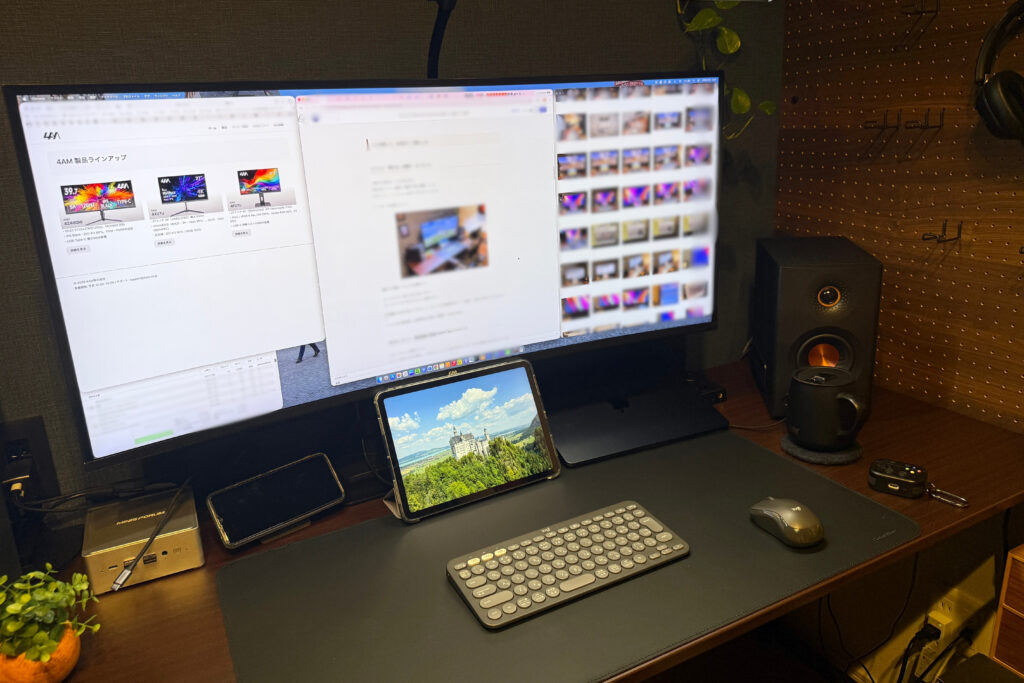
書斎での作業が、どこよりも効率がいい。
カフェに行けば、確かに気分は変わります。
でも、広げられるのはMacBook Airの画面1枚きり。
あの窮屈さを身体が覚えているからこそ、40インチの作業領域が待っている書斎に、自然と足が向くようになりました。
コーヒー1杯で席を粘る、あの所在なさを感じる必要は、もうありません。
机が広くなって、資格試験の勉強がはかどるようになった
元々導入していたモニターアームを流用して設置し、モニター1台に集約したことで、デスクの手前にぽっかりとスペースが生まれました。
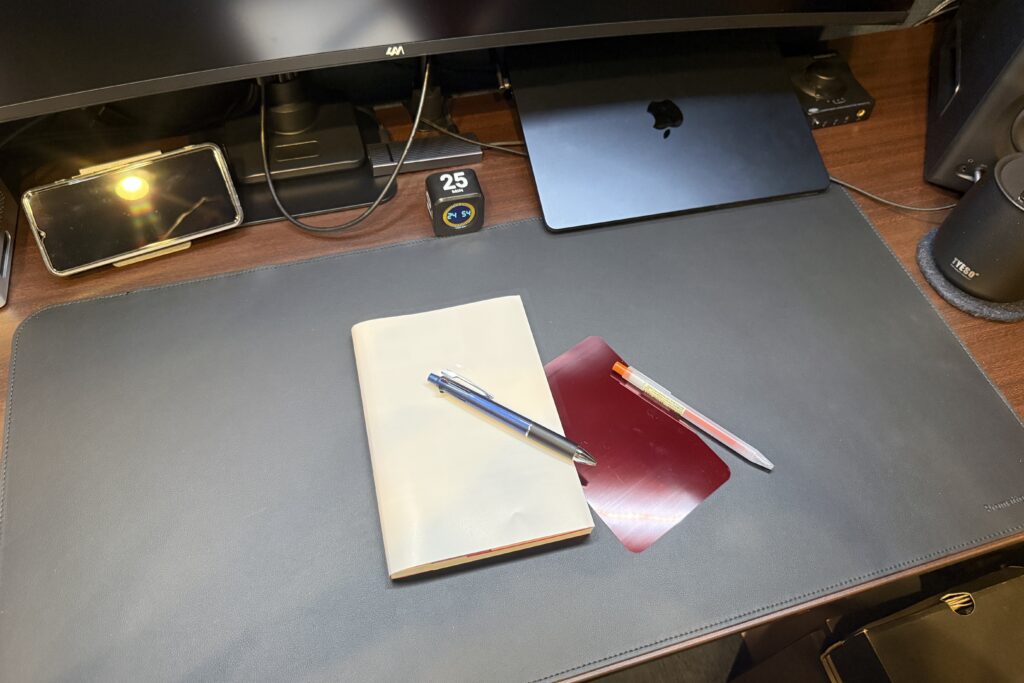
キーボードとマウスを脇にどければ、そこは資格試験のテキストを広げる勉強机に早変わりします。
物理的に「広げられる」というだけで、勉強の頻度も時間も増えました。
「机に向かうのが面倒」という、あの心理的なハードルそのものが下がったのです。
モニターを変えただけで勉強がはかどるとは、ベクトルが別方向過ぎてちょっと想像していませんでした。
ちなみに、どかしたキーボードとマウスはこちら…
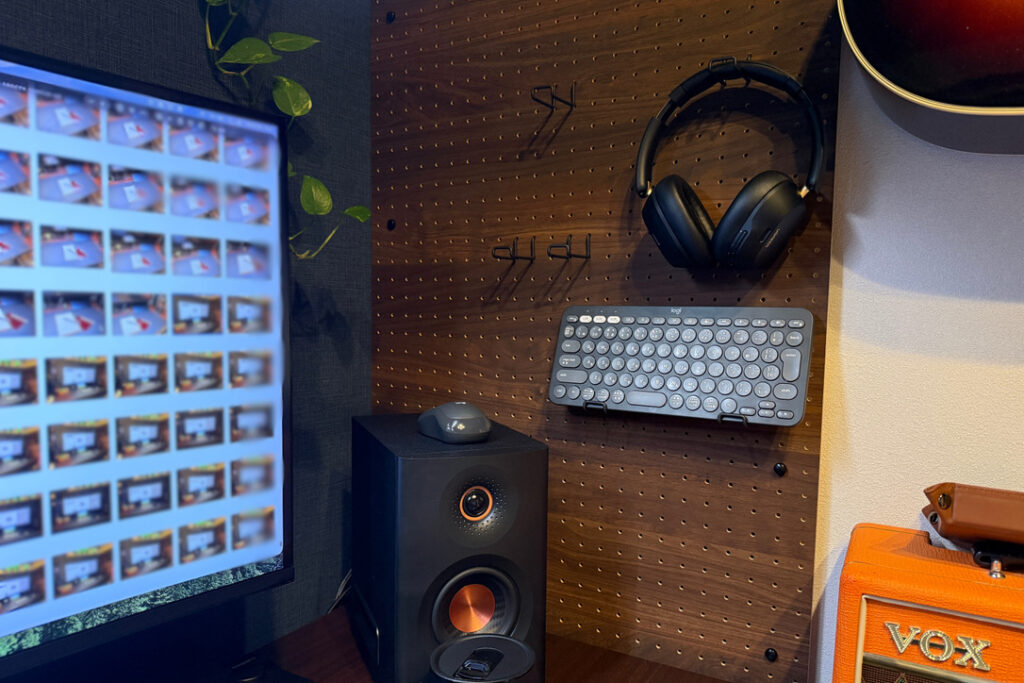
デスク向かって右の壁に設置した、パンチングボード。
デスクと色味が似ている木目調ダークブラウンのものにしたおかげで、収納力アップに加え、囲まれ感が増したことで、さらに集中しやすい空間になりました。
これも、実際に設置して座ってみて気づいたことです。
まさかそんな副次的効果まであるとは。
そのうち、ここに垂らすことができる観葉植物や子どもたちの写真も飾ろうと思っています。
 ポチップ
ポチップ
 ポチップ
ポチップ
40インチ5K2Kの「作業領域」は実際どれくらい広いのか
私の定番は「3分割」、視線もほとんど動かない
今の私の使い方は、画面のざっくり3分割です。
左にSafari、中央にメインのGoogle Chrome、右に写真アプリ。
たまにレイアウトが替わることはありますが、基本これで固定し、あとはウィンドウの幅を微調整するだけ。
それぞれが十分な大きさを保ったまま、一望できます。
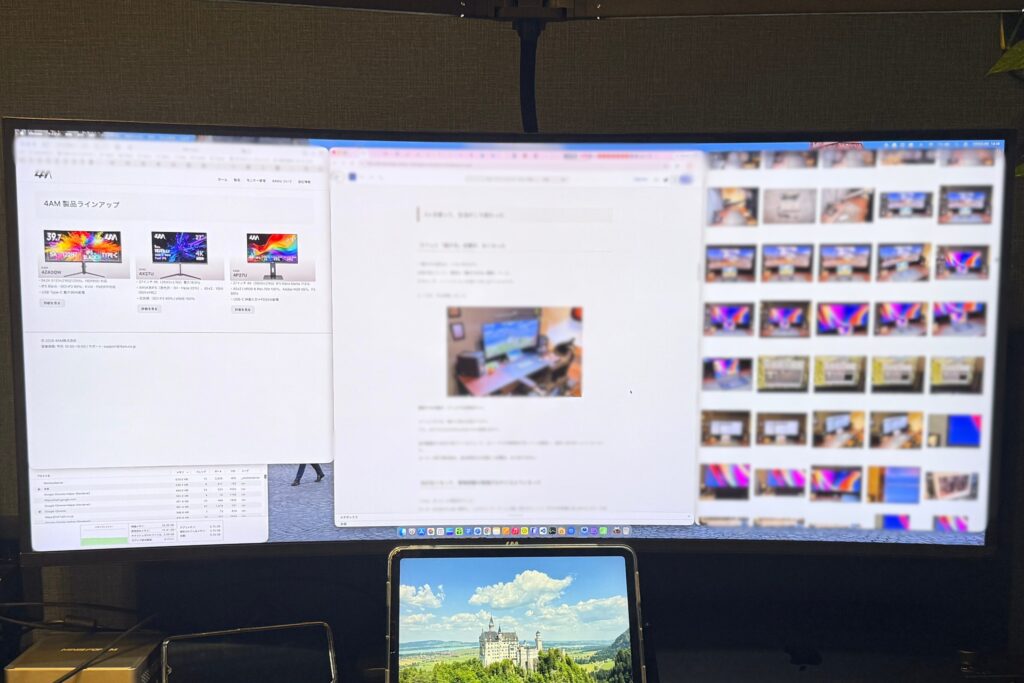
そして、この使い方になってから、視線をさほど動かさなくなりました。
デスクに座れば、視界のほとんどがモニターで満たされます。
以前のように上下を往復する必要はなく、必要な情報は、目や首をわずかに横へ振るだけで視界に入る。
「画面が大きいと、かえって首が疲れるのでは?」と思う方もいるかもしれませんが、R2500のゆるやかな湾曲が画面の端を自然と顔のほうへ向けてくれているので、端まで無理なく見通せます。
5K2Kの恩恵を一番感じるのは、やはり記事の執筆中。
調べ物をしながら、ウィンドウを重ねることなく書けるのです。
この「重ねなくていい」が、地味ながら毎日のストレスを驚くほど減らしてくれました。
ホノブたかがウィンドウ、されどウィンドウ。重なりが消えるだけで、思考が途切れなくなるんです。
広すぎて、Macの「小技」を使わなくなった
これは、自分でも意外だった変化です。
MacBook Airを単体で使っていた頃、私はStage ManagerやMission Control、仮想デスクトップを当たり前のように多用していました。
限られた画面を、いかに効率よく切り替えて使うか。
そのための機能ですから、小さな画面では手放せませんでした。
ところが、40インチ5K2Kの作業領域を手に入れた途端、それらをぱったりと使わなくなりました。
切り替える必要が、そもそもないからです。
必要なものは、最初から全部、目の前に並んでいる。
「便利な機能を使わずに済む」ということが、これほど快適だとは思いませんでした。
文字が小さい問題は、疑似解像度で解決(Mac・Windows別)
5K2Kは解像度が高い分、そのまま表示すると文字が小さくなりすぎます。
私は、MacではBetterDisplayというアプリを導入し、ちょうどいい文字サイズになるよう疑似解像度を設定しました。
疑似解像度というと文字の滲みを心配する方もいますが、私の環境では特に感じません。
Windows PCの場合、「設定→システム→ディスプレイ」から「拡大/縮小」を「125%」にしてちょうどいいです。
その他、具体的な設定値は4Z40QWの詳細レビューに書いていますので、設定で迷いたくない方はそちらをどうぞ。
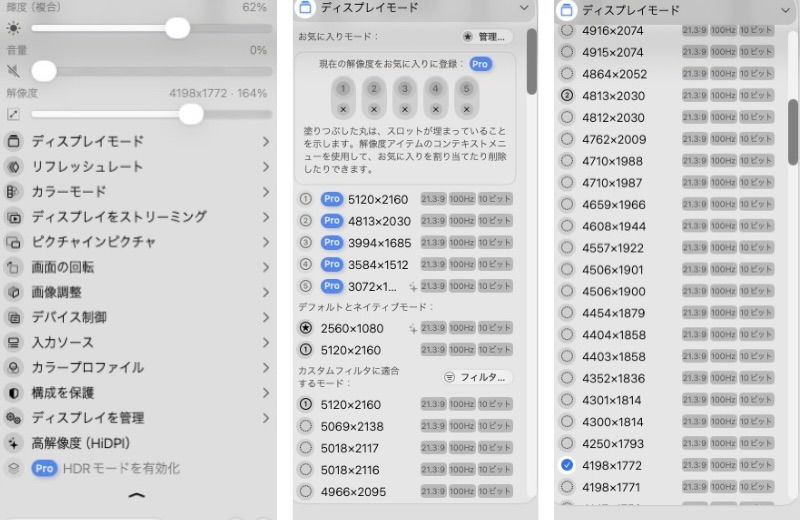
映しきれないくらい選択肢があるので、ご自分の目に合うのをどうぞ。
使って初めてわかった、実用Tips集
画面の掃除に、アルコールは絶対NG
まず、意外と知られていないことについて、声を大にして言わせてください。
画面を拭くとき、アルコール入りのウェットティッシュは絶対に使わないこと。
アルコール成分が画面のコーティングを溶かし、直せません。
これは4Z40QWに限らず、ほとんどのモニターに共通する話です。
そこで、私が画面の汚れが気になるときに使っているのは、ノンアルコールタイプの「エレコム クリーニングリキッド 液晶用」。
メガネ拭きなどの柔らかい布に1〜2プッシュ吹きかけて拭くだけで、とても綺麗になります(電子機器に直接吹き掛けるのは故障要因になるため厳禁)。
MacBook Airのキーボードについた指紋(皮脂)が気になる場合も、このクリーナーで拭けばすぐ取れます。
また、ホコリ程度なら「エレコム クリーニングクロス」でさっと拭くだけでも取れますよ。
水洗いが可能なので、繰り返し何度でも使用できます。

 ポチップ
ポチップ
 ポチップ
ポチップ
エコモードは、あえて一番暗い「省電力」
4Z40QWのエコモードには、標準・最適化・省電力の3段階があります。
下に行くほど画面が暗くなり、省エネになる仕組みです。
意外に思われるかもしれませんが、私が選んでいるのは一番暗い「省電力モード」。
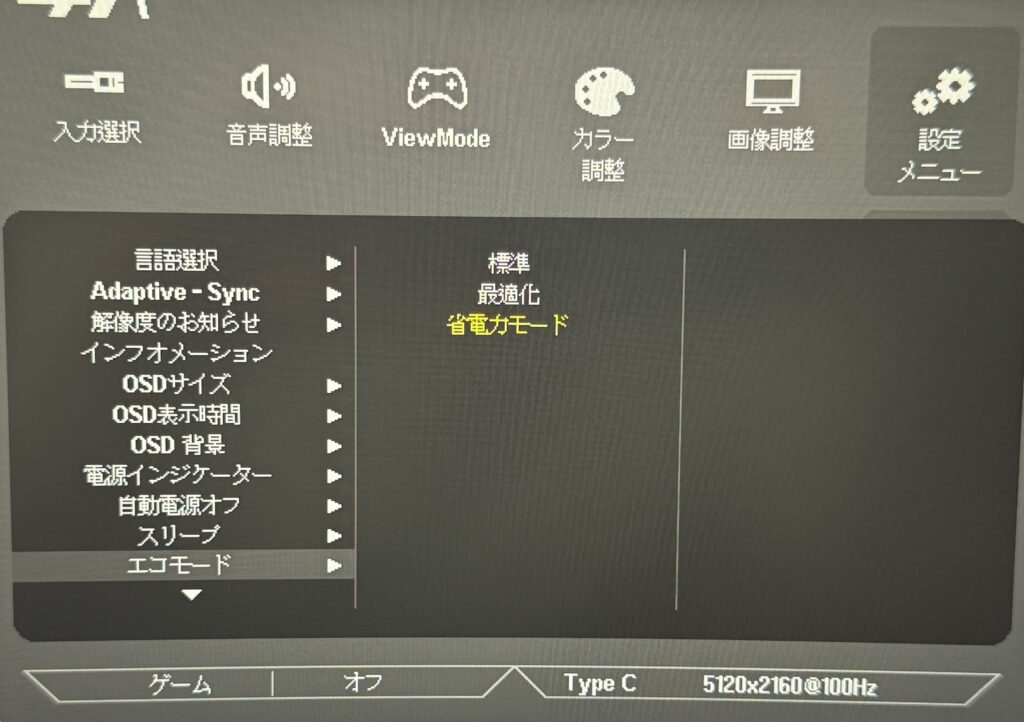
4Z40QWで使用しているパネルは、デフォルトで結構な明るさ。
なので省電力モードのほうが、目が疲れにくい、ちょうどいい明るさに微調整しやすかったのです。
※上記画像右下でリフレッシュレートが100Hzとなっていますが、私が使用するMacBook Air(M2)の制約によるものです。4Z40QW自体は5K2K@120Hzに対応しています。
クラムシェル給電で、MacBook Airのバッテリーが減らない
MacBook Airをクラムシェルモード(閉じたまま外部出力する使い方)で運用していますが、給電がとても安定しています。
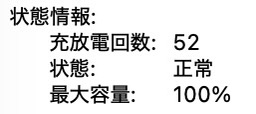
クラムシェルモードでは、どうやらバッテリーが減っていないときはバッテリーを介さずに直接電源を供給してくれる仕様のようで、メルカリで中古購入した頃から、充放電回数がほとんど増えていません。
おかげで、いまだにバッテリー最大容量100%を維持できています。
モニターとケーブル1本繋ぐだけで、映像出力も給電もデータのやり取りも完了する。
この身軽さは、一度味わうと戻れません。
ちなみに書斎からMacBook Airを持ち出すときは、MUXERのUSB-Cマグネットアダプタを付けているので、ケーブルをヒョイと外すだけ。
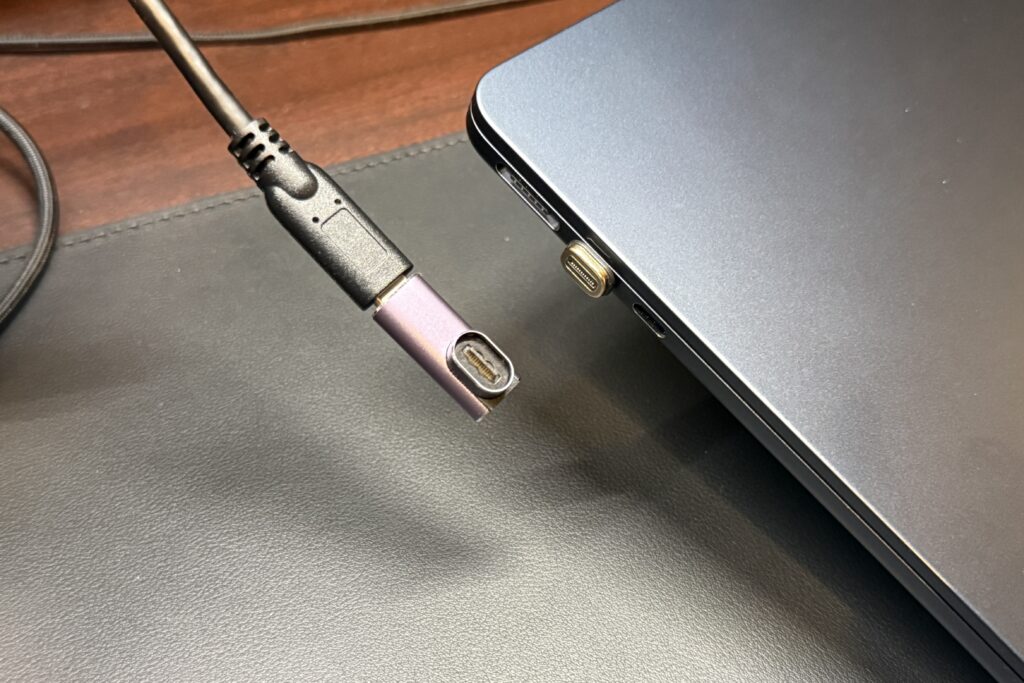
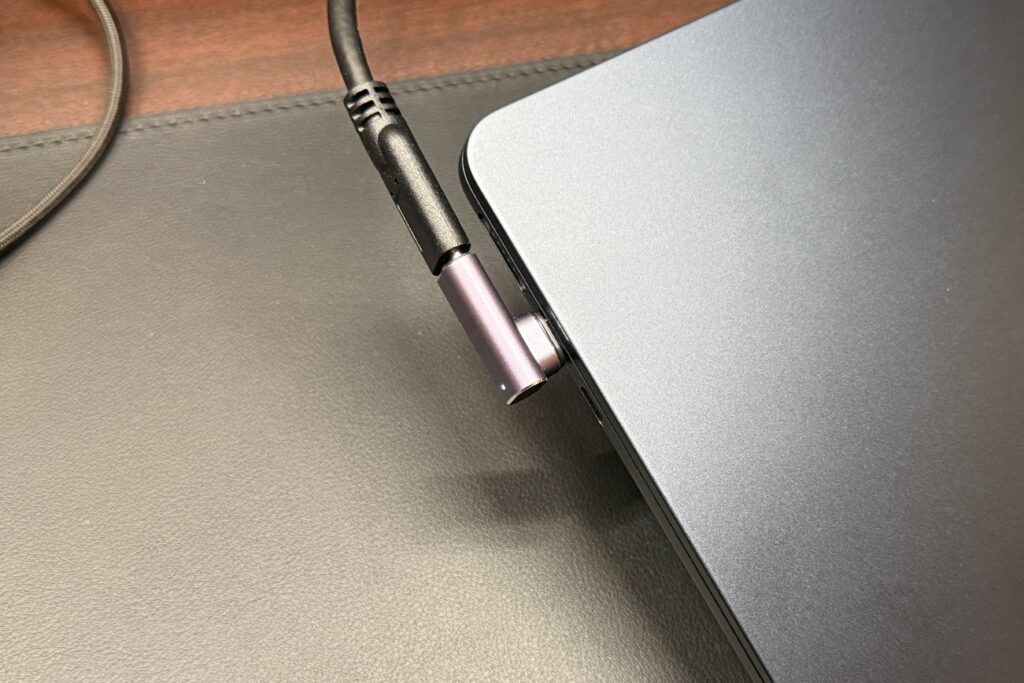
戻ってきたら近づけるだけでマグネットが吸い付き、給電と映像出力が一瞬で再開します。
 ポチップ
ポチップ
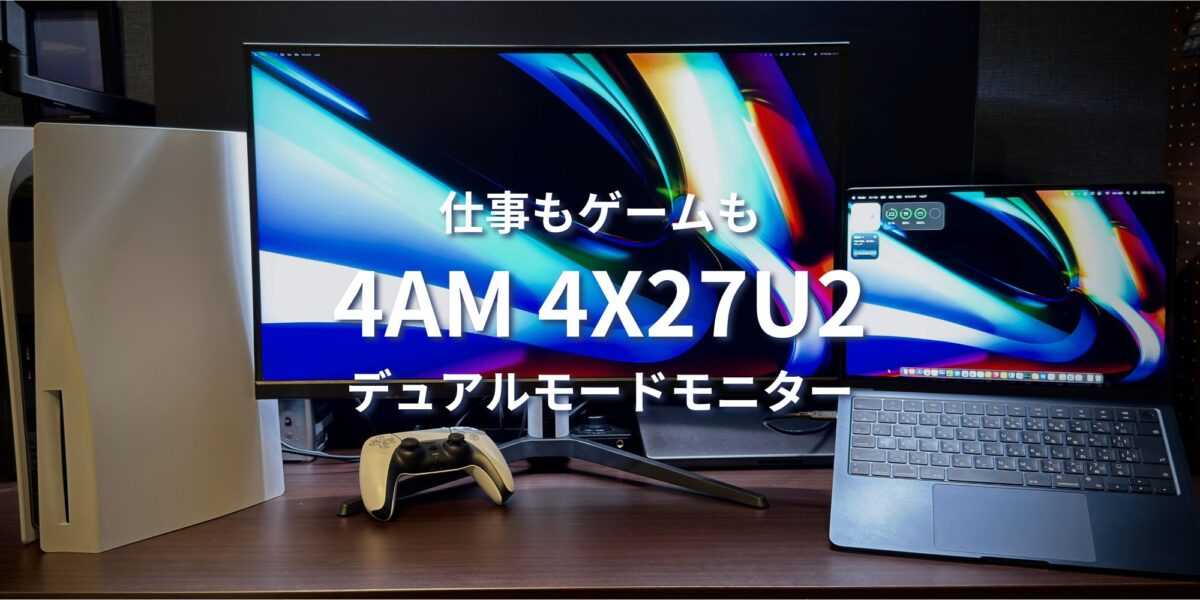
PS5を繋ぐなら、知っておきたい2つのこと
ゲーム用途でPlayStation 5を4Z40QWに繋ぐ方には、私がハマった落とし穴を2つ共有します。
ひとつめは、映像
ゲームによっては、起動した瞬間に画面が横に引き伸ばされ、アスペクト比が崩れることがあります。
私も最初はお手上げでした。
4Z40QWのOSDメニューでアスペクト比を「1:1(ドットバイドット)」に設定しても、ゲームを起動すると無視されてしまうのです。
犯人は、PS5のVRR(可変リフレッシュレート)設定でした。
PS5側でVRRを「自動」にしていると、VRR対応ゲームを起動した瞬間に、4Z40QW側のAdaptive Sync(OSDでオフにしていても)が勝手にオンになり、それにつられてアスペクト比の設定まで無視されてしまう――そういう挙動だったのです。
そんなわけで、解決策は拍子抜けするほどシンプル。
PS5側の設定で、VRRをオフにするだけ。
そしてモニターのOSDメニューで「Adaptive-Sync」をオフであることを確認し、改めてアスペクト比についても「1:1」となっていることを確認。
これだけで、引き伸ばされていたゲームが、正しくドットバイドットで表示されるようになりました。
ふたつめは、音声
4Z40QWの内蔵スピーカーは、ゲームの臨場感を味わうには力不足です。
そこで外部スピーカーに音を出したいのですが、ここで私は派手につまずきました。
本格的なスピーカー(私が使っているEdifier MR5)に音を出そうとしたら、「ピーー」という耳障りなノイズが乗ったのです。
原因はグラウンドループ。
複数の機器がそれぞれ別のコンセントに繋がっているとき、機器間のわずかな電位差が、アナログ音声ケーブルを通じてノイズになる現象です。
この「本格派ルート」のノイズ解決方法(USB-DACを経由させる)は、4Z40QWの詳しいレビューに詳しく書きました。
ですが、「そこまで本格的じゃなくていい」という方には、もっと手軽な道があります。
Creative Pebbleという手のひらサイズのスピーカーを、こう繋ぐ方法です。
3.5mmプラグで音声入力、USB端子で電源を取るタイプのコンパクトスピーカーです。
(USB入力はできません。)
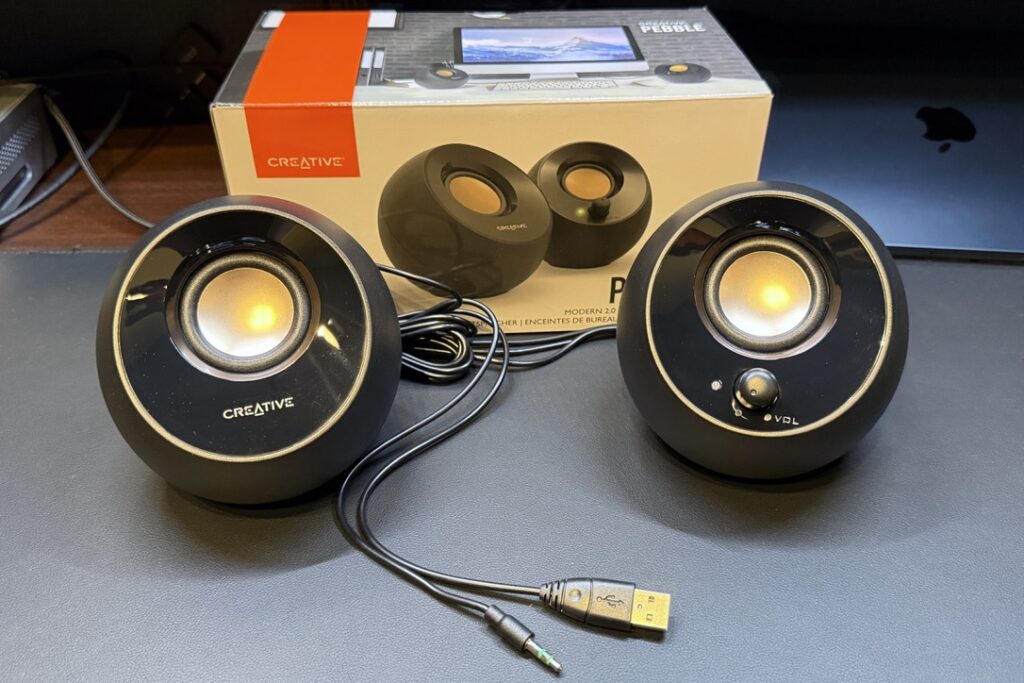
PS5は4Z40QWにHDMIケーブルで繋ぎ、4Z40QWの音声出力端子から、Pebbleの3.5mmプラグへ。
(Pebbleの電源は、デスクで使っている多摩電子工業の65W充電器のUSB端子から取っています)
驚いたことに、この繋ぎ方では、あれだけ悩まされたノイズが一切出ませんでした。
音量は、4Z40QWのOSDメニュー「音声調整」でボリュームを最大にした上で、Pebble本体のノブで調整するのがベスト。
さすがに、価格帯が全く異なるMR5のような音の厚みや低音はもちろんありません。
ですが、「フラットに鳴ってくれればいい」「内蔵スピーカーからアップグレードしたい」という用途なら、十分に満足できます。
本体が斜め45度に傾いていて、音が耳へ直接届きやすいのも好印象でした。
ホノブ高価なスピーカーとDACで悩む前に、まずはこの手軽な一台から試すのも、賢い選択だと思います。
 ポチップ
ポチップ
Mac × Windows、1台のモニターで2台を操る
KVMには、何を繋いでいるのか
私はMacBook AirとミニPC(MINISFORUM NPB7)の2台を、この1台のモニターで使い分けています。
これを支えているのが、4Z40QWに内蔵されたKVM機能です。
KVMとは、ざっくり言えば「1組のキーボード・マウスを、複数のPCで共有する仕組み」のこと。
4Z40QWには、KVM用のUSB-A端子が2つ備わっています。
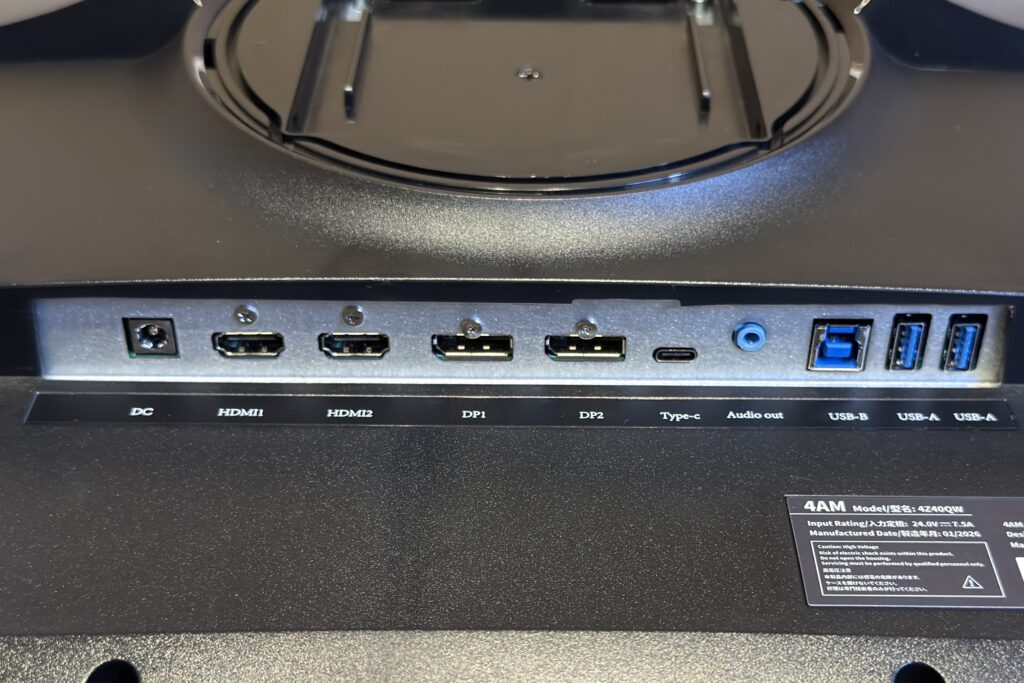
私はそこに、ロジクールのワイヤレスレシーバー(キーボードとマウスを1つのレシーバーで兼用しています)と、音声出力用のDAC(NEOHIPO H1) を挿しています。
ここがKVMの賢いところなのですが、画面の入力(映像)を切り替えると、これらUSB機器の接続先も自動で表示中のPCへ切り替わります。
つまり、画面をMacに切り替えれば、キーボードもマウスも音声もMacのものになり、ミニPCに切り替えれば、すべてがミニPCに繋ぎ変わる。
1組の入力機器とスピーカーを、2台で完全に共有できるのです。
設定が終われば、毎日触るのはこの2つだけ
正直に言うと、4Z40QWのOSDメニューは、少しクセのある操作方法です。
最初は戸惑いました。
ですが、ご安心ください。
MacBook Airとの色味を納得いくまで調整してしまえば、その後OSDメニューを開くことは、ほとんどなくなります。
私が毎日触っているのは、結局この2つだけです。
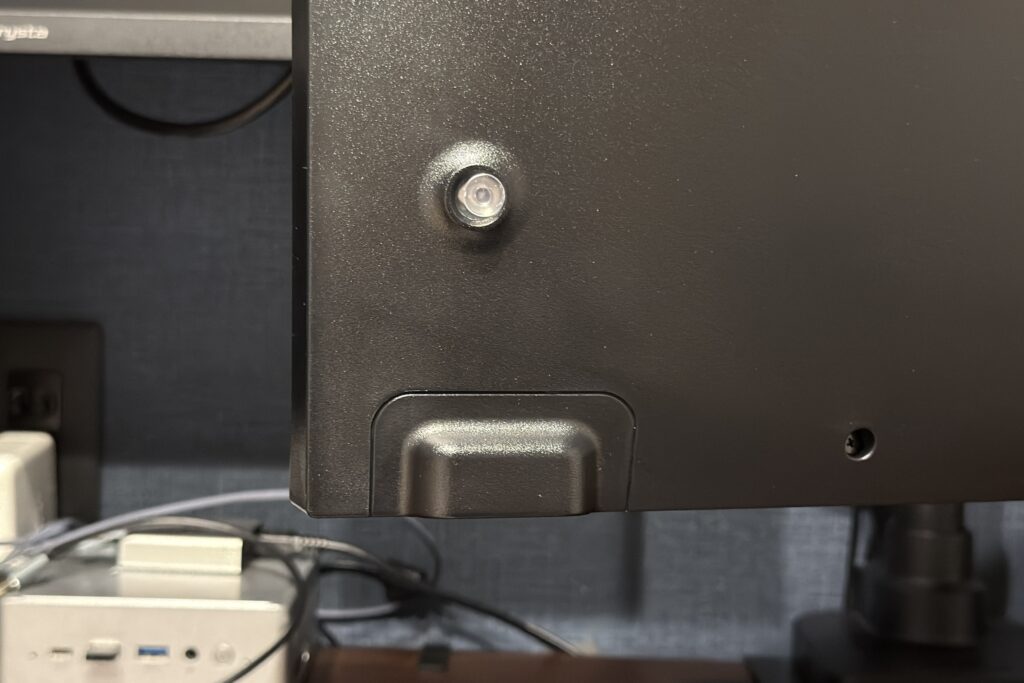
これだけで各種操作を行います
ひとつは、電源。
ジョイスティックを押し込むと4Z40QWの電源が入り、同時にUSB-Cケーブルで繋いだMacBook Airへ給電が始まります。
あとはマウスやキーボードに触れればスリープから復帰し、すぐ作業に入れます。
もうひとつが、入力切り替え。
KVMをAUTOモードにしておけば、モニターに表示されている方のPCに、キーボードもマウスも自動的に接続されます。
だから私がするのは、表示するPCを切り替えることだけ。
OSDメニューを閉じた状態でジョイスティックを左に倒せば、MacBook AirとミニPCを入れ替えられます。
MacBook Airで作業中に「ミニPCも触りたい」というときも、この操作で済みます。
ちなみに、輝度調整にOSDは使いません。
MacのキーボードやBetterDisplayから変えられるので、わざわざメニューを開く必要がないのです。
つまり、最初の作り込みさえ済ませてしまえば、あとは電源と入力切り替えだけ。
デスクにキーボードやマウスが2組並ぶこともなく、拍子抜けするほどシンプルな付き合い方に落ち着きました。
詳しい操作方法は、4Z40QWの詳細レビューをご覧ください。
ホノブ多機能なモニターほど、設定後に「結局どのボタンを使うんだっけ」となりがち。でも、この2つさえ覚えておけば大丈夫です。
ミニPCは「縁の下の力持ち」
ついでに、ミニPCがどんな役割を担っているかも紹介させてください。
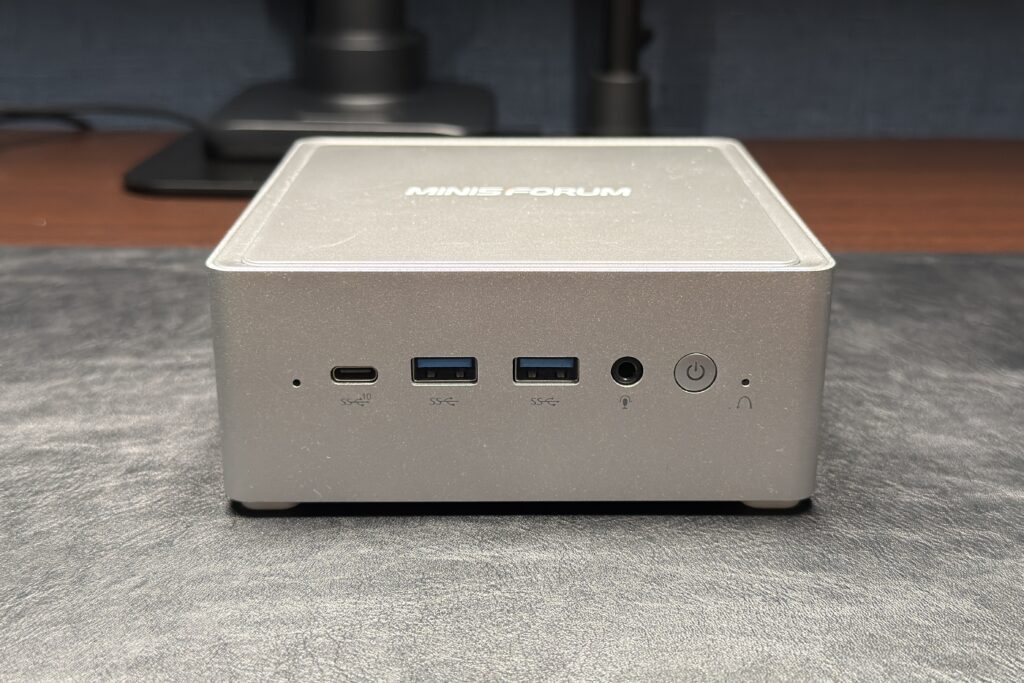
メインのMacBook Airとは別に、他機種の動作検証用として使っているほか、いくつかの仕事を静かにこなしてくれています。
iPhoneやiPad Airの、バックアップと同期の母艦として。
そして、これまでCDからコツコツ取り込んできた、約6000曲の音楽データの保管庫として。
サブスクでは配信されていない、学生時代を過ごした札幌のインディーズバンドの曲なども、ここに大切にしまってあります。
普段の仕事ではWindowsしか触らないので、その操作感を鈍らせないために、日常的に触れておきたいという狙いもあります。
正直に言う、3ヶ月で見えたデメリット(後悔した点はあるか)
さて、いつもどおり忖度無しに正直に。
「これだけ褒めて、デメリットはないの?」
そう身構えている方にこそ、読んでほしいパートです。
PbP/PiPは、結局ほとんど使っていない
2台のPCを画面分割で同時表示できるPbP(Picture by Picture)とPiP(Picture in Picture)機能。
導入前は心惹かれた機能でしたが、結局ほとんど使っていません。
設定がOSDメニューの深い階層にあって呼び出しにくい上、先程触れた入力切り替え&KVMの方が、私の使い方には圧倒的に合っていたからです。
機能としての出来ではなく、私のスタイルに合わなかった、というだけの話ではあります。
疑似解像度だと、作業領域がほんの少し狭くなる
文字を読みやすくするための疑似解像度ですが、その代償として、実際に使える作業領域はわずかに狭くなります(当たり前なんですけど)。
3分割したウィンドウを、ほんの少しだけ重ねないと収まりきらない場面が、ときどきあります。
正直な話、「もう1枚、モニターが欲しいな」とつぶやく瞬間が、月に何度かあります。
40インチもの広大なサイズを前に、何言ってんだとセルフツッコミしていますが(笑)
HDRは、色が不自然に濃くなることがある
MacでHDRをオンにすると、コントラストははっきりします。
が、シーンによっては色味が不自然なほど濃くなることがあります。
調整次第ではあるものの、悩ましいのは、HDRをオフにしても十分すぎるほど綺麗だという点です。
IPS Blackパネルの実力が、HDRの存在意義を薄めてしまっている、とも言えます。
縁が薄く繊細なので、扱いには本当に気を使う
これは、私の苦い経験からのお願いです。
実は私、一度このパネルを破損させています。
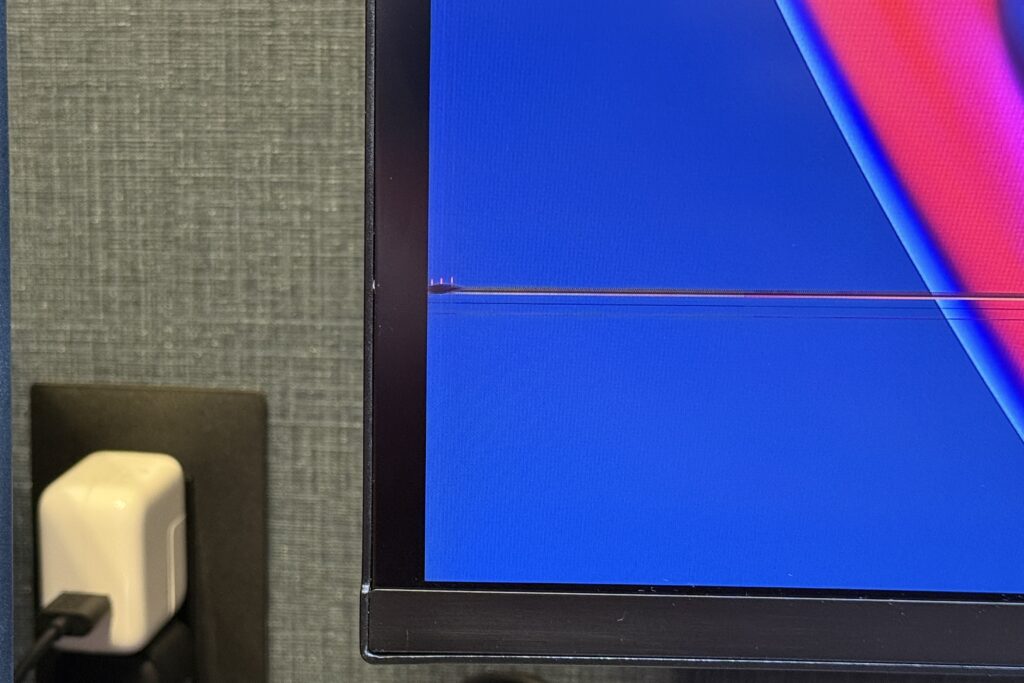
縁の薄いモニターは、見た目の美しさと引き換えに、構造がとても繊細なのです。
モニターアームを動かして手前に引き出したり、高さを変えたりするたびに、パネルへ妙な力がかからないよう、腫れ物に触るように扱っています。
ホノブ縁無しモニターをお使いの皆さん。本当に、本当に気をつけてください。あの「ピシッ」という音は、二度と聞きたくありません。
世間で言われる「後悔・デメリット」は、私には実際どうだったか
このほか、ウルトラワイドモニターのデメリットとして、よく挙げられる項目があります。
価格、設置スペース、21:9に対応しないコンテンツの黒帯、全画面表示時の視線移動、首や肩の疲れ、湾曲への慣れ。
3ヶ月使った私の「実際」を、正直にお答えします。
- 設置スペース
奥行き60cmのデスクにモニターアームで壁側いっぱいまで寄せ、視聴距離は約70cmを確保しました。「40インチを70cm?近すぎでは?」と思われるかもしれませんが、R2500の曲面モニターのおかげで端まで視界に収まり、圧迫感や見えにくさはありません。 - 画面の湾曲具合
R1500ではなく、R2500 です。
設置したその日のうちに慣れました。
むしろ今では、湾曲のない平面モニターのほうが落ち着かない気すらします。 - 21:9に対応しないコンテンツの黒帯
言うほど気になります?という感じ。
コンテンツのソースによるところもありますが、最近の映画は意外と21:9で制作されているものが多く、画面幅いっぱいに広がる映像は没入感が圧倒的で、デスクがさながら映画館のようになります。 - 全画面表示
確かに視線移動もカーソル移動も大変です。
しかし、ウィンドウ表示で十分な作業領域を確保できるので、そもそも全画面表示にすることはかなり稀です。
写真編集すら、画面半分くらいのウィンドウにすれば事足ります。 - 首や肩の疲れ
画面中央のやや上が視界の中心に来る高さに調整し、椅子に深く座って肘掛けに腕を預ける姿勢にしたところ、極端にこることはなくなりました。
デスクライトを使ってデスク上を明るくすることで目の疲れが軽減されており、これに伴って首や肩のこりがひどくならないのかも知れません。
つまり、よく挙がるデメリットの多くは、設置と運用の工夫でかなり抑えられる、ということ。
これが、3ヶ月毎日使った私の結論です。
ホノブあ、価格について言及し忘れてました。Dell U4025QW・LG 40U990Aと同系統のパネルを使用し、この価格です。文句なんかありません(笑)
3ヶ月使った今、上位機に買い替えたいか
正直に答えます。
まったく思いません。
世の中には、Dell U4025QWやLG 40U990Aといった、同じ40インチ5K2Kクラスの上位機が存在します。
スペックだけ見れば、確かに魅力的です。
ですが、私には完全に分不相応です。
複数のモニターを数珠つなぎにするデイジーチェーンなんていらない(そもそもデスクに2台も40インチモニターが載らない)。
Youtubeのために4K動画を撮って編集することもない。
端子数も十分だし、そもそも同系統の液晶パネルを使っているから上位機と同等の綺麗さと広さ。
「横方向に作業領域を広げたい」――ただそれだけが望みだった私にとって、4AM 4Z40QWはもう十分すぎるのです。
どの機種と比べてこれを選んだのか。
34インチのウルトラワイドまで含めた選定の全経緯は、4Z40QWの詳しいレビューにまとめています。
唯一の野望があるとすれば、画面を低めに設置して、その上にもう1枚モニターを重ねるデュアルモニター構成。
ただ、今のMacBook Air(M2)は外部ディスプレイを2枚に拡張できない制約があるため、これは実現できていません。
いつかMacBook Airを買い替えたら、真剣に検討したいと思っています。
(重ねた2枚目に映すのは、おおかた垂れ流しの動画でしょうけど(笑))
それまでは、この相棒を心ゆくまで使い倒すつもりです。
まとめ:40インチ5K2Kウルトラワイドは「買い」か|横に広げたかっただけの私には十分すぎた
3ヶ月使った今の結論は、最初に申し上げたとおりです。
40インチ5K2Kのウルトラワイドモニターを導入して、良いことしかありませんでした。
PbP/PiPを結局使っていないこと、縁が繊細で扱いに気を使うこと。
そうした小さな不満は、確かにあります。
それでも、視線の往復が消え、机が広くなり、カフェに逃げる理由すらなくなった。
スペック表の数字だけでは決して伝わらない「毎日の快適さ」を、私はこの3ヶ月で、身体でしっかり実感しました。
これほどの作業環境を、手の届く価格で実現してくれた4AM様には、感謝しかありません。
- 横方向に作業領域を広げたい人
- 資料を見ながら文章を書く人
- MacとWindowsを1台で行き来したい人
- 自宅のデスクを「一番集中できる場所」にしたい人
- 省スペースを最優先する人
- ゲームをメインに使いたい人(21:9に対応していないタイトルでは、画面の左右に黒帯が出て、ウルトラワイドの広さを活かしきれない)
- 上位機の高度な機能を本当に使いこなせる人
机に向かうのが億劫だった、あの頃の私へ。
「モニターを変えるだけで、ここまで世界が変わるぞ」と、教えてやりたい気持ちです。
ポチップ
限られた時間の中で 質の高い選択をしたいあなたへ。
迷いをなくすお手伝いができれば幸いです。
当ブログは、Amazonアソシエイト・プログラムをはじめとする各種アフィリエイトプログラムを利用しています。記事内のリンクから商品が購入された場合、売上の一部が当ブログに還元されることがあります。なお、本記事で紹介した4Z40QWは筆者が自費で購入したものです。