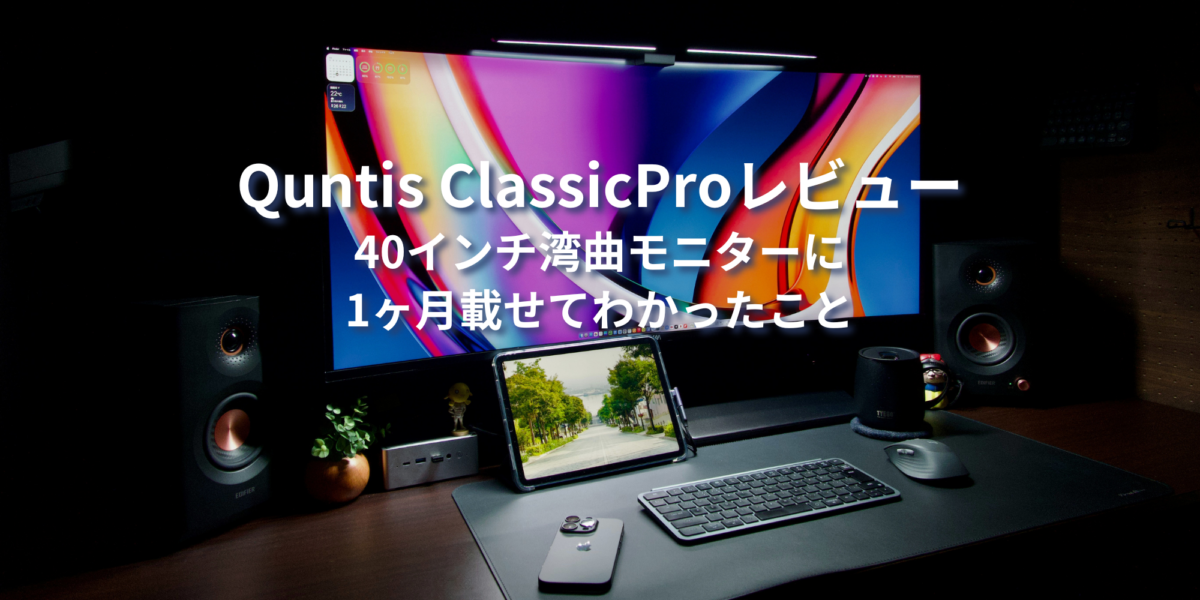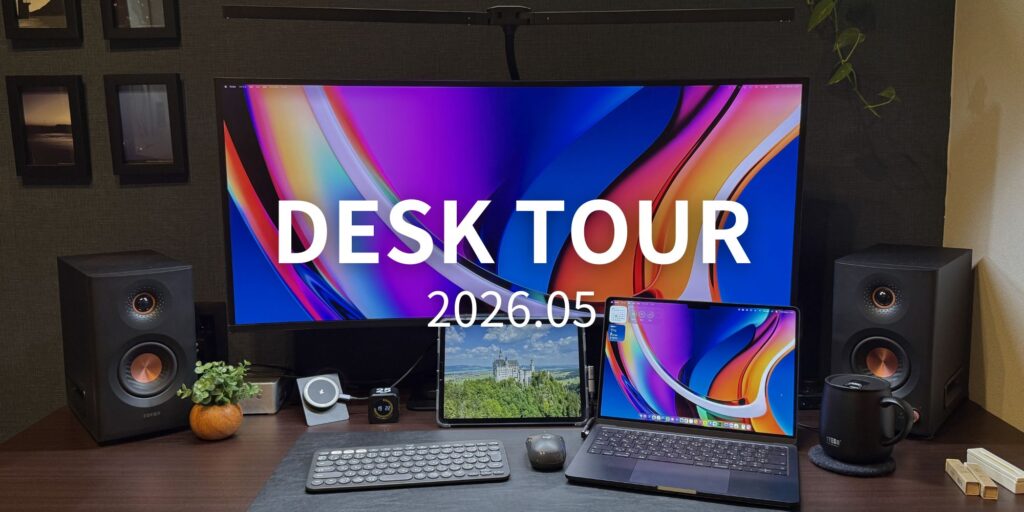
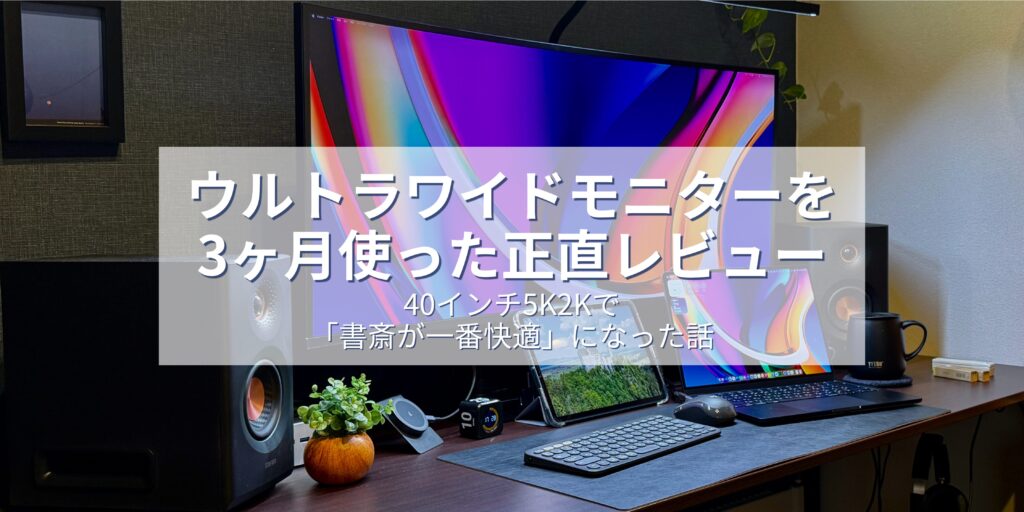
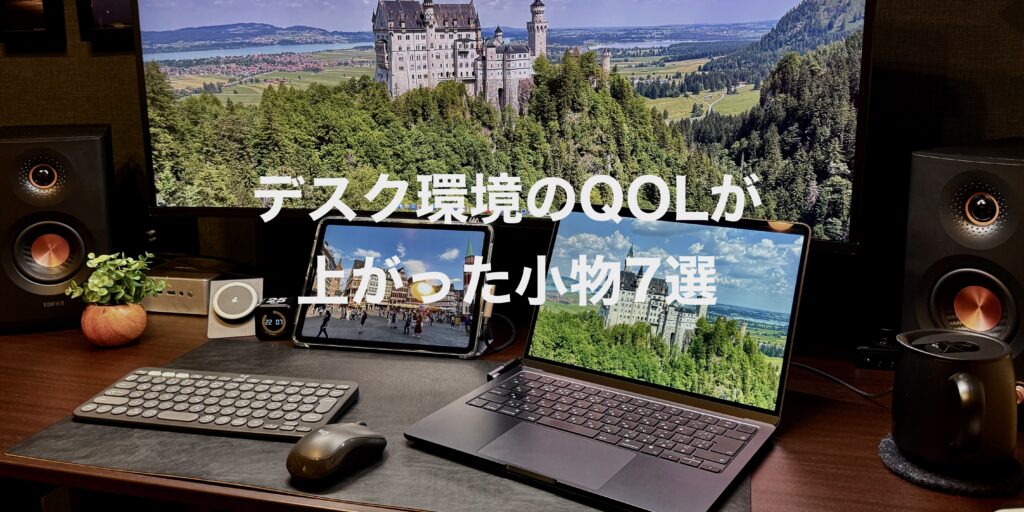
引っ越しを機に「どうせなら作業環境を整えよう」と思い立ち、少しずつ形にしてきた私のデスクです。
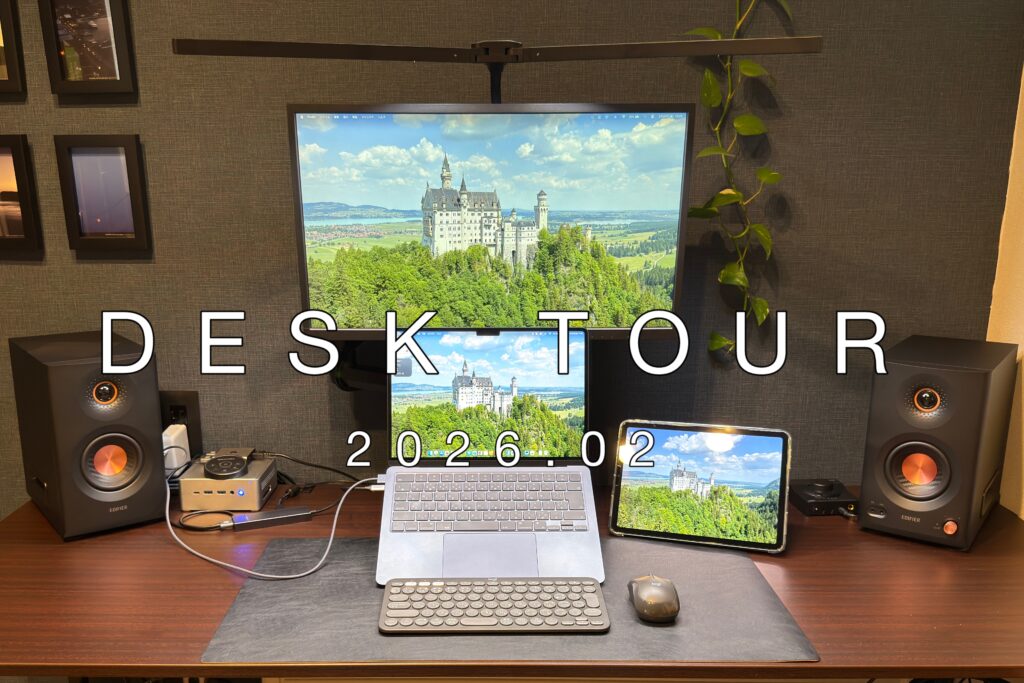
2月に公開したものでは、24インチフルHDモニターとMacBook Airの色味が合わない問題を抱えたまま、「これは完成形ではなく暫定版です」という前置きでデスクツアーを書きました。
あれから約3ヶ月。
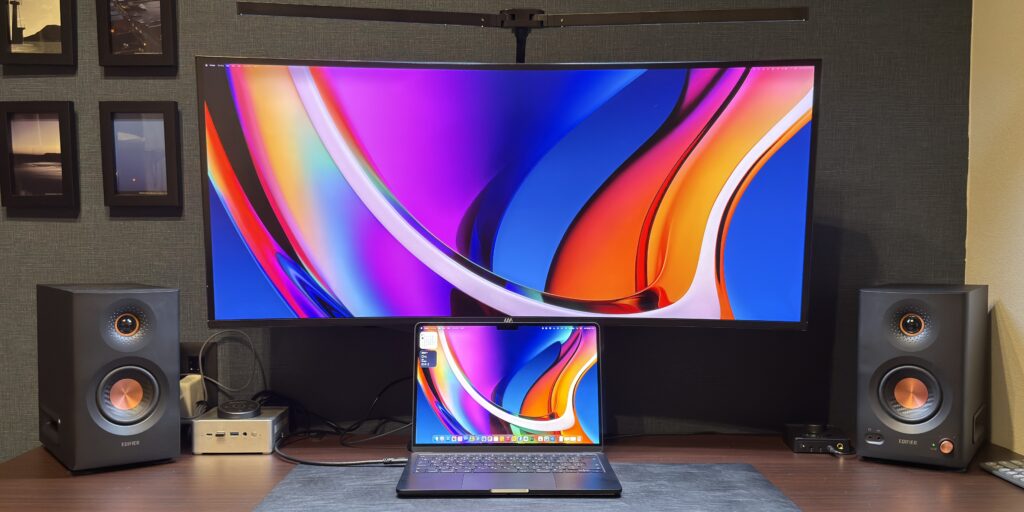
40インチ・5K2K・120Hz・IPS Blackの4AM 4Z40QWです。
そして、モニターの換装だけではありません。
接続まわり・入力デバイス・デスクの周辺環境まで、結果的にほぼ全面的に見直すことになります。
結論から言えば、これが正解でした。
前編で感じていたモヤモヤは、ほぼすべて解消。
「暫定版」から「今のところの完成形」に近づいた——そう言い切れる段階に到達しました。
この記事では、ウルトラワイド導入後の現状を、アイテムごと・配線ごと・運用ごとに、余すところなく記録していきます。
- これって何?
MacBook Air M2(メイン)とMINISFORUM NPB7(サブ)の2台体制を、40インチ5K2Kウルトラワイド+KVMで統合したデスク環境の全記録 - 誰におすすめ?
MacとWindowsを1台のモニターで同時に使いたい人/ウルトラワイド導入を本気で検討している人/5畳半前後の狭い書斎でも作業環境を整えたい人/デスク上をすっきりさせたい人 - どんな構成?
4AM 4Z40QWを中心に、MacはUSB-Cケーブル1本・ミニPCはDP+USB-Bの2本で接続。KVM機能で映像・入力デバイスをワンタッチで切り替え - 共通点
前編で感じていた3つのモヤモヤ(色味/切り替え/配線)を、1つずつ解消していった結果の集合体
 ホノブ
ホノブ【この記事を書いた人】
ホノブ|30代・2児の父 前編の公開から約3ヶ月、ようやく「完成形」と呼べる環境にたどり着きました。 書き出す量が多くなりすぎたので、各アイテムの深掘りは個別記事にお任せしています。この記事は「全体像と配線の勘所」を押さえるためのマップです。
現在のデスク構成:一覧
| アイテム | 製品名 | 前編からの変化 |
|---|---|---|
| デスク | サンワダイレクト 100-DESKF006(幅160cm) | 続投 |
| ファイルワゴン | サンワダイレクト 100-WG008 | 新規導入 |
| チェア | サンワダイレクト 150-SNCM043 | 新規導入 |
| モニター | 4AM 4Z40QW(40インチ・5K2K・IPS Black) | フルHD 24インチから換装 |
| モニターアーム | グリーンハウス GH-AMDU1-BK | 続投(想定どおりウルトラワイドに対応) |
| メインPC | MacBook Air(M2)+ONED Majextand+GRIPLUS | 続投(メイン/サブの立ち位置を入れ替え) |
| サブPC | MINISFORUM NPB7(Core i7-13700H) | 続投(メイン/サブの立ち位置を入れ替え) |
| 接続アクセサリ | MUXER USB-Cマグネットアダプタ | 新規導入 |
| タブレット | iPad Air(M1)+UGREEN Revodok 6in1 | 4Z40QW下にサブモニターとして常設/Revodokの役割変更 |
| ケーブル | AGFINEST USB-C to DP2.1ケーブル | 新規導入(ミニPC→モニター映像用) |
| キーボード | ロジクール K380s | 続投 |
| マウス | ロジクール M240 | 続投 |
| USBレシーバー | ロジクール Logi Bolt | 新規導入(KVMのUSB-Aポートに接続) |
| HDMIスイッチャー | SOOMFON HDMI 2.1 切替器 | 退場(保管中) |
| スピーカー | Edifier MR5 | 続投 |
| ヘッドホンアンプ | NEOHIPO H1 | 続投 |
| ヘッドホン | UGREEN HiTune Max5c | 新規導入 |
| デスクライト | Brihitra LED 24W | 続投 |
| 緑 | ケーアイジャパン 光触媒フェイクグリーン ユーカリ | 新規導入 |
| 香り | 無印良品 ねかせて焚く香皿+ホワイトティー+シトラスウッディ | 新規導入 |
| ワイヤレス充電器 | THREEKEY Qi2対応充電器 | 新規導入(ダイソーブックエンドに貼り付け) |
| 充電器 | 多摩電子工業 Permier AIR PRO PD65W GaN | 新規導入 |
| ケーブル | UGREEN USB-C PD100Wケーブル | 新規導入 |
| ケーブル | エレコム USB-C→3.5mm変換ケーブル | 新規導入(iPad→MR5 AUX用) |
| 配線整理 | 無印良品 ケーブルボックス | 新規導入 |
| デスクのお供 | ポモドーロタイマー | 新規導入 |
| マグカップ | TYESOマグカップ(蓋付き・473ml) | 新規導入 |
| コースター | SOUNTRAフェルトコースター | 新規導入 |
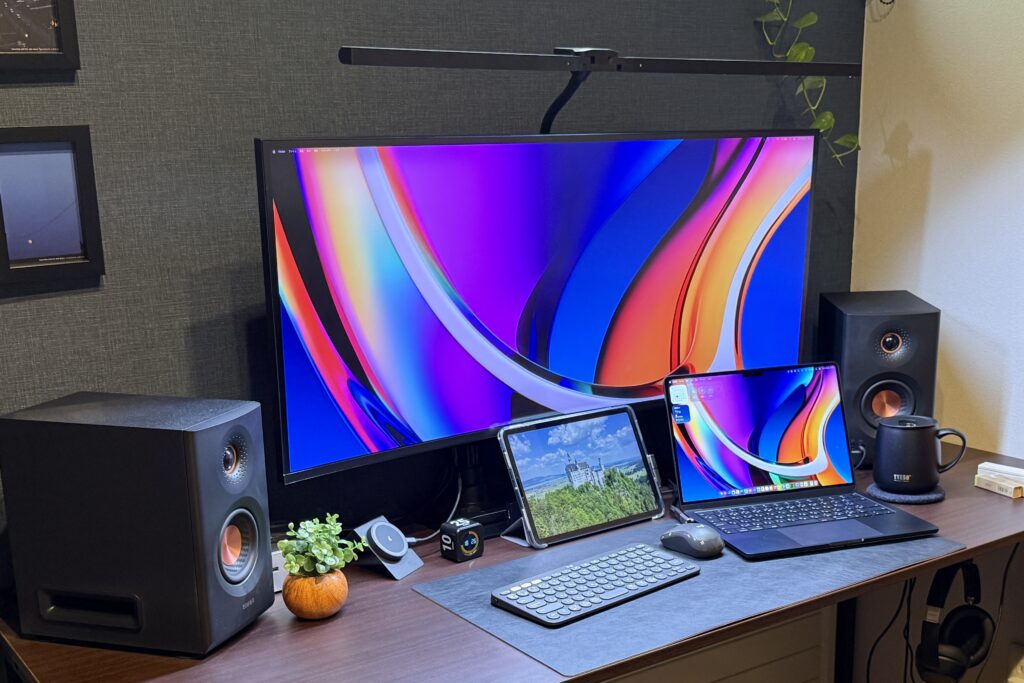
デスクの基盤
すべての起点となるデスクまわりです。
前編では「デスクだけで話が完結」でしたが、今回は、引っ越し後しばらく経ってから手を入れたファイルワゴンとデスクチェアも含めて、基盤として整理し直しました。
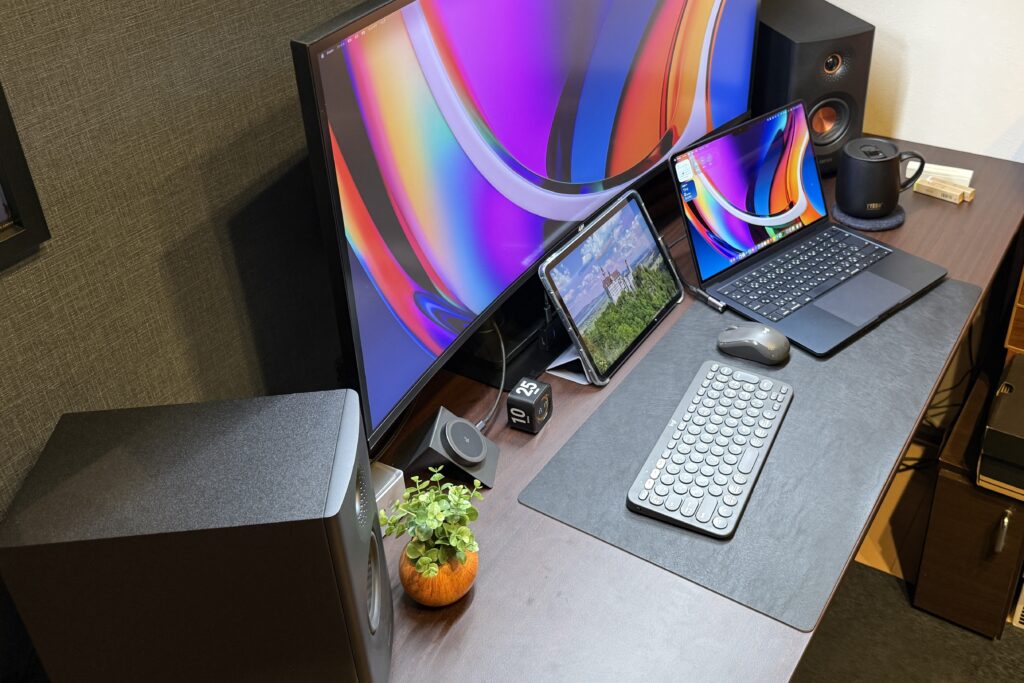
デスク|サンワダイレクト 100-DESKF006
評価:★★★★★(続投)
前編と同じ評価を維持しています。
幅160cm・奥行60cmのシンプルな平机。
これ1枚がすべての土台になっています。
主なスペック(サンワダイレクト公式サイトより)
| 項目 | 内容 |
|---|---|
| サイズ | W1600×D600×H700mm |
| 重量 | 約19.3kg |
| 耐荷重 | 50kg |
| 材質 | 天板:木製(メラミン化粧板)/フレーム:スチール(エポキシ樹脂粉体塗装) |
| カラー | ブラウン・ライトブラウン・ホワイト・ブラック |
このデスクの最大の特徴が、天板裏の骨組み(補強バー)が内側に収まっている設計である点。
これは前編でも強調したところですが、ウルトラワイドモニターに換装した今、あらためてこの仕様に救われました。
デスクの左右にEdifier MR5モニタースピーカーを据え置いています。
その関係上、モニターをデスク中央に配置するためには、モニターアーム自体をデスク中央に据える必要がありました。
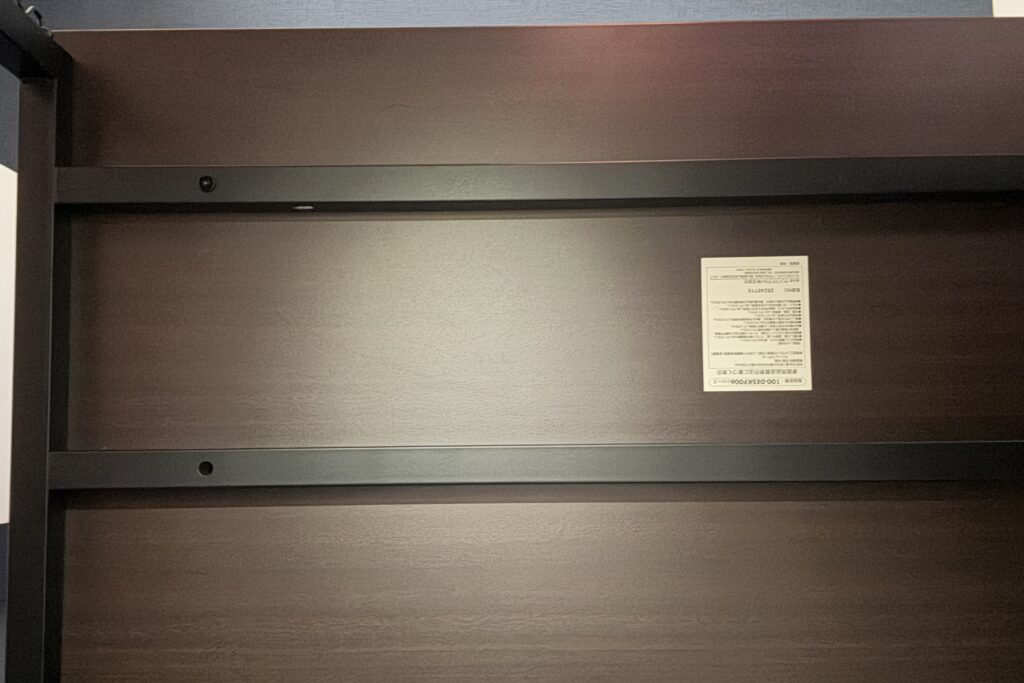
デスク天板裏面の骨組みは内側に集中しており、外側には邪魔なバーがありません。
中央付近のどこにクランプを挟んでも設置可能。
おかげで、モニターの中心がデスクの中心にきっちり合う配置が実現できました。
また、40インチのウルトラワイドモニターを乗せても、左右にスピーカーを置くスペースまで余裕があります。
奥行60cmも、iPad Airを4Z40QWの下に常設する今の運用にちょうどよく、作業スペースの確保という意味では申し分ありません。
ホノブ骨組みが内側にある設計のデスクって、意外と少ないんですよね。将来的にモニターアームを付けたいと思って調べ始めたら、この仕様の差で選択肢がかなり絞られました。地味だけど重要なポイントです。

 ポチップ
ポチップ
ファイルワゴン|サンワダイレクト 100-WG008
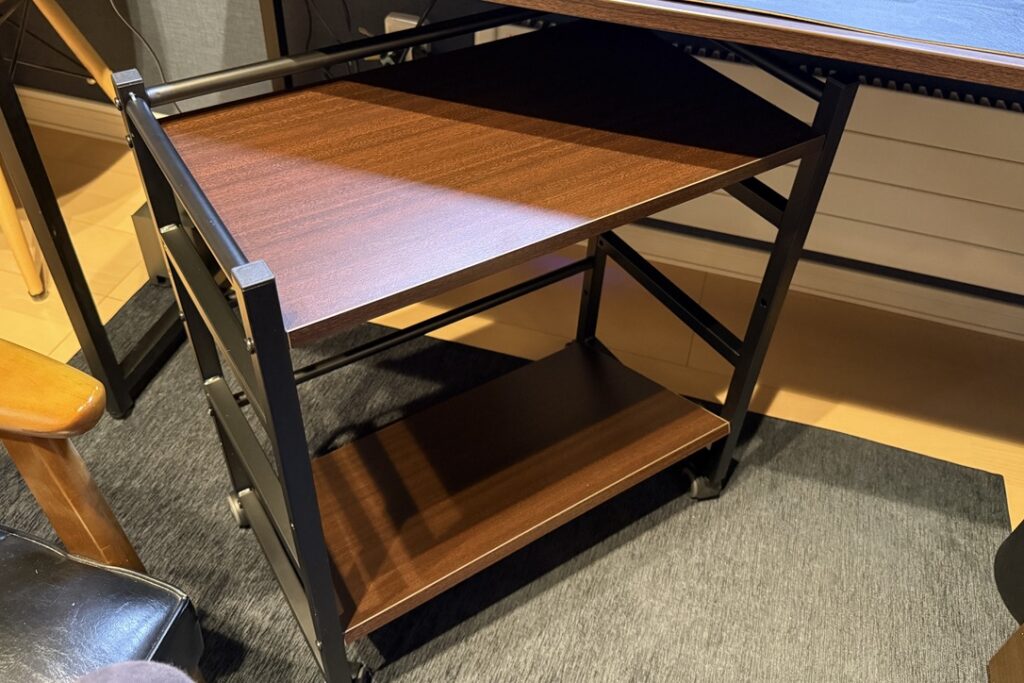
評価:★★★★★
デスクと同じサンワダイレクト製で、同じ素材感。
キャスター付きで可動する2段ワゴンです。
引っ越し後しばらくしてから導入したのですが、これが「デスクの基盤」を根本的に変えました。
上段にはよく触る小物(ティッシュ、デスクライトのスイッチ、無印良品のお香)を。
下段には重めの資料や資格試験用のテキストなど。
そうすると、デスク天板の上には、本当に必要なものだけが残る。
そしてその状態を常にキープできるようになりました。
キャスター付きなので、掃除のときも片手で動かせます。
見た目もデスクと統一感があり、部屋に置いていて違和感がありません。
ホノブ小物7選の記事でも書いたんですが、これ本当に便利。デスク上をすっきり保つための「裏方」として、一番効いているアイテムかもしれません。
 ポチップ
ポチップ
デスクチェア|サンワダイレクト 150-SNCM043
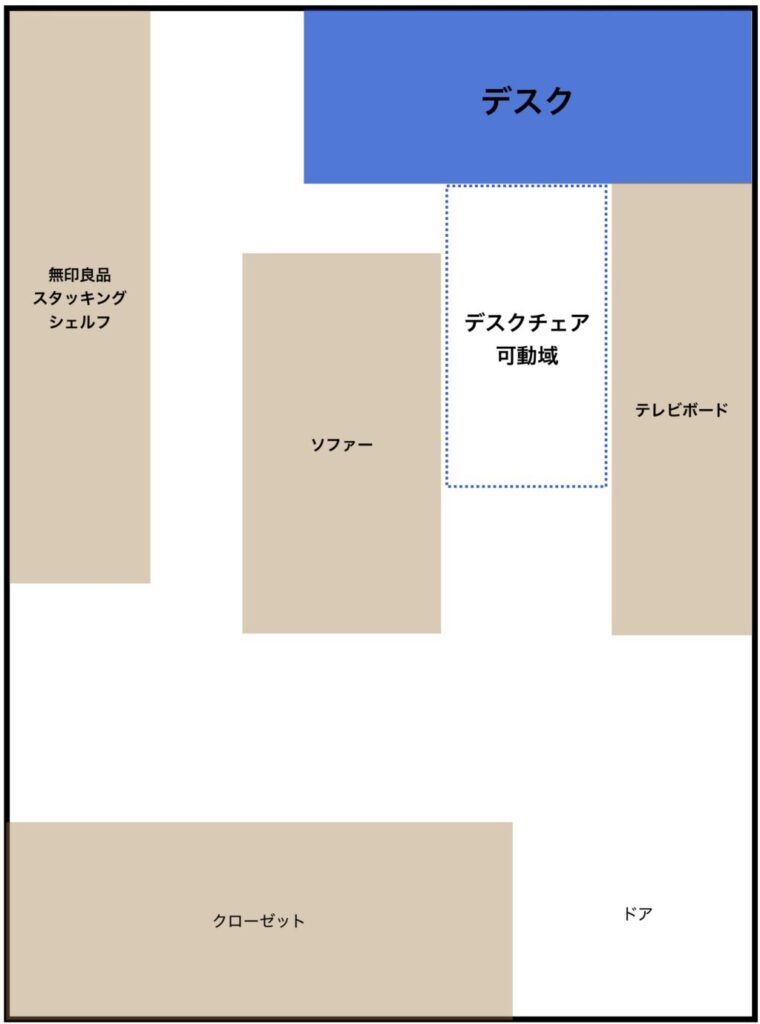
デスクチェア選びの最優先条件は、「横幅がスリムであること」でした。
というのも、私の書斎は5畳半。
テレビボードとソファの間のわずかなスペースでチェアを動かさなければなりません。
一般的なゲーミングチェアや、座面の大きなデスクチェアだと、椅子を引いて立ち上がるだけでソファにぶつかります。
この狭い部屋にはソファが余計といえば余計なのですが、これは私が一人暮らしのときに「一生物だ」と思って買ったカリモクKチェア。
現在の住まいに引っ越してからはリビングで使わないことになったため、私の書斎に追いやられてしまった可愛い相棒なのです。
捨てるに捨てられない。
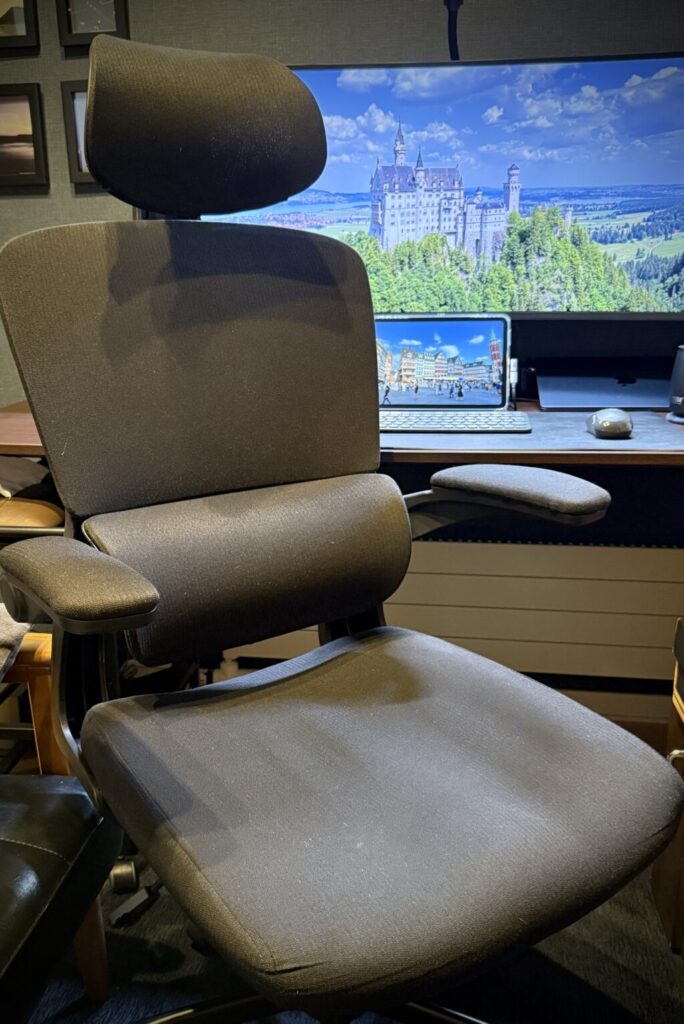
そんな環境で腰に優しいデスクチェアを探して行き着いたのが、このサンワダイレクト 150-SNCM043。
評価:★★★★☆
主なスペック(サンワダイレクト公式サイトより)
| 項目 | 内容 |
|---|---|
| 座面サイズ | W520×D520mm |
| 座面高 | 430〜505mm(昇降調整可能) |
| 機能 | ロッキング機能/アームレスト跳ね上げ式 |
| 耐荷重 | 100kg |
| 張地 | メッシュ |
まさかデスクチェアまでサンワダイレクトで揃えることになるとは思ってもいませんでした(笑)
しかし、座面幅520mm、脚部は最大640mm。
デスクチェアとしては、かなりスリムな部類で、おかげでソファーとテレビボードの隙間スペースですんなり使えています。
アームレストは跳ね上げ式で、デスク下に完全にしまい込める設計。
立ち上がる動作と、チェアをデスク下に戻す動作で、ソファやテレビボードにぶつからなくなりました。
アームレストの支柱が背中側にあるので、あぐらもかけます。
メッシュの張地も長時間座っていても蒸れず、これからの夏にも期待できそうです。
気になる点としては、ゲーミングチェア級のホールド感を求める人には向きません。
あくまで「必要十分な作業用チェア」のポジション。
ランバーサポートも必要最低限という具合で、ポジションや当たり方を調整できるものではありません。
座面と背もたれ、アームレストで作業姿勢をしっかり支えてくれますが、包み込まれるような感覚ではないです。
ただ、構造がかなりシンプルなため、組み立てが非常に簡単でした。
シンプルな構造は壊れにくさにも繋がると思います。
ホノブごちゃごちゃした5畳半の書斎に合うデスクチェア、探し出す難易度がかなり高かったです。スペースのサイズを測って、何度もシミュレーションして、ようやく辿り着いたのがこれでした。
 ポチップ
ポチップ
モニター環境
ここが今回のデスクツアーの主役でしょうか。
前編で「暫定版」とした最大の理由——モニターの色味問題——を解決するために、ついにウルトラワイドモニターを導入しました。
ウルトラワイドモニター|4AM 4Z40QW
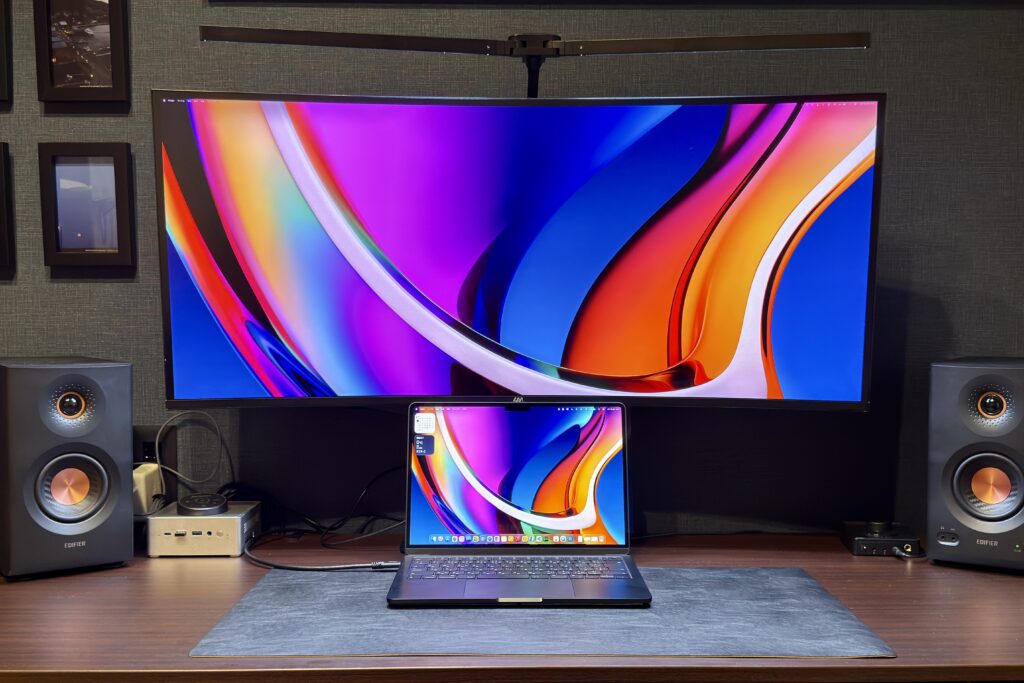
評価:★★★★★(新規導入)
40インチ・5K2K・IPS Black・DCI-P3 99%・120Hz・曲率2500R。
MacBook AirとiPad Airとの色の統一感を最優先にしつつ、作業領域拡大のために選びました。
主なスペック(4AM公式サイトより)
| 項目 | 内容 |
|---|---|
| サイズ | 39.7インチ(曲面・曲率2500R) |
| 解像度 | 5K2K(5120×2160) |
| パネル | IPS Black |
| 色域 | DCI-P3 99% |
| リフレッシュレート | 120Hz |
| 接続端子 | USB Type-C(最大96W給電)/DisplayPort 1.4/HDMI 2.1 |
| KVM機能 | あり |
ポイントは3つ。
第一に、IPS Blackパネルである点。
通常のIPSパネルの約2倍のコントラスト比を持ちながら、IPS本来の視野角の広さを損なっていません。
前編で指摘した「MacBook Airの白と並べると、もう片方がやや黄みがかって見える」問題は、4Z40QWでは発生しません。
OSDで色温度をわずかに調整しただけで、MacBook Airとほぼ同じ白に見えるようになりました。
第二に、5K2K・140PPI相当の解像度。
40インチという大きさに対して解像度が十分高いので、文字が滲まず、写真も鮮明です。
むやみに大きなモニターを導入すると、MacBook AirのRetinaディスプレイに慣れた目には粗く映ってしまいますが、4Z40QWではそれがありません。
私はBetterDisplayというアプリで疑似解像度を4096×1728に設定して使っています。
第三に、USB Type-C 96W給電+KVM機能。
MacBook Airと4Z40QWはケーブル1本で接続が完結します。
映像、給電、KVM経由のキーボード等の入力デバイス、さらにはスピーカーまで、すべて1本で賄える。
この「ケーブル1本で完結する」体験は、ノートPC派には革命的です。
詳細なレビュー(選定理由、他機種との比較、コスパの良さ、色味の調整方法、IPS Blackの細かい見え方など)は、取扱説明書並みに詳しく、別記事でまとめています。
ホノブ「足りないよりは余る方がいい」
34インチで妥協しそうになった自分に、何度も言い聞かせた言葉です。結果、40インチを選んで正解でした。デスクに置けるギリギリサイズですが、作業効率はケタ違い。
 ポチップ
ポチップ
モニターアーム|グリーンハウス GH-AMDU1-BK
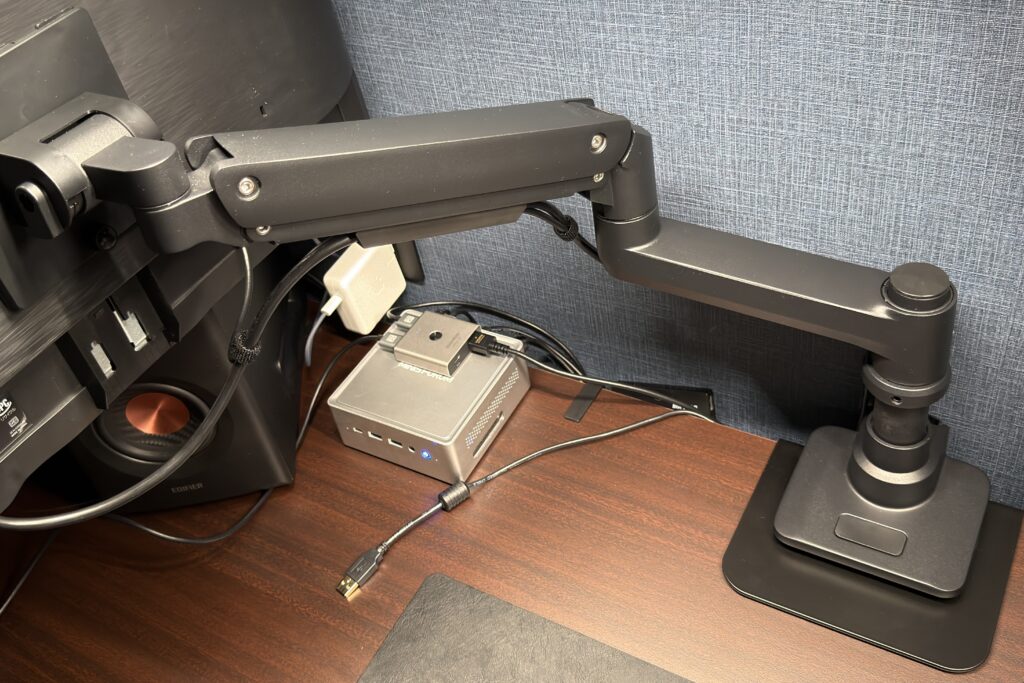
評価:★★★★★(続投・評価アップ)
前編では評価★★★★(詳細は後日)としていましたが、ウルトラワイドを載せた今、満点に格上げしました。
17〜49インチ対応・耐荷重20kgという余裕が、ここにきて効いたのです。
4Z40QWという40インチウルトラワイドモニターを軽々と安定して支えてくれています。
ガス圧式なので、モニターの高さ・角度の微調整もスムーズ。
40インチのモニターを動かしているとは思えない軽さです。
一点補足すると、このサイズのモニターを載せる場合は、イーサプライの補強プレートのような保護・補強部品を併用することを強く推奨します。
デスクへの負担軽減と、クランプ部分の傷防止に効きます。
ホノブ前編で「ウルトラワイドにも対応できる一台」と書いたとき、自分でもまだ半信半疑だったんですが、いざ載せてみたらびくともしない。先を見越して選んでおいてよかった、と素直に思います。
 ポチップ
ポチップ
 ポチップ
ポチップ

2台のPCとモニター接続
前編では「メインPCがミニPC、サブがMacBook Air」という立ち位置でしたが、使用頻度の変化にあわせて、今回からメインPC=MacBook Air M2、サブPC=MINISFORUM NPB7として位置づけ直します。
それぞれの役割は前編と変わりません。
MacBook AirはブログやApple関連の作業全般、ミニPCはWindows環境が必要な作業と、MacBook Airとの2画面構成での補助。
ただ、日常的に開く時間はMacBook Airが圧倒的に長くなったので、「主役」を入れ替えた形です。
そしてここから先は、4AM 4Z40QWを中心とした接続まわりの話に入っていきます。
個別のアイテム解説に入る前に、現在の配線の全体像を見ておきましょう。
前編で散らかっていた線が、KVMを中心に1本ずつ枝分かれする形に整った——それが、ここから先のセクションで説明する内容のすべてです。
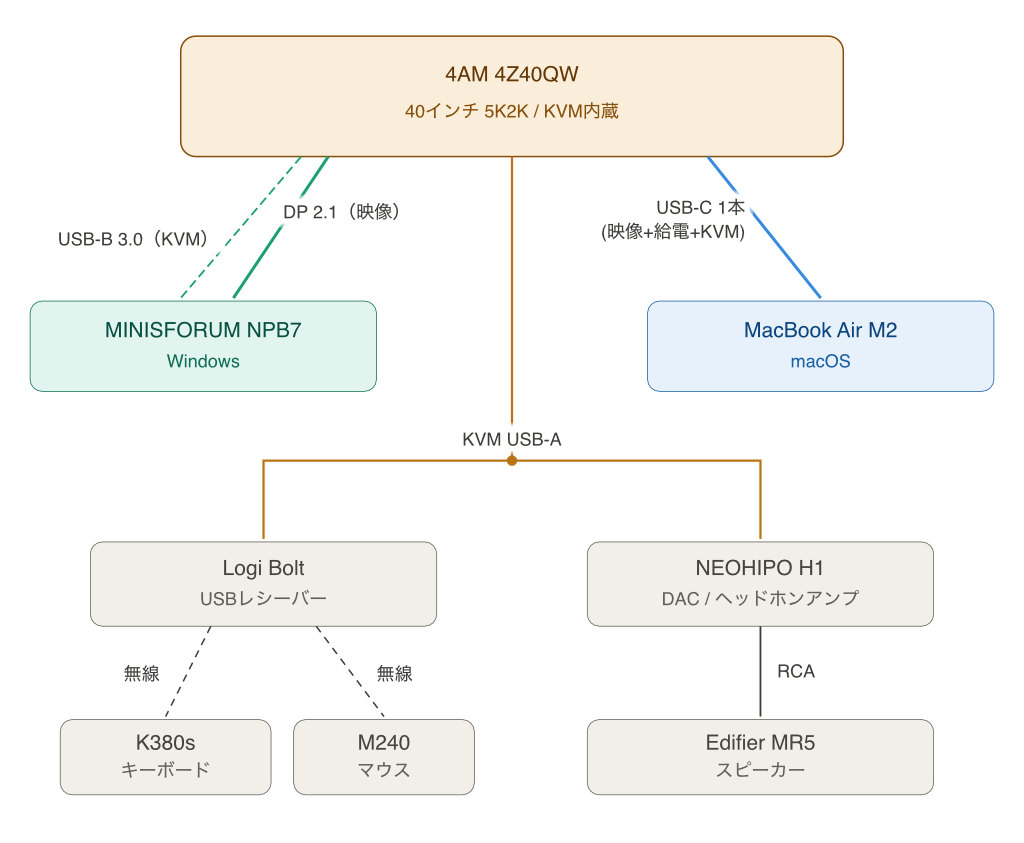
4AM 4Z40QWのKVM USB-Aポートから、入力系デバイス(Logi Bolt経由のK380s・M240)と音声系デバイス(NEOHIPO H1→Edifier MR5)に枝分かれしています。
PCを切り替えると、これらすべての接続先も同時に切り替わる仕組み。
ここからは、この図に登場するアイテムを1つずつ見ていきます。
ホノブ前編のときは「線がぐちゃぐちゃすぎて図にできない」と諦めたんですが、今回は素直に図にできました。それだけシンプルな配線にすることができたという証左です。
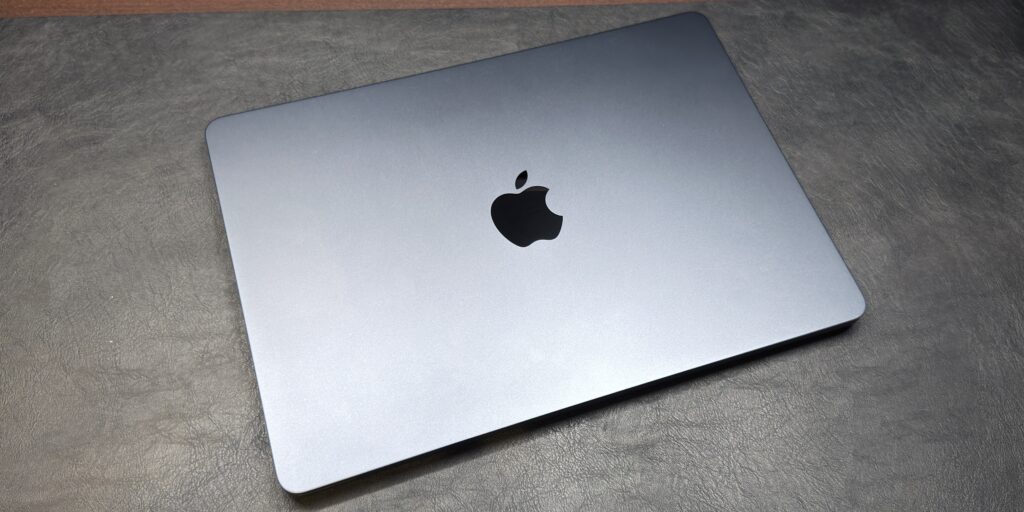
メインPC|MacBook Air(M2)+ONED Majextand+GRIPLUS+MUXERマグネットアダプタ
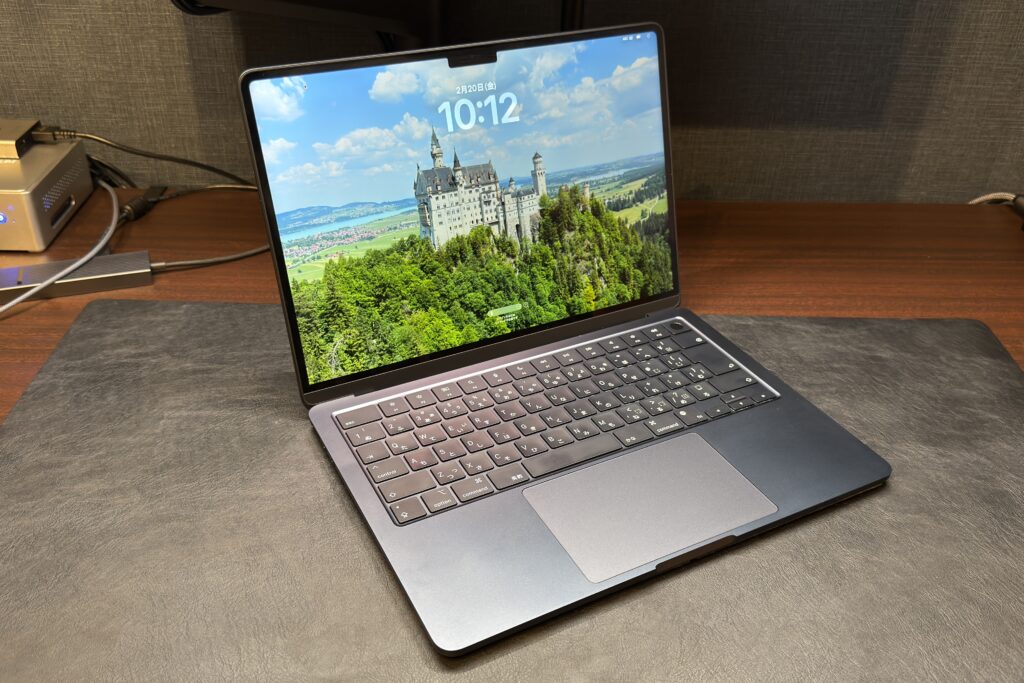
評価:★★★★★
MacBook Air(M2)本体の詳しいレビューは別記事があるので割愛します。
ここでは、デスク環境として重要な「3つの装着物」と「USB-Cケーブル1本接続」について言及します。
① ONED Majextand
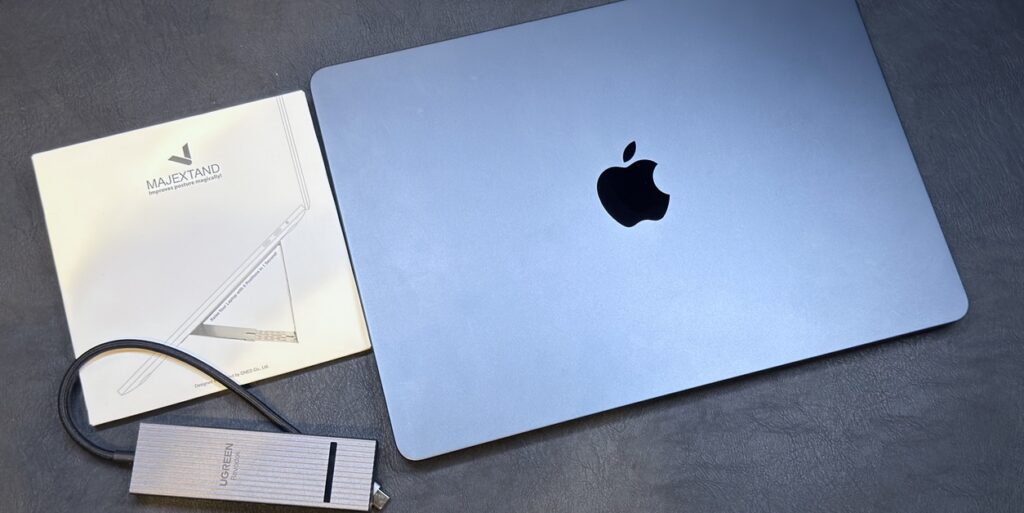
MacBook Airの底面に貼り付けるタイプの超薄型スタンド、ONED Majextand。
畳んだ状態では厚さ1.7mmとほぼ存在感がなく、展開すると6段階で高さを調整できます。
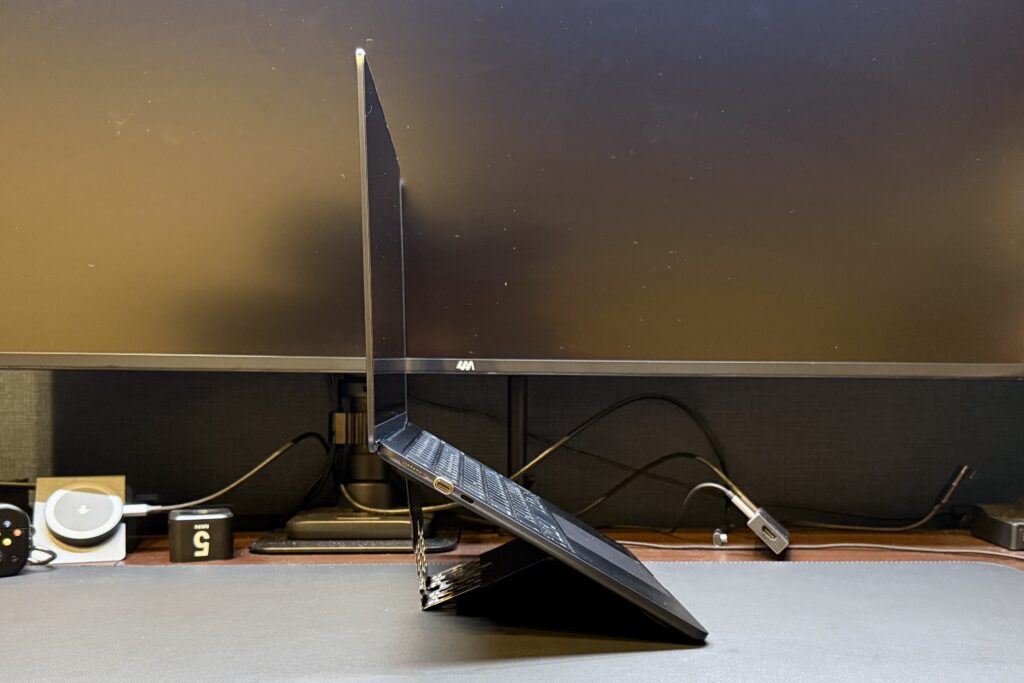
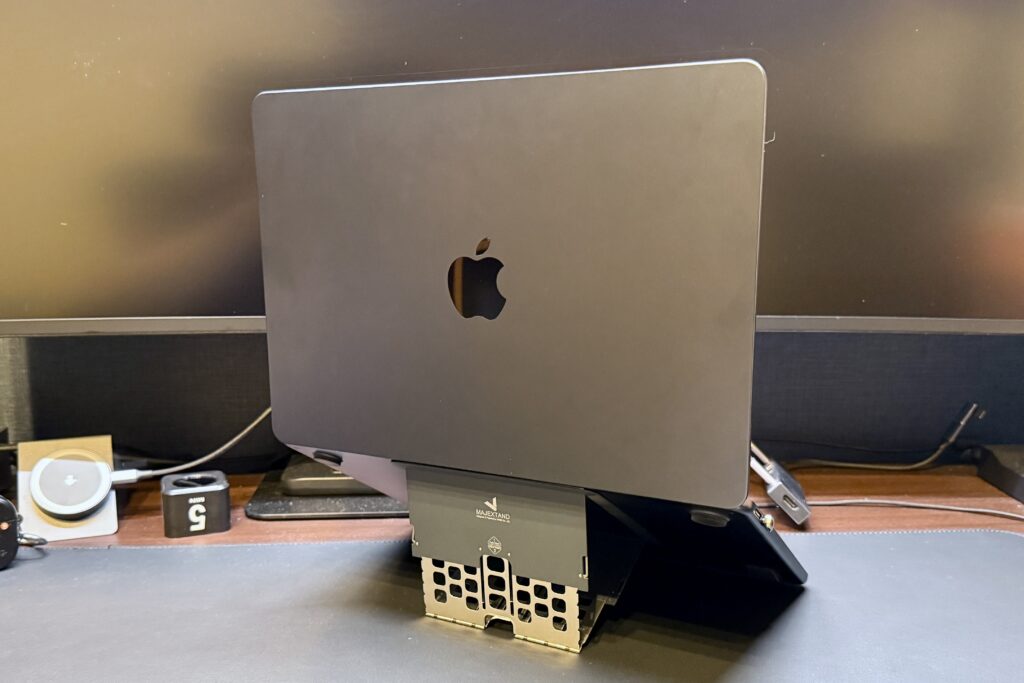
4AM 4Z40QW導入後も、Majextandは外していません。
なぜなら、普段は4Z40QWに繋げてディスプレイを閉じ、クラムシェルモードで運用しているのですが、その際の通気性を確保するため、Majextandで高さを1段上げて、4Z40QWの画面右下スペースに置いているから。
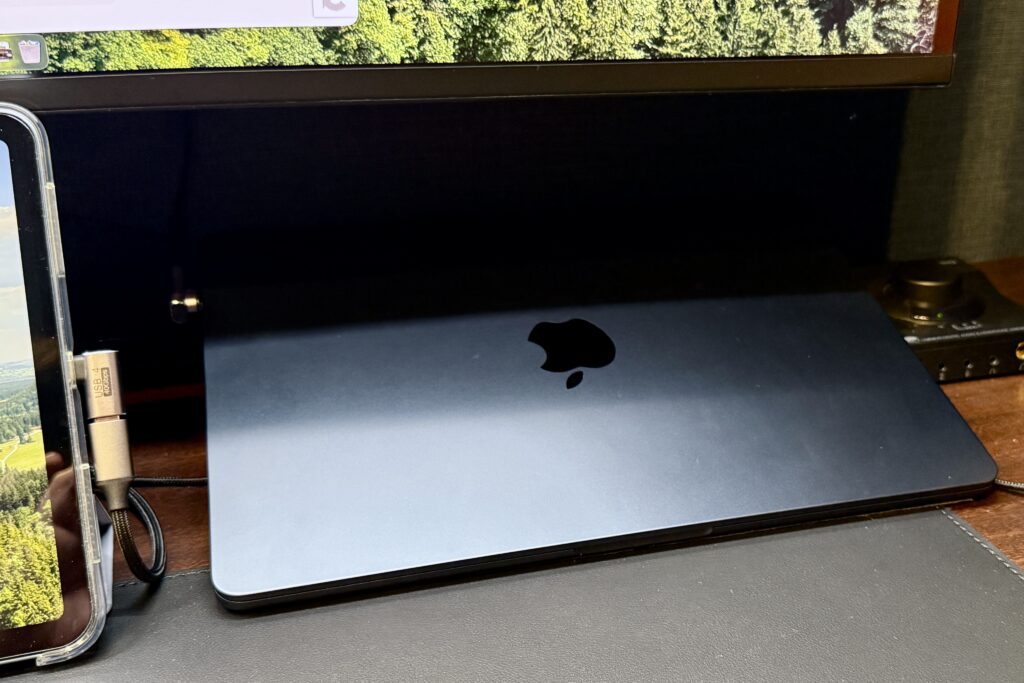
あまり重たい作業はしませんが、サーマルスロットリング(高熱による動作低下)を極力避けるべく、熱がこもりやすいMacBook Airの底面全体がデスクに載っかるのを避けているのです。
また、MacBookAirだけを持って書斎から出て、リビングやカフェなどで作業する時も、このスタンドがあれば楽な姿勢でタイピングができます。
わざわざ外す理由が見当たりません。
 ポチップ
ポチップ
② グリップライン GRIPLUS(滑り止めシート)
MacBook Airの底面に貼り付ける薄いゴムシート、グリップライン GRIPLUS(滑り止めシート)。
Majextandと併用することで、スタンド展開時の摩擦係数を大幅に高め、MacBook Airがズレてしまうのを防いでくれます。
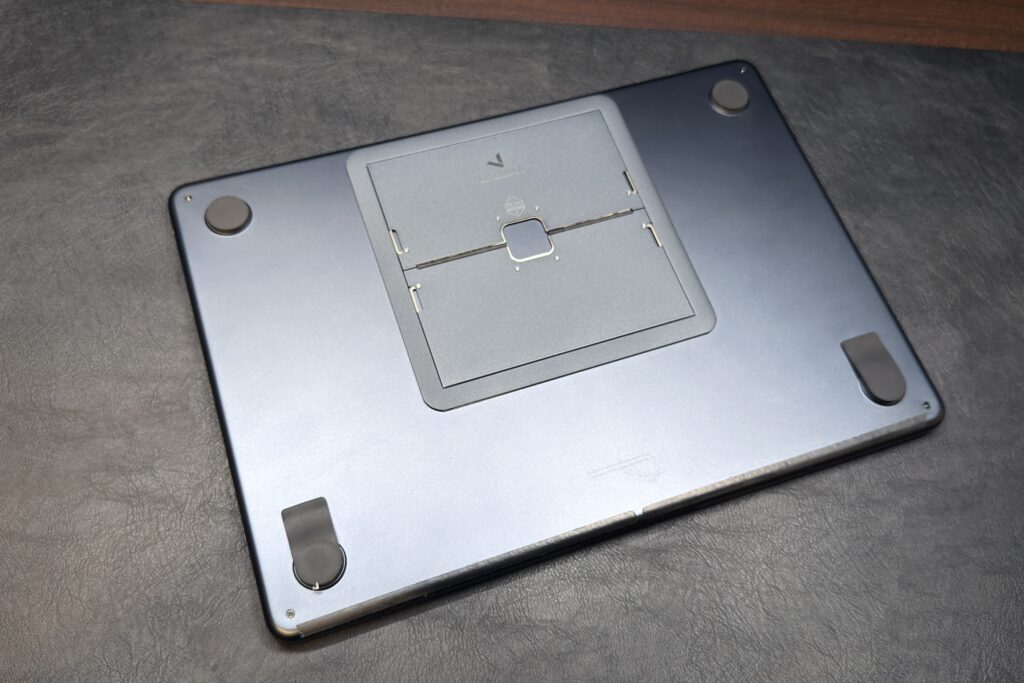
これを付けて以降、Majextandで高さを出したときも安定してくれるので、デスクから落としてしまう心配がなくなりました。
 ポチップ
ポチップ
③ MUXER USB-Cマグネットアダプタ
今回、4AM 4Z40QWにMacBook Airを接続する上で地味に重要だった追加アイテムです。
MacBook Air(M2)は、USB-Cポートが2つしかありません。
そのうちの1つに4Z40QWからのUSB-Cケーブルを挿しているわけですが、あまり頻繁に抜き差しすると、MacBook Air側の端子が先に痛みそうで心配でした。
そこで導入したのが、MUXER USB-Cマグネットアダプタです。
MacBook Air側のUSB-Cポートにアダプタ本体を挿しっぱなしにし、4Z40QWからのUSB-Cケーブルの先端にはマグネット部を装着。
ケーブルを近づけるだけでマグネットで吸い付いて接続できます。
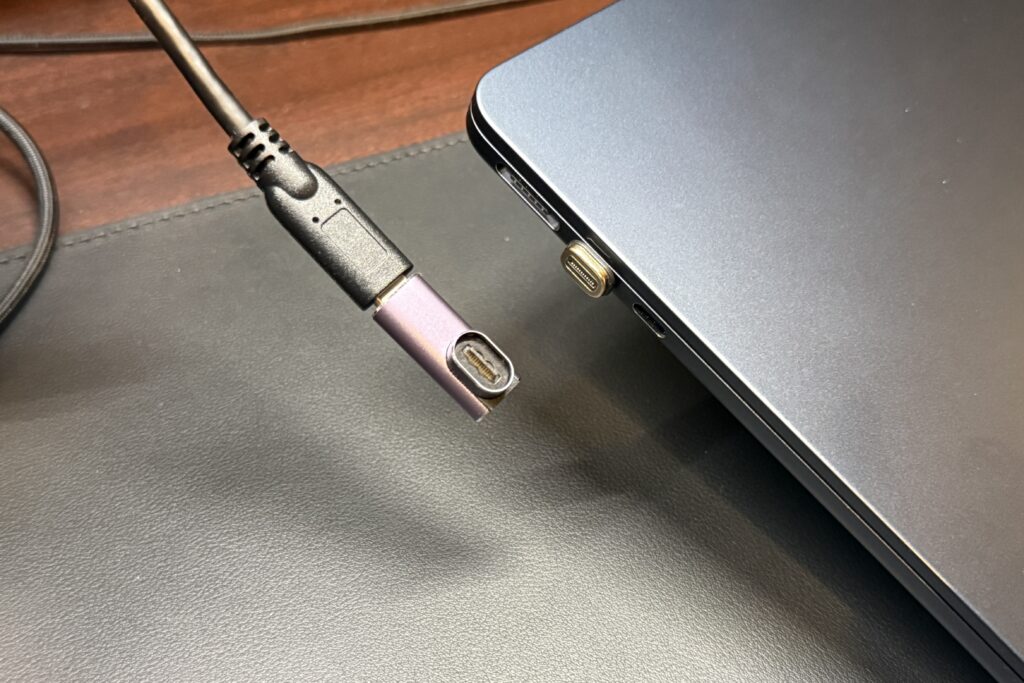
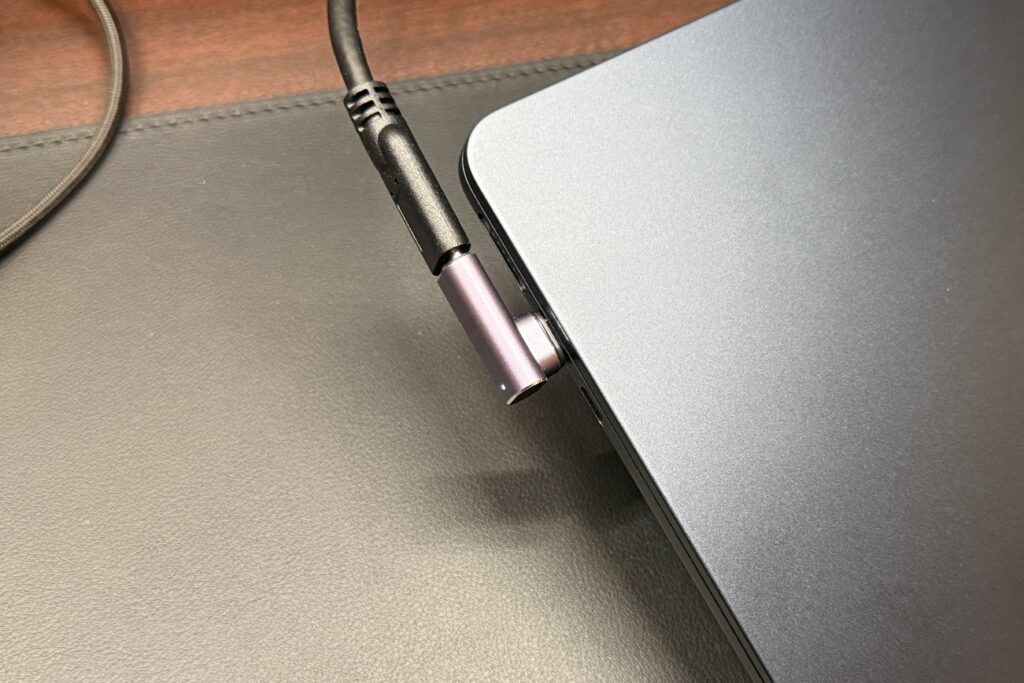
これが想像以上に快適でした。
着脱がワンタッチ。
端子が物理的に擦れないので、MacBook Air側の寿命を気にする必要がなくなります。
ホノブスペックも高く、140W PD給電、8K/60Hzまでの映像出力もしっかり通る。配線ストレスが消えるマグネットアダプタ、一度使うと戻れません。
 ポチップ
ポチップ
サブPC|MINISFORUM NPB7
評価:★★★★★(続投)
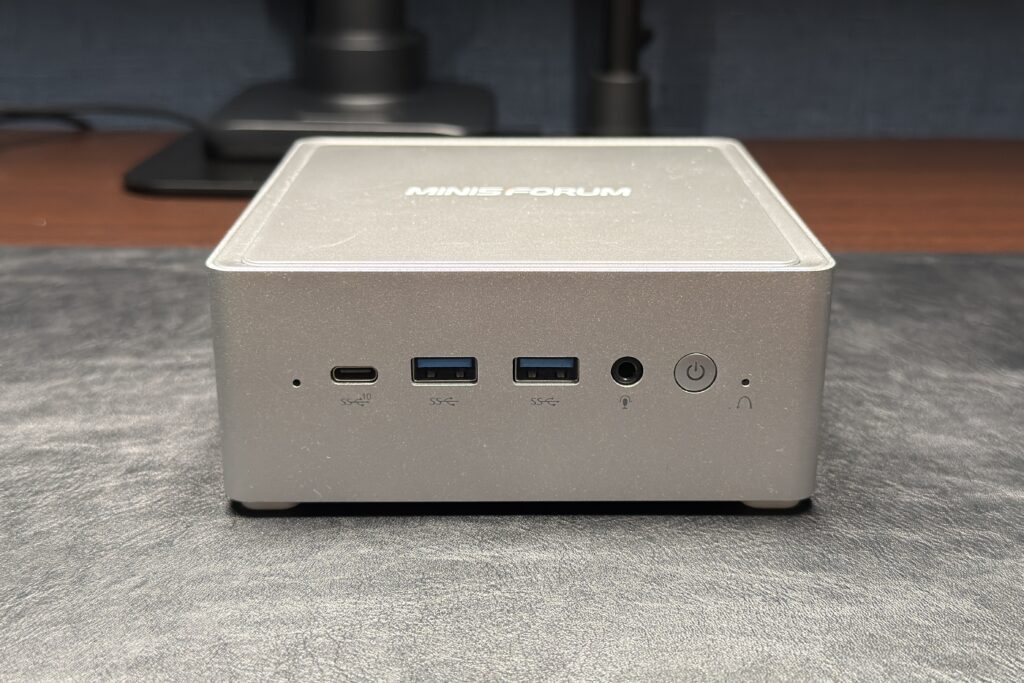
2023年頃に購入したミニPC、MINISFORUM NPB7です
前編から引き続き使い続けていますが、この性能なら当分買い替える理由がありません。
主なスペック(MINISFORUM公式サイトより)
| 項目 | 内容 |
|---|---|
| CPU | Intel Core i7-13700H(14コア20スレッド、最大5.0GHz) |
| GPU | Intel Iris Xe Graphics |
| メモリ | DDR5 32GB(デュアルチャネル) |
| ストレージ | 1 TB(NVMe PCIe 4.0) SSD |
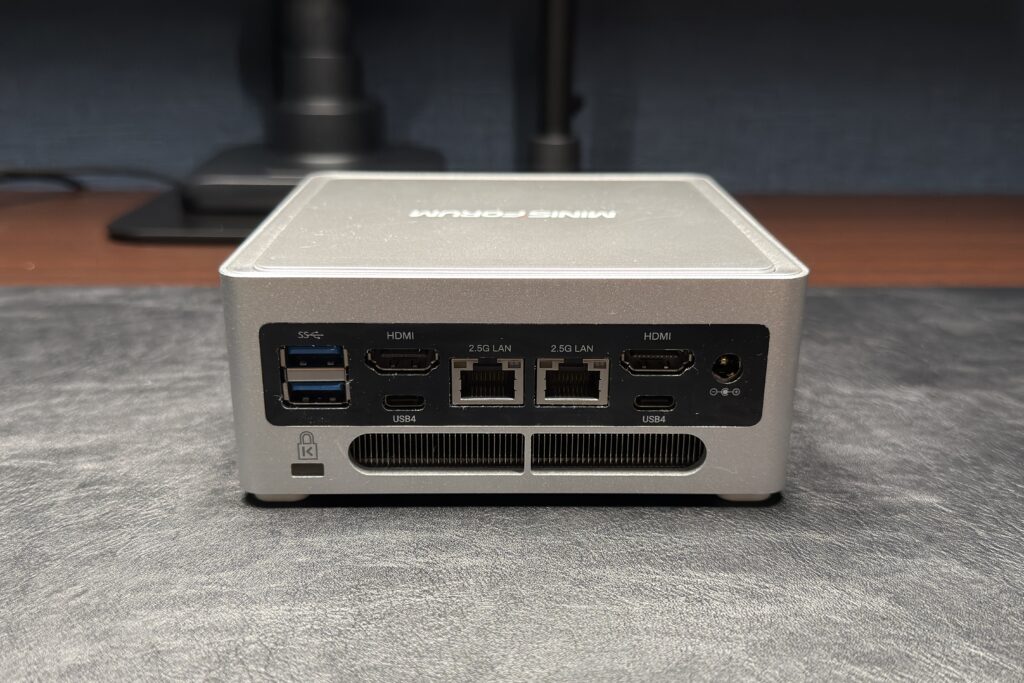
| 映像出力 | HDMI2.0×2(4K@60Hz)+USB4×2(8K@60Hz)、最大4画面同時出力 |
| 有線LAN | 2.5G LAN×2 |
| 無線 | Wi-Fi 6 / Bluetooth 5.2 |
| OS | Windows 11 Pro |
| サイズ | 127 × 127.5 × 54.7 mm(D×W×H) |
手のひらサイズのボディに13世代 Intel Core i7-13700H。
14コア20スレッド、最大5.0GHz。
日常作業で処理が追いつかない場面は、3年経った今も一切ありません。
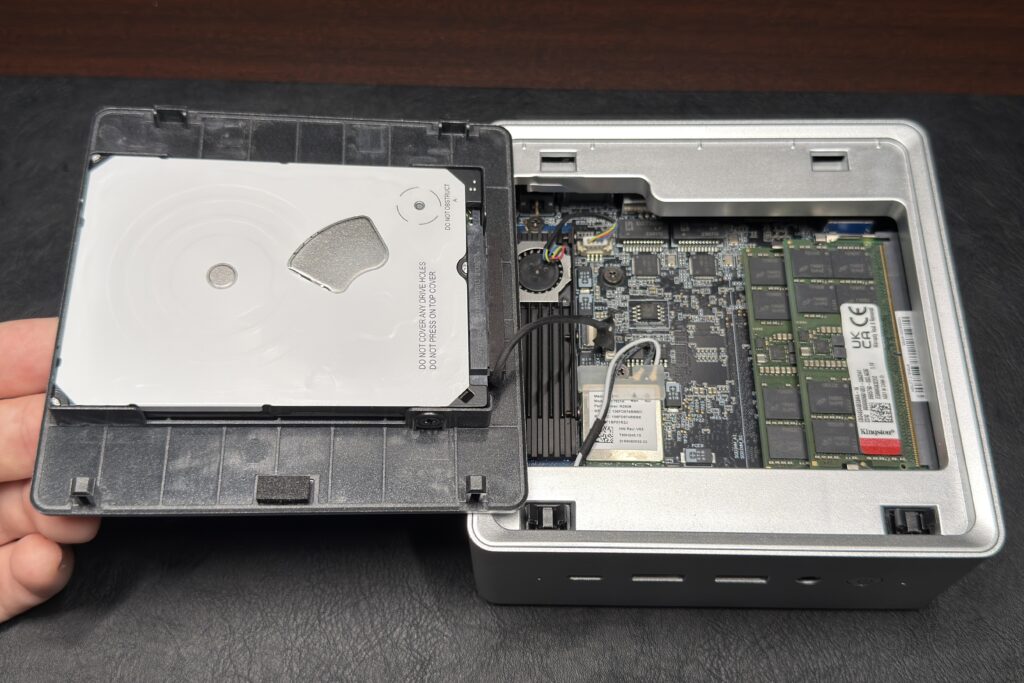
しかも、上蓋を押し込むだけで中にアクセスでき、上蓋の裏側に2.5インチのSSDやHDDを増設することができます。
メモリ交換も余裕で、拡張性も抜群です。
- 映像:AGFINEST USB-C to DP2.1ケーブル(ミニPCのUSB4ポート→4Z40QWのDisplayPort)
- KVM:USB-B3.0ケーブル(ミニPCのUSB-Aポート→4Z40QWのUSB-Bアップストリーム)
ケーブルが2本になる理由は2つ。
まず、MacBook Airのように「USB-C 1本で給電も映像もKVMも」という仕様をミニPC側が持たないため。
代わりに、ミニPCは本体に電源ケーブルがあるので、モニターからの給電は不要です。
とはいえ映像出力も担えるUSB4端子があるのでそれでKVMも…としたいところなんですが、ここで理由2つ目、4Z40QWにはUSB-C端子が一つしかありません。
よって映像系統とKVM系統とでケーブルを分ける必要が出てくるわけですが、ミニPCに搭載されているHDMI端子は規格が2.0のため、4K@60Hzが限界。
USB4での映像出力であれば8K@60Hzまでいけるので、4Z40QWの性能を最大限活かすためにはこちらでの映像出力をすべき…しかし4Z40QWには前述のとおりUSB-C端子が一つだけ…。
という問題を解決してくれたのが、AGFINEST USB-C to DP2.1ケーブルです。
その名のとおり、USB-C形状の端子からDisplayPort 端子への変換ケーブルです。
それもDisplayPort 2.1対応なので、USB4規格の映像出力にも余裕で対応。
4Z40QWの5K2K@120Hzを余裕でクリアする帯域を持つ1本です。
本来は、DisplayPort 1.4規格のケーブルで問題なかったかも知れません。
ただいろいろ調べてみると、ケーブルの品質によっては最大帯域幅を使い切れない問題が生じ、今回の目玉である4Z40QWの5K2K@120Hzを実現できない可能性がにわかにありました。
そこで、DisplayPort 1.4規格のUSB-C変換ケーブルと比べても良コスパなこちらのケーブルを導入。
オーバースペックではあるものの「高品質なDisplayPort 1.4ケーブル」としてお迎えした次第です。
実際、これまで映像に乱れが生じたり最大リフレッシュレートにならないといった不具合は確認されておりませんので、導入して正解だったと思います。
 ポチップ
ポチップ
現在、このミニPCもWindows環境が必要な作業や、MacBook Airとのマルチ画面構成で稼働させることもあり、デスク環境において欠かせない存在であることは、前編から変わっていません。
ただ少し古いモデルなので、同型モデルは入手しづらい状況になっているようです。
同じMINISFORUMブランドから、これよりも薄型ボディのものや、OCulinkによる外付けGPUに対応しているモデル、AI PCなどが多数ラインナップされていますので、ミニPCが気になる方はぜひチェックしてみてください。
ホノブ「ミニPCってどうなの?」と聞かれたら、今も即答で「買って正解」と言います。電源ケーブル1本で済む小ささと、フル性能が出るスペックの両立——あの感動は今も覚えています。なにせこれ、VESAマウントでモニター裏に付けることもできますからね。
 ポチップ
ポチップ
 ポチップ
ポチップ
タブレット|iPad Air(M1)+UGREEN Revodok 6in1
評価:★★★★☆(配置・役割変更)
前編では、iPad Airはリビングで使ったり、書斎ではBGM兼動画垂れ流し用に使ったり——というフラフラした運用でした。
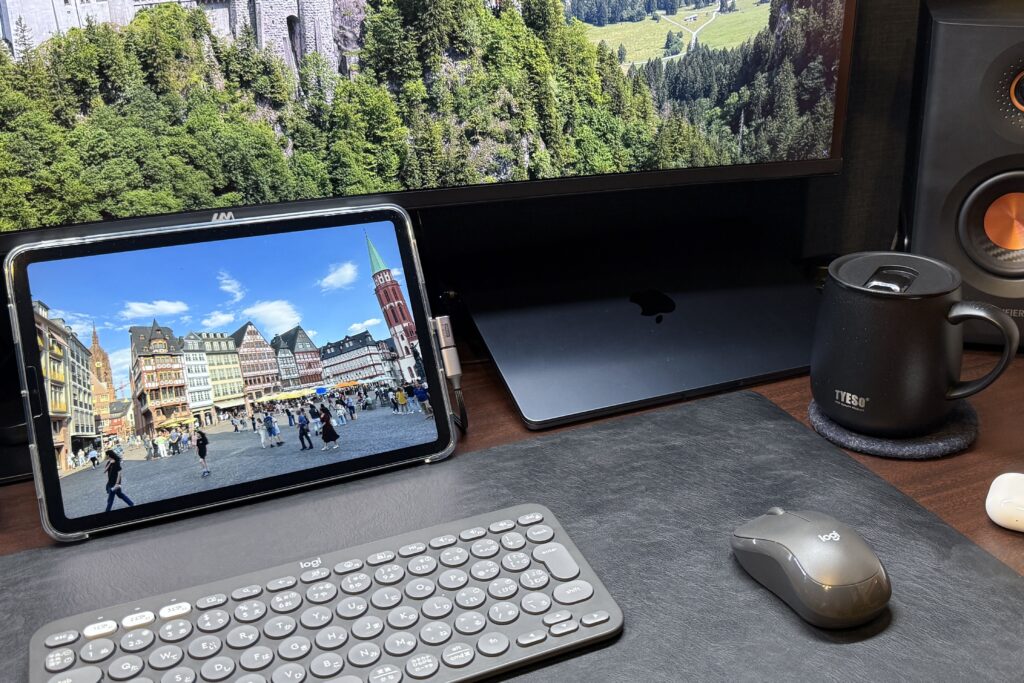
今回、基本的に4Z40QWの下に常設してしまうという形に切り替えました。
4Z40QWを無理なく使える目線の高さに調整すると、その下にiPad Air (M1 10.9インチ)がうまい具合に横向きに収まったためです。
というわけで、こんな感じでサブモニターとして運用しています。
- 作業用動画としてAmazon Prime VideoやU-NEXTなどを流すとき
- BGMとしてミュージックアプリで音楽をかけるとき
- Sidecar(MacBook Airの画面拡張)として使うとき
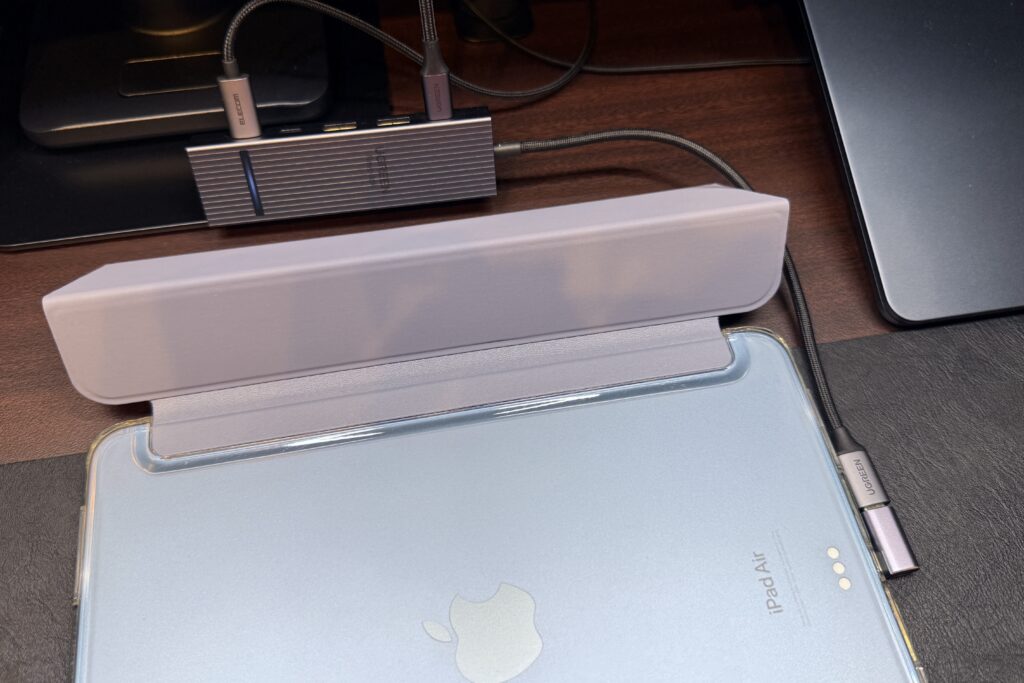
また、これに伴い、UGREEN Revodok 6in1の役割も変わりました。
前編では、MacBook AirのUSB-C拡張ハブとして使っていたRevodok。
今回はMacBook Airが4Z40QWにUSB-C 1本で完結したため、iPad Air側の拡張ハブに移動しました。
- 給電:多摩電子工業PD65W GaN充電器→UGREEN USB-C PD100Wケーブル→Revodok→iPad
- 音声出力:iPad→RevodokのUSB-C端子→エレコム USB-C to AUXケーブル→Edifier MR5のAUX入力
これで、iPad Airの音もEdifier MR5から出せるようになりました。
ワイヤレスではなく有線で取ることで、遅延もノイズもなく、MacBook Airとは独立したBGM環境として動作しています。
さらに、上記のとおりSidecarや、同じマウスでiPadも操作できる機能があるので、Appleエコシステムってホントすごいなぁと未だに感心しています。
ホノブiPadを「サブモニターとして固定運用する」って、意外と自由な発想でした。Sidecarより、動画ビューアーとしての使い道のほうが日常的にハマってます。
 ポチップ
ポチップ
 ポチップ
ポチップ
【コラム】HDMIスイッチャー退場のはなし
前編で紹介していたSOOMFON HDMI 2.1 切替器は、今回のリニューアルで退場となりました。
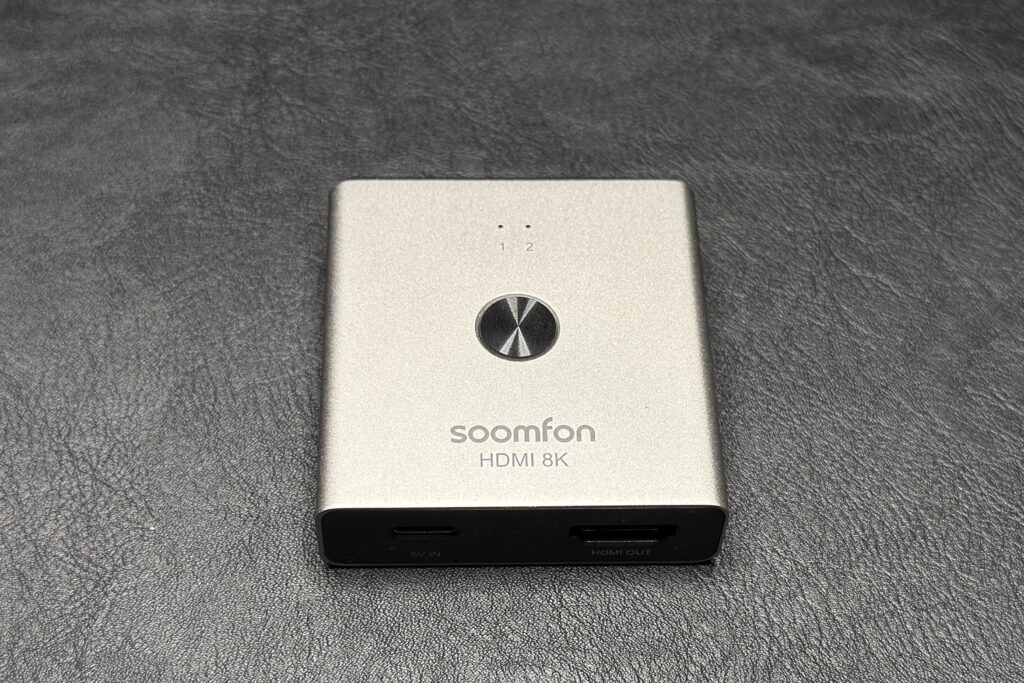
もともとこのスイッチャーは、ミニPC(NPB7)とPS4を1台のモニターに接続するために導入したものでした。
入力HDMI 2.1×2、出力×1という構成で、ボタン一つ、ワンタッチで切替可能なのが気に入っていました。
しかし、4AM 4Z40QW導入後は状況が変わります。
- PS4(及びPS5)は今回のデスク環境の外に移行(書斎内の43インチ液晶テレビ)
- MacBook AirとミニPCの切り替えは、4Z40QWで担当+KVM
- モニター自体に映像入力が複数あり、物理的な切替器の出番がなくなった
ただ、捨てたわけではなく、押入れで保管中です。
HDMI 2.1で8K@60Hz/4K@120Hzに対応する、けっこうな高スペック機。
いつか別のモニターを導入した際や、他の部屋のテレビまわりで出番が回ってきたりするかもしれません。
ホノブ有名メーカーじゃないのにいい製品を見つけられると嬉しくなります。でもそういう製品って、買えなくなってしまうのが早い…。(もう現行では入手困難です)。いつか再登板させてやりたい。
入力デバイスとKVM統合
前編で課題として挙げた「マウスが複数機器での切り替え機能なし」問題——それをKVM経由で一気に解決しました。
キーボード|ロジクール K380s
評価:★★★★★(続投)
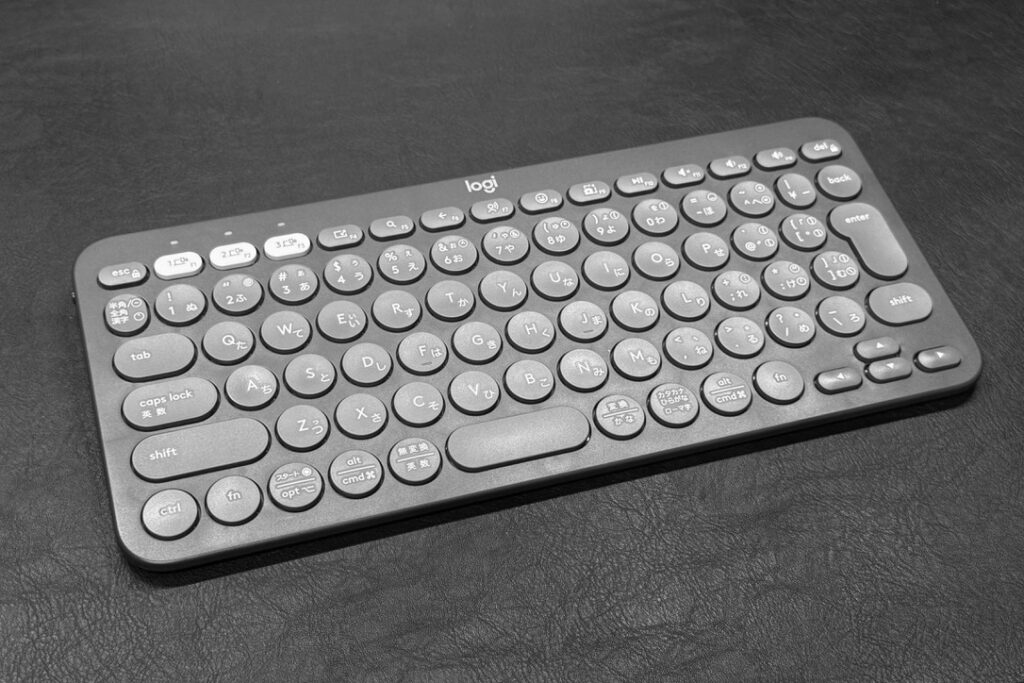
ロジクール K380sは前編から評価は変わらず。
最大3台までのデバイスと接続でき、Easy-Switchボタン1つで瞬時に切り替え可能。
前編は、全てBluetooth接続で①ミニPC、②MacBook Air、③iPad Airの3台を登録して使っていました。
主なスペック(ロジクール公式サイトより)
| 項目 | 内容 |
|---|---|
| 接続方式 | Bluetooth / Logi Bolt(レシーバー別売) |
| 同時接続台数 | 最大3台(Easy-Switch搭載) |
| キーレイアウト | 日本語84キー / パンタグラフ方式 |
| キーストローク | 1.5mm |
| 重量 | 約415g |
| 電池寿命 | 最長36ヶ月(単四電池2本) |
| サイズ | 幅279×奥行124×高さ16mm |
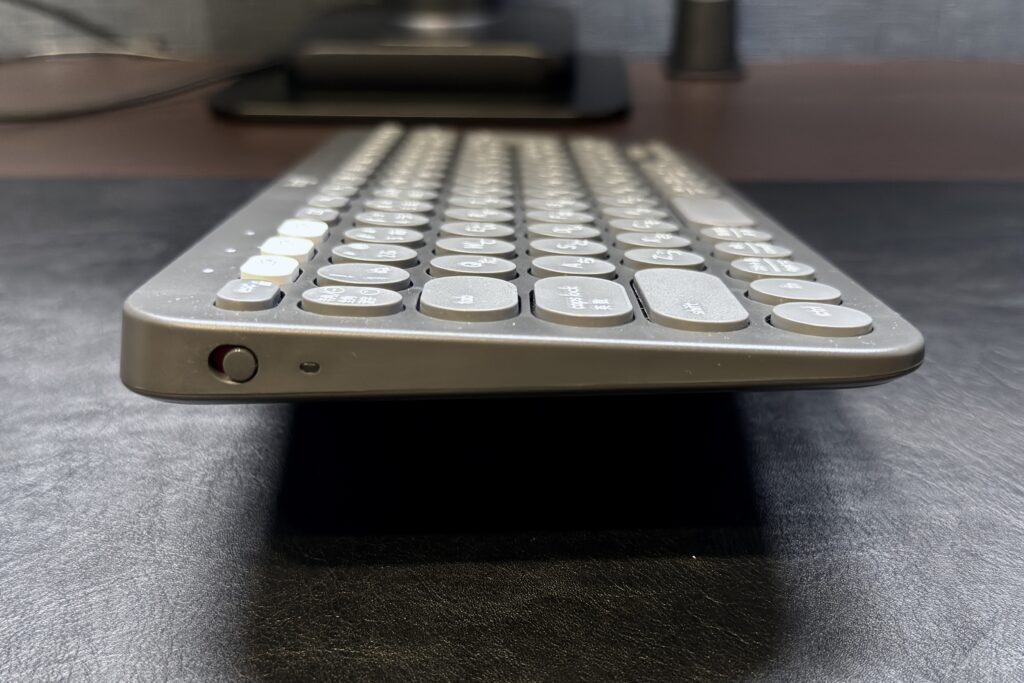
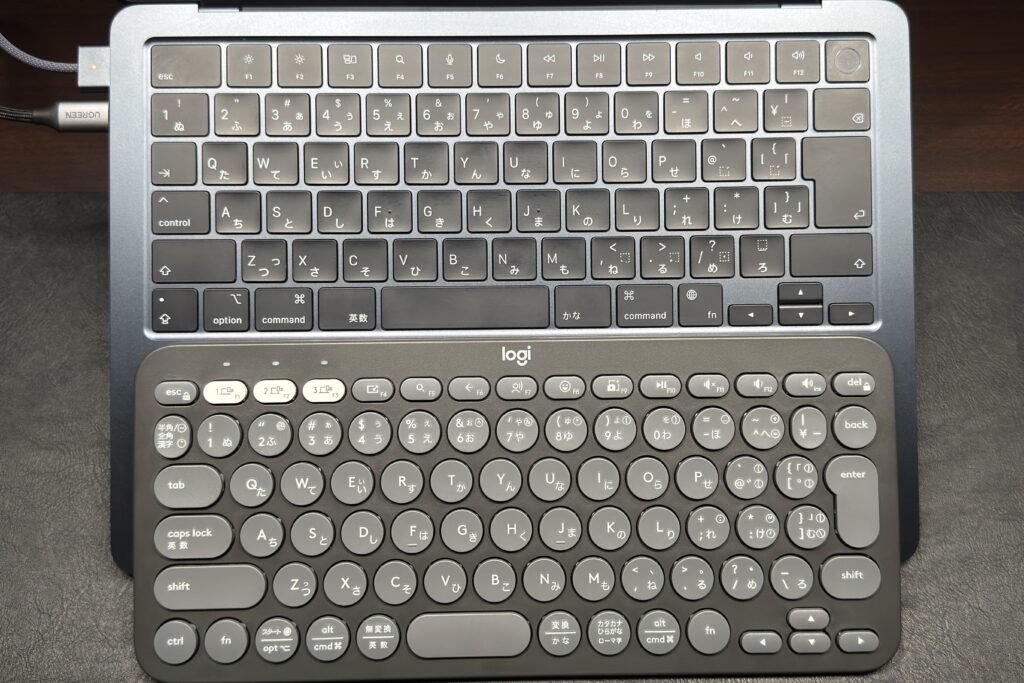
前編と同じく、丸いキートップの打鍵感が絶妙。
キーピッチ18mmの狭さも、私にはむしろ心地よい。
このキーボードを変える理由は、今も特にありません。
今回の構成変更点は、接続方式です。
前述のとおり前編ではBluetoothで接続していましたが、今回からは後述するLogi Boltレシーバー経由で「MacBook AirとミニPCの両方」に接続する運用に切り替えました(iPad Airだけは引き続きBluetooth直結)。
Logi Boltレシーバーを接続先とする場合でもEasy-Switchボタンに割り当てが可能なので、現在は
①Logi Boltレシーバー、②MacBook Air(モニターから外して単独運用する場合のBluetooth接続)、③iPad Air としています。
 ポチップ
ポチップ
マウス|ロジクール M240
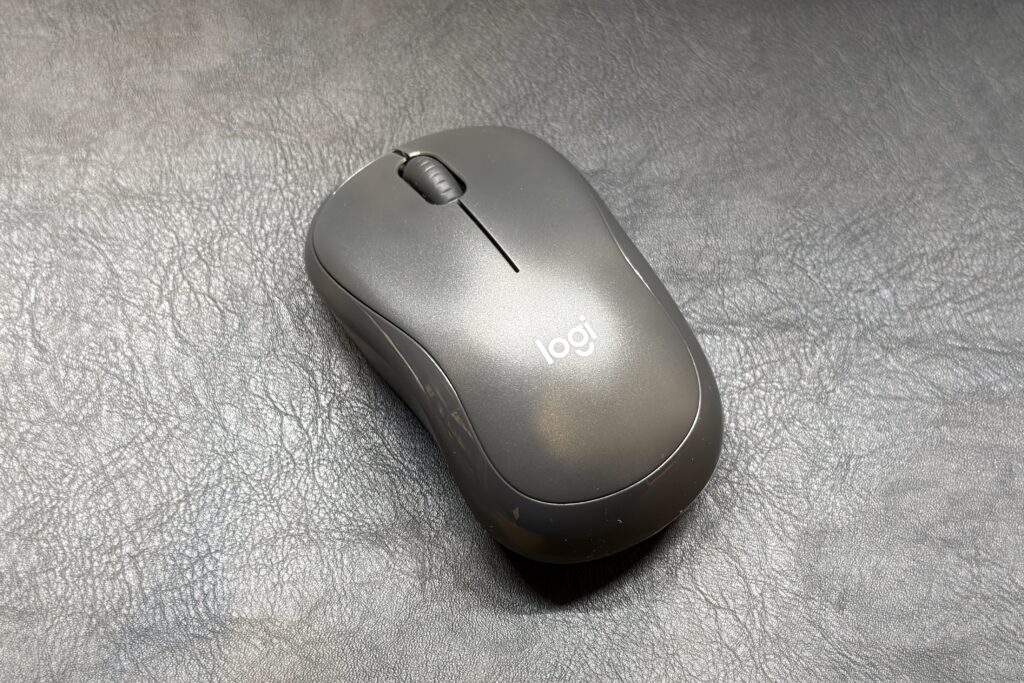
評価:★★★★★(続投・評価アップ)
前編では★★★☆☆(Easy-Switch非搭載のため)としていたロジクール M240、今回★★★★★に格上げしました。
理由は、マウス本体の問題がKVM側で解決されたからです。
前編で書いたとおり、M240はBluetooth接続が1台のみで、ミニPCとMacBook Airを切り替えるたびにマウスを再接続する手間がありました。
それが今回のKVM運用では完全に解消。
そのため、M240自体のメリットである
- クリック音の静かさ
- 73.8gと軽量
- 18ヶ月持つ電池
が霞むことなくダイレクトに感じられています。
特に、Edifier MR5で音楽を聴きながら作業していても邪魔にならない静音性の高さは最も評価していたポイント。
強みはそのままに、欠点だけがKVMでカバーされた形です。
「マウスは、次回は3台切り替え対応のものを選ぶつもり」と前編で書きましたが、その必要はなくなりました。
ホノブ前編で「Easy-Switch無しなのが後悔ポイント」と書いた自分に教えてあげたい。解決策は、マウスを買い替えることじゃなく、KVM付きモニターを導入することだったよ、と。
 ポチップ
ポチップ
USBレシーバー|ロジクール Logi Bolt
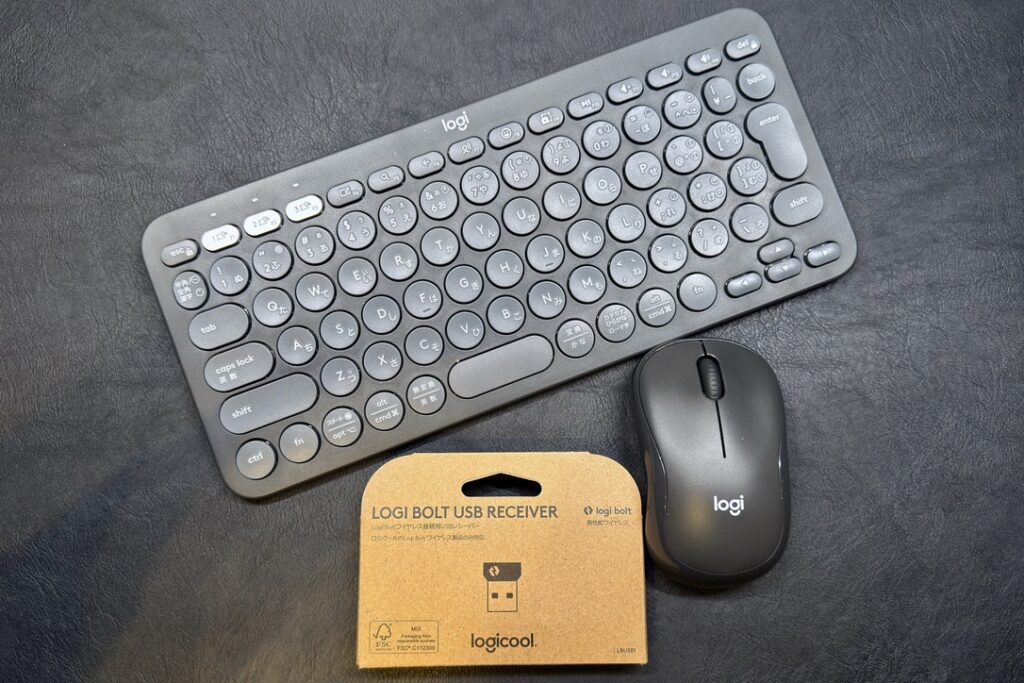
評価:★★★★★(新規導入)
今回の構成変更で、地味ながら最大の立役者。
K380sとM240をまとめてロジクール独自のワイヤレス通信技術「Logi Bolt」で接続するためのUSBドングルが、このLogi Boltレシーバーです。
動作の仕組み:
- 4Z40QWのKVM用USB-AポートにLogi Boltレシーバーを挿す
- K380sとM240をLogi Boltにペアリングしておくことで、Bluetooth接続ではなくLogi Boltによる無線接続に切り替わる
- MacBook Airで4Z40QWを使っているとき → KVMでMacBook Airと接続
- ミニPCに切り替えたとき → KVMでミニPCと接続
つまり、MacBook AirとミニPCの切り替えと同時に、キーボードとマウスの接続先も自動的に切り替わるようになりました。
前編で悩んだ「マウスを再接続する手間」「HDMIスイッチャーでの映像切り替えはできてもマウスは切り替わらない」という二重管理の問題が、KVM+Logi Boltの組み合わせで一気に解決したわけです。
地味なアイテムではありますが、デスク環境の「一貫した切替体験」を作るうえで、これなしには成立しないパーツになりました。
 ポチップ
ポチップ
参考:前編と今回の接続構成対比
| 項目 | 前編(暫定版) | 今回(ウルトラワイド導入後) |
|---|---|---|
| モニター映像切替 | SOOMFON HDMIスイッチャー(手動ボタン) | 4Z40QW内蔵KVM(OSDまたはショートカット) |
| キーボード切替 | K380sのEasy-Switchボタン | KVMに連動(Logi Bolt経由で自動) |
| マウス切替 | Bluetooth再接続の手動作業 | KVMに連動(Logi Bolt経由で自動) |
| MacBook Air接続 | USB-Cハブ経由(Revodok) | USB-Cケーブル1本(映像+給電+KVM) |
| ミニPC接続 | HDMIケーブル | USB4→DP2.1ケーブル+USB-Bケーブル |
| USBハブの出番 | MacBook Airのハブ | iPad Airのハブに役割変更 |
音と光
ウルトラワイド導入後、いよいよ環境として成熟しつつ、ちょっと増えたものもあるこのセクション。
現状をまとめます。
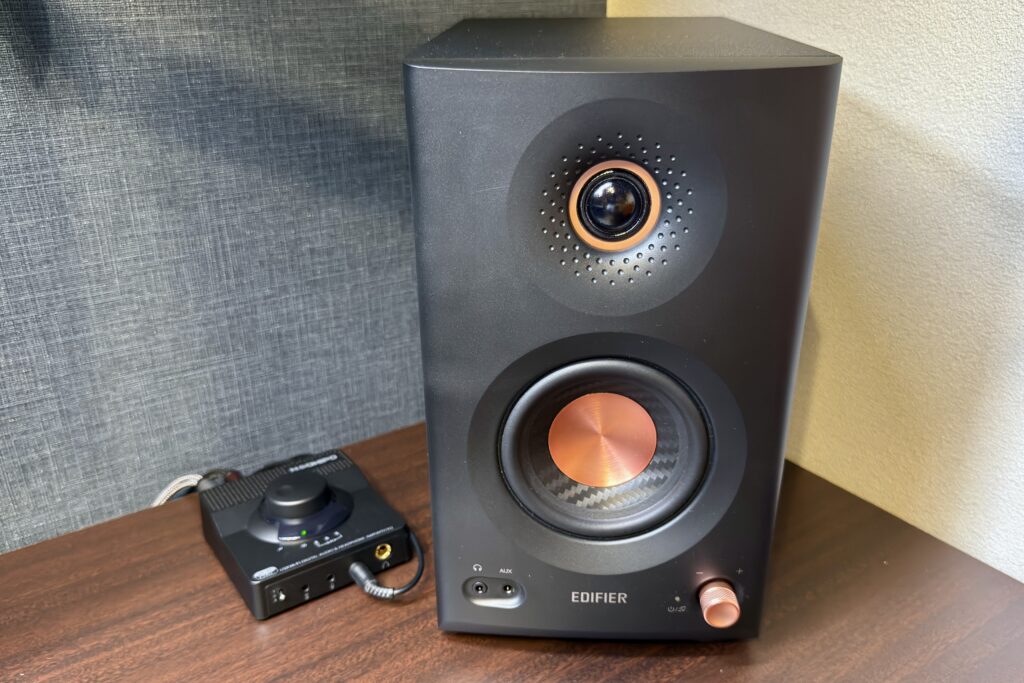
スピーカー・アンプ|Edifier MR5+NEOHIPO H1
評価:★★★★★(続投)
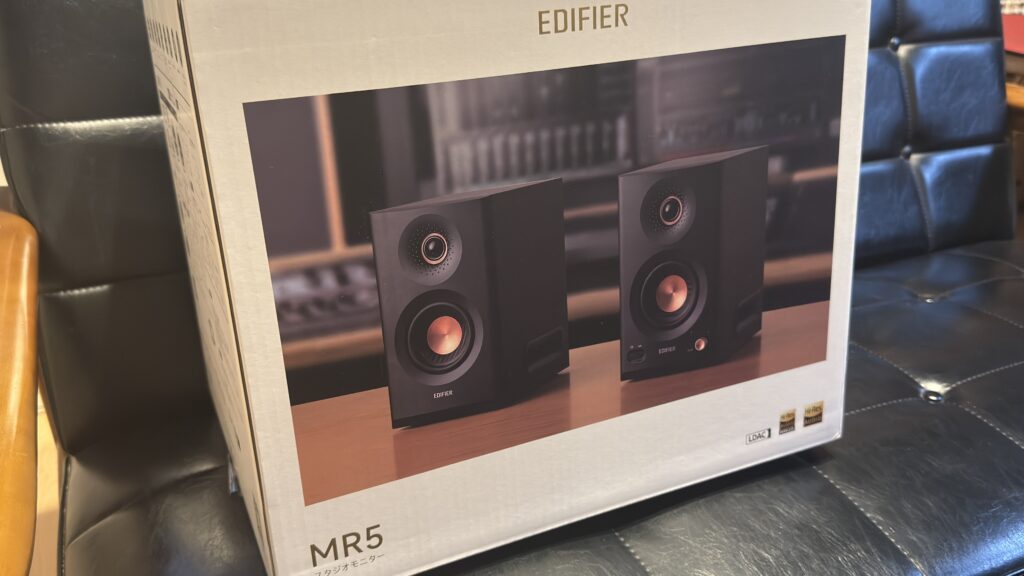
前編で「一言だけ言うと——MacBook AirやミニPCから流れてくる音がまるで別物になりました」と書いたEdifier MR5。
この評価は変わらず、毎日使い続けています。
今回の構成変更点は、音声入力の経路です。
- MacBook Air/ミニPC:KVMのUSB-AポートにNEOHIPO H1(USB DAC)を接続し、NEOHIPO H1のRCA出力からMR5へ。KVMがPCを切り替えると、DACへの音声出力もそのまま切り替わる構成
- iPad Air:UGREEN Revodok 6in1→エレコム USB-C to AUXケーブル→Edifier MR5のAUX入力
ちなみにMR5は、USB DAC経由のRCA入力と、iPadからのAUX入力を、両方同時に受け付けられます。
これが想像以上に便利でした。
MacBook Airで作業しているときに、BGMはiPad Air側から流す。
逆に息抜きのためにiPad AirからUSBハブを抜き、手持ちしながら電子書籍を読むときなどは、MacBook AirでBGMを流す。
このときにMR5側で入力切り替えなどをする必要は一切ないので、音を出したい機器で音を出せば、そのまま音が流れるんです。
DAC(デジタル・アナログコンバーター)であるNEOHIPO H1は、前編同様USB DAC兼ヘッドホンアンプとして稼働。
こちらは4Z40QWのUSB-Aポート経由で、給電・データ接続されています。
接続のためのUSBケーブルは、念のためノイズ低減効果のあるフェライトコアが搭載されているものを選び、MR5にノイズが乗るのを防いでいます。
ホノブMR5がXLR/TRSバランス、RCA、AUX の有線+ Bluetoothによる無線という多数の入力方法を持ってるのが本当にありがたい。用途ごとに音源を分けられるので、作業・動画・音楽の使い分けがスムーズです。
 ポチップ
ポチップ
ヘッドホン|UGREEN HiTune Max5c
評価:★★★★★(新規導入)
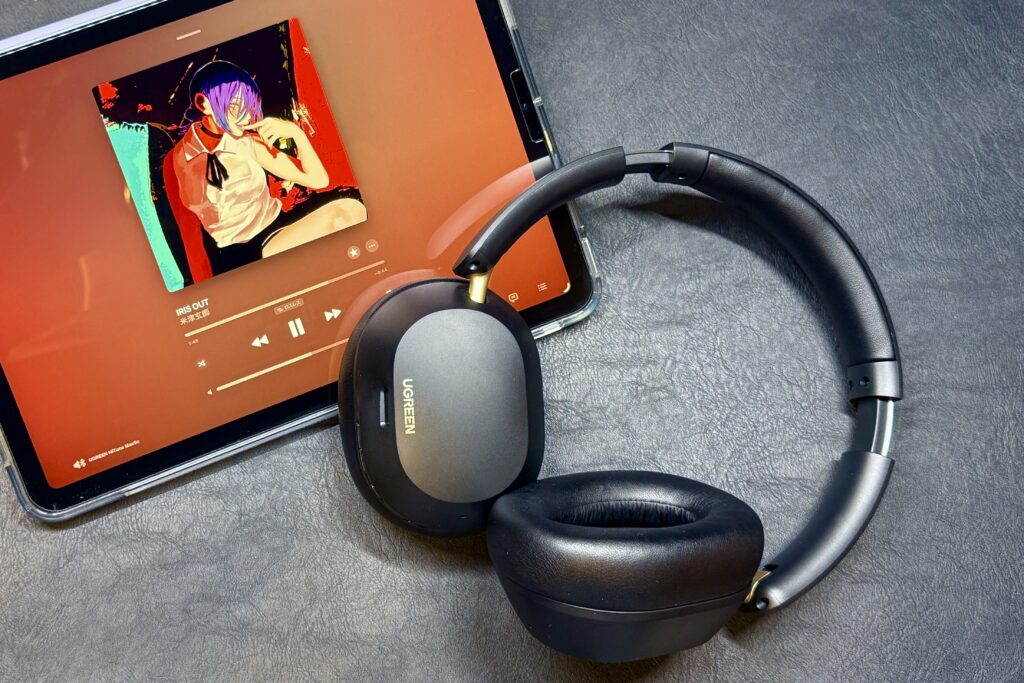
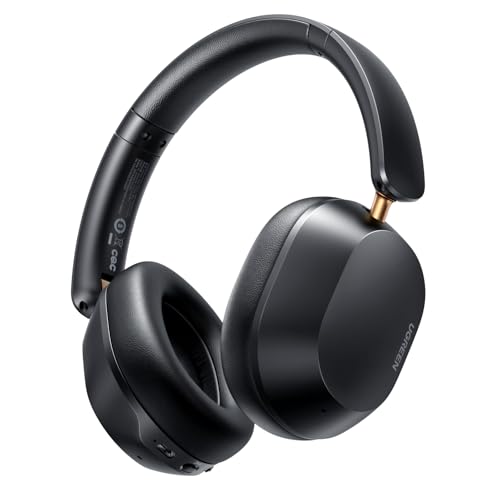
夜中の爆音用に導入したワイヤレスヘッドホン UGREEN HiTune Max5c。
家族が寝静まった後、スピーカーから音を出せない時間帯に、迫力のある音で映画を観たり音楽を聴いたりするための一台です。
主なスペック(UGREEN公式サイトおよびパッケージ仕様表より)
| 項目 | 内容 |
|---|---|
| ドライバー | 40mm ダイナミック型 |
| Bluetooth | 5.4 |
| 対応コーデック | LDAC / AAC / SBC |
| ノイズキャンセリング | アクティブノイズキャンセリング(-38dB) |
| バッテリー | ANCオフ:最長75時間 / ANCオン:最長45時間 |
| マルチポイント | 2台同時接続対応 |
| 重量 | 約246g |
LDAC対応で、ワイヤレスでもハイレゾ相当の音質で楽しめます。
最長75時間というバッテリーも驚異的で、「充電を忘れていた!」という事態がほぼ起きません。
AirPods Pro 3も併用していますが、使い分けは明確です。
日中の賑やかな時間帯、特に子どもの友達が遊びに来ているようなとき、あるいは家事の合間のBGM用途には、コンパクトで取り回しの良いAirPods Pro 3。
価格がおよそ10倍であるこちらの方が、断然ノイズキャンセリングの効きが良いですしね。
ただ、やはり深夜に没入したいときは、密閉型オーバーイヤーのHiTune Max5cの出番。
音の厚みや低音の響きは、インイヤー型とは物理的に違う体験。
これをこの価格帯で味わえるなら、一台持っておいて損はありません。
詳細なレビュー(音質、装着感、使用楽曲4曲での検証、映画での使用感など)は、別記事でまとめています。
 ポチップ
ポチップ

デスクライト|Brihitra LED 24W
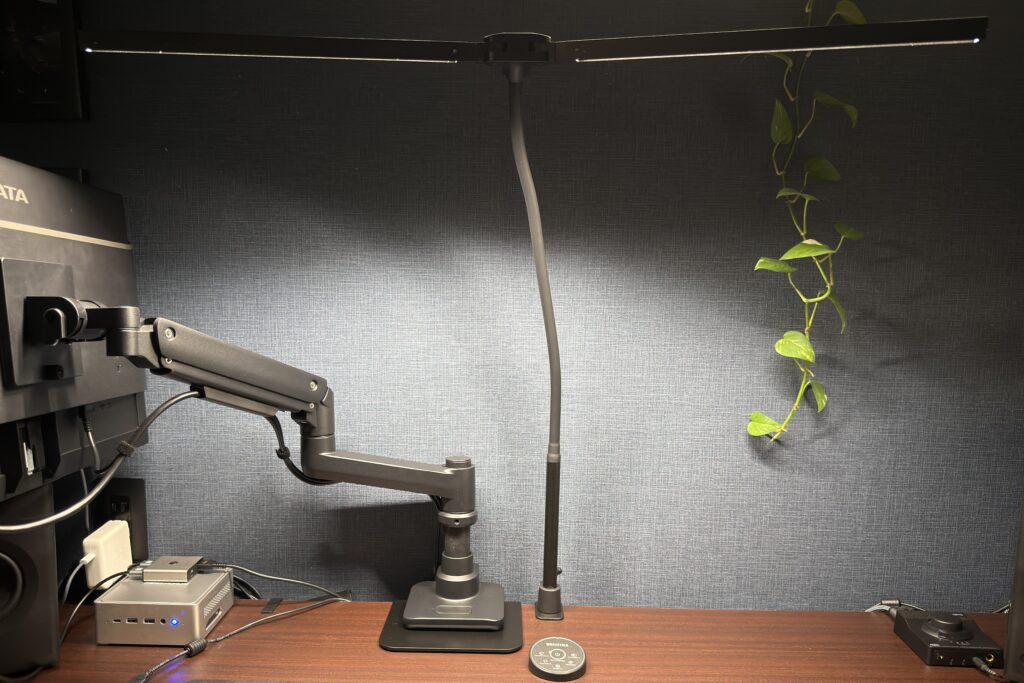
評価:★★★★☆(続投)
前編と同じく★★★★☆のBrihitra LED 24W。
クランプ式・左右分割LED・支柱グニグニ可動という特徴は、ウルトラワイド導入後も活き続けています。
主なスペック(メーカー公式サイトより)
| 項目 | 内容 |
|---|---|
| 消費電力 | 24W |
| 取付方式 | クランプ式 |
| 色温度調整 | 対応(電球色から昼白色まで5段階orリモコン長押しで無段階) |
| 明るさ調整 | 対応(20〜100%で5段階orリモコン長押しで無段階) |
| 電源 | ACアダプタ |
デスクの天板に取り付ける、クランプ式のデスクライトです。
LEDライトが左右に分かれてついており、それぞれ開き具合や照射角度を変えることができます。
開き具合でデスク上の照射範囲を変えられますし、照射角度を調節すれば画面への映り込みや目に直接光源が入ることを防止できます。
この照射角度調整が可能なのが思ったよりも効果的で、適切な角度にすれば眩しい思いを一切しません。
これはモニターの上に乗せるのではなく、支柱でデスクに直接取り付けるタイプ。
そのため、最初は支柱が邪魔かなと思ったんですが、モニターを動かしても照射範囲が変わらないので、モニターを上げ下げしてもデスク上の視界環境は良好なまま。
40インチウルトラワイドモニターに換装しても、支柱自体がグニグニ動くため、モニターとぶつからないように支柱をよけることができています。
自然光が入りにくい私の書斎においては、パソコン作業のしやすさのみではなく、ブログ用の写真を撮る際の補助照明としても重宝しています。
その際に、左右の開き具合や照射角度を変えられるのがかなりの利点になっています。
ホノブあと最近気づいたんですが、これ、リモコンによる操作の場合、明るさと色温度は長押しで無段階に調整が可能です。ダイヤルをくるくる回すタイプほど直感的操作とは言えませんが、ちょうどいい明るさ・色温度に調整しやすく、大変重宝しています。
商品説明、細かいところまでちゃんとよく読むべきでした(笑)
 ポチップ
ポチップ
五感で整える
ガジェットで機能を整えたその先に、香りや緑で整える領域があります。
ここは詳細を小物7選記事に譲り、デスクツアーとしての位置づけだけ書きます。
フェイクグリーン|ケーアイジャパン 光触媒ユーカリ
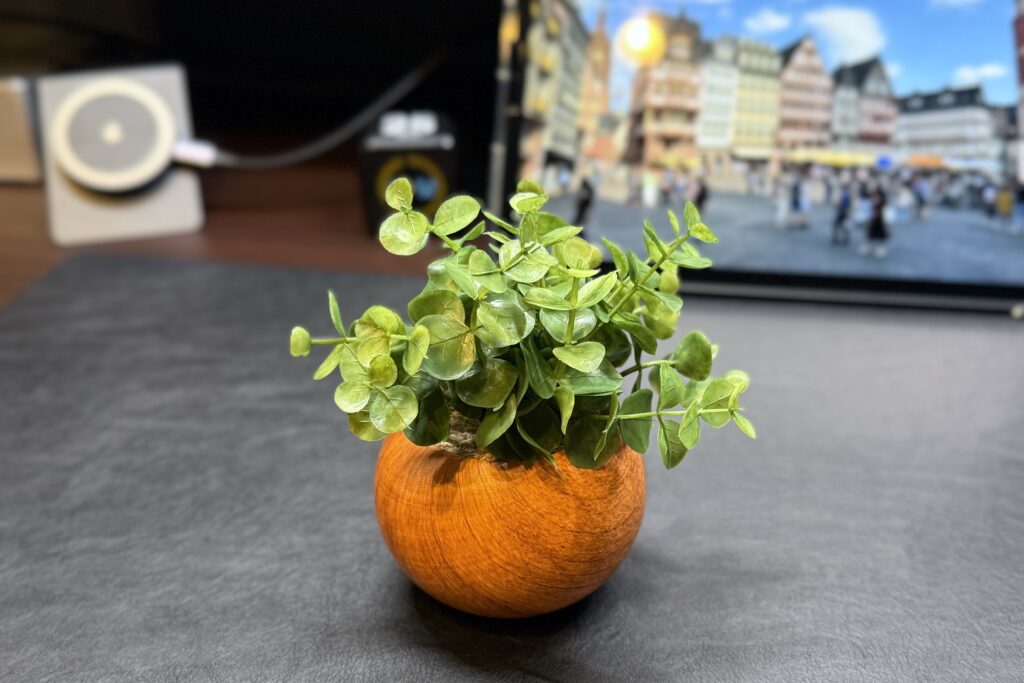
評価:★★★★★(新規導入)
光触媒仕様のフェイクグリーンなので、日光や室内照明に当てるだけで消臭・空気清浄効果が期待できるタイプ。
面積が大きい4Z40QWの黒い枠のすぐ横に、生き物の形をした緑が少しだけ入っている——それだけで書斎全体の印象がかなり変わります。
自然光の入りにくい部屋だからこそ、この「生きた気配」が効きます。
詳細は小物7選記事で書いているので、ここでは配置の話だけに留めます。
 ポチップ
ポチップ
お香|無印良品 ねかせて焚く香皿+ホワイトティー+シトラスウッディ
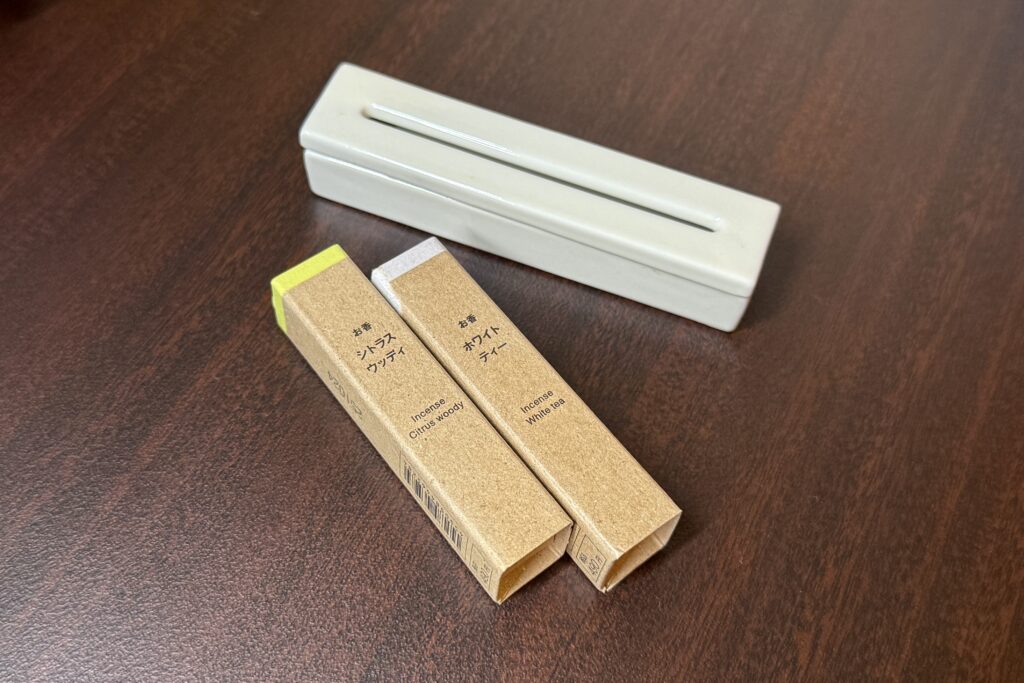
評価:★★★★★(新規導入)
無印良品のシンプルな白磁の香皿と、ホワイトティー・シトラスウッディの2種類のお香。
ブログ作業のときはホワイトティー、資格試験の勉強モードに切り替えたいときはシトラスウッディ。
「香りでモードを切り替える」という使い方が、予想外に日常に馴染んでいます。
 ポチップ
ポチップ
充電・配線
デスク環境の裏方。ここが整うと、デスク上の見た目が大きく変わります。
ワイヤレス充電器|THREEKEY Qi2+ダイソーブックエンド
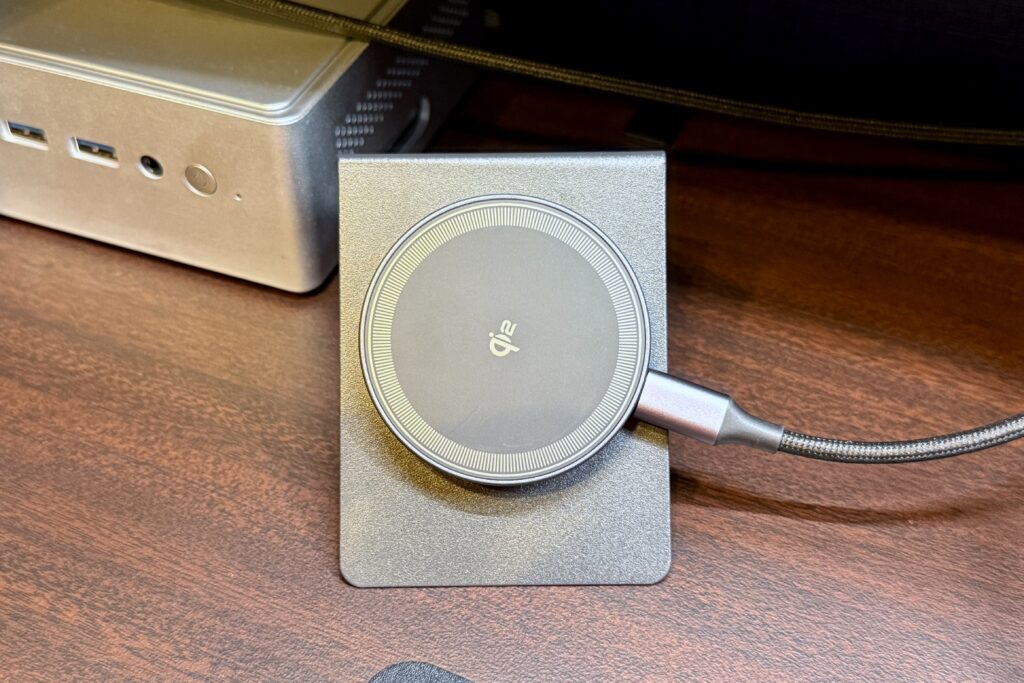
評価:★★★★☆(新規導入)
裏面もマグネットになっているのがポイントで、この特性を活かして、ダイソーで買ったブックエンドにマグネットで貼り付け、充電ステーション化しました(笑)
MagSafeなのでしっかり固定でき、充電中でも画面を見ながら通知確認ができます。
この運用は、もともと別記事(AirPods Pro 3と一緒に買ってよかったアクセサリー3選)で書いたのですが、デスクに設置してから生活動線が変わりました。
デスクに座った瞬間、iPhoneをブックエンドにカチッと貼り付ける。
それだけで充電が始まる。外すのもカチッと外すだけ。
ホノブブックエンドにマグネット式充電器を貼るって、我ながら邪道だなと思いつつ、必要十分な措置として100点満点です。今後Apple Watchを買ったりしたら、もっとちゃんとした充電スタンドがほしいところではありますが。
 ポチップ
ポチップ
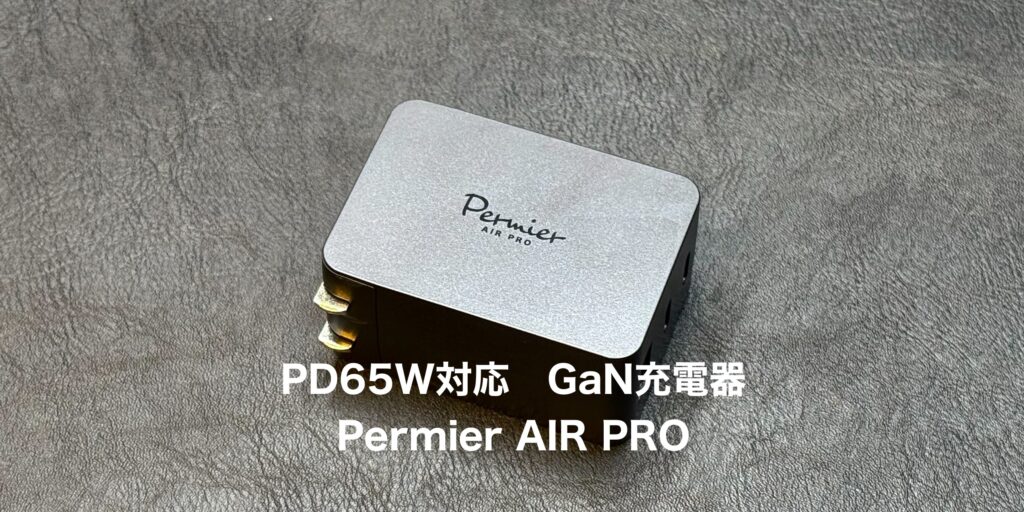
充電器|多摩電子工業 Permier AIR PRO PD65W GaN+UGREEN USB-C PD100Wケーブル
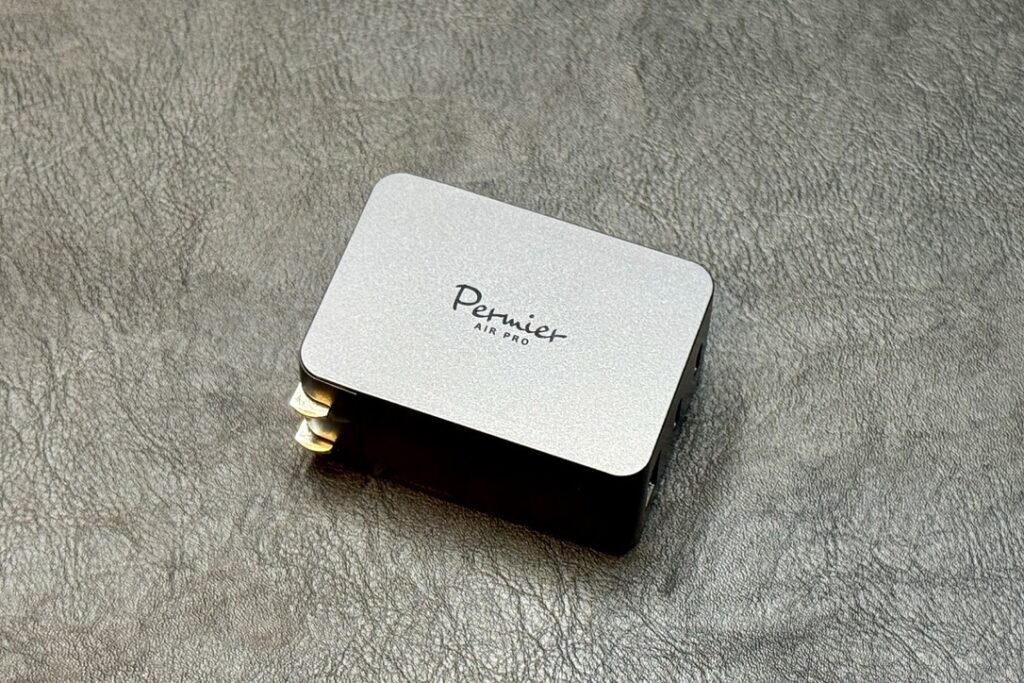
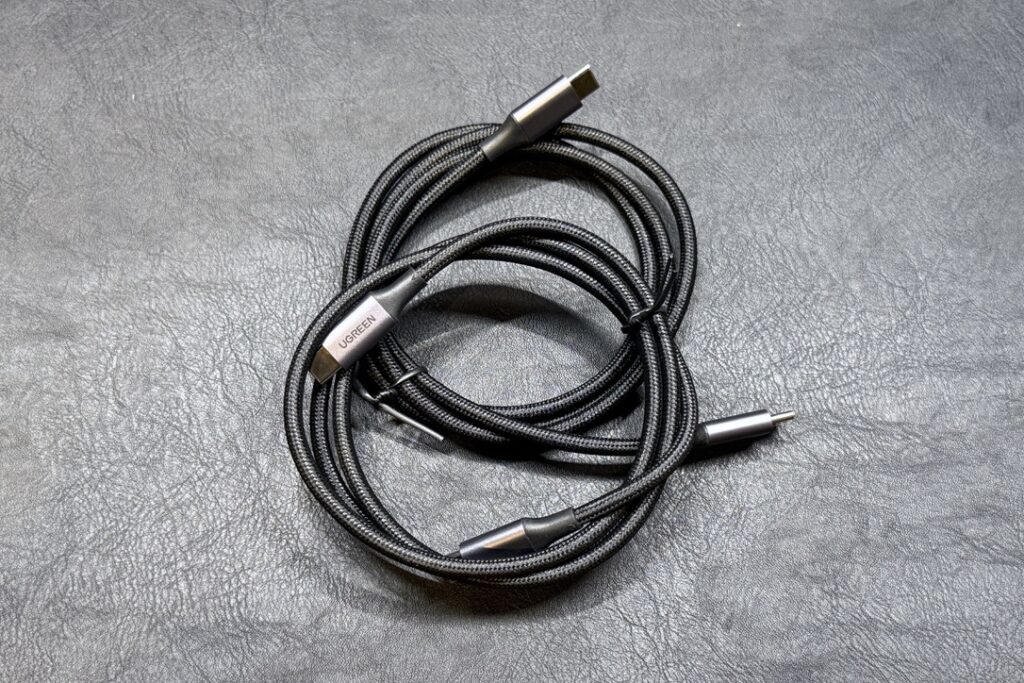
評価:★★★★★(新規導入)
主なスペック(多摩電子工業公式サイトより)
| 項目 | 内容 |
|---|---|
| 型番 | Permier AIR PRO PR-AP148UC2K |
| 最大出力 | 65W(USB-C単独使用時) |
| ポート構成 | USB-C×2/USB-A×1 |
| 自動振り分け機能 | 2ポート同時使用時に自動配分 |
| 充電技術 | GaN(窒化ガリウム)/USB PD/PPS対応 |
| プラグ | 折り畳み式 |
| サイズ | 幅30×高さ43×奥行59mm |
この充電器の真骨頂は、2つあるUSB-Cポートの自動振り分け機能。
接続した機器の充電状況を自動で見極めて、合計最大65Wの中で最適な電力を分配してくれます。
私の書斎では、この充電器のUSB-Cポート2つを、それぞれ下記の用途に割り当てています。
- USB-Cポート①:UGREEN USB-C PD100Wケーブル→Revodok→iPad Airに給電
- USB-Cポート②:UGREEN USB-C PD100Wケーブル→THREEKEY Qi2充電器に給電
つまり、「iPadの充電」と「MagSafeワイヤレス充電ステーション」を、1台の充電器で賄っているわけです。
自動振り分けのおかげで、iPadの充電が足りていないときはiPad側に電力が集中し、充電が終わればQi2充電器側に電力が集中する。
とても賢い挙動です。
多摩電子工業の充電器とUGREEN 100Wケーブルについて、さらに詳しいレビューは別記事でまとめています。
 ポチップ
ポチップ
 ポチップ
ポチップ
ケーブル収納|無印良品 ケーブルボックス
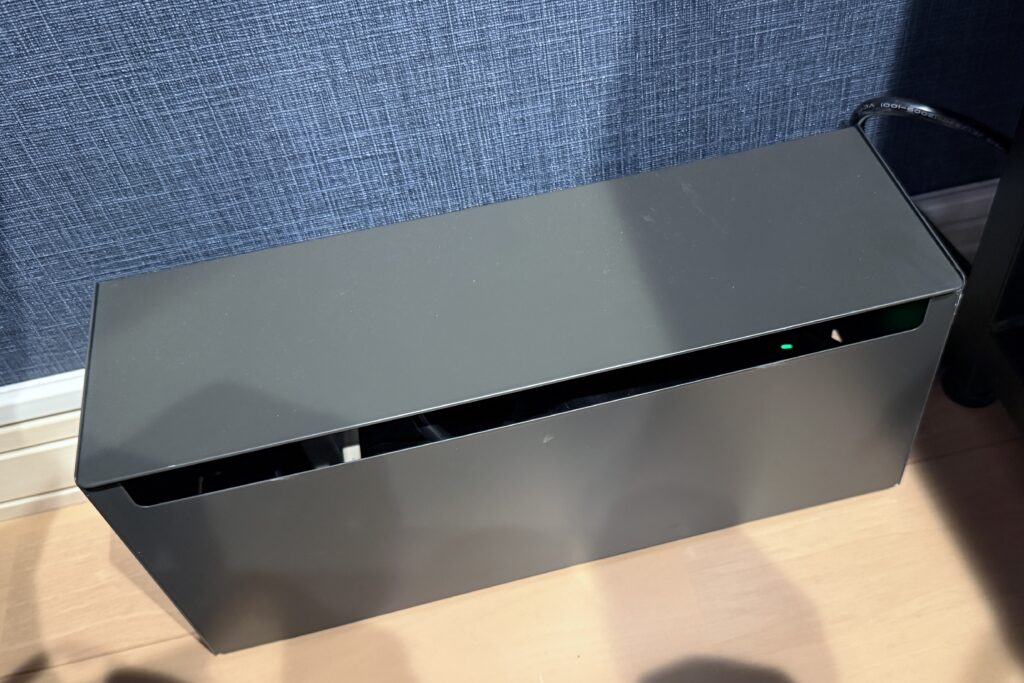
評価:★★★★☆(新規導入)
スチール素材でシンプルなフタ付きのボックス。
中に電源タップを入れて、そこから必要なケーブルだけを引き出す運用にしています。
ほぼほぼ見えない足元のことなんですけどね、見た目のごちゃごちゃが消えただけでなんだかスッキリした書斎になる不思議。
このケーブルボックス、ニンテンドーSwitchのケースとしてもにわかに注目を集めているらしいですね。
コスパが良いのに頑丈そうな作りで、高見えもすると思います。
ホワイトグレーもあるので、お部屋の雰囲気に合わせやすいでしょう。
 ポチップ
ポチップ

デスクのお供
作業中のリズムと、コーヒータイムの演出。脇役だけど、QOLに大きく影響する2つ。
ポモドーロタイマー(キューブ型・重力センサー搭載)
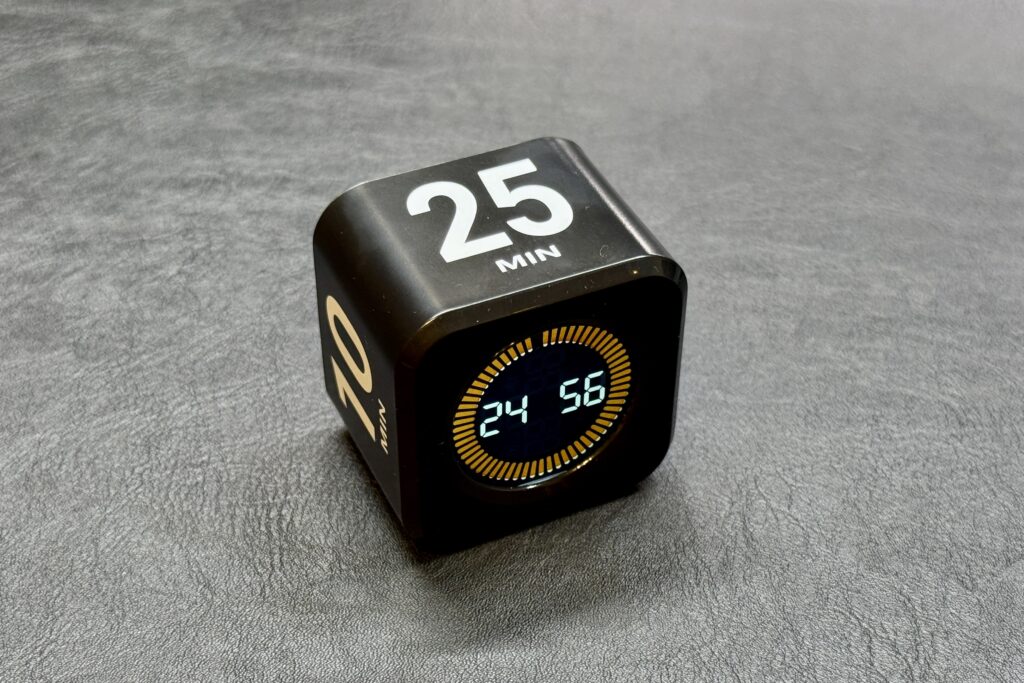
評価:★★★★★(新規導入)
5分/10分/25分/50分のプリセットが各面に書かれたキューブ型ポモドーロタイマー。
重力センサーで、使いたい時間が書かれた面を上にすればカウントダウンが始まるというシンプルで気持ちいい操作感。
スマホでタイマーを使うと、どうしても通知や他アプリに気を取られます。
このタイマーにしてから、スマホを視界に入れないまま作業時間を管理できるようになりました。
 ポチップ
ポチップ
TYESOマグカップ(473ml・蓋付き)+SOUNTRAフェルトコースター
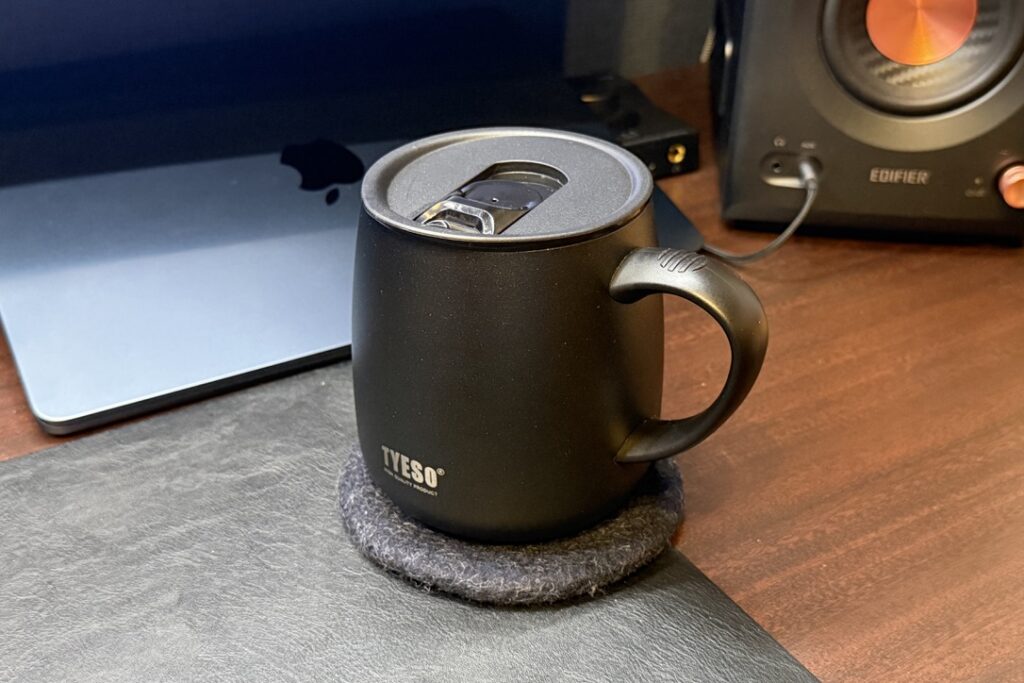
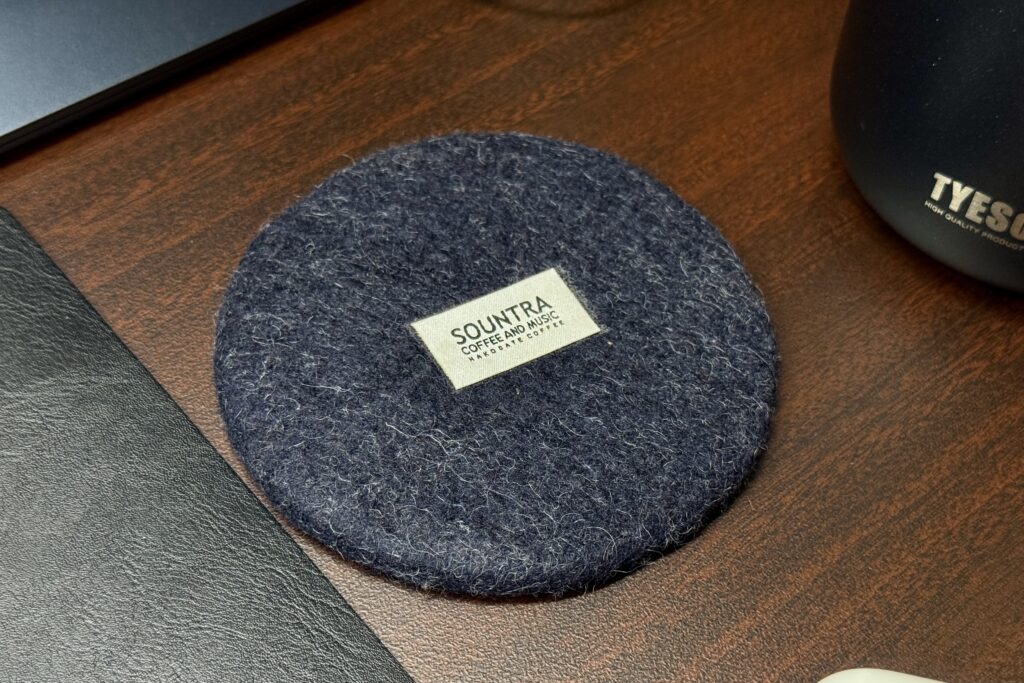
評価:★★★★★(新規導入)
セラミックコーティング・真空断熱・蓋付きの473mlのTYESOマグカップ。
デスクでコーヒーを飲む人にとっての「気づいたら冷めている問題」を解消してくれます。
コースターは、函館のコーヒーショップ・SOUNTRAのウールフェルト製のもの。
柔らかく温かみのある質感で、TYESOマグカップの硬質さとの対比が気に入っています。
SOUNTRAは、「ひとりにひとつのコーヒー」と銘打ち、お客さんの好みをその場で聞いて、その場でブレンドして淹れられるほどのセンスの持ち主が営んでいるお店です。
オリジナルブレンドを中心にコーヒー豆の販売もされていますが、詳しいことは、いつかコーヒーにまつわる別記事にてしっかり書く予定です。
デスクツアーでは、あえて触りだけに留めておきます。
 ポチップ
ポチップ

まとめ|「暫定版」から「完成形」に近づいた3つの解決
前編の最後に、私は「今のデスクで満足している点」と「今後変えたい点」を整理して、この記事を閉じました。
このウルトラワイド導入後のデスクツアーは、その「変えたい点」を1つずつ解決していった記録だと言えます。
前編で感じていた3つのモヤモヤ、今どうなったか
| 前編のモヤモヤ | 解決策 | 決定打になったもの |
|---|---|---|
| ① モニターの色味問題(MacBook AirとフルHD24インチで色が合わない) | 4AM 4Z40QW(IPS Black・DCI-P3 99%) | ほんの少し設定を調整するだけでMacBook Airの白とほぼ一致 |
| ② マウスの切り替え問題(M240がEasy-Switch非搭載) | KVM+Logi Bolt | MacBook AirとミニPCの切り替えに、キーボードとマウスも同期するように |
| ③ 配線問題(HDMIスイッチャーとUSBハブで管理が分散) | KVM内蔵モニター+USB-C 1本接続 | MacBook Airは「カチッ」とマグネット接続するだけ、ミニPCもDP+USB-Bの2本だけに集約 |
「完成形」ではなく「今の完成形」
もちろん、これですべてが完璧になったわけではありません。
たとえば、MacBook Air(M2)を「もっと高性能なMac」に置き換える未来もあり得ますし、モニターもいずれ有機ELや更に高リフレッシュレートなモデルに心惹かれる日が来るかもしれません。
また、ミニPC(NPB7)も現行のAI PC対応モデルへの誘惑は日増しに高まっています。
ただ、現時点で、毎日この書斎に座るたびに「ここが落ち着く」と思える状態まで来た——それだけで、私にとっては十分に「完成形」と呼ぶに値します。
とはいえ、それも「今の完成形」に過ぎません。
日々ちょっとずつ「ここを変えたい」と思うところがあるので、今後デスク周りに大きな変化が生まれたときにでも、またお付き合いいただきたいと思います。
あわせて読みたい
限られた時間で質の高い選択をしたいあなたへ。
迷いをなくすお手伝いができれば幸いです。
※この記事で紹介している商品リンクには、Amazonアソシエイト、楽天アフィリエイト等のアフィリエイトプログラムを利用しています。自分で購入して使ったものを正直にレビューしていますので、参考にしていただければ幸いです。リンク経由で購入いただいた場合、紹介料をいただく仕組みですが、価格が変わることはありません。