小型のマウスは場所も取らず、軽いことから正義とされがちです。
でも、手が大きめだと、一日中使い続けるうちに手に負担がかかり、マウスの小ささがそのまま手の疲れになります。
かといって大きいマウスは、多機能ゆえにボタンが多すぎたり、慣れが必要なトラックボールタイプだったり、マウス単体で1万円を超えたり…。
こちらはこちらでハードルがあります。
 ホノブ
ホノブ大きいマウスは高機能だけど、そこまでの機能はいらないし、値段も…。ちょうどいいのが意外とないんですよね。
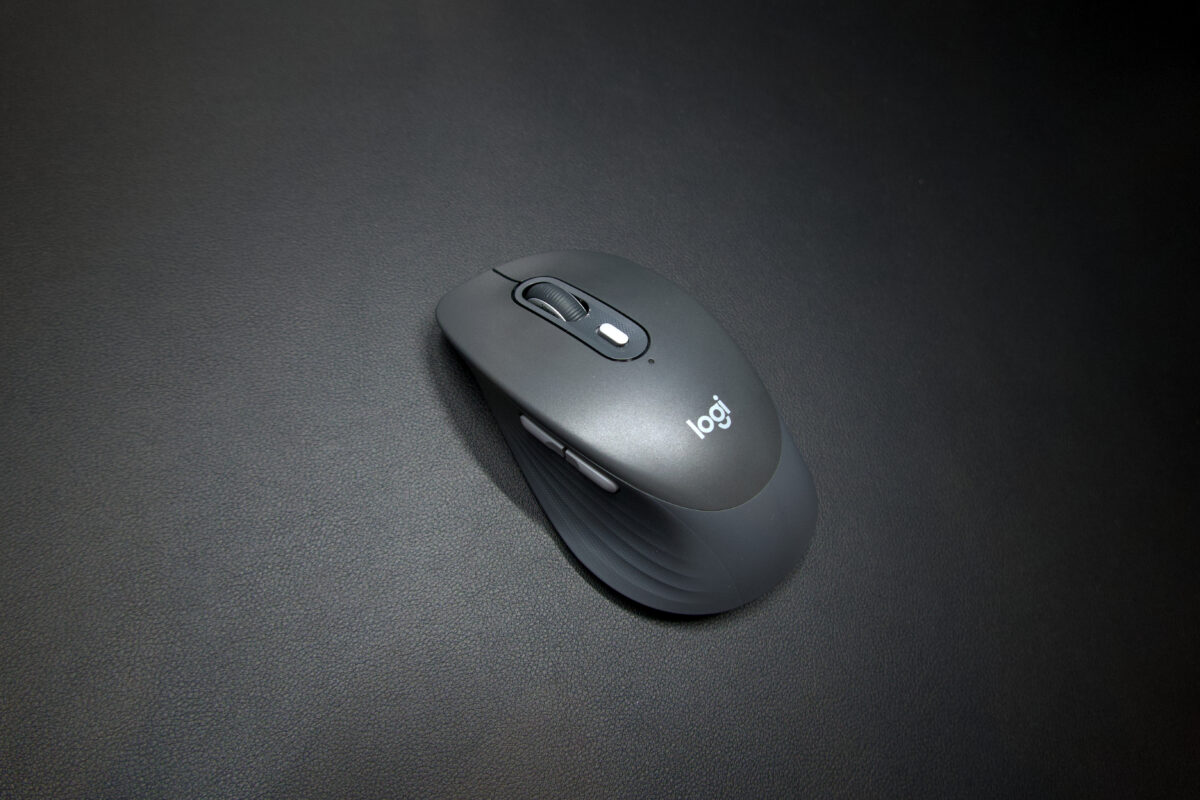
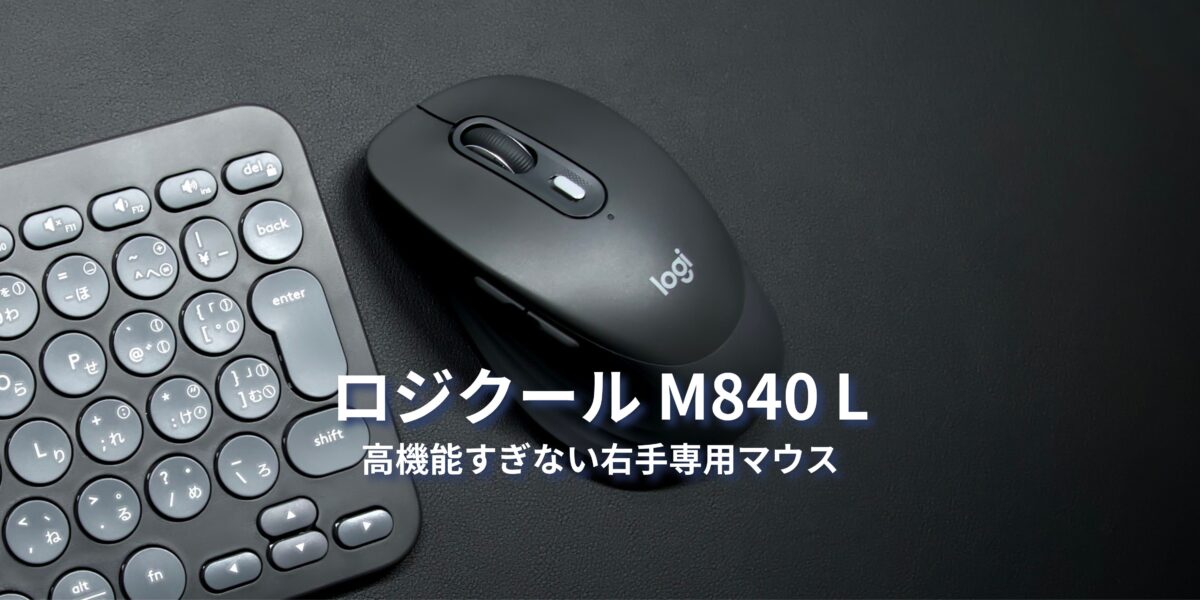
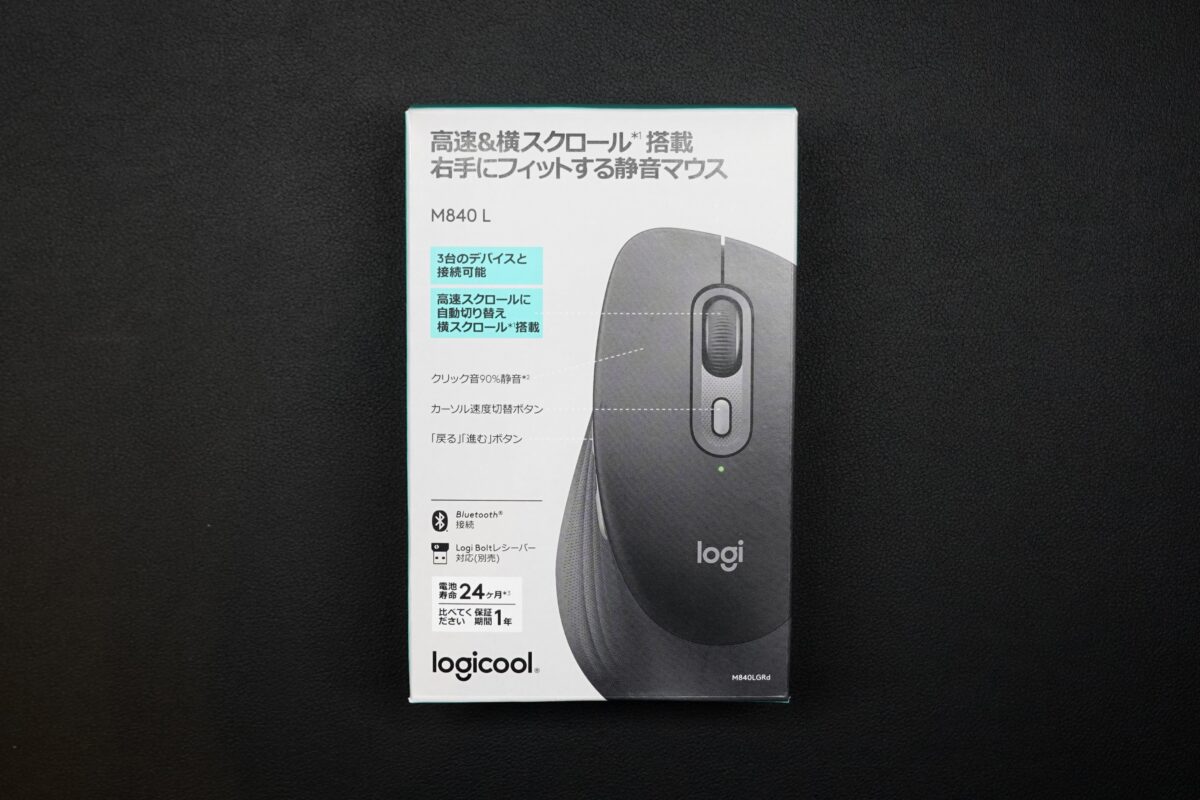
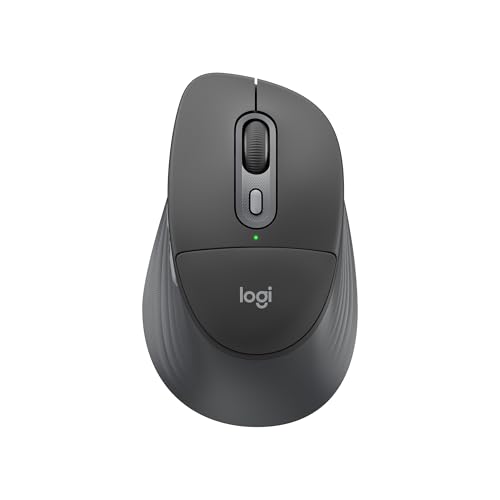
そんな中で登場したのが、ロジクールのM840 L(M840LGRd)。
右手専用エルゴノミクス設計でちょっと大きめ、だけど多機能すぎないのが特徴。
「手にちょうどいい大きさ」と「3台切替・静音ボタン・高速スクロール・サイドボタン」を搭載した、いいとこ取りのマウスと言えます。
私はこれまで同じくロジクールのM240を使っていましたが、このM840 Lに乗り換えました。
結論から言うと、手の疲れが軽くなり、複数の機器を1台のマウスで行き来できるようになって、日々の操作の手数が確実に減りました。
このレビューでは、握り心地・スクロール・3台切替・静音・カスタマイズと、実際に使い込んで分かった使い心地を順にお伝えします。
- これって何?
右手専用エルゴノミクス設計のワイヤレスマウスです。手に収まる大きめサイズに、最大3台をボタン1つで切り替えるEasy-Switch、耳に刺さらない静音クリック、行送りと高速を自動で切り替えるSmartWheelを詰め込んだ、多機能すぎない実用モデル。 - 誰におすすめ?
・手が大きめで、小型マウスに窮屈さや疲れを感じている人 ・パソコンとタブレットなど、複数の機器を1台のマウスで使いたい人 ・静かなクリック音で作業や通話をしたい人 ・多機能でも、高すぎず覚えることが多すぎない一台を探している人 - 良いところ
・手が疲れにくい、手のひらに収まる大きめエルゴ形状 ・ボタン1つで最大3台の機器を行き来できる ・耳に刺さらない静音と、よく伸びる高速スクロール - 注意点
・右手専用でLサイズのみ(左利き・手が小さい人には合わない) ・乾電池式・Logi Boltレシーバーは別売 ・パームクッションは非搭載 - どこで買える?
Amazon商品ページはこちら
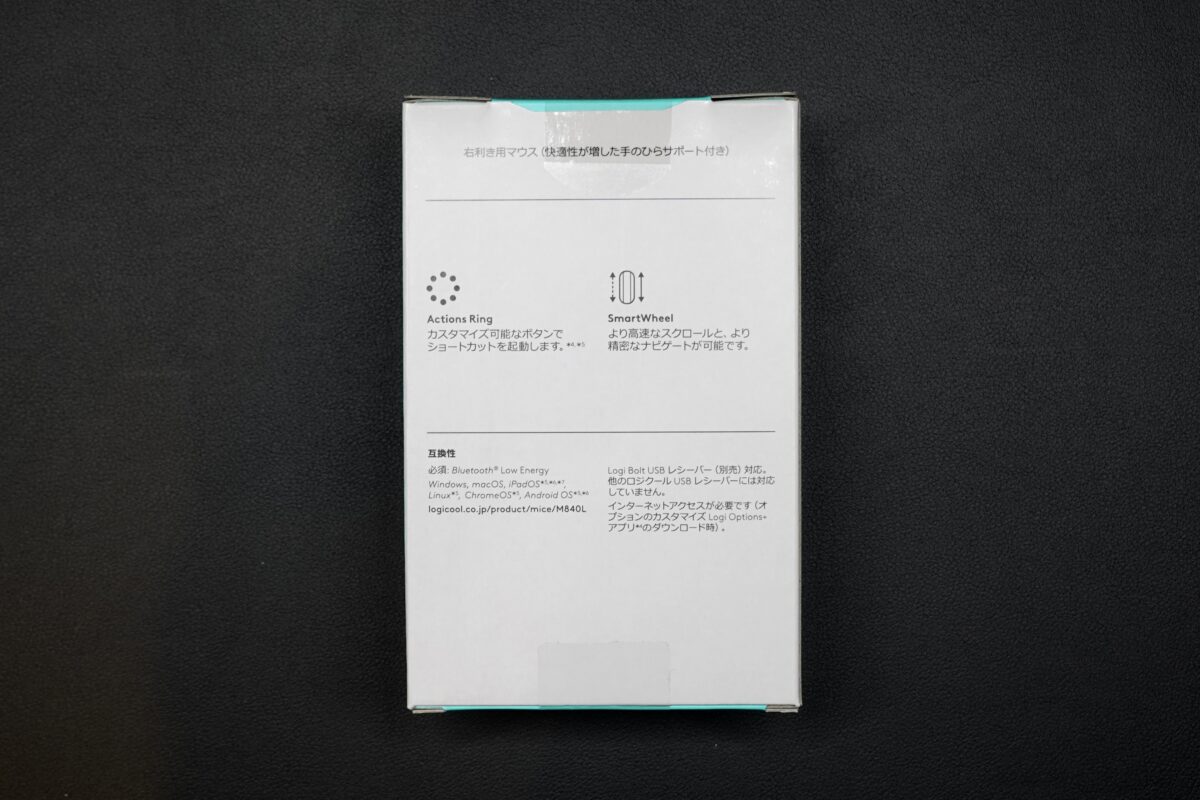
- 右手専用エルゴノミクス設計+Lサイズで、手にすっぽり収まる
- Easy-Switch機能で最大3台の接続先デバイスをボタン1つで切り替え
- SmartWheelの高速スクロール+サイドボタンとの組み合わせで水平スクロールにも対応
- メインボタン・サイドボタン・ホイールすべて静音設計
- Logi Boltレシーバーでキーボードと共に接続先をまとめられる(USB端子節約可)
- 右手専用・Lサイズのみで、左利きや手が小さい人には合わない
- パームサポートは非搭載
- 本体が大きい分、デスクマット上での微調整に少し重さを感じる
ホノブ【この記事を書いた人】
ホノブ|30代・2児の父。育休中は、寝かしつけのあとがだいたい作業時間です。長く触るほど手は正直で、小さいマウスに戻る気はもうありません。ここに書くのは、自腹で買って毎日使った上での実感だけです。

 ポチップ
ポチップ

製品仕様
| 項目 | 内容 |
|---|---|
| 製品名/型番 | Signature Comfort M840 L / M840LGRd(グラファイト・1年間無償保証) |
| 本体サイズ | 長さ121.8 mm × 幅74.3 mm × 高さ43.2 mm |
| 重量 | 約104.6g(電池含む・レシーバー含まず)/約79.6g(電池・レシーバー含まず) |
| ボタン数 | 6(メイン2・ホイールクリック1・上部DPIボタン1・サイド2) |
| センサー解像度 | 400〜4000 DPI |
| スクロール | SmartWheel(行送り/高速の自動切替)+水平スクロール(ボタン併用・Logi Options+で有効化) |
| 静音設計 | メインボタン・サイドボタン・スクロールホイール |
| 接続方式 | Bluetooth Low Energy/Logi Bolt(レシーバー別売) |
| 同時接続 | 最大3台(Easy-Switch) |
| 電池 | 単三形乾電池1本/最大24ヶ月 |
| 対応OS | Windows/macOS/ChromeOS/Android/iPadOS/Linux |
| ソフトウェア | Logi Options+ |
| カラー | グラファイト(他にオフホワイト・ブラック) |
| 発売日 | 2026年6月25日 |
数字で目を引くタイプのマウスではありません。
DPIは400〜4000で、競技系ゲーミングが求める超高解像度の世界とは別もの。
事務作業やクリエイティブ作業を、静かに、疲れずに進めるための一台。
狙いどころがはっきりしています。
M240から乗り換えた最大の理由は、接続先を複数覚えられるEasy-Switchでした。
M240は静音で軽く、電池も長持ちする良いマウスでしたが、接続先を1台しか記憶できません。
複数の機器を行き来する私の使い方では、そこだけが最後まで引っかかっていました(詳しい事情は後半のEasy-Switchの章で触れます)。
なお、Logi Boltでの無線接続にはレシーバーを別途購入する必要があります。
私はすでに所有していたためそのまま流用しました。
この点も後半で詳しく。

手に収まるLサイズと右手専用エルゴ設計
このマウスを検討する人が最初に気にするのは、たいてい「大きさが手に合うか」だと思います。
そこから話を始めます。
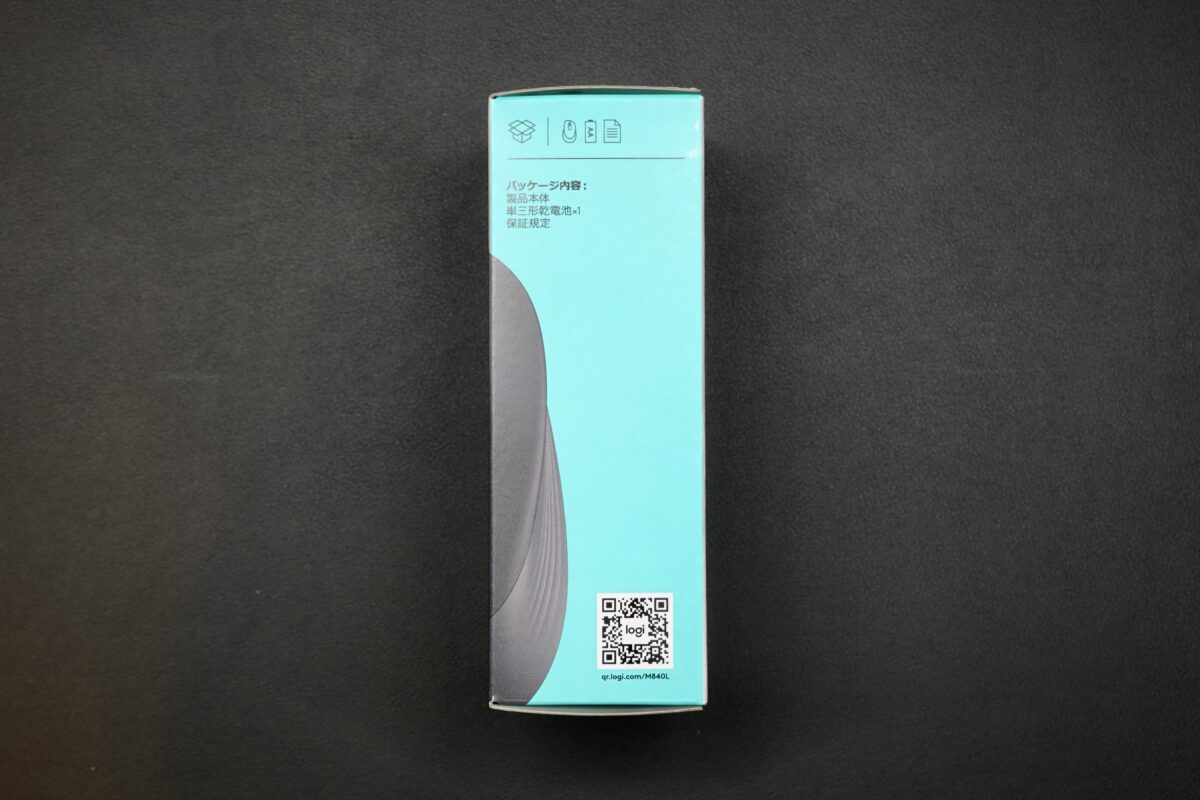
箱を開けると、入っていたのは本体、説明書、そして本体内にセット済みの単三形乾電池1本。
電池が最初から入っているので、開封してすぐ動かせます。
そして握った瞬間に、M240との違いがはっきり分かりました。
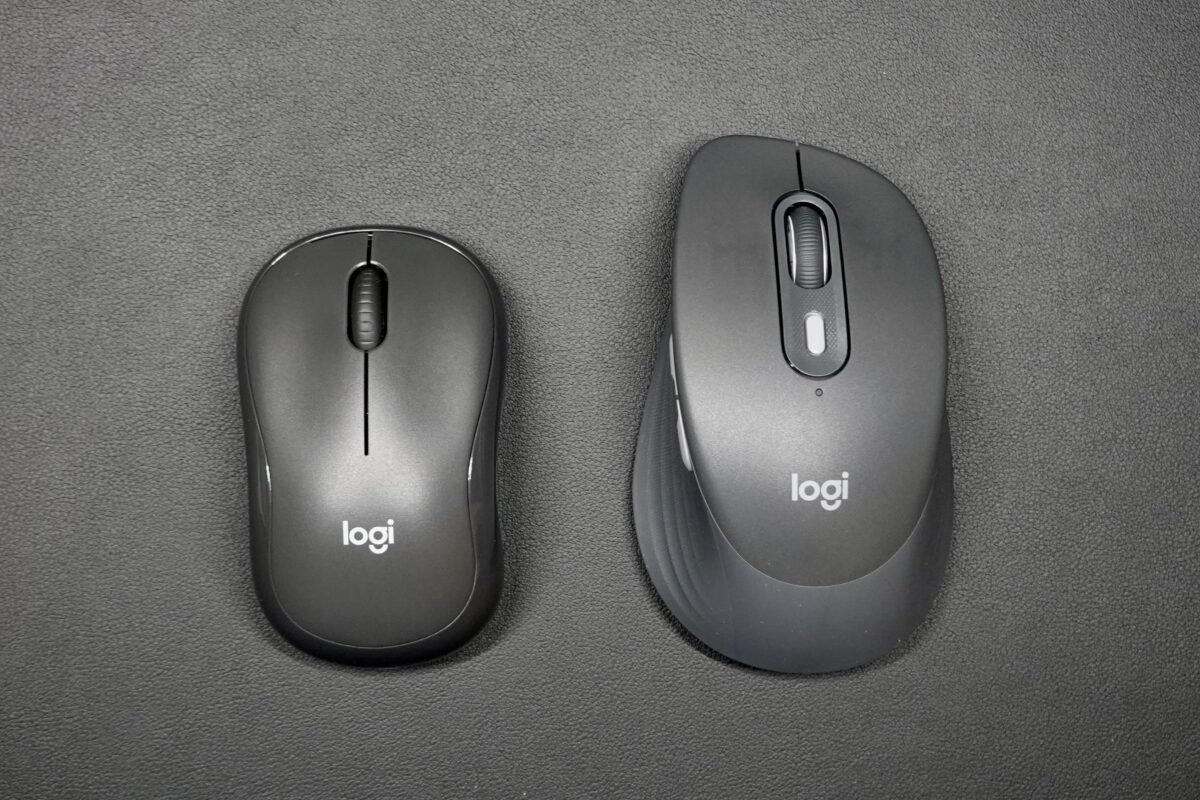
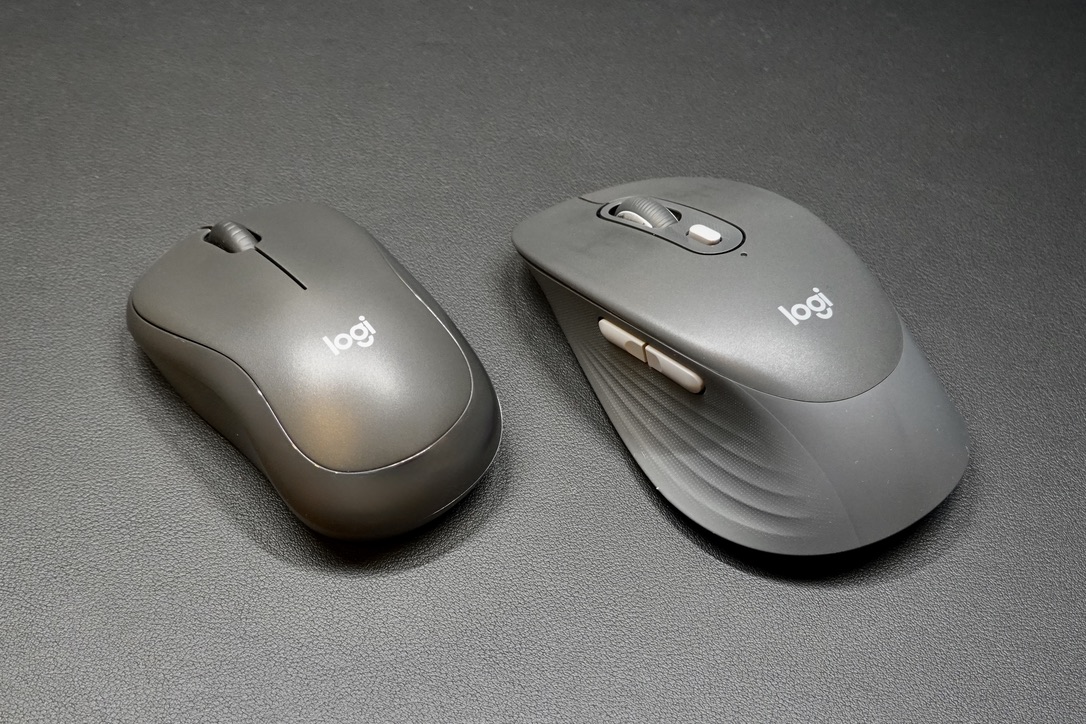
小ぶりなM240だと私の手には少し余ってしまうのですが、M840 Lは手にすっぽり収まります。
手を置いた位置で、人差し指と中指がそのまま左右のメインボタンに乗り、サイドボタンの真下に親指が来ます。
狙って指を置き直す必要がありません。
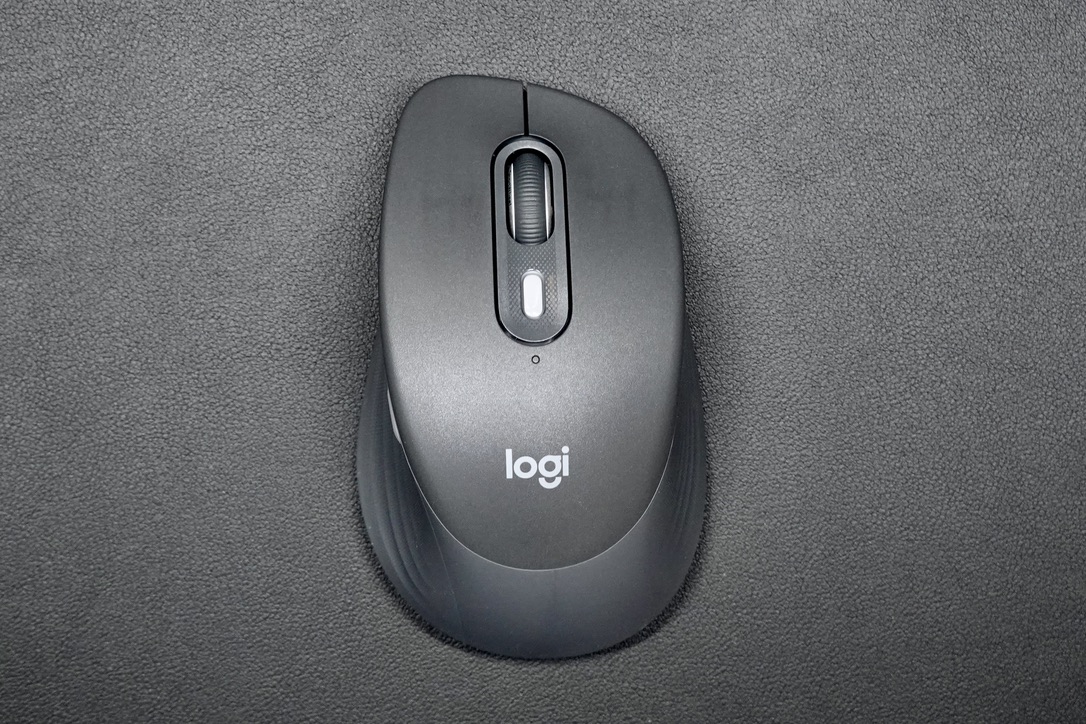
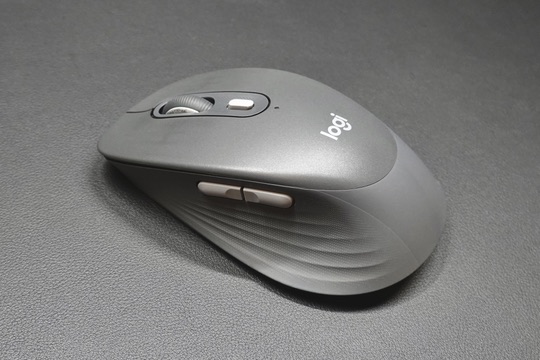
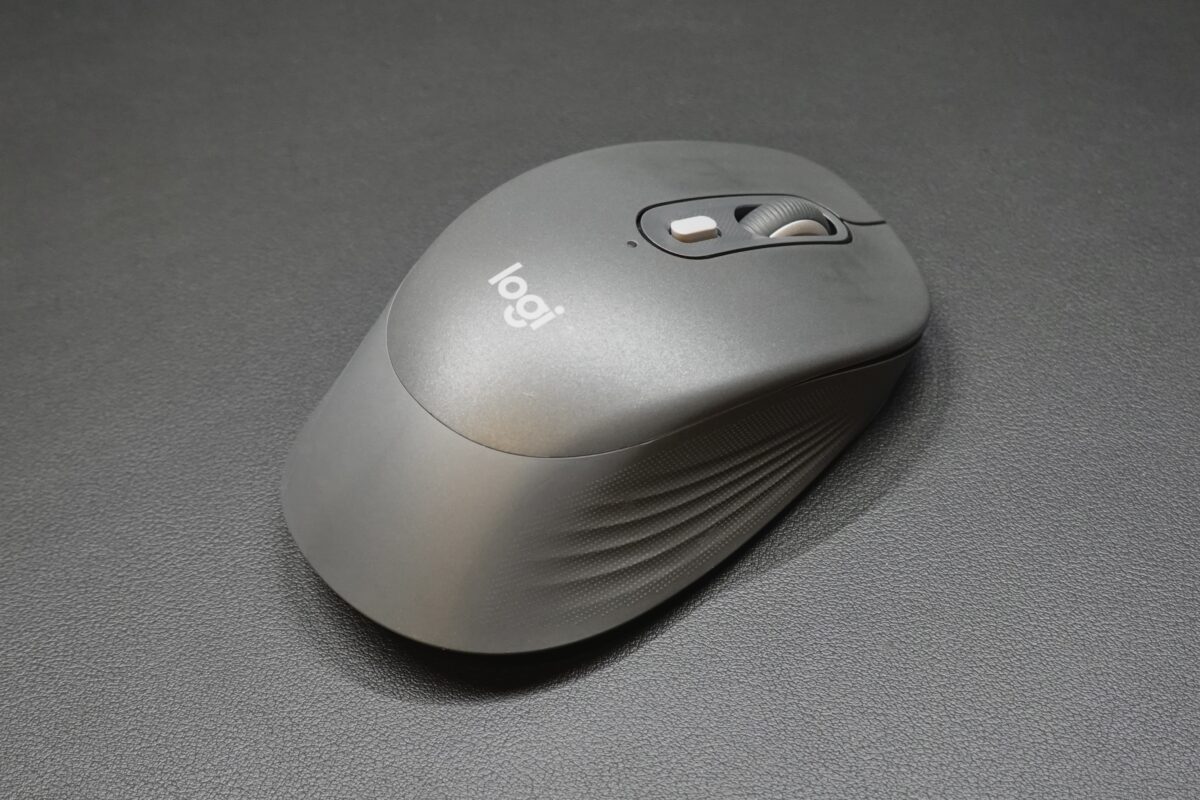
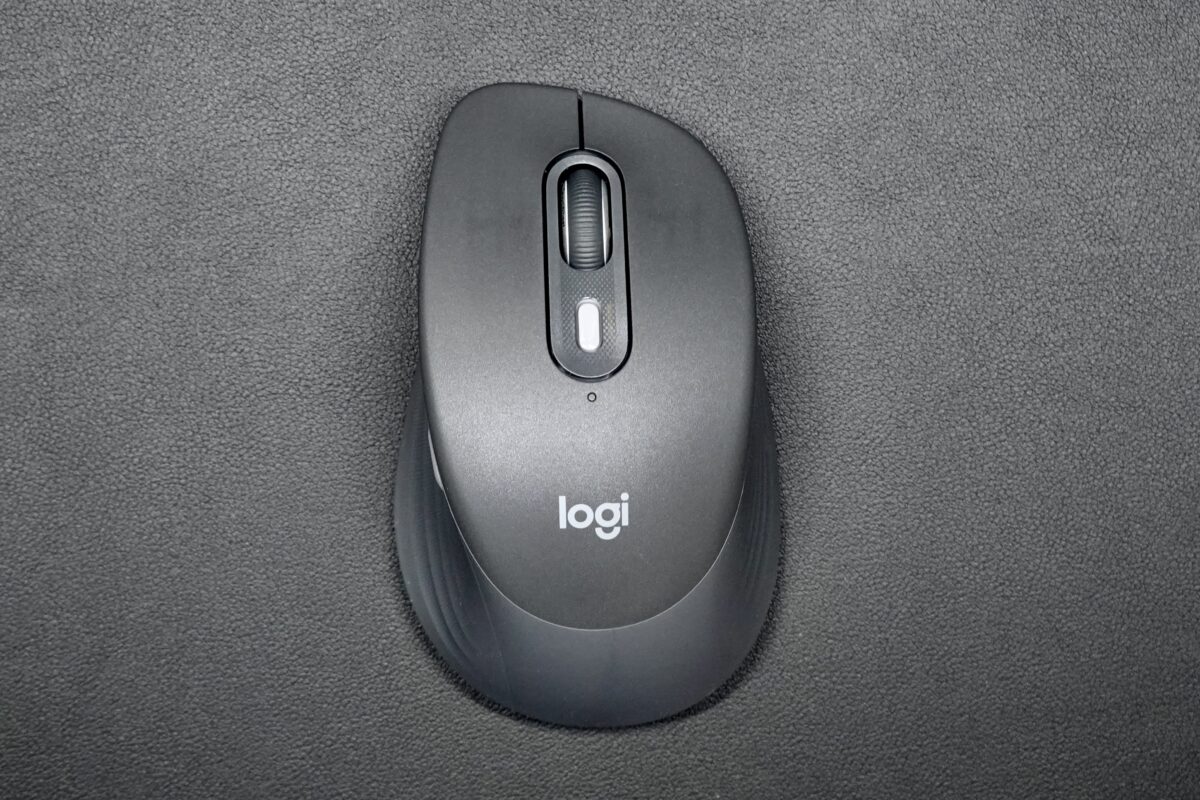
サイドグリップの波打つような形状が親指に程よく引っかかるので、少ない力でホールドできます。
反対側の薬指と小指もグリップに自然と引っかかり、握りが安定します。
右手専用と割り切って作られているだけあって、右手への作り込みは細かいところまで行き届いています。
余計な力がかからないぶん、長時間使っても手が疲れにくい。
M240は手の大きさに対してマウスが小さすぎて、気づかないうちに手が疲れていました。
その疲れが、M840 Lではなくなりました。
手が大きめの人ほど、この差は効いてくるはずです。
 ホノブ
ホノブマウスの大きさって、慣れれば気にならない…と思いがちですが、手に合う一台に替えると「あ、今まで無理してたんだ」と後から気づくんですよね。
SmartWheelの高速スクロール(行送り↔高速の自動切替)
握り心地の次に効いてくるのが、ホイールの気持ちよさです。
SmartWheelは、
・ゆっくり回せば行単位の小刻みなスクロール
・勢いよく回せば高速スクロール
へと、自動で切り替わるホイールです。
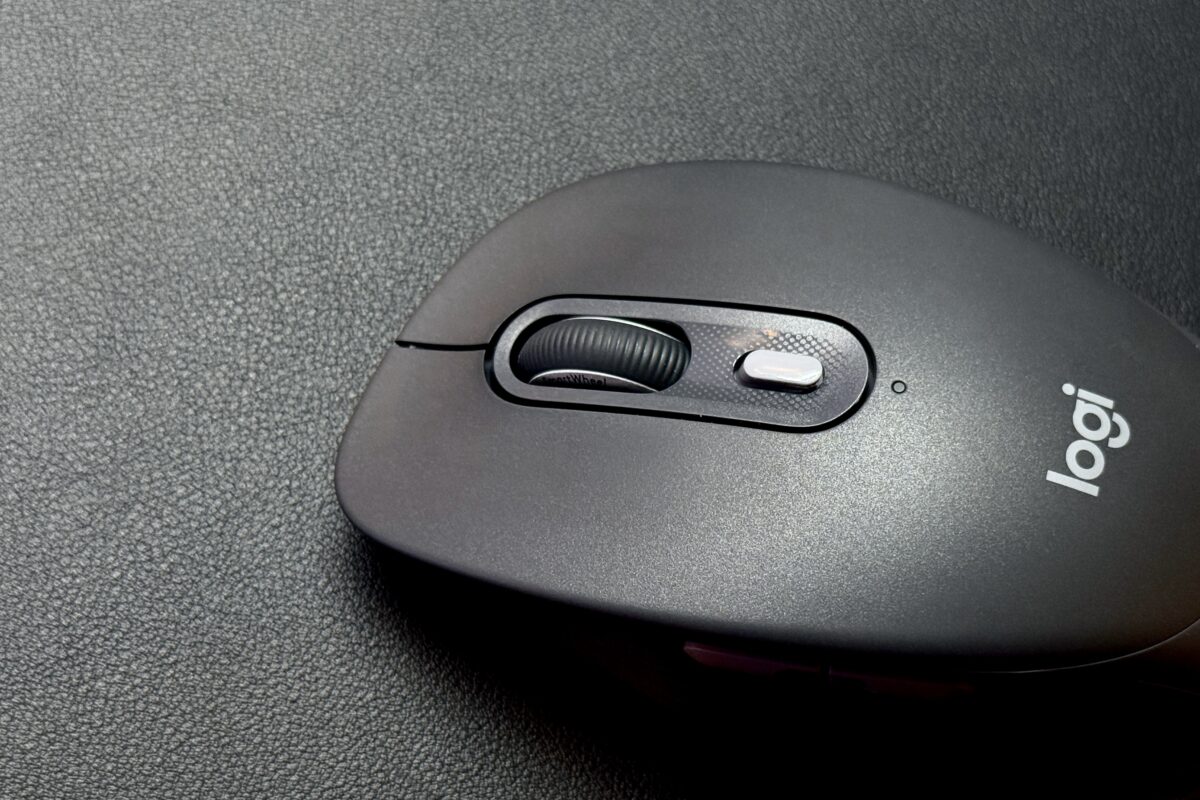
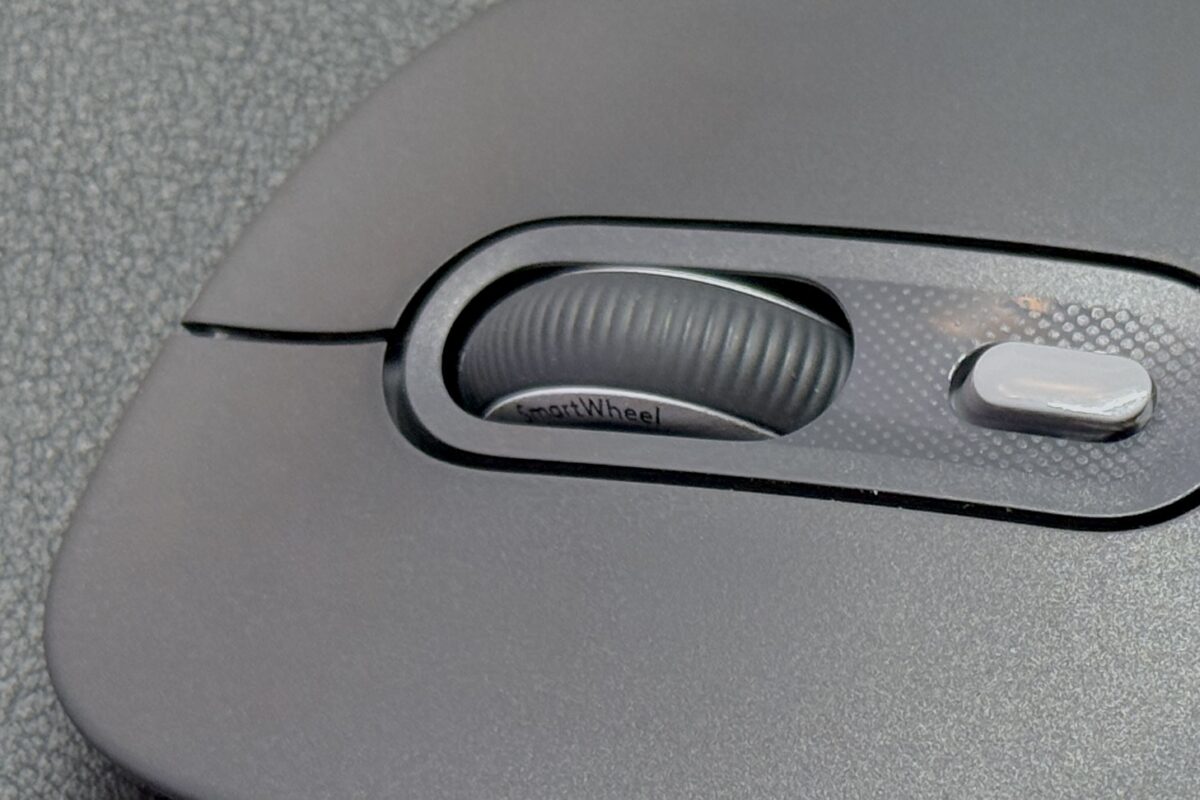
(SmartWheelにSmartWheelって書いてある…こだわり…!!)
長いPDFの見たい箇所へ一気に流すのも、テキストを1行ずつ確認するのも、どちらも快適。
ある程度勢いをつけると、慣性でホイールが回り続けます。
M240との明確な差は、案外ここかも。
M240は、どれだけ勢いをつけても指を離せばホイールが止まります。
M840 Lはしばらく回り続けるので、長いページを送るときに指を何度も動かさずに済む。
ホイール自体の回り方もなめらかで、指にかける力もM240より少なくて済みました。
スクロールで指が疲れる、というあの感覚が薄れました。
そしてもう一つ、横方向のスクロールにも対応しています。
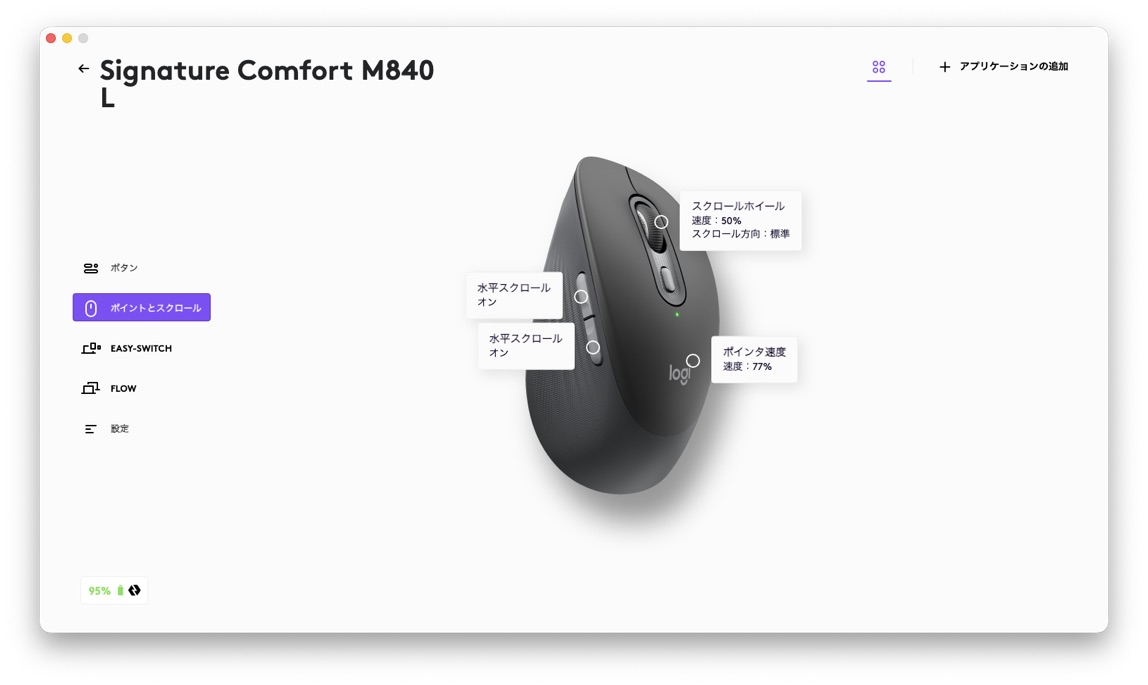
Logi Options+で「水平スクロール」を有効にすると、割り当てたボタンを押しながらホイールを回すことで、画面を左右にスクロールできます。
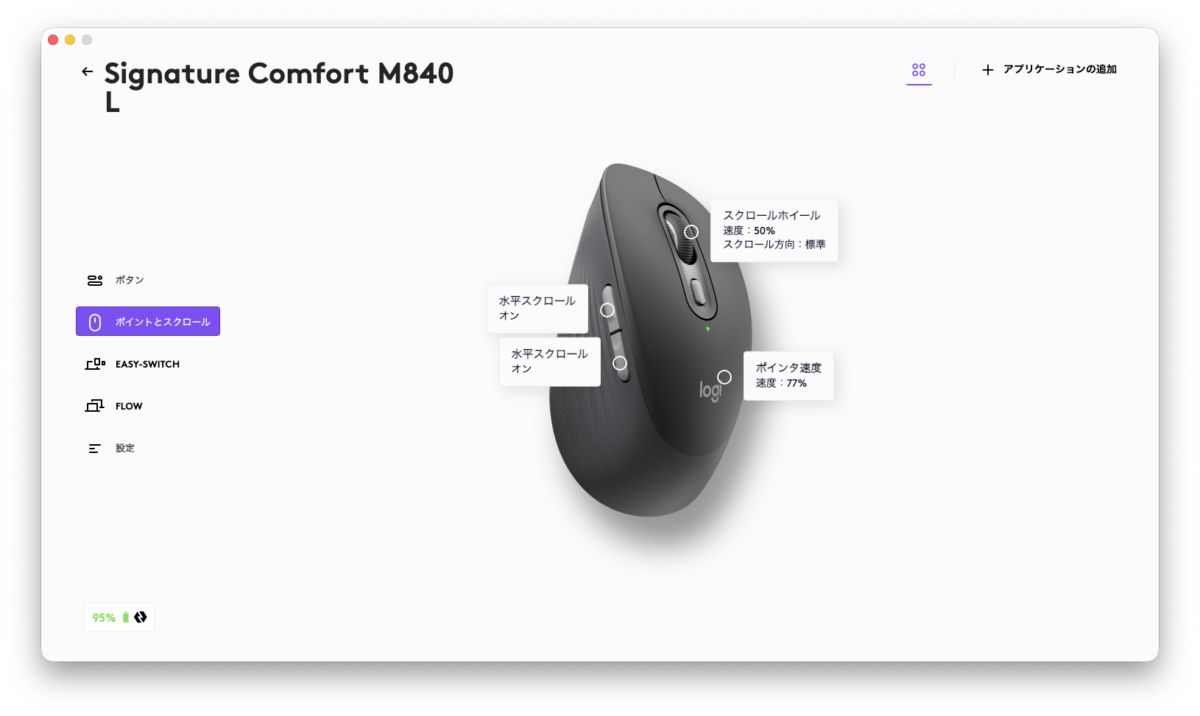
横に長い表計算シートや、幅の広い画像、タイムライン表示を扱うときに、この水平スクロールが効きます。
マウスから手を離してトラックパッドやスクロールバーに持ち替える手間が減りました。
最大3台をボタン1つで切り替えるEasy-Switch
M840 Lは、最大3台までの機器と接続でき、本体のボタン1つで接続先を瞬時に切り替えられます。
この「Easy-Switch」が、私がM240から乗り換えた最大の決め手でした。
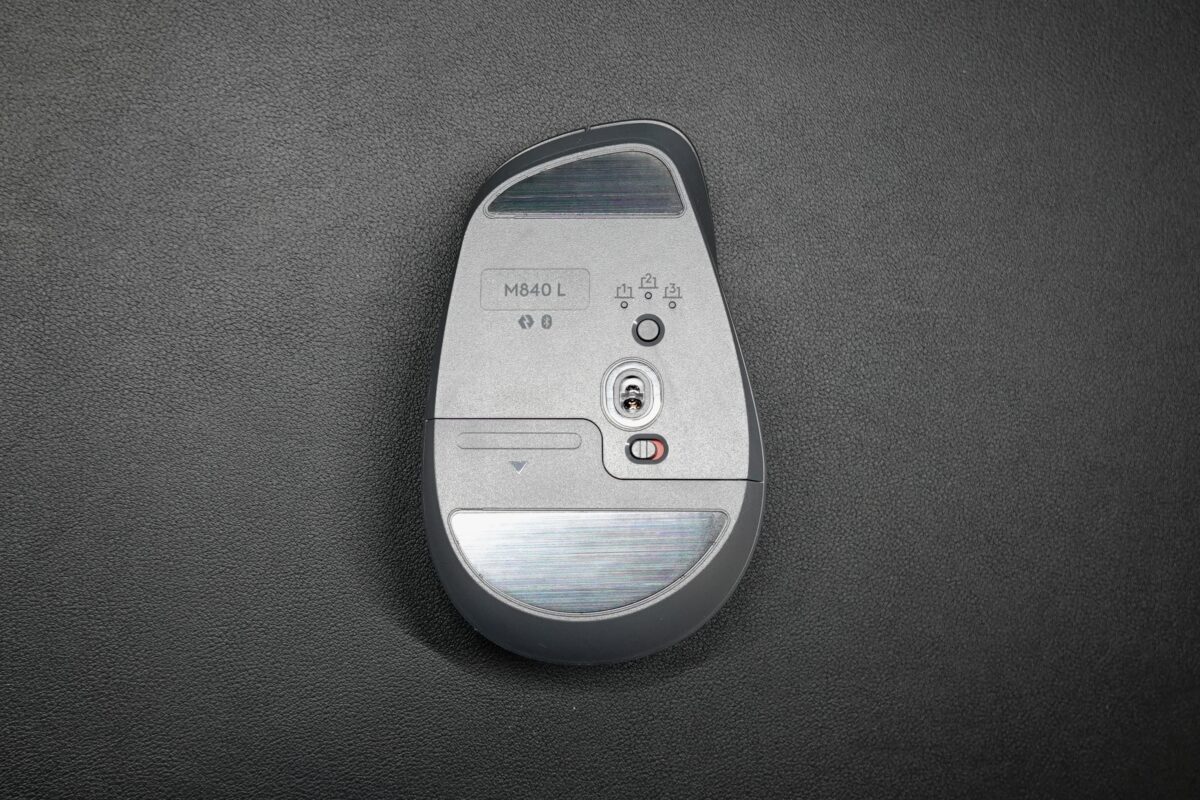
いちばん分かりやすい使い方は、たとえばノートPC・デスクトップPC・タブレットのように複数の機器を登録しておき、ボタンを押すだけでマウスの操作先を切り替える、というものです。
機器ごとにマウスを用意する必要も、その都度ペアリングし直す必要もありません。
1台のマウスが、3台の機器を渡り歩けます。
Logi Boltレシーバーで、キーボードとまとめて1つに
もう一つ便利なのが、ロジクール独自のワイヤレス通信「Logi Bolt」への対応です。
専用のレシーバー(LBUSB1・別売)を使うと、対応するキーボードとマウスを1つのレシーバーにまとめて接続できます。
私はキーボードにロジクール K380sを使っていて、すでにLogi Boltレシーバーで運用していました。
M840 Lも、この既存のレシーバーにそのままペアリングできます。
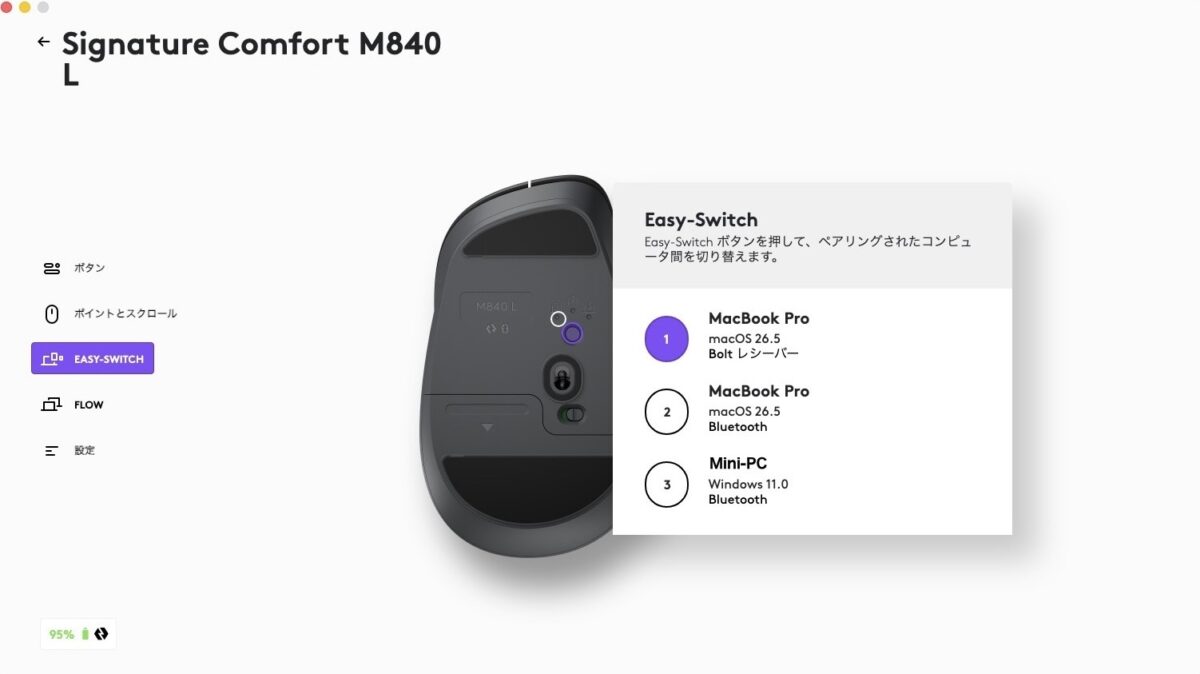
手順はLogi Options+の画面の案内に従うだけ。
キーボードとマウスを1つのレシーバーにまとめられると、PC側のUSBポートを1つしか使わずに済むという地味な利点もあります。
 ポチップ
ポチップ
私がEasy-Switchを必要とした事情(特殊ケース)
ここは一般的な使い方からは少し外れた、私個人の事情です。
そもそもなぜM840 Lを購入するに至ったのかというお話。
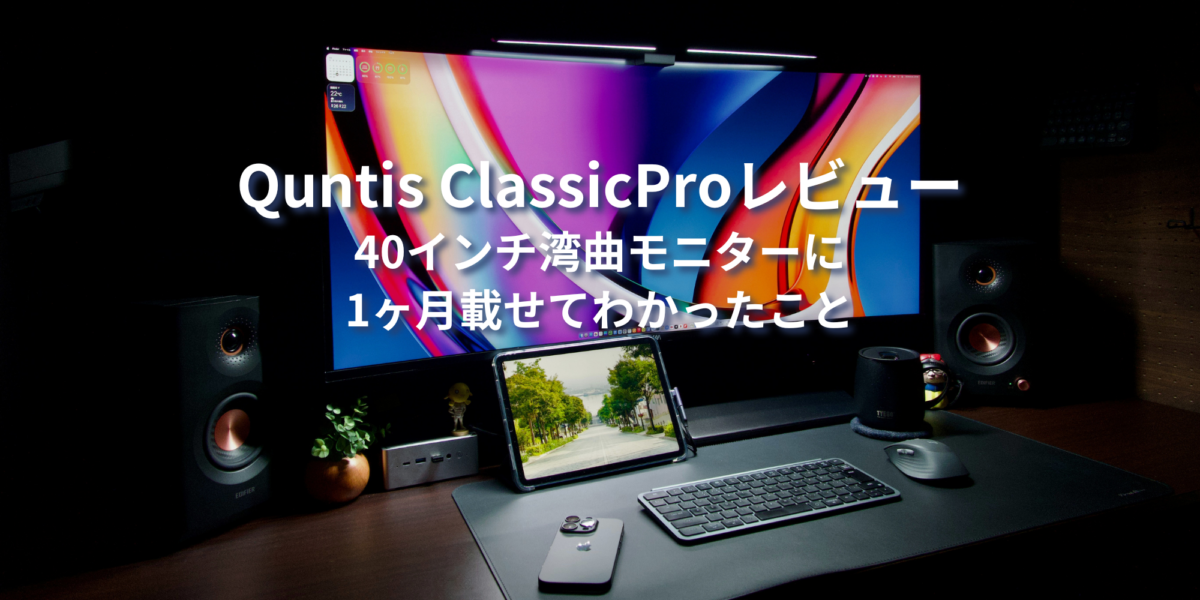
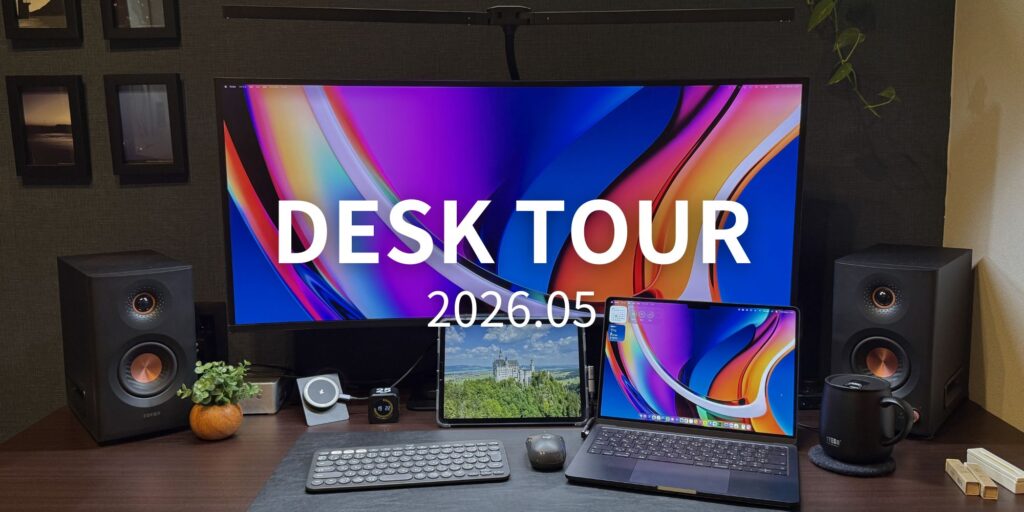
私は普段、メインモニターの4Z40QW(40インチ5K2Kウルトラワイド)にMacBook Air M2とWindowsのミニPCを集約し、モニターのKVM機能でマウスやキーボードの接続先PCを切り替えて使っています(詳しくはデスクツアー記事のとおりです)。
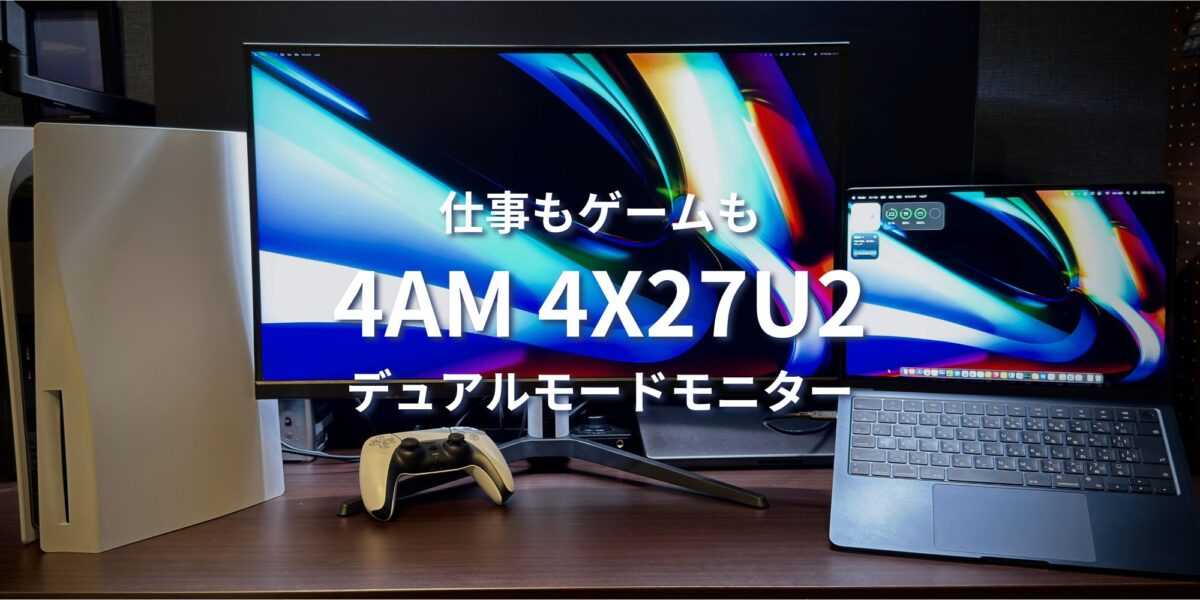
ところが先日、4AMさんから4X27U2という27インチデュアルモードモニターの実機提供を受けて、実機テストとレビュー執筆を進めていた時期がありました。
このとき、リフレッシュレートなどの検証のために4X27U2へミニPCをつないでいたので、Macは4Z40QW、ミニPCは4X27U2と、2台のPCが別々のモニターに分かれていました。
MacBook Air M2は外部ディスプレイを1台しか接続できないという制約があるためこの形になった、という事情もあります。
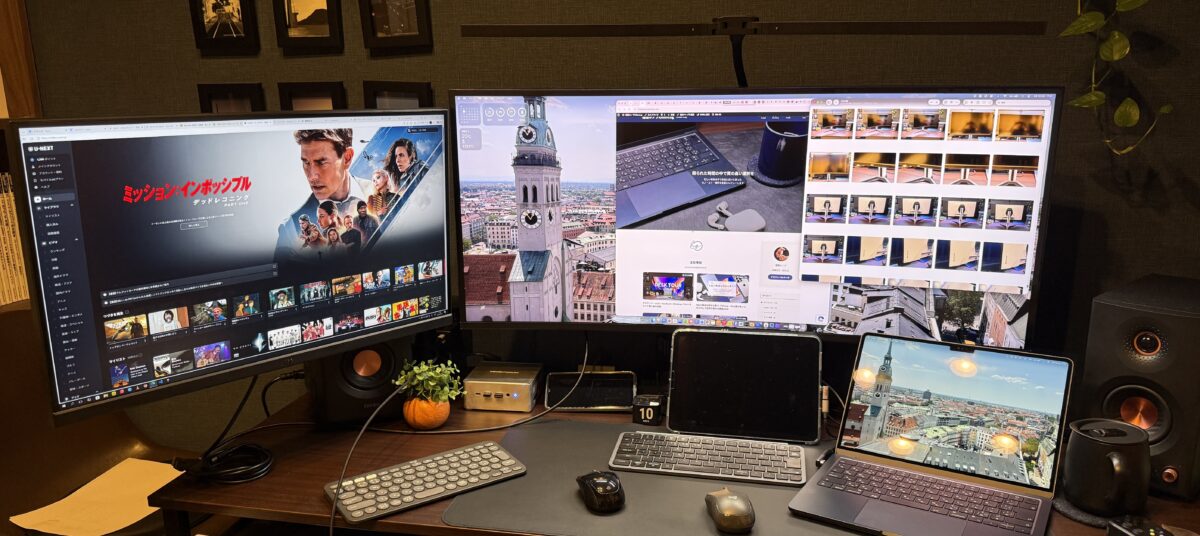
2台のPCが別々のモニターに分かれていると、当然ですが、1台のモニターを共有していたときのようにKVMでマウスの使用先を切り替えることはできません。
よってマウス1台で済ますとなると、その接続先は自分で切り替える必要があります。
ここで効いてくるのがEasy-Switchです。
M840 LのようにEasy-Switch機能付きのマウスであれば、
①4Z40QWのKVM用USB端子に挿したLogi Boltレシーバー
②MacへのBluetooth
③ミニPCへのBluetooth
と接続先を登録しておけば、どちらのモニターで作業していても、ボタン1つでマウスの操作先を切り替えられます。
たとえば、4X27U2の検証中に、確認した結果を記事用のメモとしてMac側にまとめる場面。
4X27U2のミニPCでリフレッシュレートなどを切り替えて確かめ、すぐにMacへ回してメモを書き足すとき、
M240は接続先を1台しか覚えられなかったため、そのたびにつなぎ直していたのがとても手間でした。
この行き来を、Easy-Switch対応のM840 Lならボタン1つでこなせます。
マウスは1台のまま、画面と接続先だけが入れ替わるので、検証のリズムを止めずに済みました。
静音クリックの実力(M240比・家族の就寝後や通話中に)
クリック音の静かさは、M240で私がいちばん気に入っていたポイントでした。
結論から言うと、M840 Lもここは期待どおりです。
音の質を言葉にすると、M840 Lはタッタッタッタ、M240はトントントントン。
どちらも低く、静かなのは変わりません。
カチカチと高い音で耳に刺さる感じはまったくない。
それでいて無音でもないので、押した感触がしっかり伝わってきます。
クリックしている手応えと静かさが両立しています。
メインボタンだけでなく、サイドボタンやスクロールホイールまで静音設計になっているのも、地味ながら効いています。
サイドボタン・DPIボタンのカスタマイズ(Logi Options+)
M840 Lは、各ボタンにどんな操作を割り当てるかを、Logi Options+アプリで自由に変えられます。
私の設定を例に挙げると、ホイールボタンにLaunchpad、上部のDPIボタンにActions Ring、サイドボタンに「進む・戻る」を割り当てています。
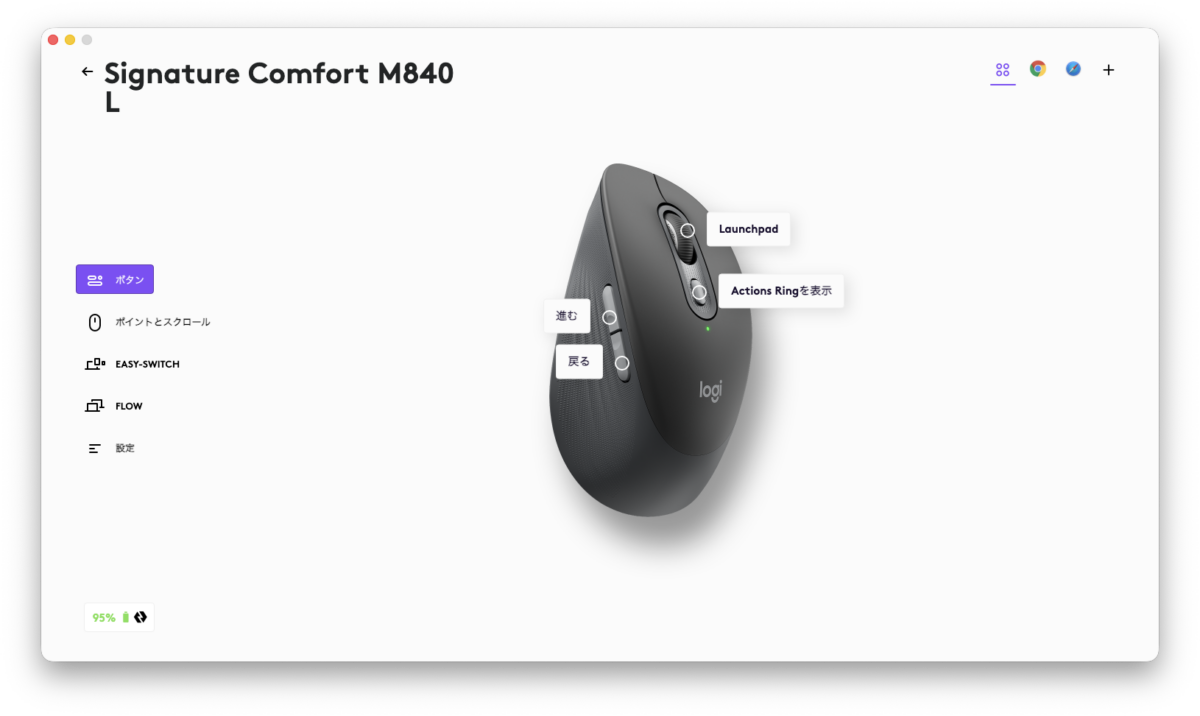
特に効いているのが、サイドボタンの「進む・戻る」です。
ブラウザで前のページに戻る操作が、指先だけで完結します。
Google Chromeではマウスジェスチャで戻れていましたが、Safariでは画面内の戻るボタンをクリックする必要がありました。
それがサイドボタンひとつで済むようになり、閲覧のテンポが上がりました。
しかも、このサイドボタンは押し方で役割が変わります。
単押しなら「進む・戻る」、どちらかのサイドボタンを押しながらホイールを回すと、先ほど触れた水平スクロールになります。
1つのボタンが押し方で二役をこなすので、限られたボタン数でも操作の幅が広がります。
DPIボタンに割り当てたActions Ringも便利です。
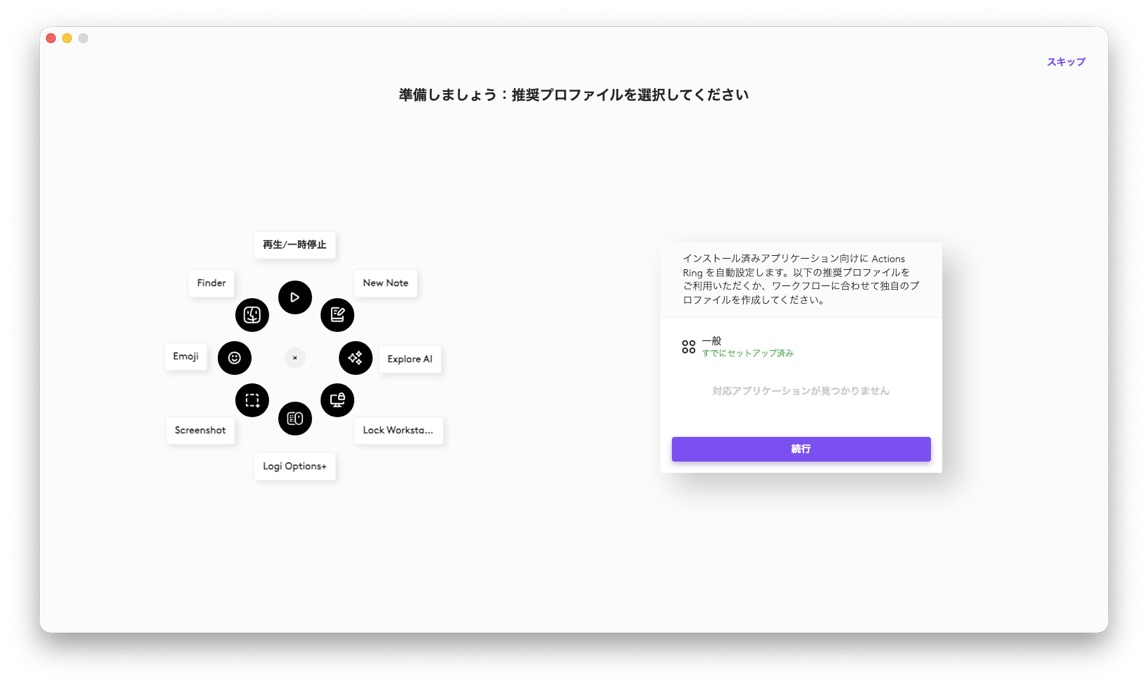
ボタンを押すとリング状のメニューが開き、そこからLogi Options+の起動やFinderの表示などを呼び出せます。
ここからScreenshotを使えるのがまた便利です。
よく使う操作への入り口を、手元に一つ増やせる感覚です。
気になる点(買う前に知っておきたいこと)
さすがに良いところばかりではありません。
買う前に知っておいてほしい点をまとめておきます。
右手専用・Lサイズのみ。
左手では使えません。サイズもLのワンサイズ展開。
手が小さい方には、今度は逆に大きすぎる可能性があります。
ここは実機を触れる場所で確かめるのがいちばんです。
乾電池式。
電源は単三形乾電池1本で、最大24ヶ月もちます。
電池持ちは優秀ですが、充電式に慣れている方には、乾電池という方式そのもので好みが分かれるかもしれません。
Logi Boltレシーバーは別売。
本体にレシーバーは付属しません。
Bluetoothだけでも使えますが、セキュリティ面やLogi Boltでキーボードと合わせて接続先をまとめる運用をしたい場合は、Logi Boltレシーバーを別途用意する必要があります。
ポチップ

パームクッションは非搭載。
M840 Lの場合、手のひら全体をどっしり預けたい方には、物足りなく感じられる可能性があります。
同シリーズにはパームクッションを備えた上位モデルもあるので、その握り心地を求める方はそちらを検討する余地があるでしょう。
私自身は、手のひらに本体と違う素材の感触があると違和感を抱きそうだなと思い、あえて非搭載のM840 Lを選びました。
結果として、この選択は自分には合っていました。
 ポチップ
ポチップ
そして、実際に使って気づいたデメリットがもう一つあります。
本体が大きくなった分、デスクマットとの接地面積が広がり、滑りがやや重くなりました。
M240より2〜3周りほど大きいためです。
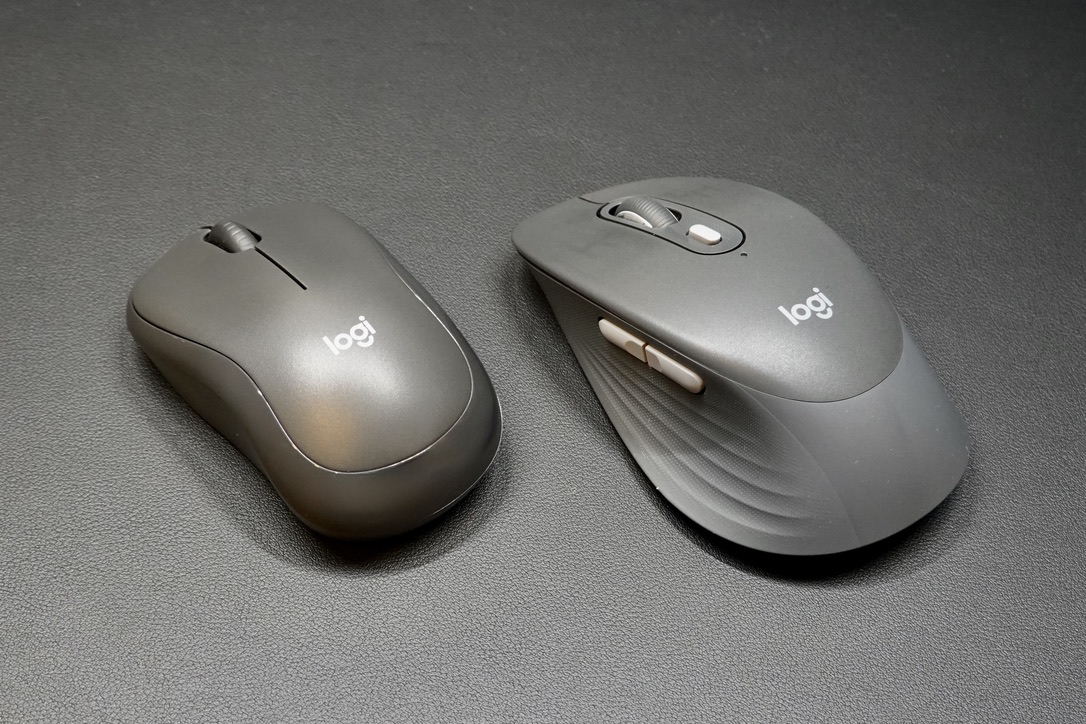
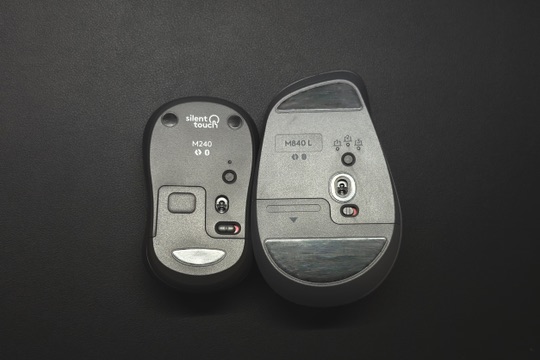
普段のカーソル移動では気になりませんが、カーソルのわずかなズレを小さく補正したいとき、マウスが少し重く感じられます。
この微調整の場面だけは、手にかかる負荷がM240より増えたと感じています。
ただ、これはごく限られた場面でのみ出るデメリットです。
手によく馴染む大きさと、これまで挙げてきた機能面を考えると、M240に戻そうとは思いません。
総合評価|こんな人におすすめ/向かない人
良い点を整理すると、まず手のひらに収まる大きめのエルゴ形状で、長時間でも手が疲れにくいこと。
次に、Easy-Switchで最大3台のデバイスをボタン1つで行き来できること。
そして、耳に刺さらない静音クリックと、慣性でよく伸びるSmartWheel、横方向にも対応するスクロール。
これらにより、日々の操作の質をまんべんなく底上げしてくれます。
気になる点は、右手専用・Lサイズのみという間口の狭さ、Logi Boltレシーバー別売り、そして本体が大きい分だけ微調整時に少し重く感じることでしょうか。
- 手が大きめで、小型マウスに窮屈さや疲れを感じている人
- 複数のPCやタブレットを、1台のマウスで行き来したい人
- 静音性を重視する人
- 多機能でも価格が高すぎず、覚えることが多すぎない一台がいい人
- 左利きの人、手が小さい人
- 手のひら全体を預けるパームサポートが必須の人
- 競技系ゲーミングで高DPIが必要な人
まとめ:M840 Lは「ちょうどいい大きさ」と「多機能」のいいとこ取り
何度も言いますが、M240に戻る気はありません。買ってよかった。
右手専用・Lサイズのみという間口の狭さや、本体が大きい分の接地の重さといった気になる点は、確かにあります。
それでも、手にすっぽり収まって長時間でも疲れにくいこと、3台切替・静音・高速スクロールを1台にまとめられることが、そのマイナスを上回りました。
多機能なマウスは、たいてい「ボタンが多すぎて覚えられない」か「値が張る」のどちらかに転びがちです。
M840 Lは、必要な機能に絞ることでそこを避けています。
派手さはありませんが、毎日触れる道具として、手に一番しっくりくる一台になりました。
Macを触っていても、Windowsに移っても、タブレットを開いても、手はマウスに置いたまま。
この当たり前が当たり前に続くことが、乗り換えていちばんよかったところです。
ポチップ
限られた時間で質の高い選択をしたいあなたへ。
迷いをなくすお手伝いができれば幸いです。
※この記事で紹介している商品リンクには、Amazonアソシエイト、楽天アフィリエイト等のアフィリエイトプログラムを利用しています。自分で購入して使ったものを正直にレビューしていますので、参考にしていただければ幸いです。リンク経由で購入いただいた場合、紹介料をいただく仕組みですが、価格が変わることはありません。