ゲーミングモニター選びには、長く付きまとうジレンマがあります。
4Kは、綺麗です。
でも、動きの速さはほどほど。
ハイリフレッシュレートは、滑らかです。
でも、解像度は犠牲になりがち。
モニターを選ぶ際、「精細さ」か「滑らかさ」か、どちらかを諦める。
そんな二択を、当たり前のように受け入れていませんか。
この二択を、1台で両取りしようとするのが「デュアルモード」です。
ボタンひとつで、4K(3840×2160)の高精細表示と、フルHD(1920×1080)の超高リフレッシュ表示を切り替えられる。
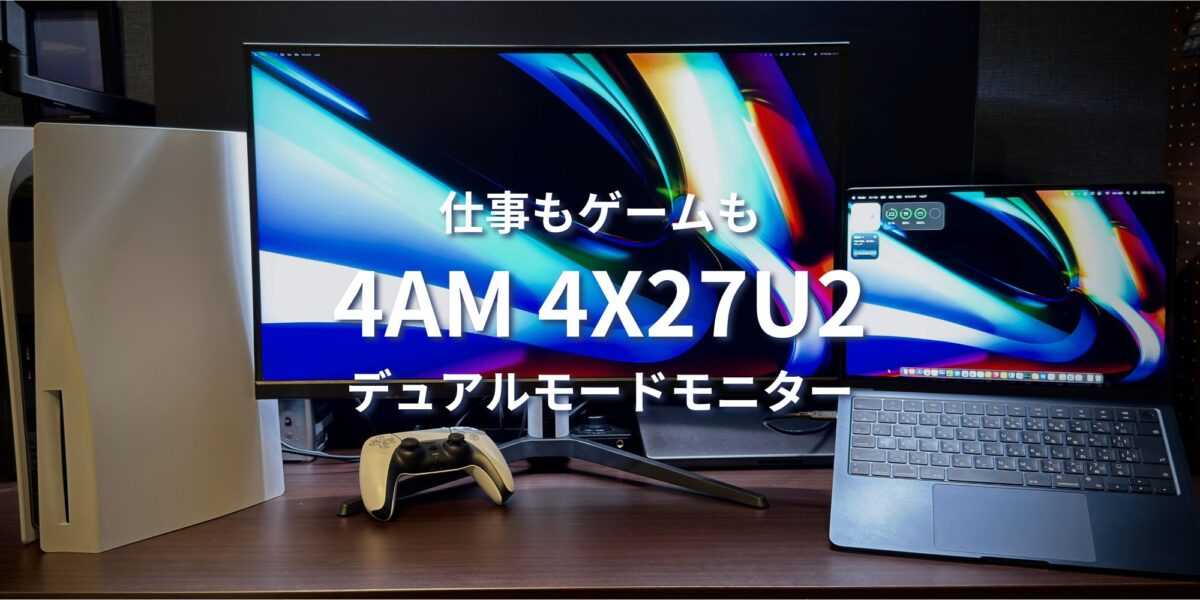
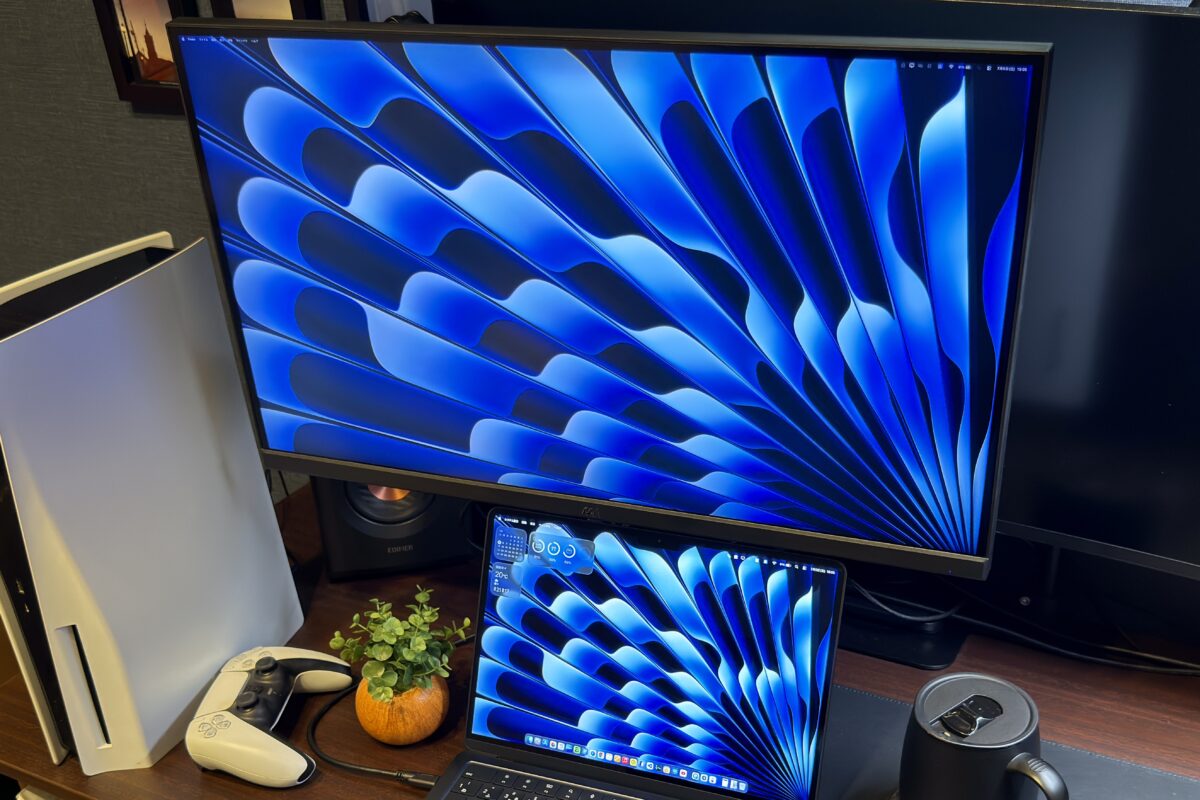
今回レビューする4AM 4X27U2は、4Kで160Hz、フルHDで320Hzという2つの顔を持つ、27インチモニターです。
ただ、先にお伝えしておかなければならないことがあります。
我が家には、その性能を限界まで使い切れる環境はありません。
4K@160Hzやその先のフレームレートでの撃ち合いで使い倒すには、本来それなりの高性能ゲーミングPCが要ります。
けれど私の手元にあるのは、WindowsのミニPC(MINISFORUM NPB7・内蔵GPU)、MacBook Air M2、そしてPlayStation 5の3台。
どれも、4K@160HzやフルHD@320Hzをフルに叩き出すための機材ではありません。
 ホノブ
ホノブ長々と読み進めた末に「で、結局そのスペックは活かせてないんかい」と肩透かしを食らわせるのは、私がいちばん嫌いな展開です。だから最初にお伝えしておきます。
だからこの記事では、できることとできないことを、はっきり線引きします。
Windowsの小型PCから、4K@160Hz・フルHD@320Hzの信号が「実際に出る」ことは、この目で確かめて証明します。
一方で、320Hzで競技FPSを撃ち合ったときの体感や、「プロ並みの環境が手に入る」といった断言は、私の環境ではできません。
では、語れることは何もないのか。
いいえ、むしろ逆です。
27インチに4Kを収めたときの精細感と、画面サイズのちょうど良さ。
MacBook Airの内蔵ディスプレイに、色味をどこまで寄せられるか。
ケーブル1本で繋がる取り回しの良さ。
そして何より、PlayStation 5という「多くの人が実際に持っている環境」で、このモニターがどれだけ気持ちよく使えるか。
この記事が本当にコミットしたいのは、ハイエンドPCを組んだ一部の人ではありません。
PS5でゲームを楽しみ、WindowsやMacでの仕事も同じ画面で済ませたい。
そして、いつかゲーミングPCへステップアップしたとき、その性能をちゃんと受け止められる一台がほしい。
腕が上がって、もっと速いフレームレートが必要になっても、モニターだけは買い替えずに済ませたい。
そんな現実的な使い方をする、より多くの人に向けた記事です。
ホノブ【この記事を書いた人】
ホノブ|函館在住の30代・二児の父。
以前書いた他のレビュー記事をキッカケに御縁が繋がり、今回は4AM様から発売前に新製品モニターの実機提供をいただいてのレビューです。
提供品ですが、いつもどおり良いところも気になるところも書きます。そうでなければ、わざわざ私が書く意味がありません。
- 27インチの4K(3840×2160)で約163 PPI (Pixels Per Inch)の画素密度。視野角が広いIPSパネルでもあり、文字がくっきりして見やすい
- 「デュアルモード+USB-Cで映像出力&96W給電+HDMI2.1+KVM」は、このクラスではほぼありえない程の構成
- DCI-P3 95% / sRGB 100%の広色域
- デュアルモードの切り替えはボタンひとつ
- PCで作業、PS5やSwitchでゲーム。これをモニター1台で完結
- 質実剛健な作りで、見た目の高級感はさほどない。
- 電源アダプターからモニターまでのケーブルが短い。付属スタンド使用なら問題ないが、モニターアームを使用する場合は工夫が必要。
- 5つの操作ボタンが背面配置。慣れるまでは手探りでの操作になる
- これって何?
4K(3840×2160)@160Hzの高精細表示とフルHD(1920×1080)@320Hzの超高リフレッシュ表示をボタンひとつで切り替えられる、27インチのデュアルモード搭載モニター。国内メーカーである4AMの製品で、現行機4X27Uの強化版にあたります。 - 誰におすすめ?
PS5で4Kゲームを楽しみつつ、いずれゲーミングPCにも手を伸ばしたい人/ゲーミングPCに予算を割きつつ、モニターはコスパよく探したい人/27インチで4Kの精細さと作業のしやすさを両立させたい人/MacとWindowsを一台のモニターで使い分けたい人/PCとの接続をUSB-C一本で済ませたい人/国内メーカーのサポートを重視する人 - 良いところ
ボタン一発でデュアルモードを切り替えられる手軽さ/KVM用USB端子が3つと多く、マウスとキーボードを接続しても更に空いている/応答速度1ms(GtG)で残像・入力遅延が気にならない - 注意点
4K@160Hz・フルHD@320Hzをフルに活かすには高性能ゲーミングPCが別途必要/PS5は4K時・フルHD時とも最大120Hzが上限/操作ボタンが背面配置で慣れるまで手探りになる(特に「メモリーリセット」に注意)

 ポチップ
ホノブ
ポチップ
ホノブこのスペックでこの価格なら、かなり戦える一台です。詳しいコスパ評価は、記事の最後にまとめています。
4AM 4X27U2のスペック
| 項目 | 仕様 |
|---|---|
| パネルサイズ | 27インチ(アスペクト比 16:9) |
| 解像度・リフレッシュレート | 4K(3840×2160)@160Hz / フルHD(1920×1080)@320Hz(デュアルモード) |
| パネルタイプ | AHVA系IPS ※AHVAはIPSの一種であり、VAパネルとは異なります |
| 画面コーティング | ノングレア(アンチグレア/Haze 25%)・3Hハードコート |
| 画素ピッチ | 0.15525 × 0.15525 mm |
| ピクセル密度 | 約163 PPI |
| 明るさ | 500cd/m²(最大) |
| コントラスト比 | 1,000:1(Typ.)/ ダイナミック 1,000,000:1 |
| HDR | HDR500 |
| 応答速度 | 1ms(GtG) |
| 視野角 | 178° / 178° |
| 色域 | DCI-P3 95% / sRGB 100% |
| 色精度 | ΔE≦2(平均) |
| 色数 | 約10.7億色(10bit:8bit+FRC) |
| 接続端子 | HDMI 2.1×2 / DisplayPort 1.4×2 / USB-C×1(DP Altモード・最大96W)/ USB-A×3 / USB-B×1 / 音声ライン出力×1 |
| USB Type-C給電 | 最大96W |
| 可変リフレッシュレート | AMD FreeSync対応 |
| 対応ゲーム機 | PS4/PS5/Xbox 等 |
| KVM | あり |
| PbP / PiP | あり |
| 内蔵スピーカー | なし |
| スタンド調整 | 高さ/チルト(-5〜15°)/スイベル(±45°)/ピボット(±90°)/クイックリリース台座 |
| VESAマウント | 100×100mm(スペーサーネジは別売) |
| 電源 | 外部180Wアダプター(消費電力: 表示 最大 60W、USB-C 給電 最大 96W(合計最大 156W)/待機 0.5W) |
| 重量 | 約4.7kg(スタンド除く)/ 梱包 約9kg |
| 保証 | 2年間メーカー保証(パネル・バックライト含む) |
| 寸法 | メーカー非公表 |
ホノブ【取扱説明書について】
こちらに掲載されており、私が取扱説明書の製作を担当させていただきました。4AM様と相談の上、あまり詳しすぎない内容に留めた取扱説明書となっておりますので、この記事についても引き続きご覧いただければと存じます。
4AMというメーカーについて
「4AM」というメーカーをご存じない方が、ほとんどだと思います。
私も40インチウルトラワイドモニターの4Z40QWを買うまではそうでした。
4AMは、モニターの修理事業を3年以上続けるなかで「知識があるなら自分たちで作ろう」と製造に踏み出した、日本の新興メーカー。
神奈川県横浜市に本社を構えています。
最近、公式サイトの「4AMについて」ページが更新され、手厚いアフターサポート、高いコストパフォーマンス、本質にこそコストをかけるという方向性で、ブランドを育てていく姿勢がさらに打ち出されました。
他社製モニターの修理を生業としてきた会社だからこその、アフターサポートへの真摯な姿勢。
購入前の問い合わせから修理対応まで、同一の担当者に見てもらえる安心感。
そして、製品としての本質的価値にこそ、コストを掛けるという姿勢。
これらは、海外メーカー製にはなかなかない美点です。
その他、私が4AMというメーカーをどう感じているかは、4Z40QWのレビューにも書いています。
本質的なものの価値に着目される方にこそ、選ばれるべきブランドです。
ホノブ私自身、4Z40QWを買うときに「いざとなったら何とかなるか」と思えたことが、何より安心したポイントでした。聞いたことのないメーカーでも購入に踏み切れたのは、その誠実さが事前のやり取りから伝わってきたからです。
4X27U(無印)から何が変わったのか
現行機の4X27Uからの変更点を、公式スペックで一つずつ突き合わせて整理します。
先に結論から。
4X27U2は「4X27Uにデュアルモードを足したモデル」と考えるのが、いちばん実態に近いです。
4AMによれば、4X27U2は外形が4X27Uと完全に同一で、基板も同じものを使用しているとのこと。
実際、公式スペックを並べても、パネル方式(AHVA系IPS)、色域(DCI-P3 95%/sRGB 100%)、色精度(ΔE≦2)、応答速度(1ms GtG)、USB-C 96W給電、KVM、端子構成、スタンド、2年保証まで、ほぼすべてが4X27Uと共通でした。
その上で、はっきり変わった点はひとつだけです。
フルHD表示時に320Hzで動く「デュアルモード」が加わったこと。
4X27Uは4K@160Hzのみでしたが、4X27U2はフルHDに切り替えると320Hzまで出せます。
これが実質的に唯一の追加機能であり、本機の存在意義そのものです。
一方で、正直にお伝えしておくべき点もあります。
HDRの等級は、4X27UのHDR600から、4X27U2ではHDR500へと下がっています。
ピーク輝度でいうと、4X27Uが600cd/m²、4X27U2が500cd/m²です。
HDR時のいちばん明るいところだけを見れば、旧モデルの4X27Uのほうが上ということになります。
ですので、選び方はシンプルです。
フルHD@320Hzという二段目の速さに価値を感じるなら4X27U2、デュアルモードは要らずHDRのピーク輝度を優先したいなら旧モデルの4X27U、という棲み分けになります。
開封と組み立て
同梱物
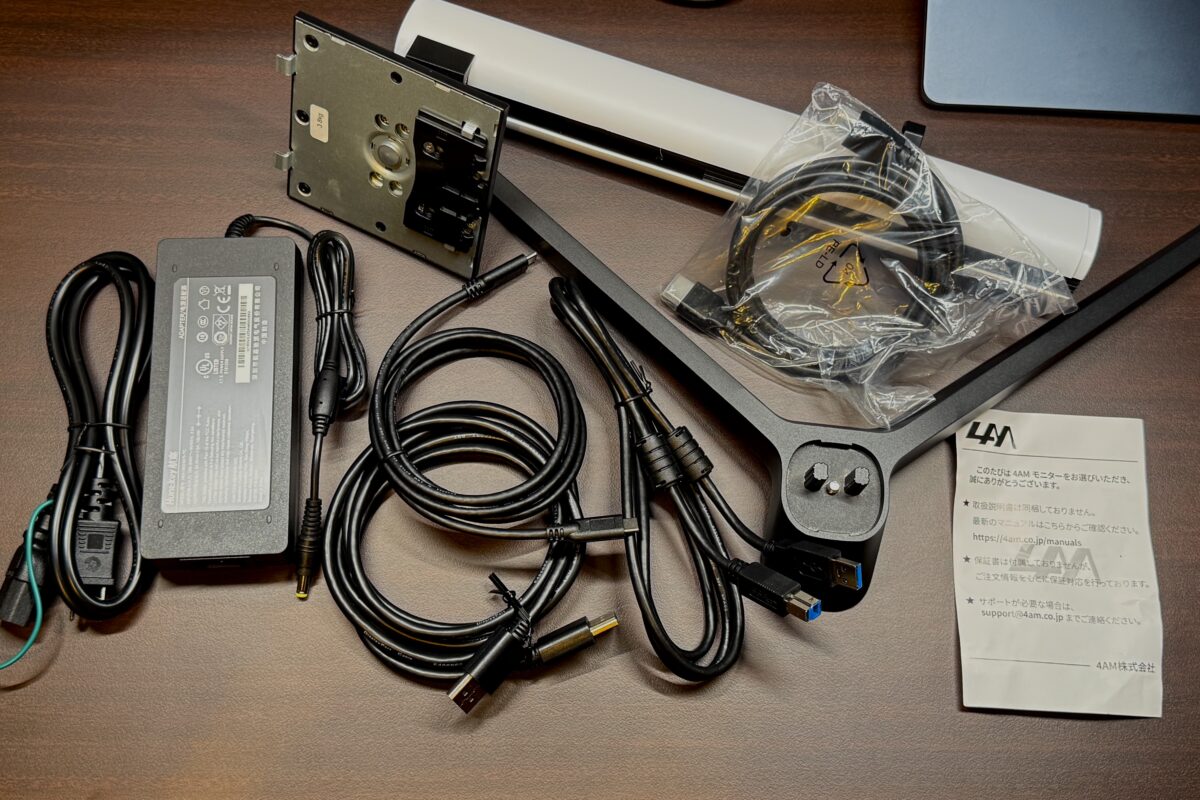
箱を開けて入っていたのは、次のとおりです。
- モニター本体
- スタンド(支柱+土台)
- 電源アダプター × 1
- 電源ケーブル × 1
- HDMI 2.1ケーブル × 1
- DisplayPort 1.4ケーブル × 1
- USB Type-Cケーブル × 1
- USB-B to USB-Aケーブル(3.0) × 1
映像ケーブルがHDMI・DisplayPort・USB Type-Cと3種類すべて入っているので、どの機器に繋ぐにしても、箱から出してすぐ映せます。
そして、地味ながら声を大にして言いたいのが、KVM用のUSB-B to USB-Aケーブル(3.0)が同梱されていたこと。
これ、自分で探して買うとなると、他のケーブルよりもちょっとだけ探すのが面倒なんですよね、端子の形状とかで。
ホノブ実はこれ、けっこうな驚きでした。前にレビューした4Z40QWでは、このKVM用ケーブルが付属しておらず、自分で買い足す必要があったんです。だからこそ、4X27U2の箱に入っているのを見て「おおっ」と声が出ました。さりげないですが、相当なサービス精神だと思います。
組み立て
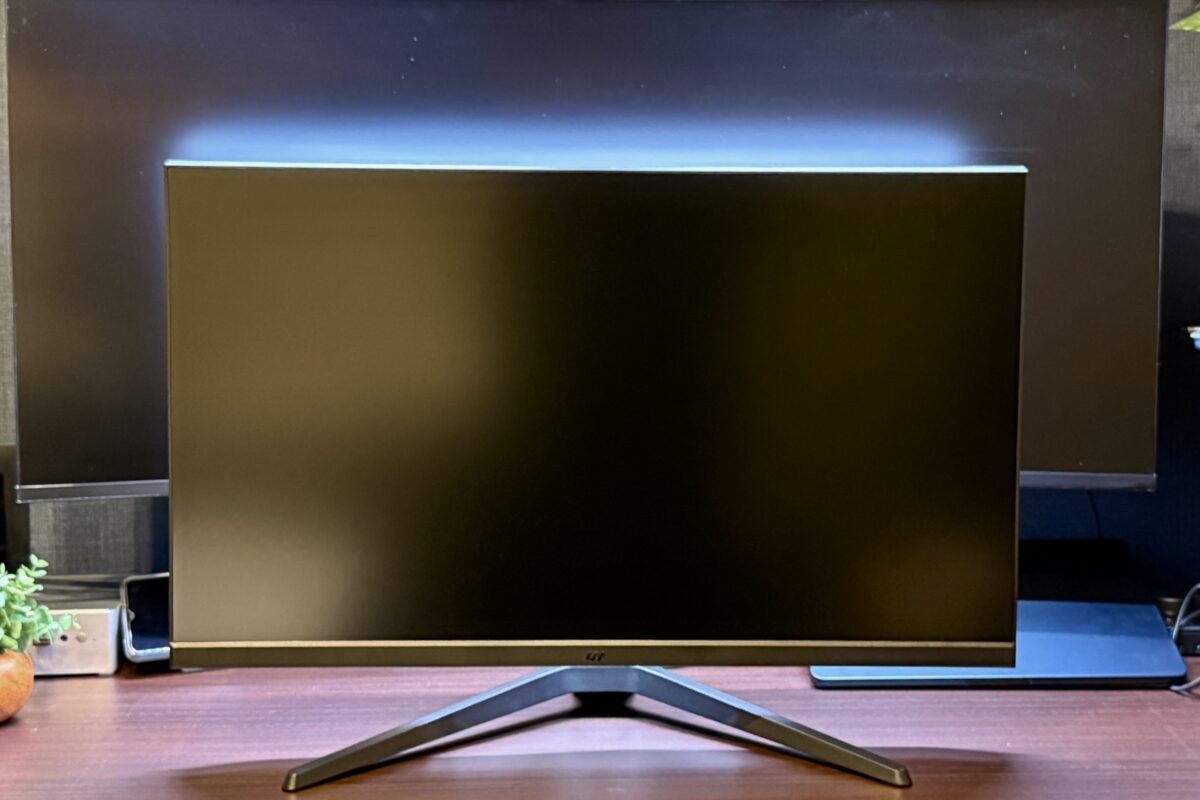
スタンドの組み立ては、工具不要。
モニターのスタンド取り付け部にスタンドを引っ掛けるように斜めに入れ、カチッと音がするまではめるだけ。
土台は、スタンドの支柱先端と位置を合わせ、土台に付いているネジを手で締めるだけです。本当に簡単。
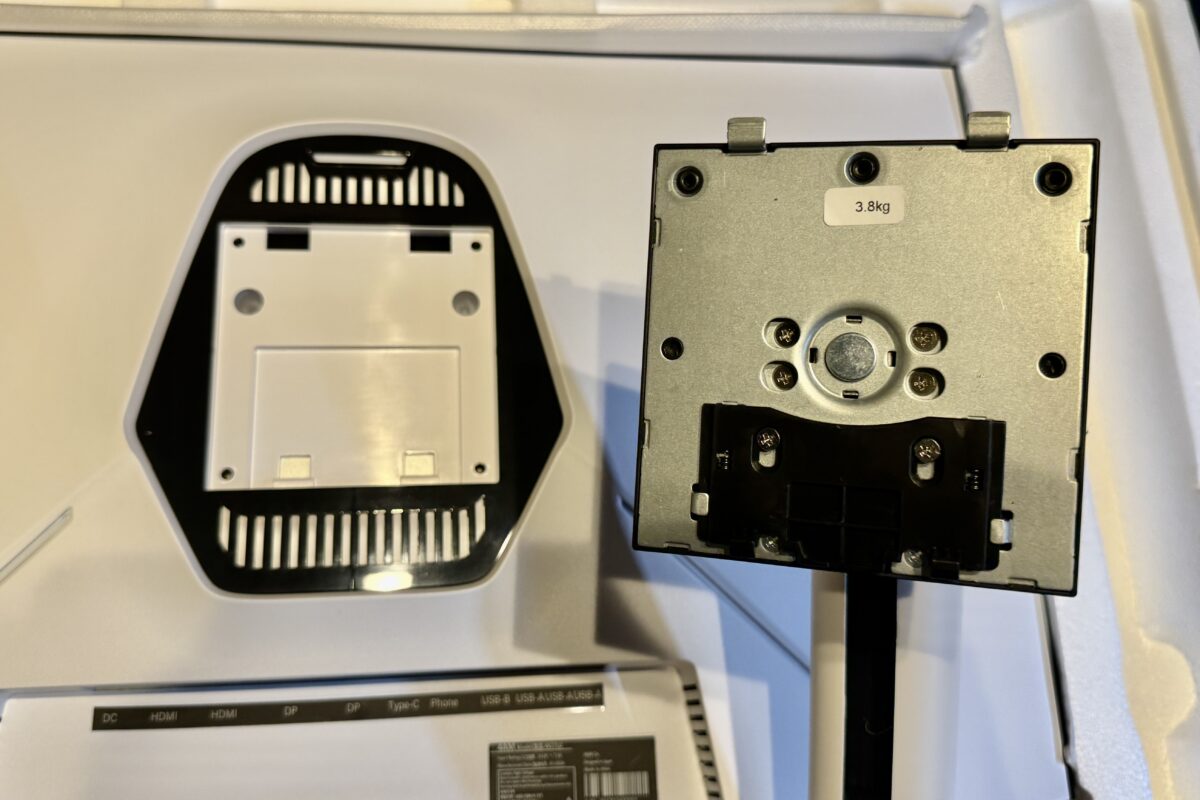
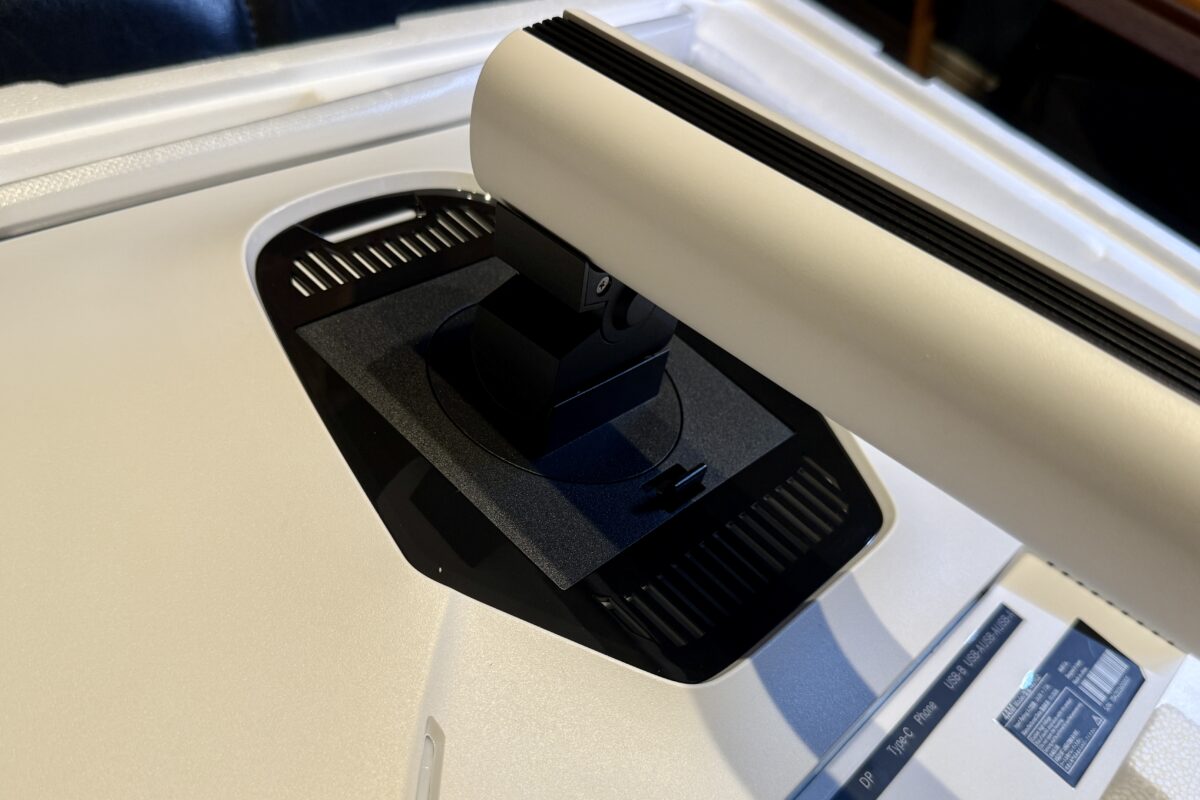
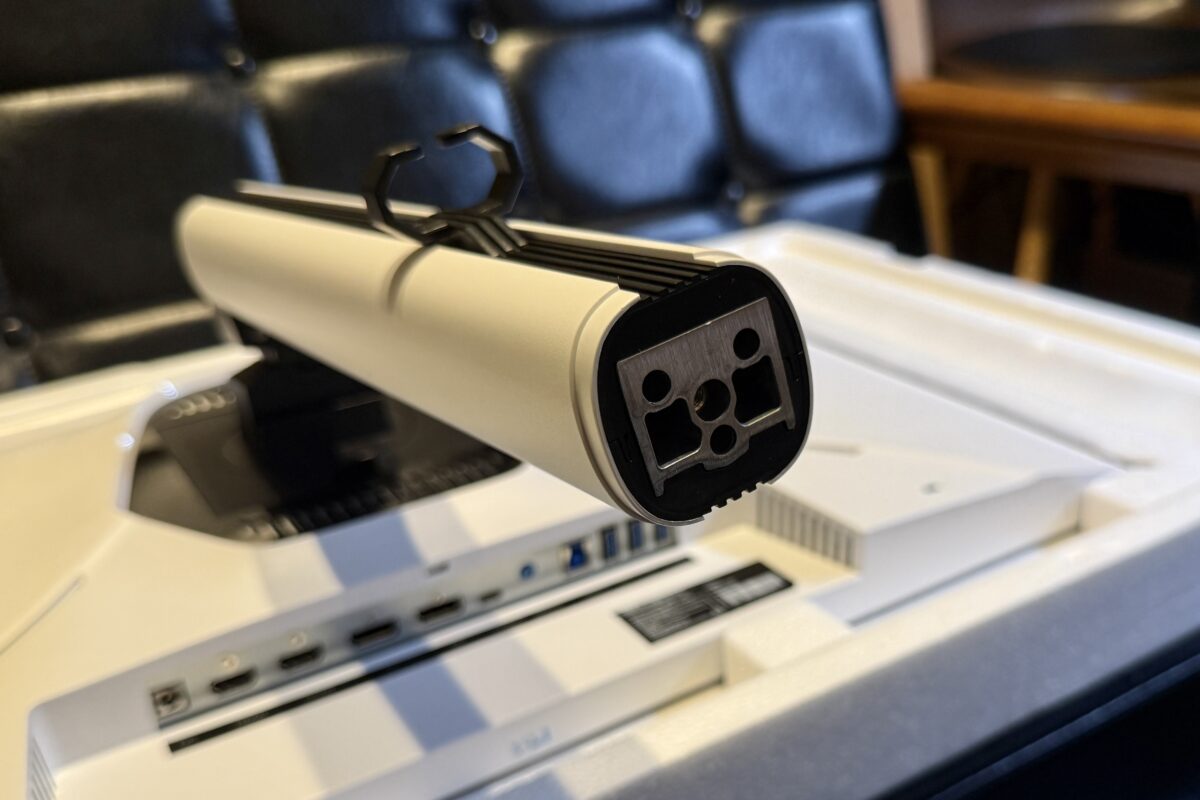
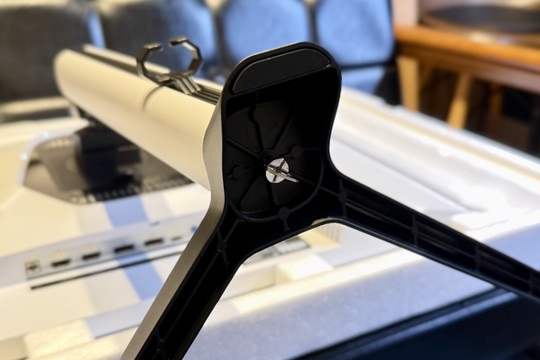
付属スタンドは昇降式の多機能タイプで、高さ調整のほか、前後傾き調整(チルト:-5°〜15°)・左右角度調整(スイーベル:±45°)・縦回転(ピボット:±90°)に対応しています。
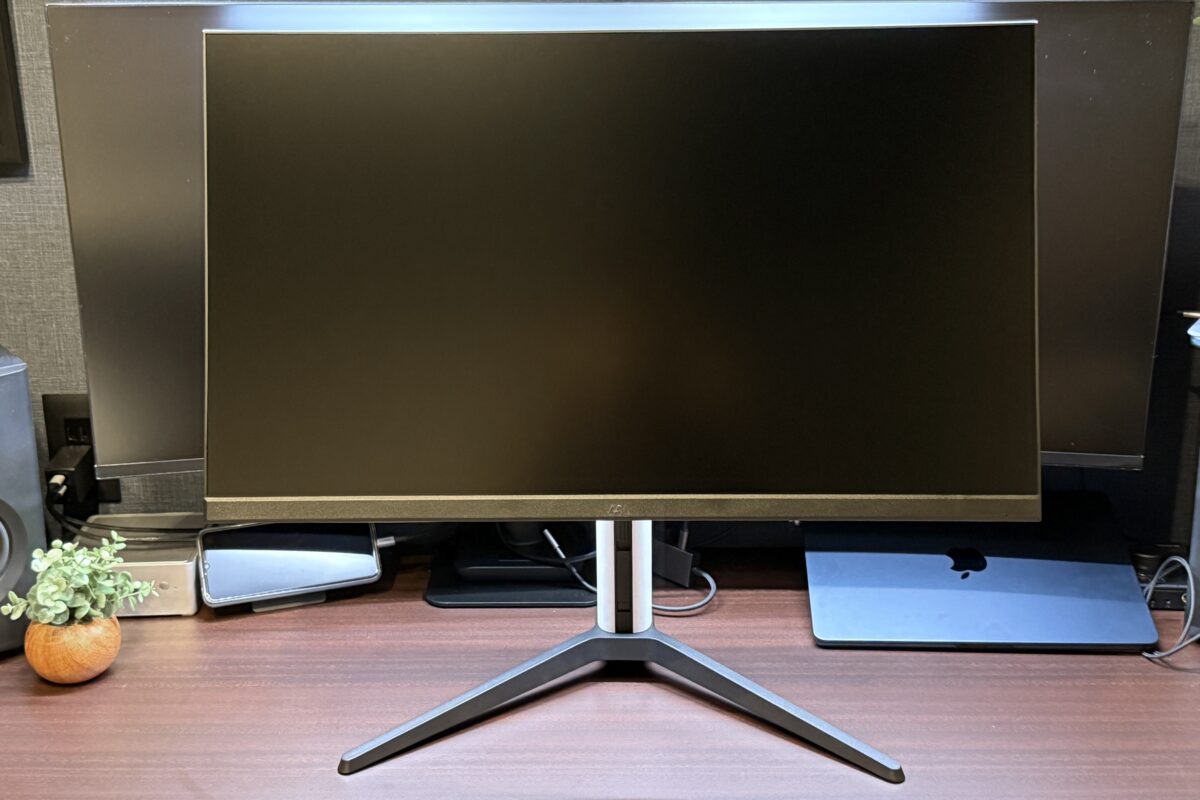
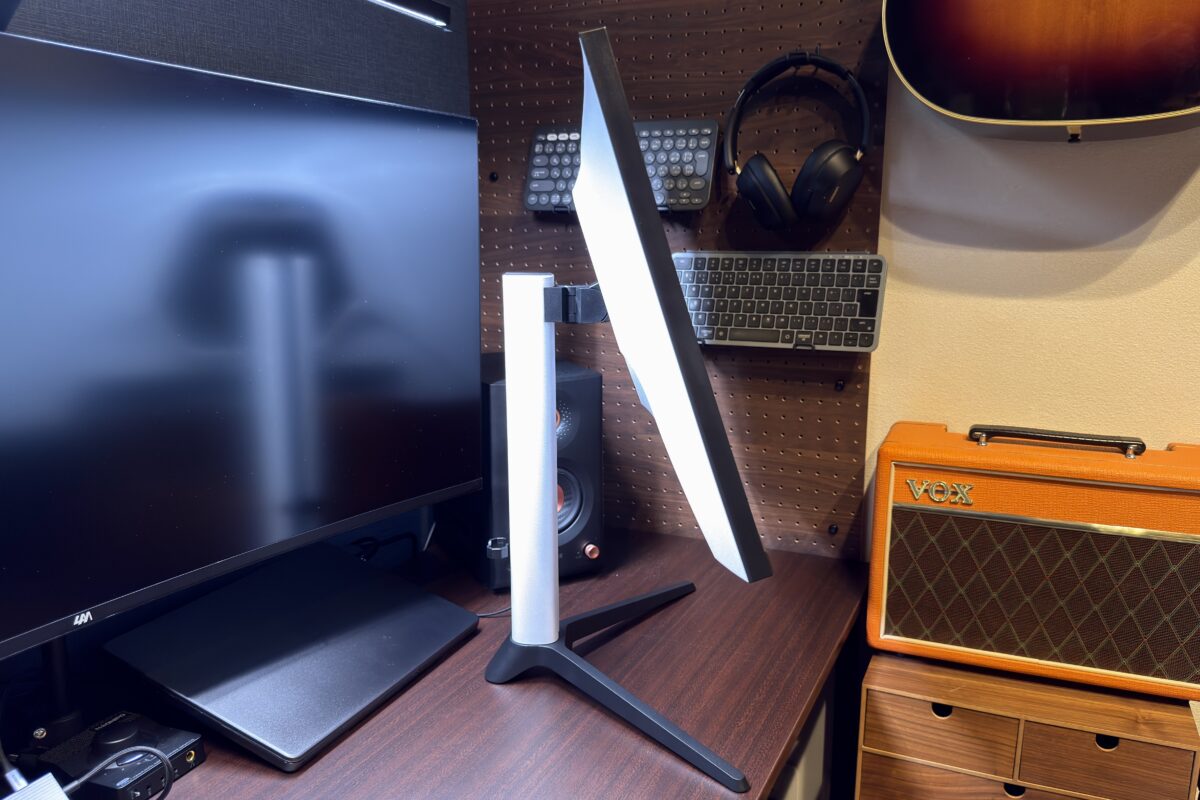
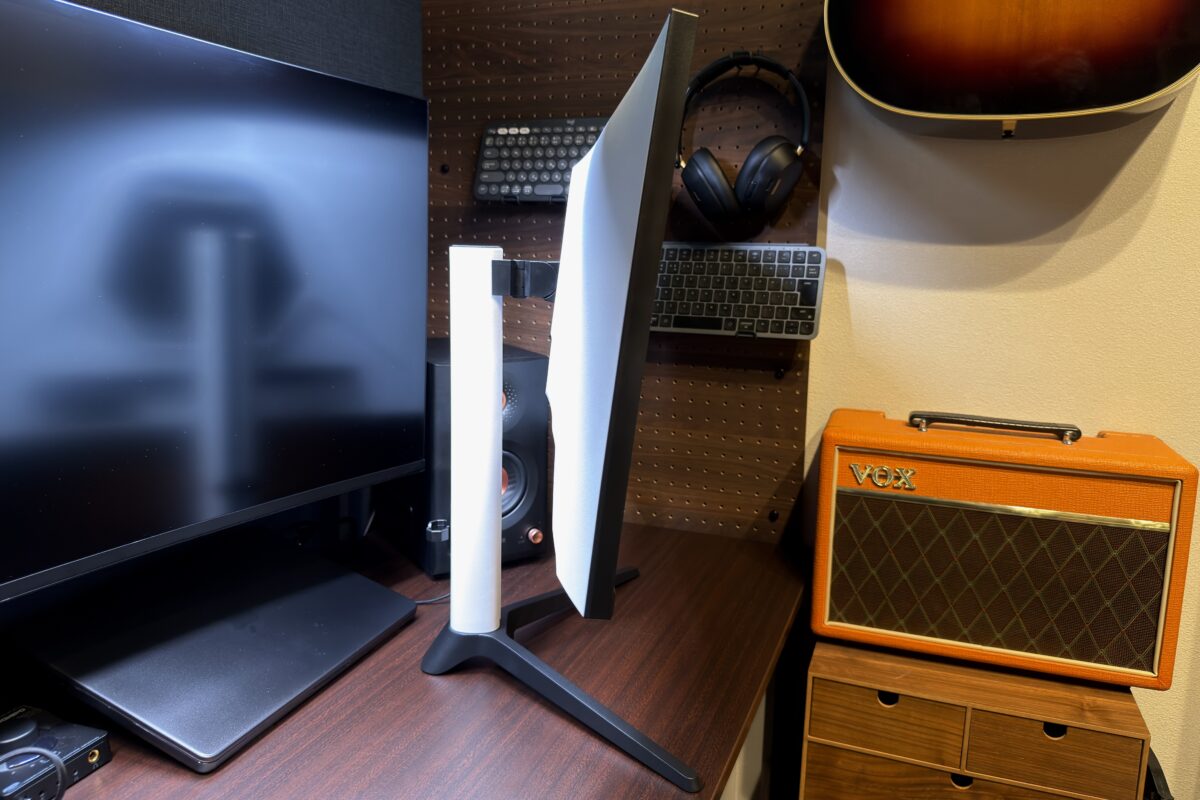
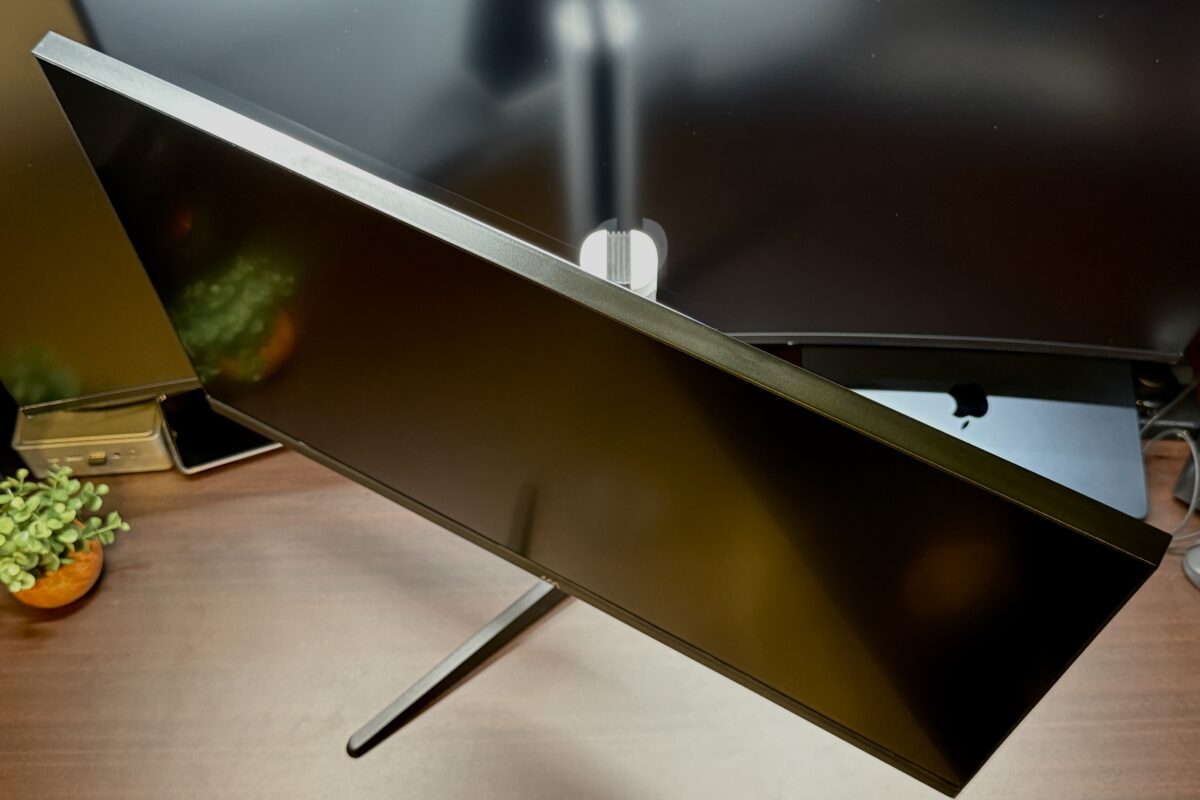
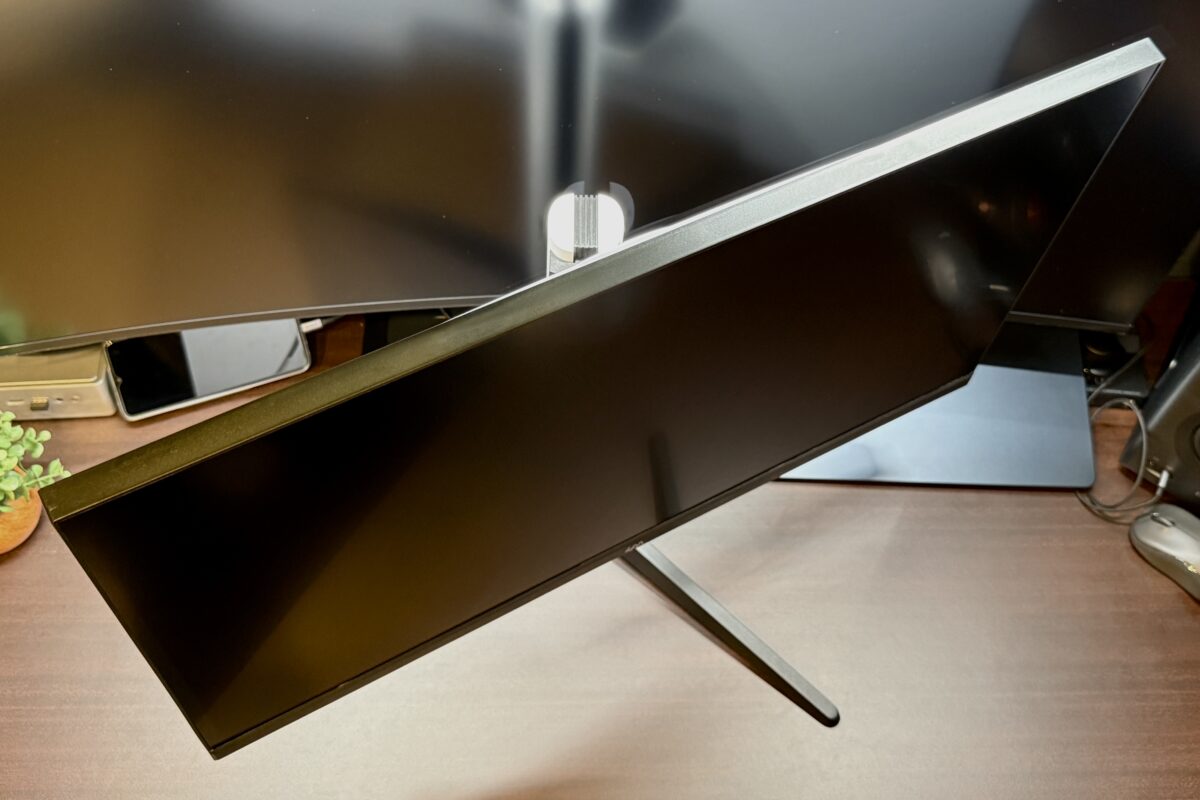
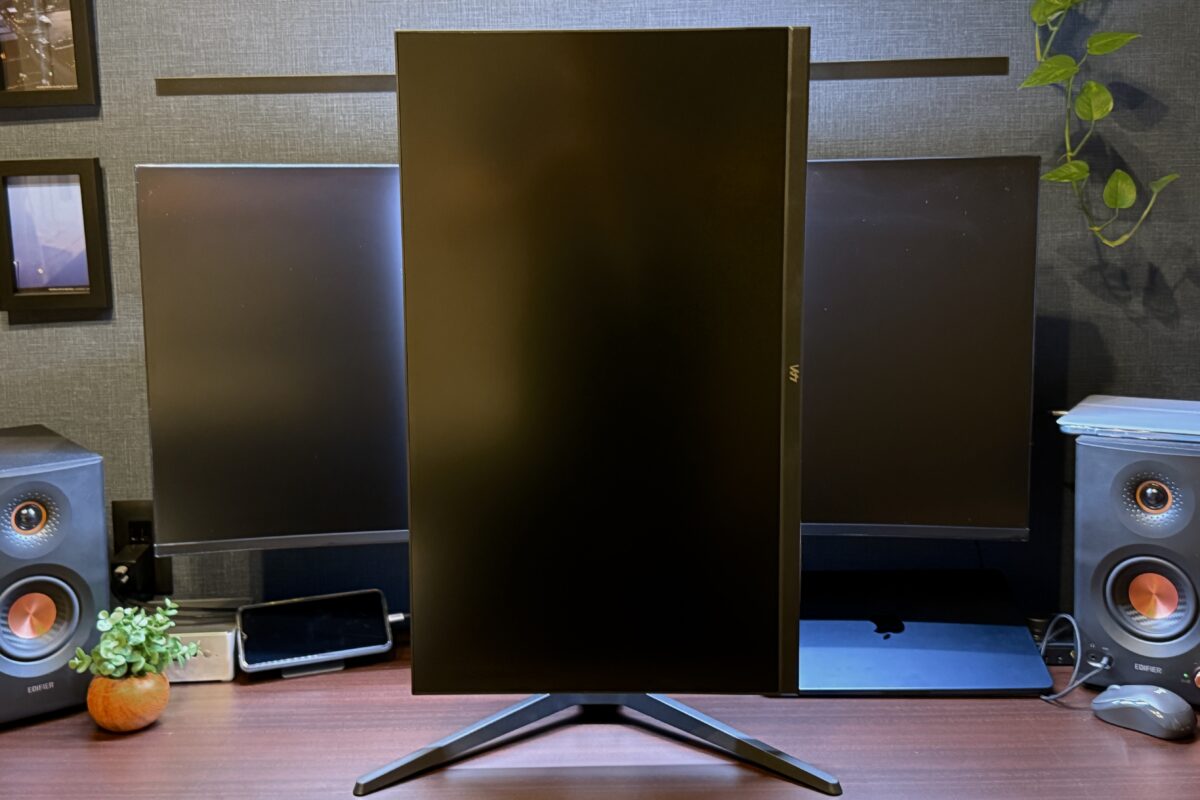
ひとつだけ注意点を挙げるなら、VESAマウント用のスペーサーネジは同梱されていないこと。
つまり、モニターアームを使用して設置したい場合は、別途スペーサーネジを用意する必要があります(詳しくは次章で)。
ACアダプタ
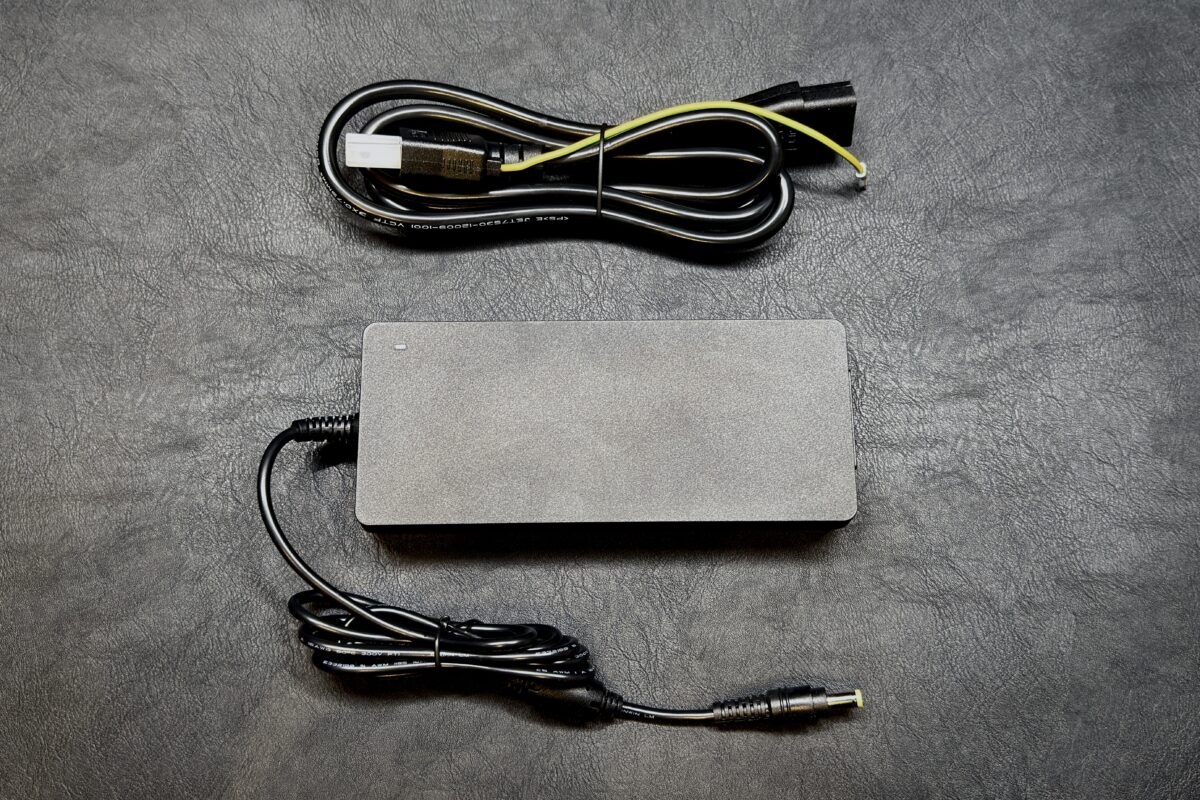
ACアダプターは、見たところ4Z40QWに付属していたものと同じタイプです。
そのため、モニター本体へ繋ぐケーブルの長さも短め(実測120cm)で、設置のしかたによっては取り回しに工夫が要ります(これも次章で触れます)。
インターフェース
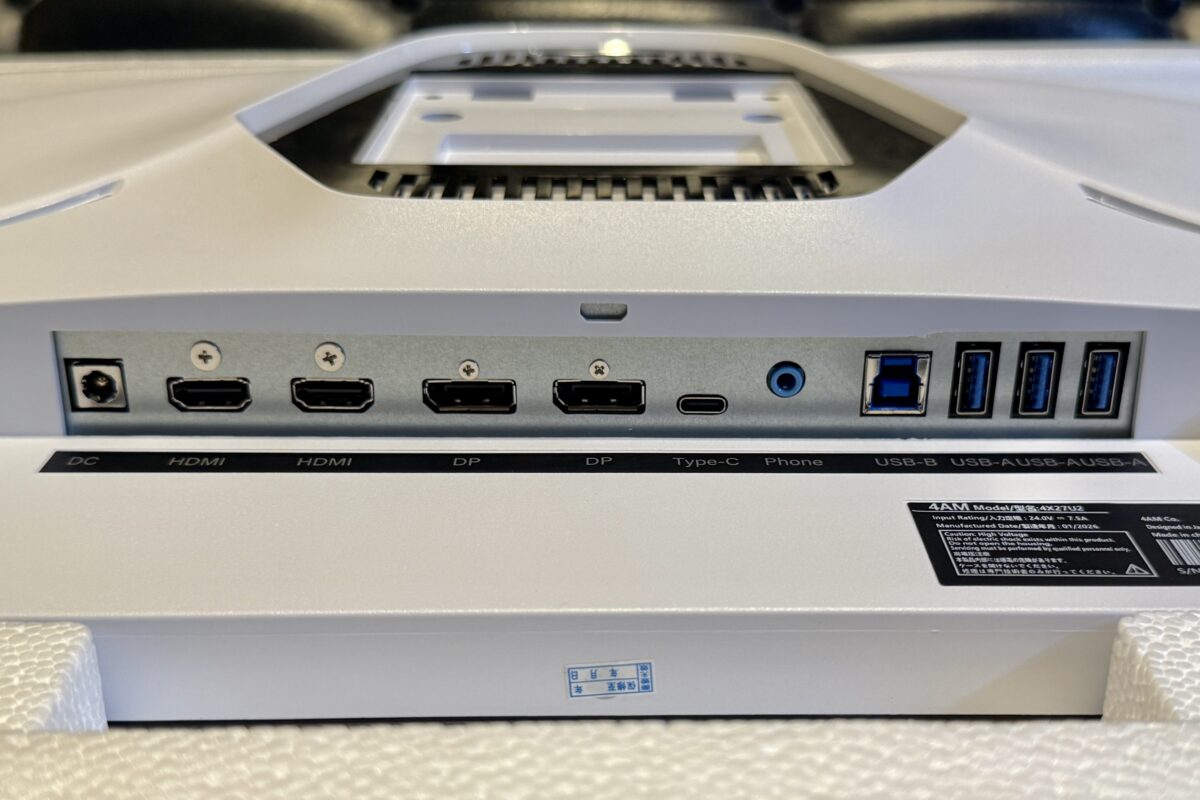
感動するレベルでインターフェースが潤沢です。
左から、電源プラグ・HDMI2.1×2・DisplayPort1.4×2・USB-C・音声出力・USB-B(3.0/KVM用)、USB-A×3(KVM用)。
中にはHDMI だけ中途半端に1.4規格だったりするモニターが存在しますが、4X27U2はUSB-C含め、全て最大 4K@160Hz / フルHD@320Hzの入力が可能。
加えて、KVM用のUSB-A端子が3つもあります。
ウルトラワイドモニターである4Z40QWでさえ2つだったのに、これは異次元。
マウスとキーボードをそれぞれ単独で繋げても更に一つ余るので、例えばUSB接続のスピーカーやDAC・ヘッドホンアンプなども接続できます。
モニターアームで設置する
この章は、私がどういう経緯でモニターアームを選び、どう設置したかの記録です。
同じようにアーム運用を考えている人には、きっと役に立つはずです。
なぜアームで設置することにしたのか
4Z40QWを導入した時点では、私はモニターは1台で十分だと考えていました。
何せ5K2Kの40インチです、これで不足はない。
加えて、私が利用しているMacBook Air M2は外部ディスプレイを1枚しか繋げないという制約もあり、当面は4Z40QW1台でいくつもりだったのです。
ところが、4AM様から新製品レビューの御縁をいただいて、考えが変わりました。
ご提供いただいた4X27U2を、レビューが終わったあとも長く使い続けたい。
そうなると、腰を据えて使える環境を整えたくなります。
とはいえ、Macをすぐに最新機種へ買い替えるわけにもいきません。
そこで当面は、同じデスクに左右2画面という形で並べ、主にミニPCで使用していく中で、4X27U2の使用感をじっくり積み重ねていくことにしました。
ただ、私のデスクは横160cm×奥行60cm。
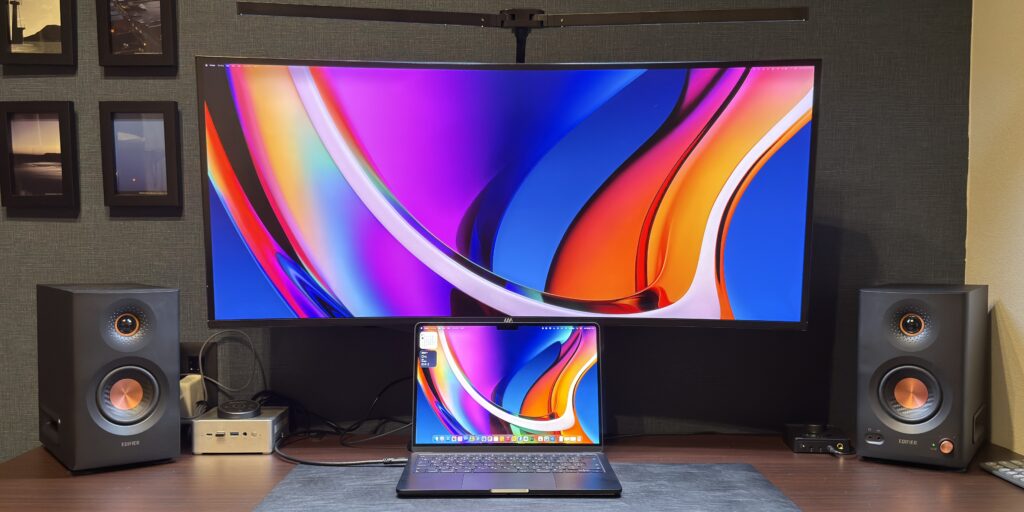
決して狭くはないのですが、4Z40QW(40インチ)とスピーカー(Edifier MR5)を置くと、もう余裕がありません。
4X27U2を付属スタンドで据えると、デスクからはみ出してしまい、安全に置けない。
そこで、4X27U2用にアームをもう1本導入し、安全に運用することとしました。
将来的には、4Z40QWで使っているアームの支柱を今回買ったものに交換し、支柱1本にアーム2本で上下に配置する構想も持っています。
そのため今回のアームも、4Z40QWのときと同じグリーンハウス製で、支柱が長く径が同じものを選びました。
ホノブ耐荷重の兼ね合いもあるので、将来の上下2画面化はあくまで自己責任の運用として考えています。実際にやるときは、その様子もまた記事にします。
使った機材と、電源コードの取り回し
今回の設置で使ったのは、次の3点です。
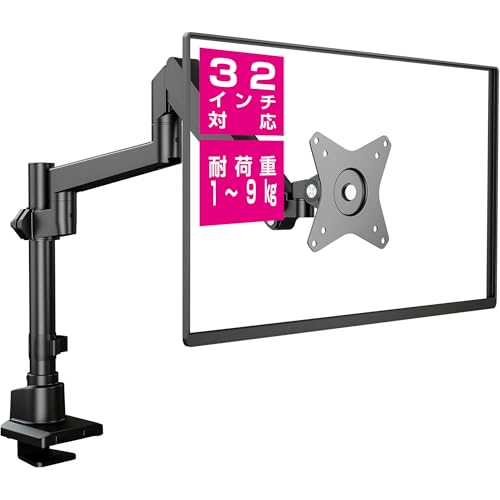
まずはこのモニターアーム。
 ポチップ
ポチップ
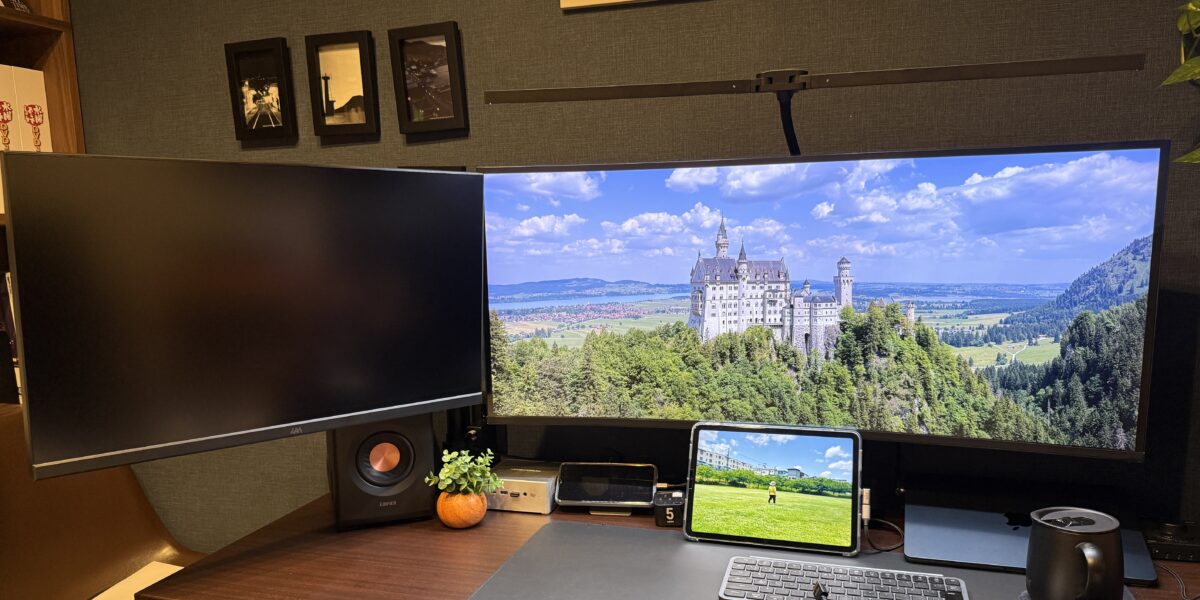
元々あった40インチウルトラワイドモニターの左側に設置しました。
なんとも豪華な見た目の書斎になりました(笑)
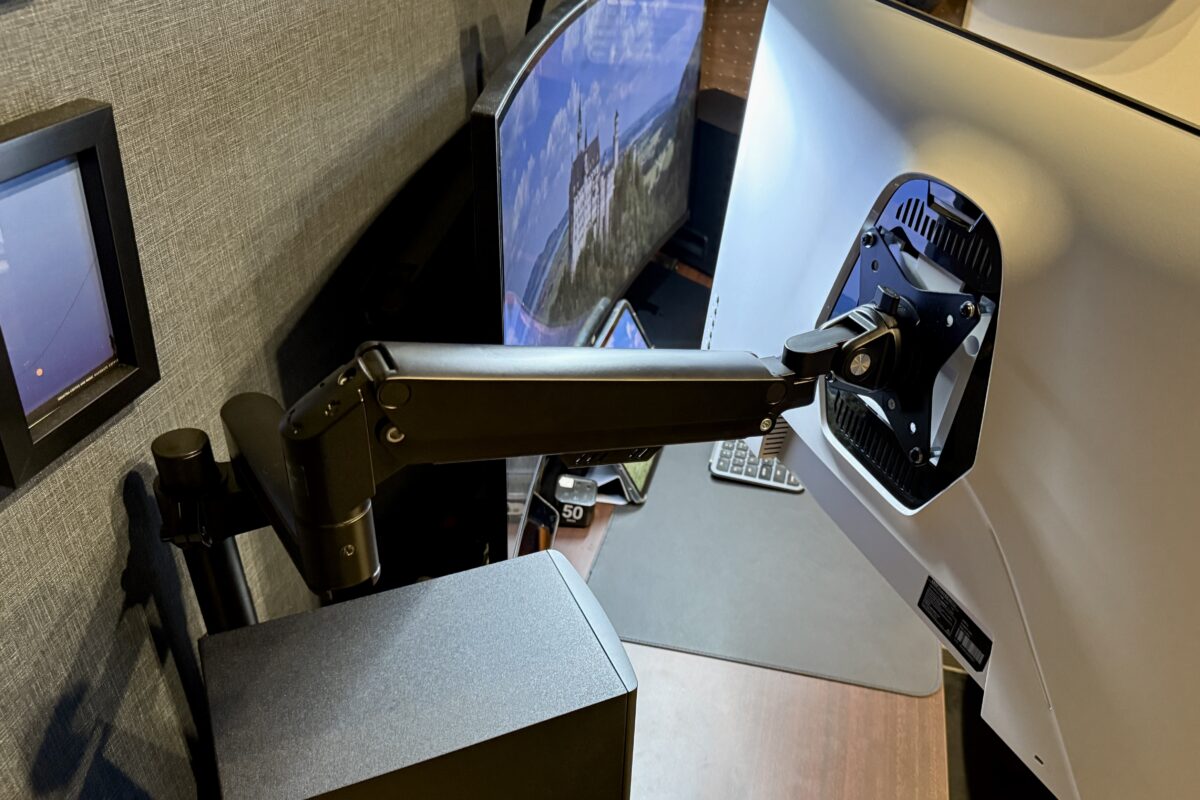
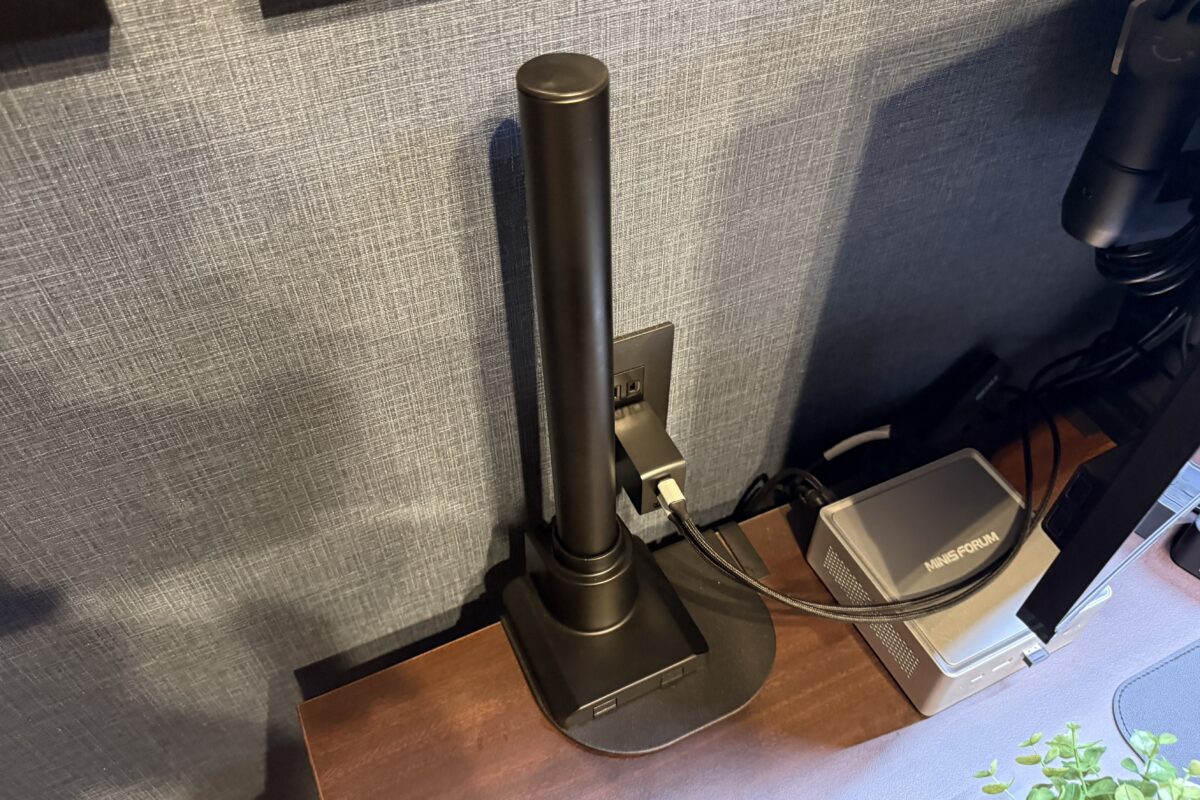
また、このモニターアームを設置するにあたって、きちんと補強プレートも使っています。
デスクを長く使いたいので痛めたくないですし、モニターアーム自体も更に安定感が増している印象。
 ポチップ
ポチップ
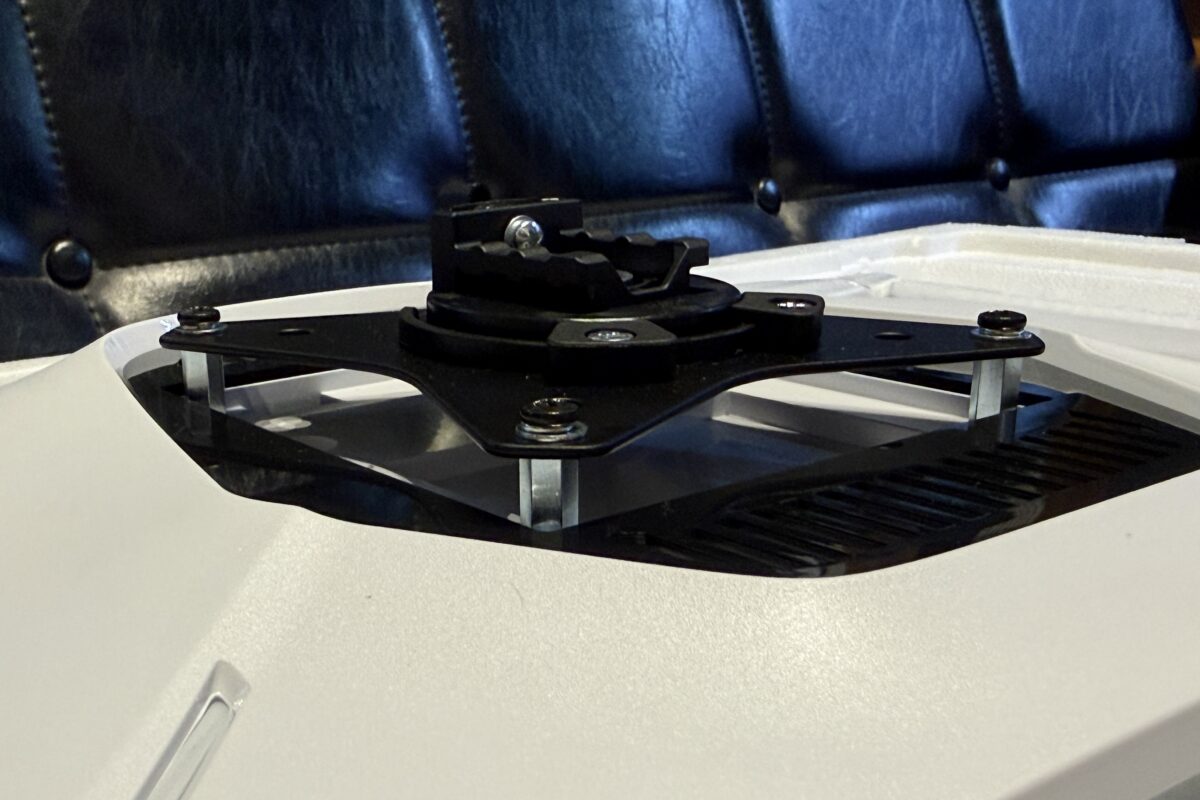
VESAスペーサーは、前述のとおり4X27U2には同梱されていないので別途購入しました。
スタンド取り付け部が凹んでいるので、スペーサーネジを噛ませないとモニターアームを取り付けることができません。
 ポチップ
ポチップ
ただ、これは仕方のないことだと思います。
27インチという画面サイズなら、多くの人はモニターアームではなくスタンドで使うでしょうから。
ホノブむしろ、スペーサーが入っていないことよりも、KVM用のUSB-B to USB-Aケーブルが入っていたことのほうが驚きでした。4Z40QWで「付いていない」と書いた身としては、なおさらです。
ひとつ実用上の注意を。
電源アダプターからモニターへ繋ぐケーブルの長さは、前述のとおり実測で120cm。
アーム運用を考えている方は、事前にデスク周りのケーブルの取り回しを一度シミュレーションしておくと安心です。
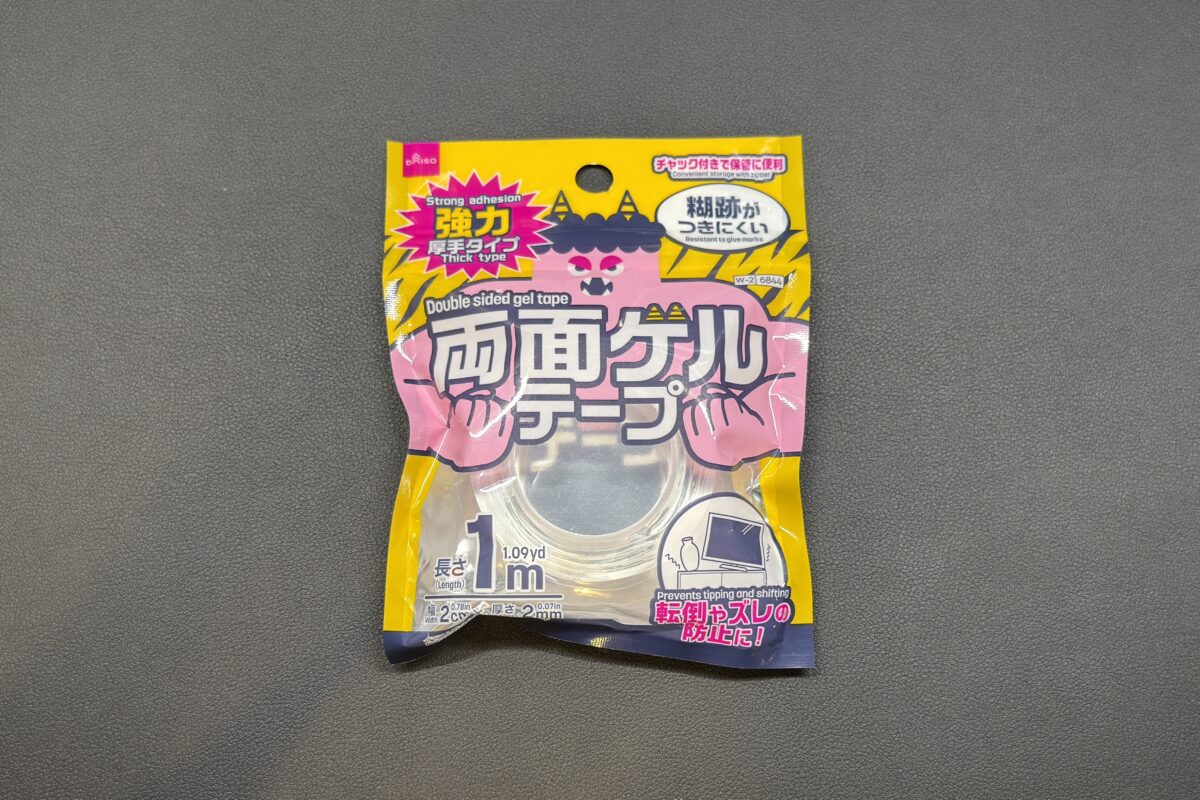
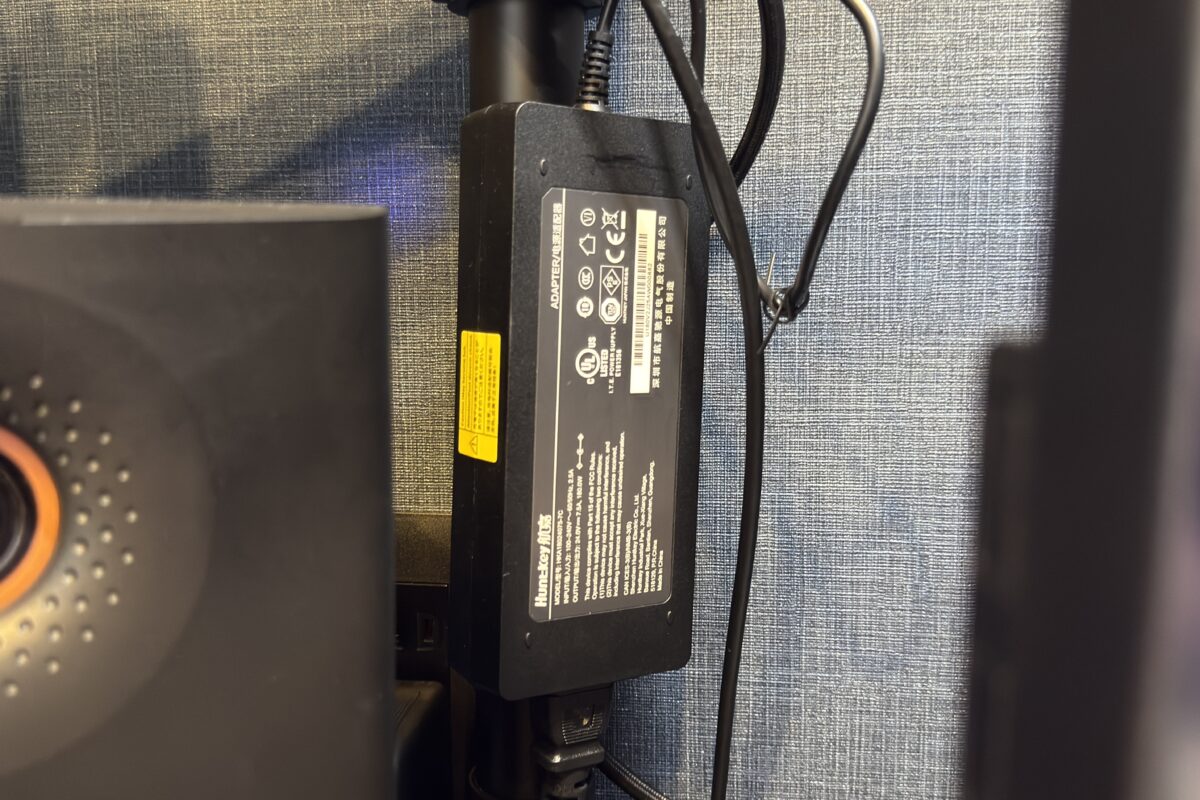
私の場合は、電源アダプターをモニターアームの支柱に両面ゲルテープで固定し、そこからアームにコードを這わせる形で設置しています。
ダイソーのゲルテープ、侮れません。
かなりがっちり固定されていて、果たして取り外すことが出来るのか?というレベルでくっついています(笑)
OSDとデュアルモードの切り替え
背面の5ボタン
操作ボタンは、本体背面に縦一列で5つ並んでいます。
上から順に E・M・△・▽・電源 です。
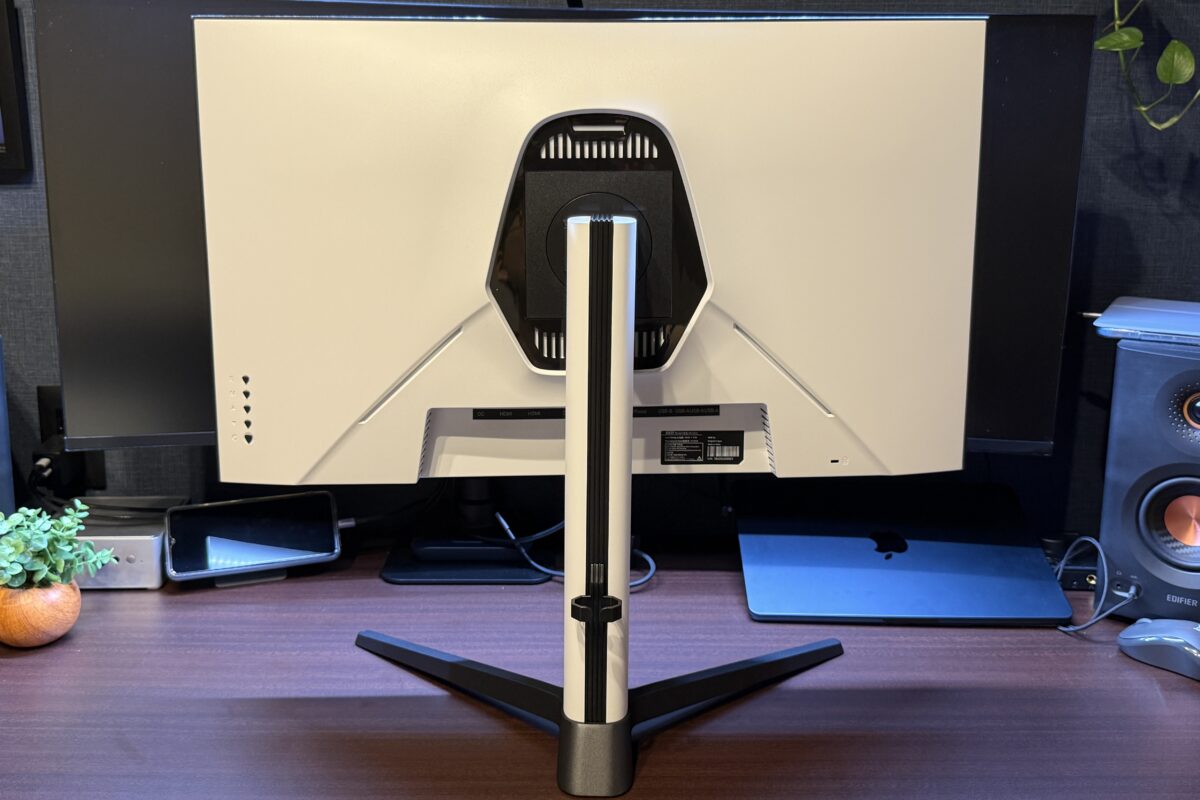
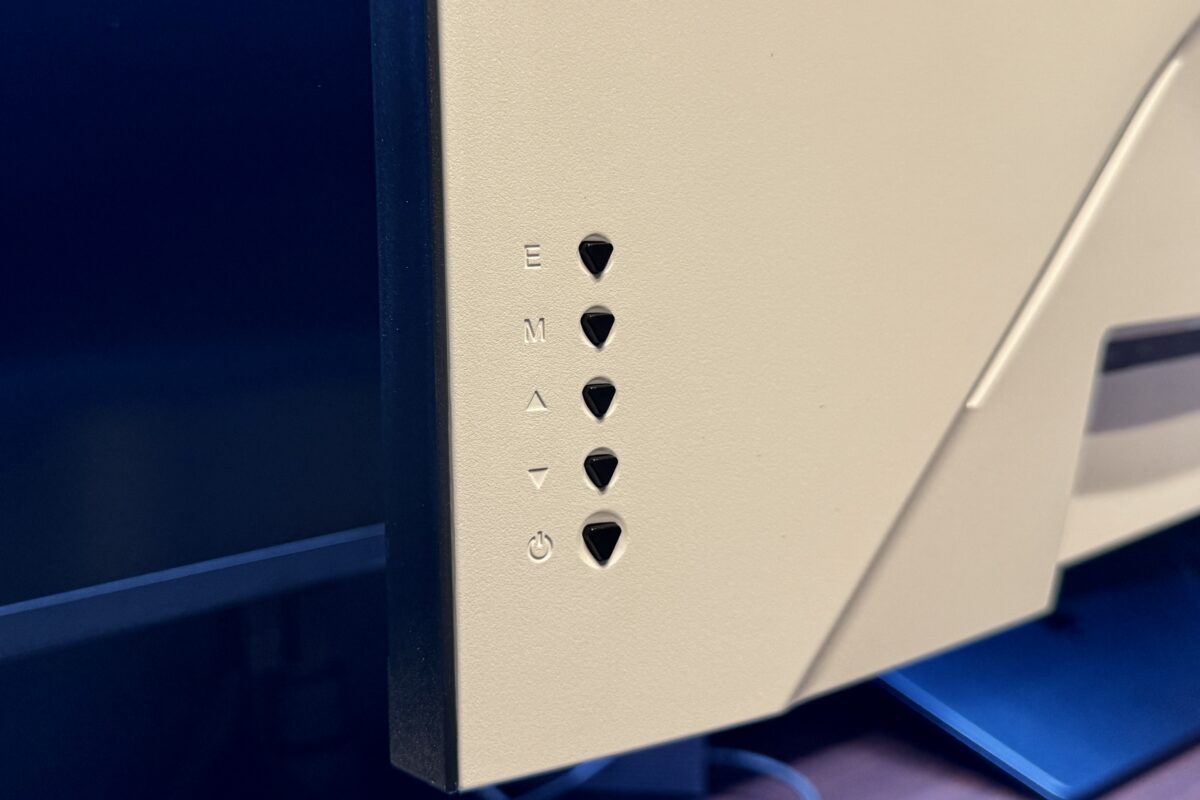
メニューを開いていないときと、開いているときで、ボタンの役割が変わります。
| ボタン | メニュー非表示時 | メニュー表示中 |
|---|---|---|
| E | 入力切替(HDMI1→HDMI2→DP1→DP2→Type-Cと順送り) | 戻る/キャンセル(EXIT) |
| M | メニュー呼び出し | 決定 |
| △ | デュアルモード切替(4K↔フルHD) | 上/左に移動 |
| ▽ | 輝度調整 | 下/右に移動 |
| 電源 | 電源オン/オフ | 電源オン/オフ |
デュアルモードの切り替えは△ボタン一発
このモニターの一番の売りにあたる4K↔フルHDの切り替えは、メニューを開いていない状態で△ボタンを押すだけです。
切り替えにかかる時間は7〜8秒ほど(実測値)。
その間は画面がブラックアウトしますが、競合機にありがちな「OSDの深い階層を潜って切り替える」方式と比べると、ボタン一発で済むのは圧倒的に楽です。
Macに繋いだ状態で切り替えても、ログインを求められることなくそのまま切り替わりました。
ホノブ切り替え時間が短く、しかもボタン一発。これは想像以上にノンストレスです。デュアルモードを「たまにしか使わない機能」ではなく「気軽に使える機能」にしてくれます。
OSDの操作感には、クセがあります
良いことばかりではありません。
ボタンが縦一列に並んでいるため、ジョイスティック1本で操作できた4Z40QWと比べると4X27U2は操作が難しく、間違えることがあります。
背面にあって直接見えないので、指の位置を見失うと「これが一番上だから、3つ下がこれで……」と頭の中で数えながら操作するはめになります。
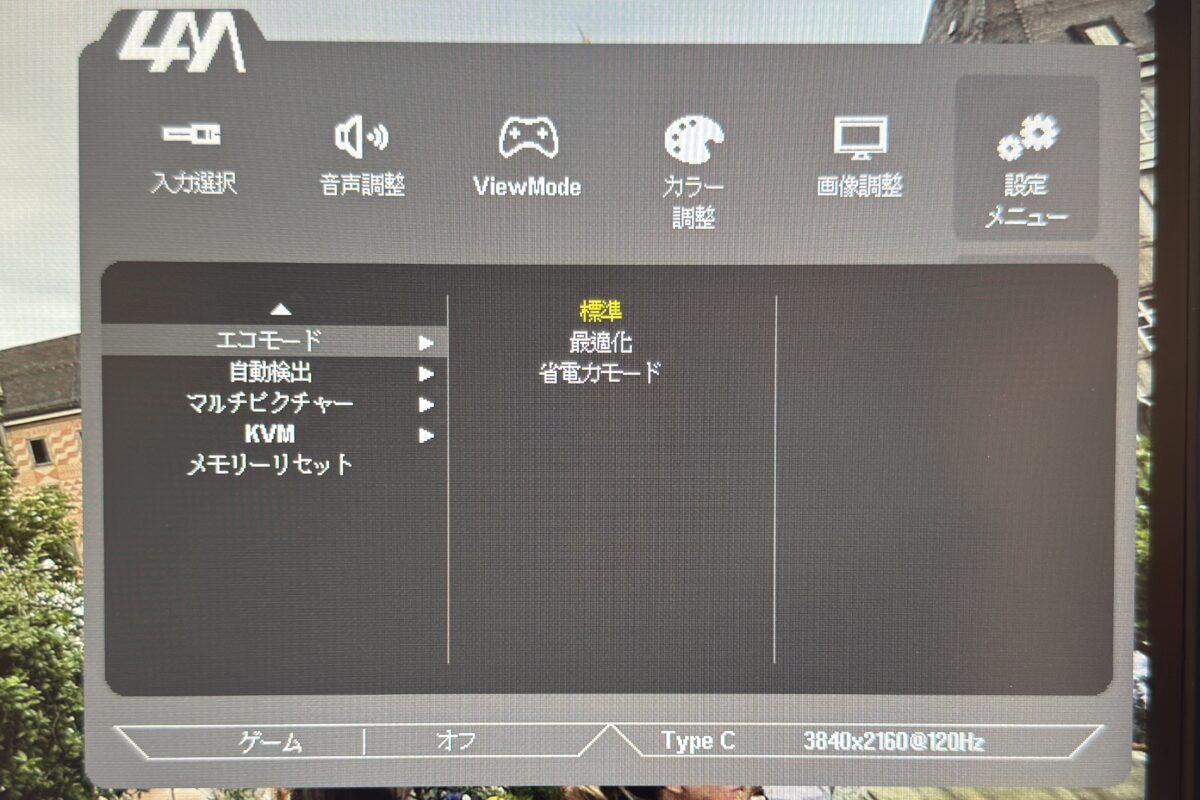
このクセのせいで私は一度、設定メニュー最下部の「メモリーリセット」を誤って押してしまい、すべての設定が初期化されました。
しかも確認のダイアログは出ず、押した瞬間にリセットされます。
色味の設定などを追い込んだあとにこれをやると、地味に堪えます。
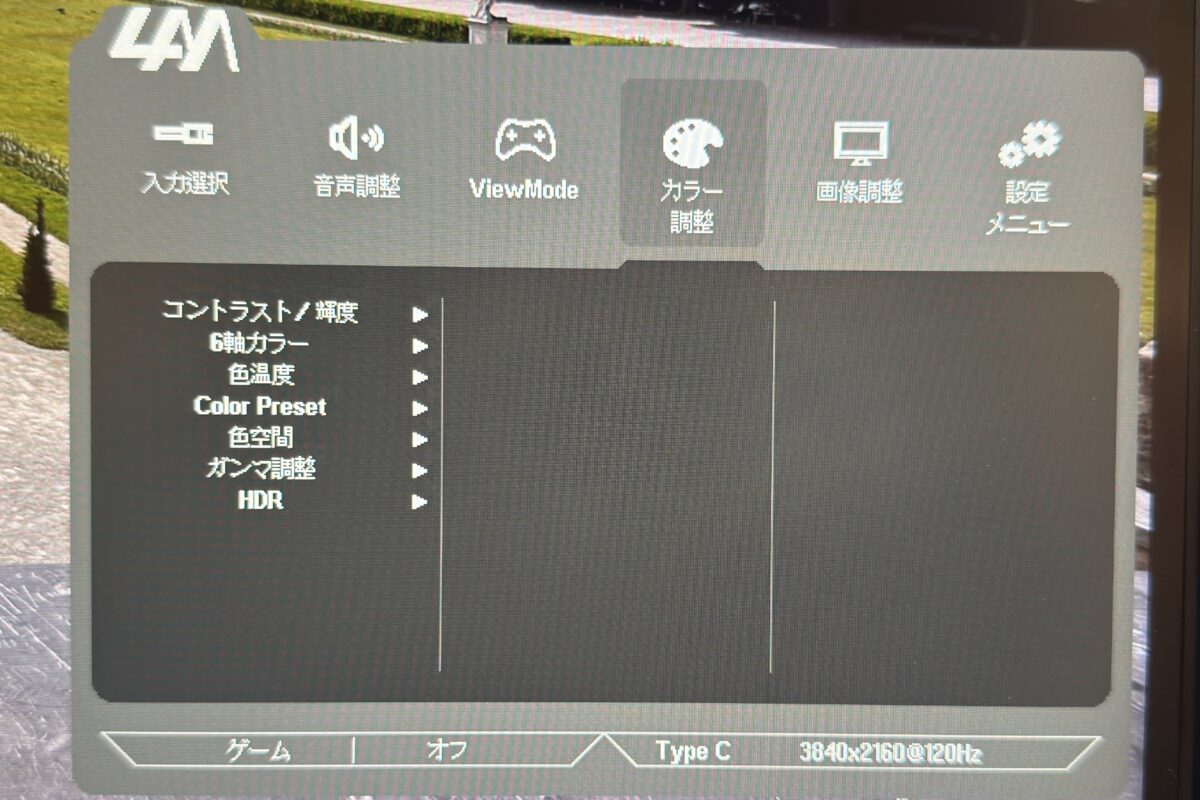
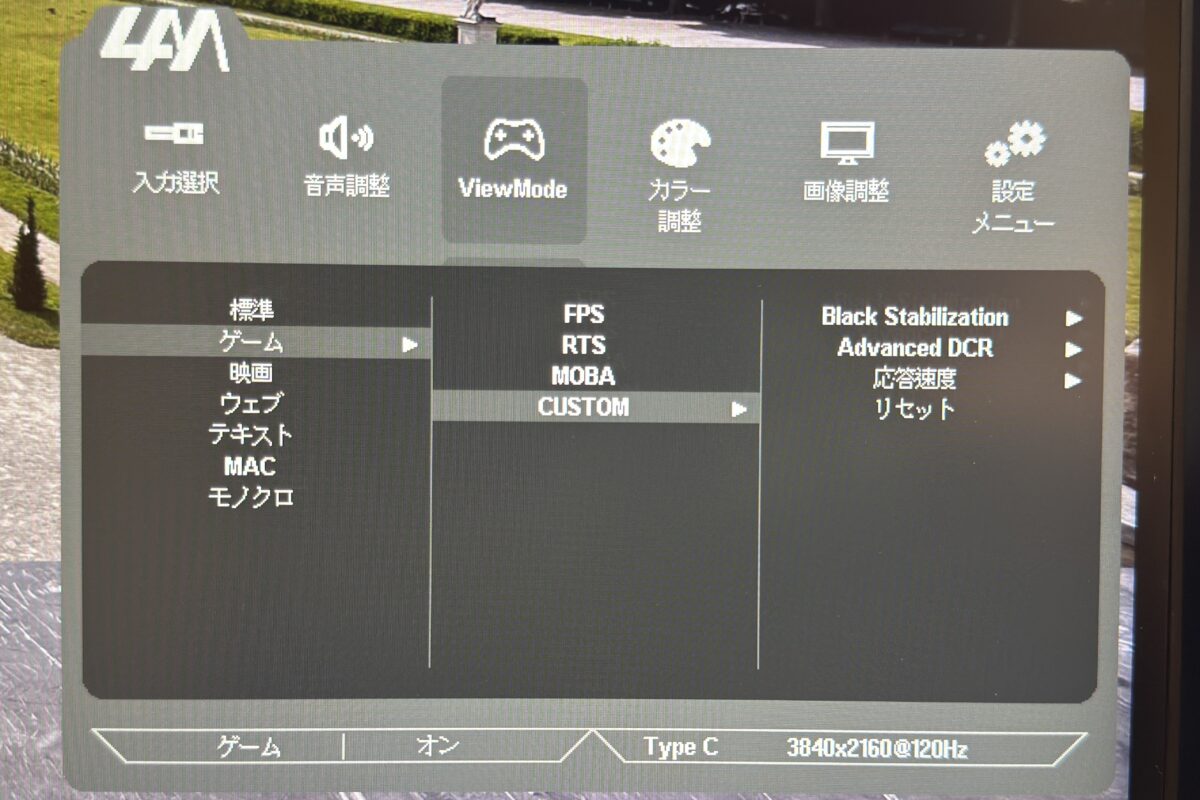
OSDメニューの主な構成
OSDメニューは4Z40QWとほぼ共通。
以下、一部を抜粋して掲載します。
(OSDサイズ「標準・大」のうち、「大」で表示しています)
| カテゴリ | 項目 |
|---|---|
| 入力 | HDMI1 / HDMI2 / DP1 / DP2 / Type-C |
| ViewMode | 標準 / ゲーム / 映画 / ウェブ / テキスト / MAC / モノクロ |
| カラー調整 | コントラスト / 輝度 / 6軸カラー(色調・彩度)/ 色温度(青より・寒色・標準・ユーザーカラー設定)/ Color Preset(標準・sRGB・DCI-P3)/ 色空間 / ガンマ調整 / HDR(オフ・自動・2048) |
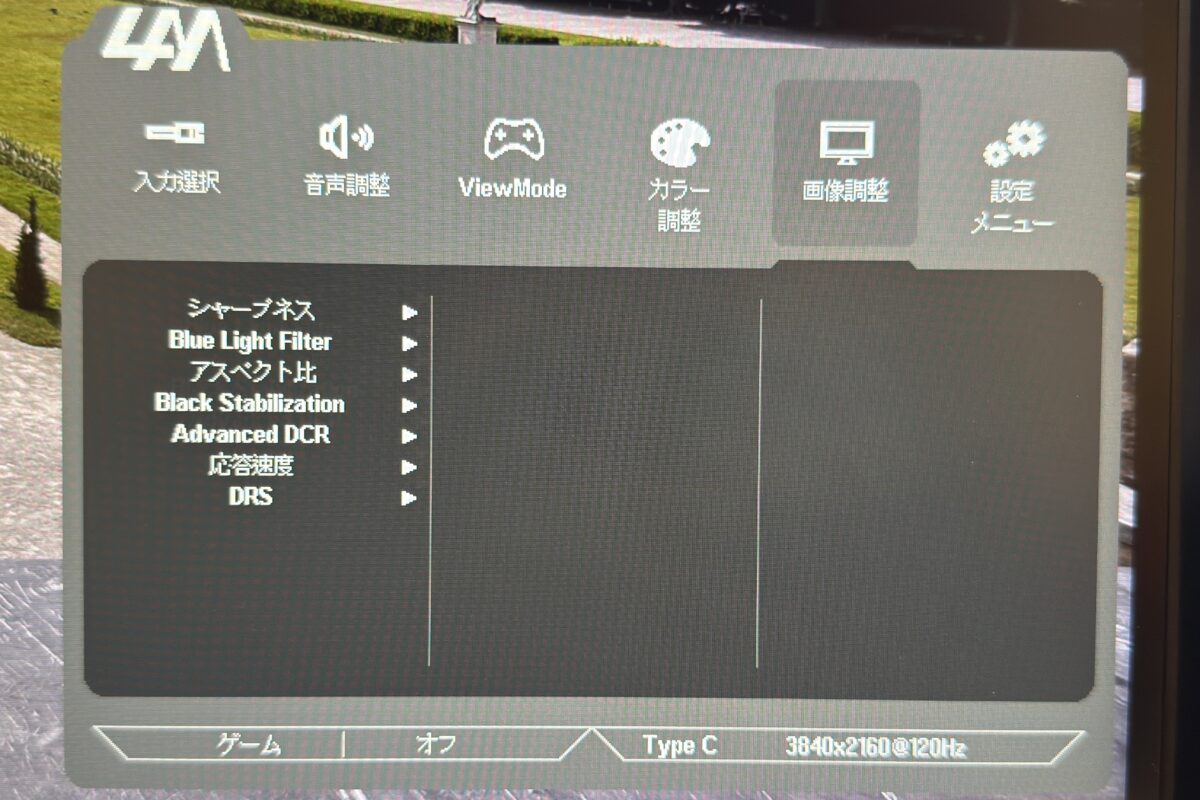
| 画像調整 | シャープネス / Blue Light Filter / アスペクト比 / Black Stabilization / Advanced DCR / 応答速度 / DRS |
| その他 | Adaptive-Sync / RampageX(背面LEDの色・光り方)/ エコモード / マルチピクチャー(PbP/PiP)/ KVM / メモリーリセット |
ViewModeの各項目について
| カテゴリ | 項目 |
|---|---|
| 標準 | 本機の標準的な表示モード |
| ゲーム | 暗い部分の視認性を高め、敵や障害物などを見つけやすいよう調整される |
| 映画 | コントラストと彩度が強調され、映像の奥行きや色彩が豊かになる |
| ウェブ | 輝度や色合いが抑えめになる |
| テキスト | 文字がくっきりと読みやすくなるよう、バックライトの調整が行われ、ブルーライトがカットされる |
| MAC | Apple製デバイスと色合いが近づき、文字の滲みを抑制 |
| モノクロ | 画面全体を白黒(グレースケール)にし、紙の書類を読むような感覚になる |
※いずれも使用感によるものです
画像調整内の主な項目について
| カテゴリ | 項目 |
|---|---|
| Black Stabilization | 暗い部分(シャドウ部分)を明るく補正する機能 |
| Advanced DCR | 暗いシーンでは黒をより黒くし、明るいシーンでは白をより白くするよう調整 |
| DRS | 4K(3840×2160)とフルHD(1920×1080)の切り替え |
※いずれも使用感によるものです
Windowsの小型PCで使う
さて、ここから実際に4X27U2を使い込んでいきます。
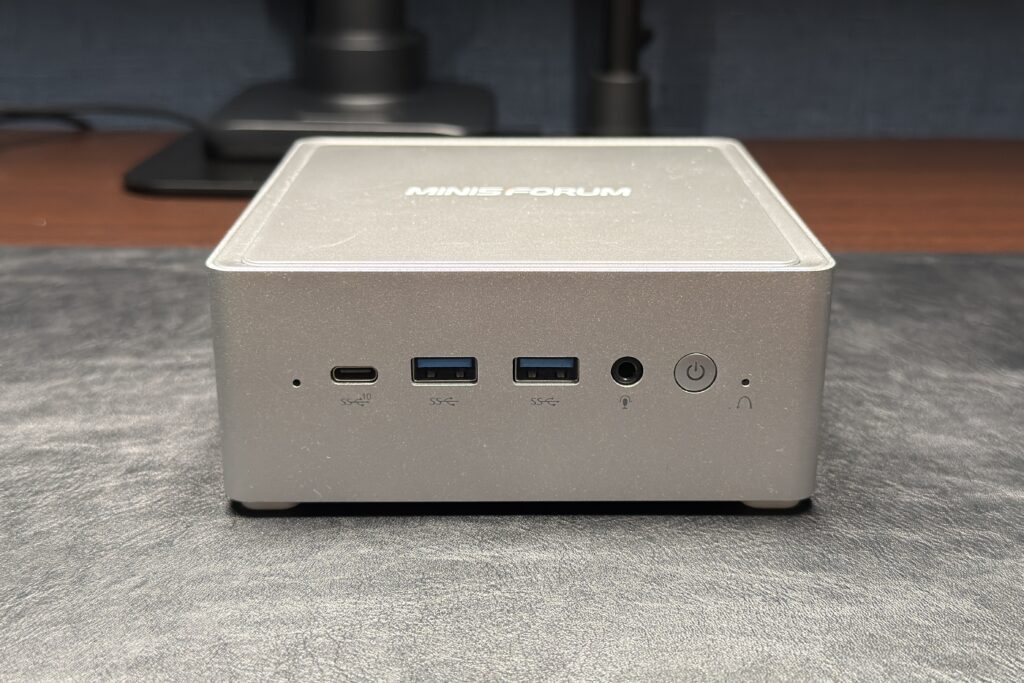
まずはWindowsの小型PC(MINISFORUM NPB7)にて、リフレッシュレートやデュアルモードの動作を実証します。
どう繋いだか
NPB7は内蔵GPU(Intel Iris Xe)のマシンで、映像出力はHDMI(2.0まで)とUSB4端子という構成です。
DisplayPortは非搭載で、HDMIは2.0までなので4Kでは60Hz止まり。
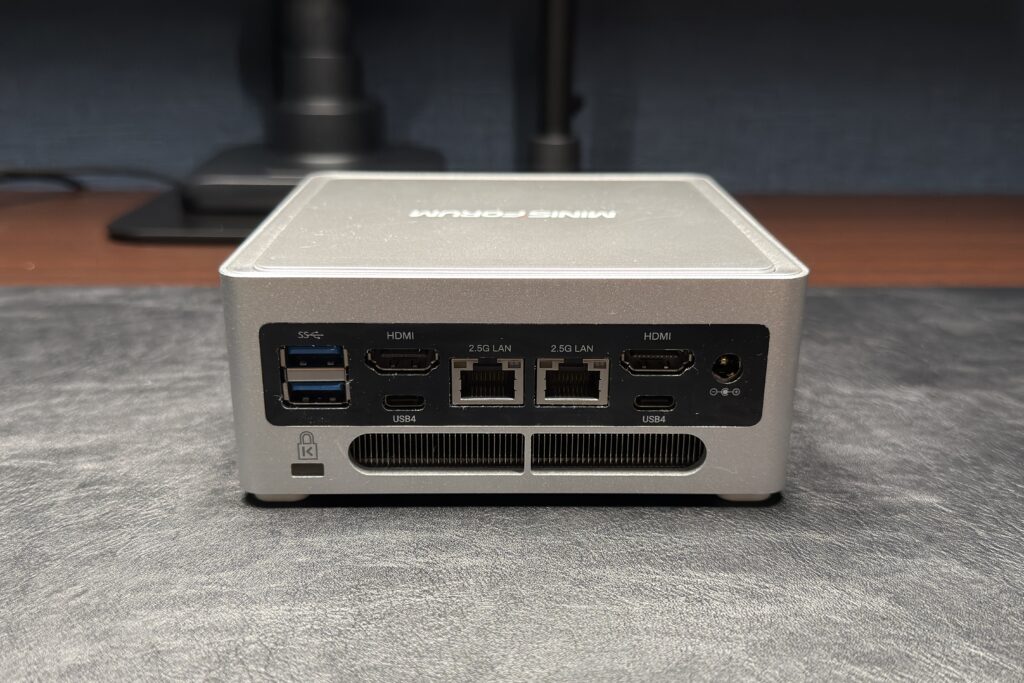
そこで、NPB7のUSB4端子から、4X27U2のUSB-C入力へ、付属のUSB-Cケーブル1本で接続しました。
USB4はDisplayPort Alt Modeに対応し、8K@60Hzまで扱える帯域があるので、4K@160Hzの伝送には余裕があります。
なお、NPB7はUSB PDでの給電に対応していないため、給電はNPB7付属のACアダプターから行っています。
4K@160Hz・フルHD@320Hz、どちらも出ました
結論から言うと、付属のUSB-Cケーブル1本で、4K@160Hzの表示を確認できました。
Windowsのディスプレイ設定で、160Hzはもちろん、それ以外のリフレッシュレートを選べることも確認しています。
また、TestUFO(https://testufo.com)でもリフレッシュレートを確認しています。
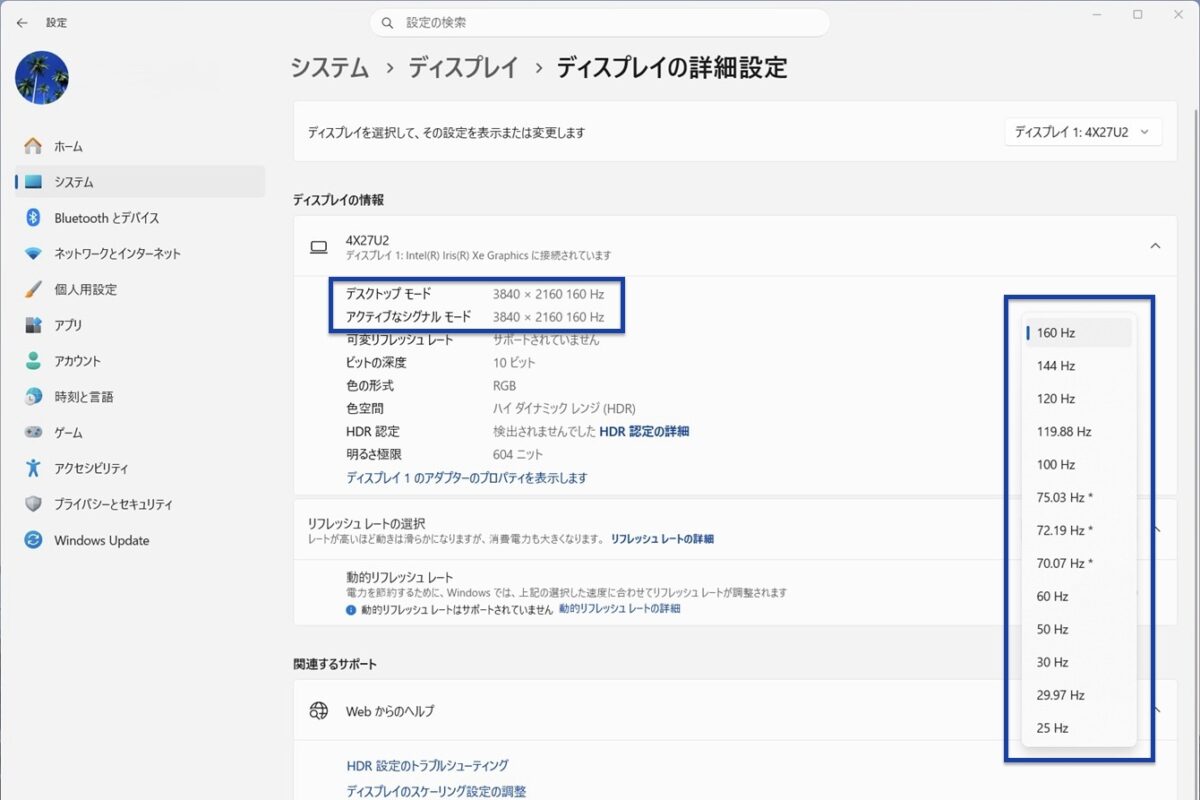
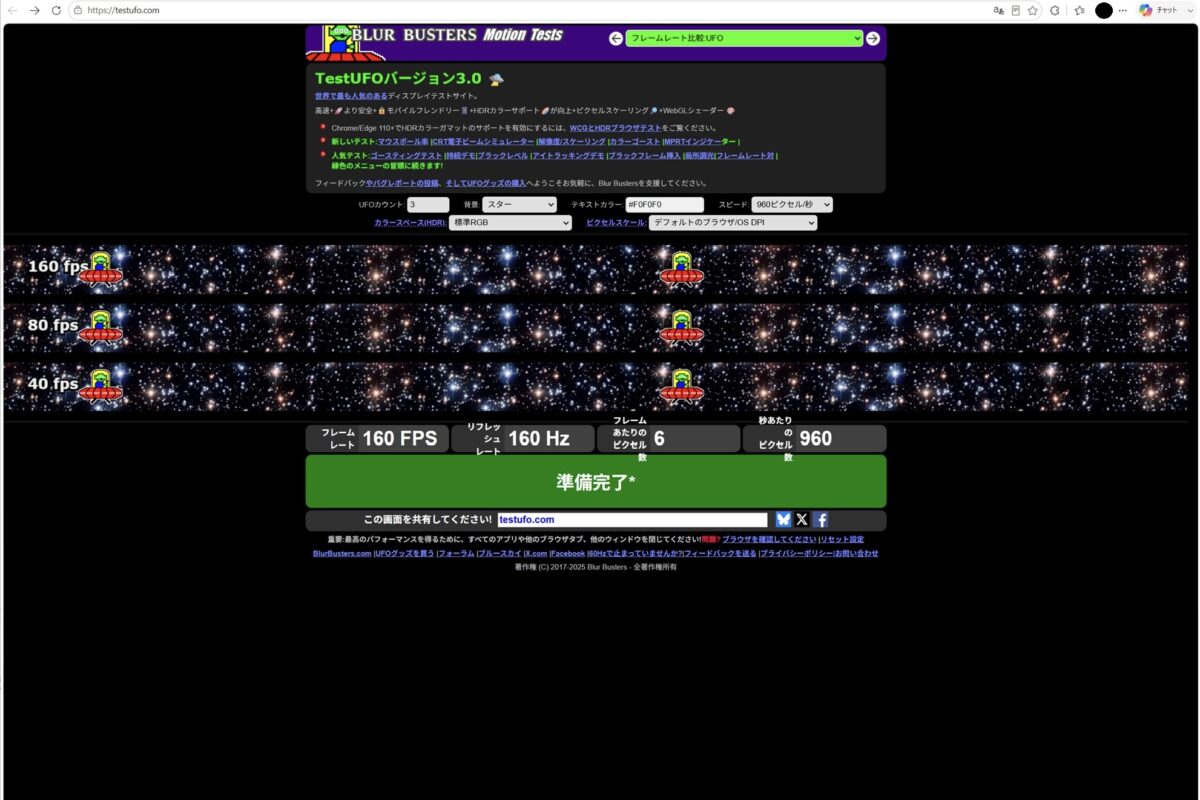
フルHDモードに切り替えれば、フルHD@320Hzもきちんと出ます。
160Hz・320Hzのいずれでも、チラつきやブラックアウトといった不安定な挙動はなく、安定して動作しました。
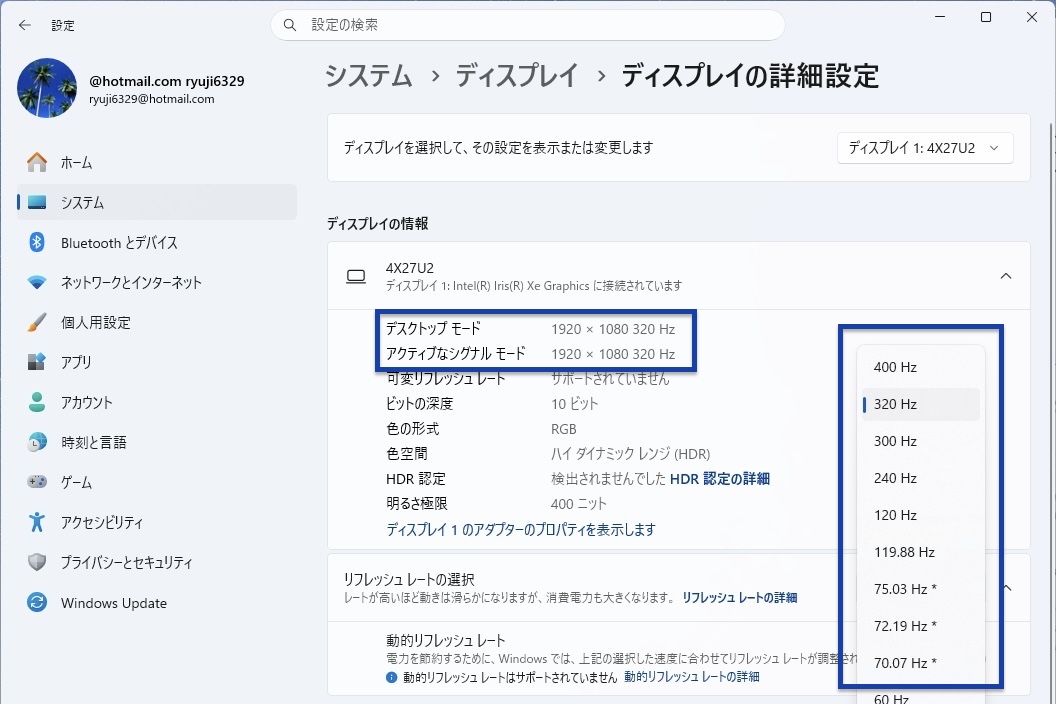
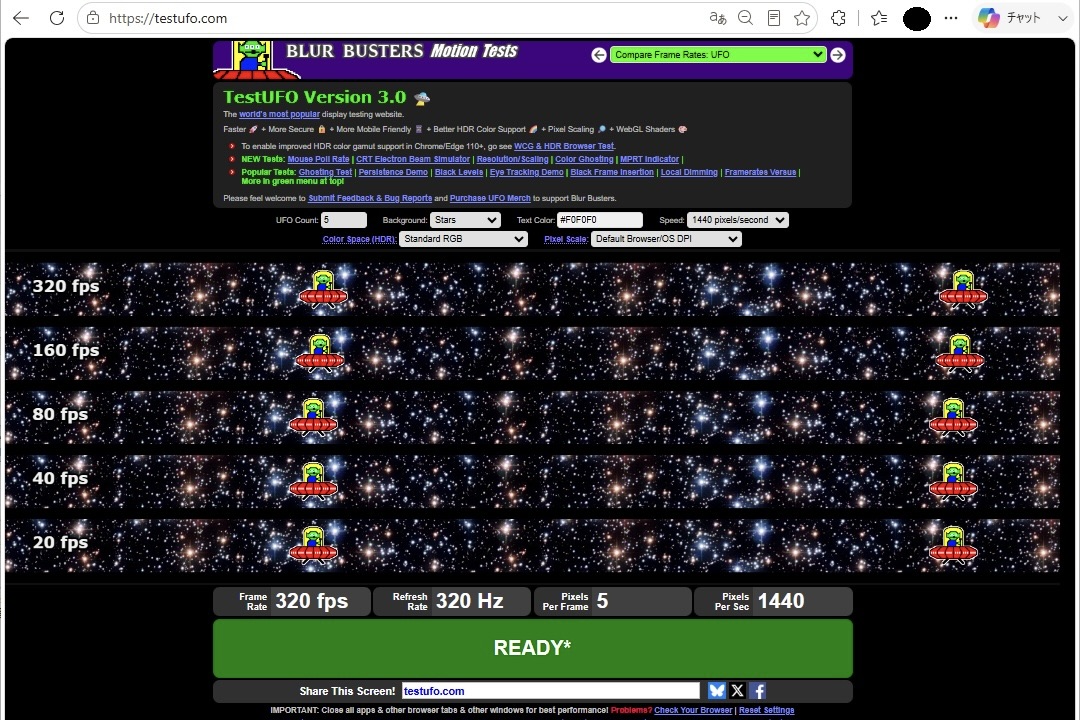
なお、フルHDモード時、上記画像のとおりリフレッシュレートで「400Hz」の選択肢が出ましたが、これを選択すると4X27U2の画面がブラックアウトし、「許容範囲外」と表示されました。
その後元の設定状態に復帰しましたが、もし選択肢が出たとしても400Hzは選ばないほうが賢明でしょう。
ホノブ仕様上320Hzとされているのに、選択肢としてそれ以上の数値が出てくる不思議。思わず試してしまいましたが、そのまま復帰しなかったらと思うとゾッとします。
「PCでこそデュアルモードが活きる」のは本当か
私の環境では、デュアルモードを競技ゲームでフルに活かすことはできません。
ただ、非力なマシンでゲームをする人にこそ、デュアルモードは効くだろうと感じました。
普段は4Kで使い、ゲームのときだけフルHDに落とす。
そういう運用ができるからです。
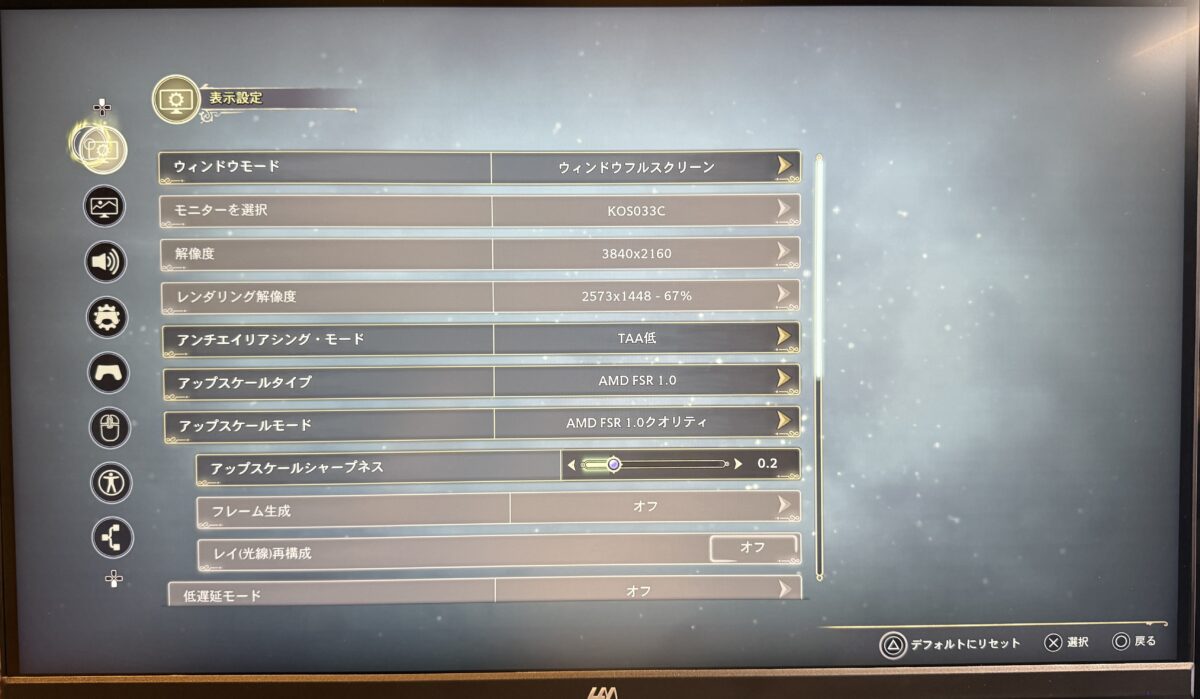
実際に、Epic Gamesでホグワーツレガシーをプレイしてみました。
わかったことを、そのまま並べます。
- ゲームを起動している最中は、デュアルモードの切り替えに追従しません。切り替えたい場合は、いったんゲームを閉じて起動し直す必要があります。
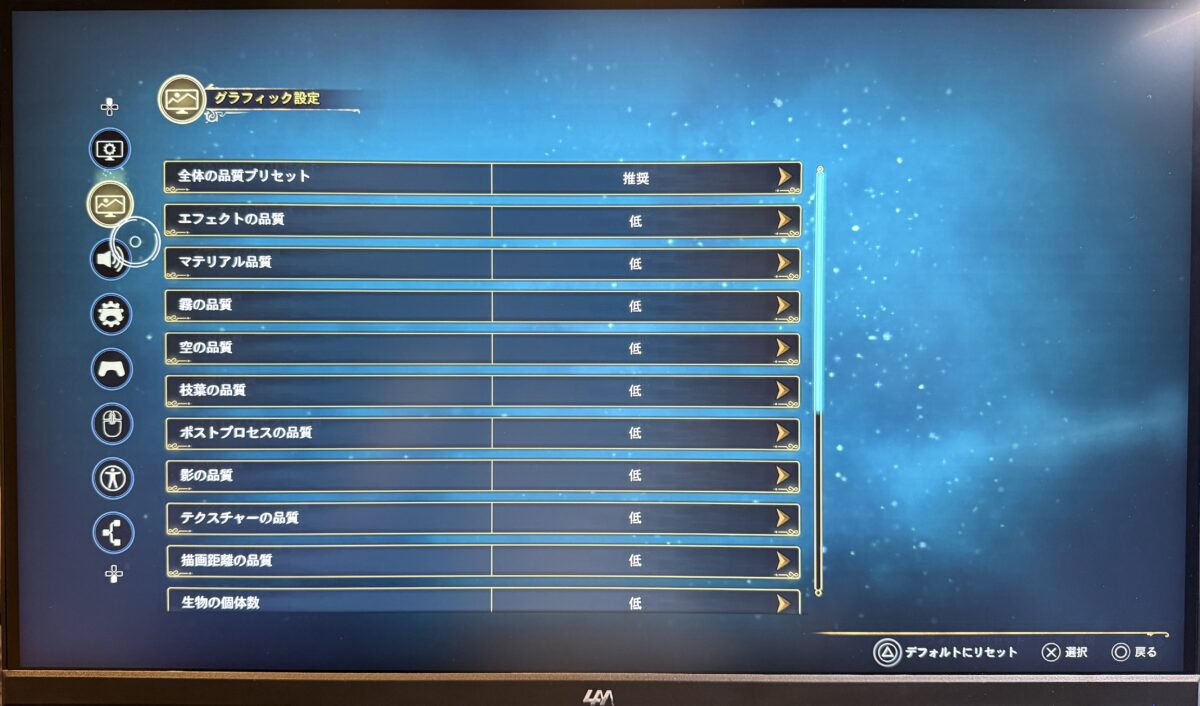
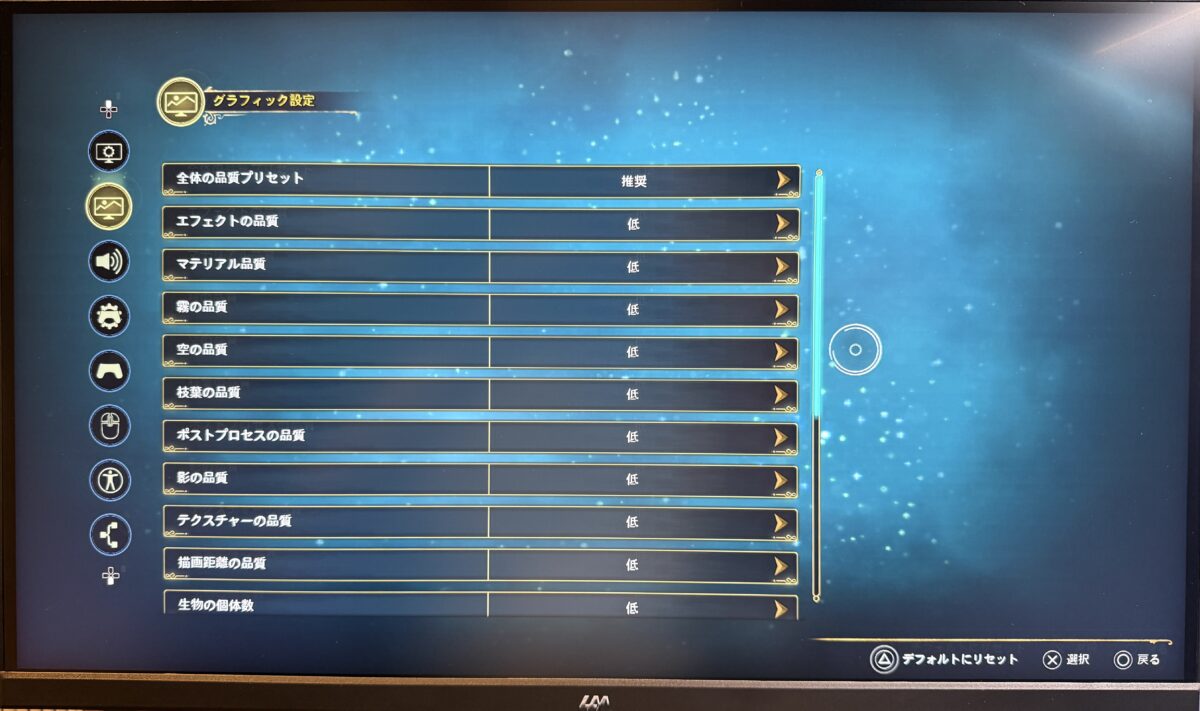
- 私のマシンスペックでは、品質プリセットを「推奨」にすると、グラフィック設定のあらゆる項目が「低」になります。
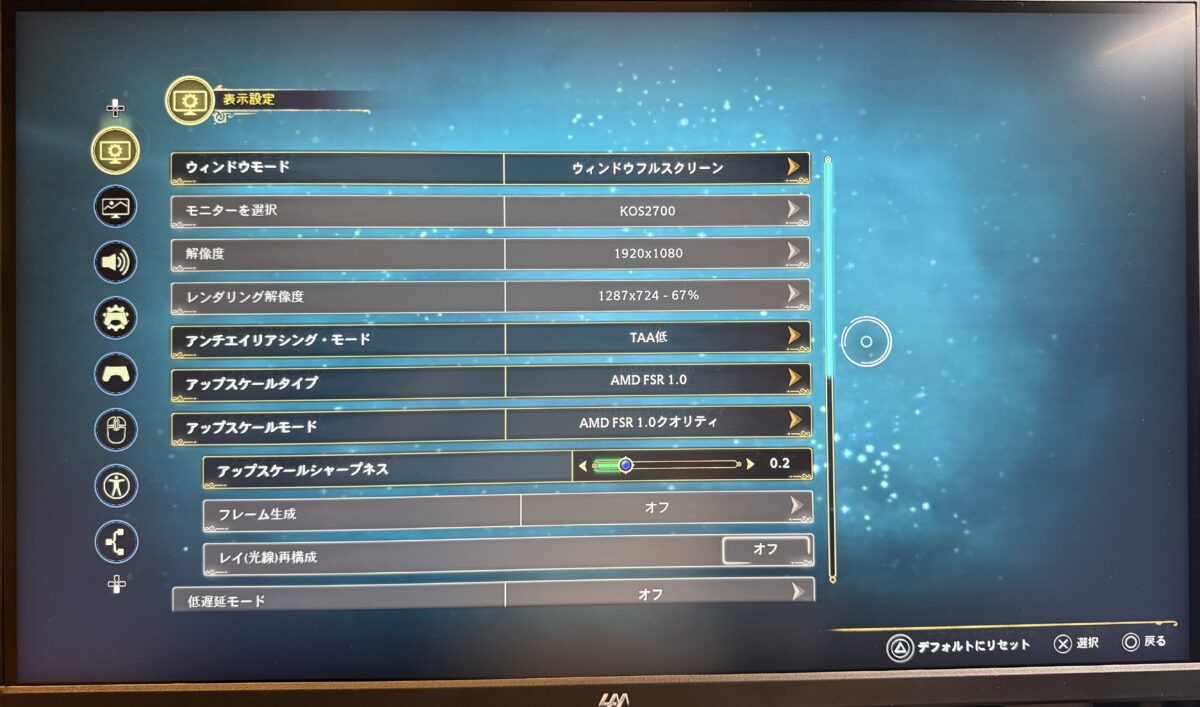
- 4KでもフルHDでも、デフォルトでは実解像度に対してレンダリング解像度が67%に設定され、それをアップスケーリングしているようです。
- 4Kの場合、綺麗にアップスケーリングされ4K画質を活かしたプレイができますが、動作がカクカクしすぎて、さすがにプレイに耐えません。
- フルHDの場合、画面に顔を近づけると解像度の低さがわかりますが、離れてプレイする分には気になりません。
【4K時の設定画面】
【フルHD 時の設定画面】
 ホノブ
ホノブつまり「デュアルモードがPCで活きる」のは、私のような非力マシンでも、普段は4Kの精細さを享受しつつ、いざゲームとなれば解像度を落として軽くできる、という運用の柔軟さにあります。高性能PCをお持ちの方なら、フルHD@320Hzを本当の意味で使い倒せるはずです。
MacBook Air M2で使う
次は、私のメイン機のMacBook Air M2との組み合わせです。
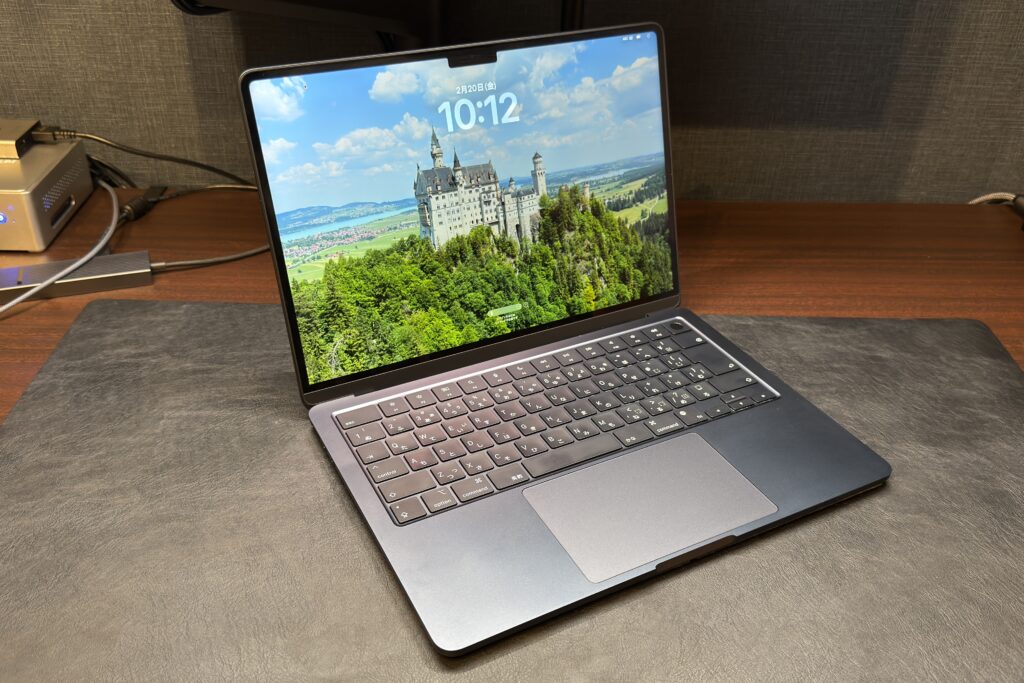
USB-Cケーブル1本で映像+96W給電
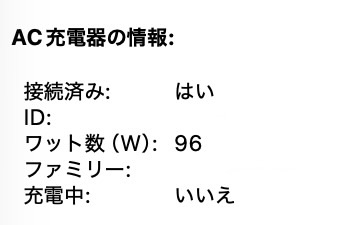
MacBook Air M2とは、付属のUSB-Cケーブル一本で4X27U2と繋ぐだけで、映像出力と給電が同時に成立しました。
macOSの電源情報を確認したところ、ワット数は96Wと表示されており、しっかり給電されていることを確認しています。
ケーブル1本でMacが映って充電もされる。
これだけで、デスクの上は驚くほどすっきりします。
文字の鮮明さに、素直に驚きました
ここは予想を超えてきました。
Macの「設定→ディスプレイ」から選べる、フルHD以上の解像度すべてで試しましたが、いずれもくっきりはっきりと文字が読み取れて、とても綺麗です。
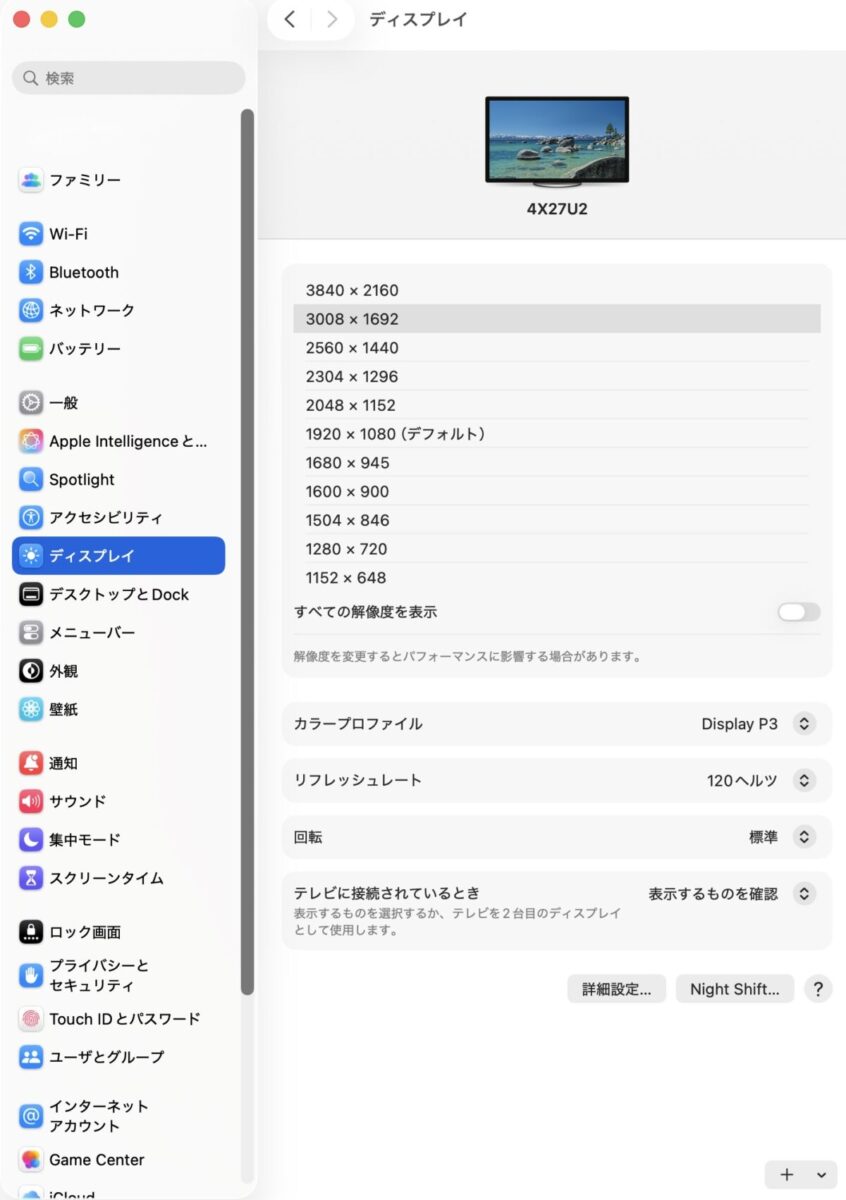
27インチに4Kを詰め込んだ約163PPIという画素密度が効いているのだと思います。
疑似解像度でネイティブより落として表示しても、文字が滲まないのは気持ちがいい。
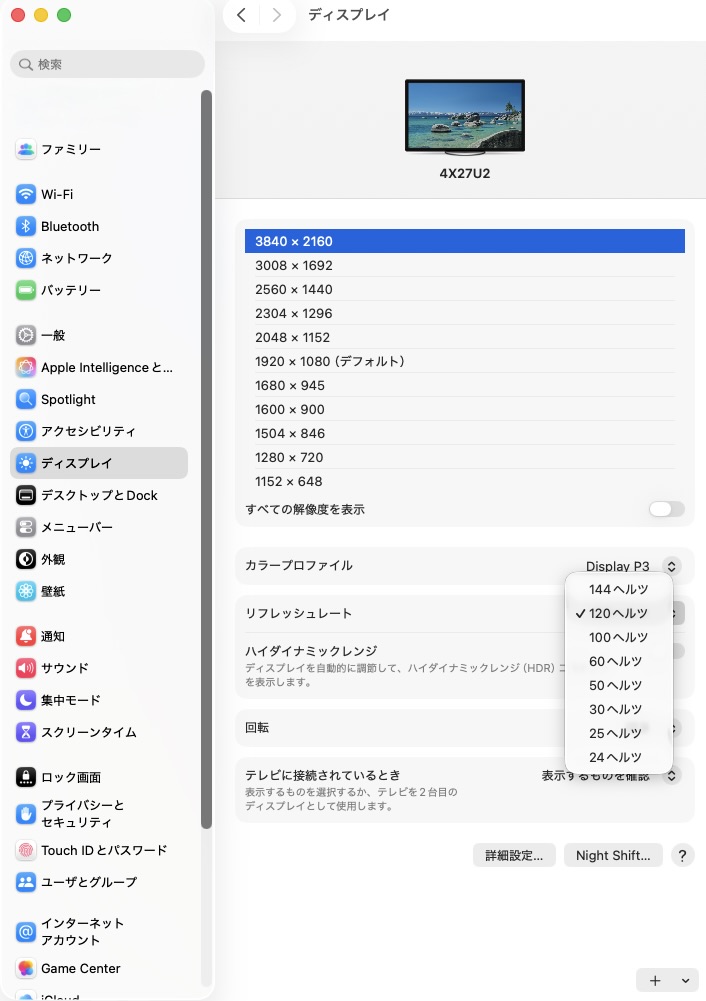
ただし、リフレッシュレートについてですが、どうしても上限は144Hzまで。
HDMIケーブルでもUSB-Cケーブルでも検証しましたが、結果は同じでした。
同じモニターでもWindowsは160Hz、Macは144Hz止まり——原因はケーブルでもモニターでもなくmacOSの仕様上の制約のようです。(その後、MacBook Pro M5 Proでも確認済み)
ホノブ4Z40QWは、私のMacBook Air M2では5K2Kだと100Hzが上限でした。それと比べると、4X27U2は4Kで144Hzまで出るので、十二分に滑らかだと感じます。
Macの色味にどこまで寄せられるか
外部モニターを使う上で私がいちばん気にするのが、MacBook Air内蔵ディスプレイとの色味の差です。
結論から言うと、OSDの設定でかなり近いところまで寄せられました。
(ただし、Macに搭載されているものとは液晶パネルそのものが異なりますし、4X27U2の色域はDCI-P3 95% / sRGB 100%とMacのそれよりも狭く、Apple独自の色管理も相まって、「完全一致」は物理的に不可能、ということだけ気に留めておいていただければ)
まず前提として、Mac側でHDRをオンにしていると、4X27U2のOSDメニューでViewModeやカラー調整が変更できなくなります(6軸カラー・色温度・Color Preset・色空間・ガンマ調整がグレーアウトします)。
色味を合わせるときは、Mac側のHDRをオフにしてから行います。
私が落ち着いた設定値はこちら(クラムシェルモード時)
Display P3 または Adobe RGB (1998) を推奨。そしてここでHDRをオフ。
これにより色味がMac寄りに調整され、文字も比較的ハッキリと見やすくなります
赤:93 緑:86 青:100 に設定
この設定で、肉眼ではほぼ遜色のないところまで揃いました。
ちなみにクラムシェルモードで使用する場合、True Toneをオンにすると、色味を合わせにくくなります。
True Toneとは、MacBook Airに搭載された環境光センサーによって周囲の明るさなどを検知し、モニターの色味がより自然になるよう自動的に調整してくれる機能のことです。
この自動調整は、MacBook Airが開いている際は外部モニターにも適用され、MacBook Air内蔵ディスプレイと連動して周辺環境に応じて色味が変化します。
環境光センサーはMacBook Airの内側に搭載されていることから、MacBook Airを閉じてクラムシェルモードになると環境光センサーが働かなくなり、これによってTrue Toneもオフになってしまいます。
これにより、True Toneをオンにしておくと、MacBook Airを開いているときと閉じているときとで4X27U2の色味が変わってしまうのです。
ホノブちなみに、クラムシェルモードを使わずにMacBook Airと4X27U2の2画面運用される方は、True Toneをオンにした上でこちらの設定値で使用し、必要に応じて微調整してみてください。上記の数値とほぼ変わりませんが、より近い色合いになりました。
赤:95 緑:86 青:100
内蔵ディスプレイと並べた比較、そしてHDRの注意
Macの壁紙同士で見比べると、写真の上でも肉眼でも、ほぼ遜色ありません。
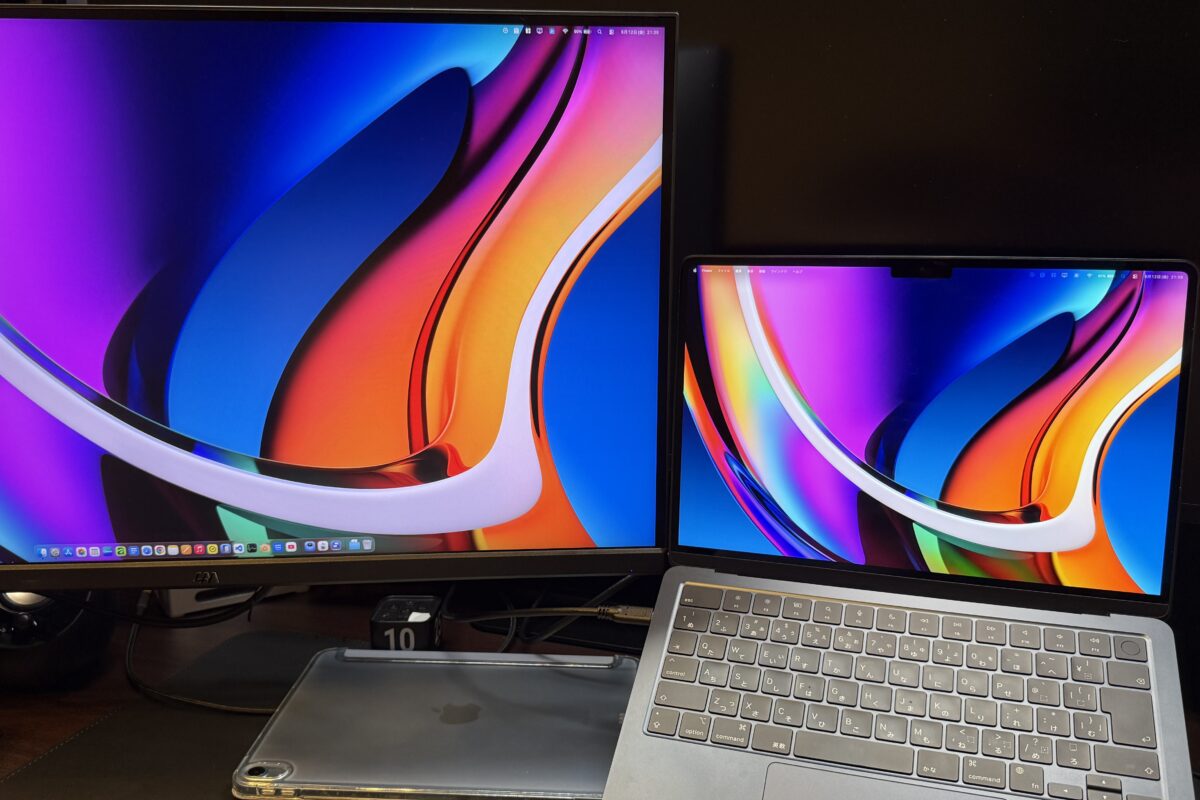
自分で撮った写真を壁紙にして比べると、4X27U2のほうが青が強く、MacBook Airのほうが緑が強く写りましたが、これも肉眼ではほぼ気にならないところまで設定で合わせ込めました。
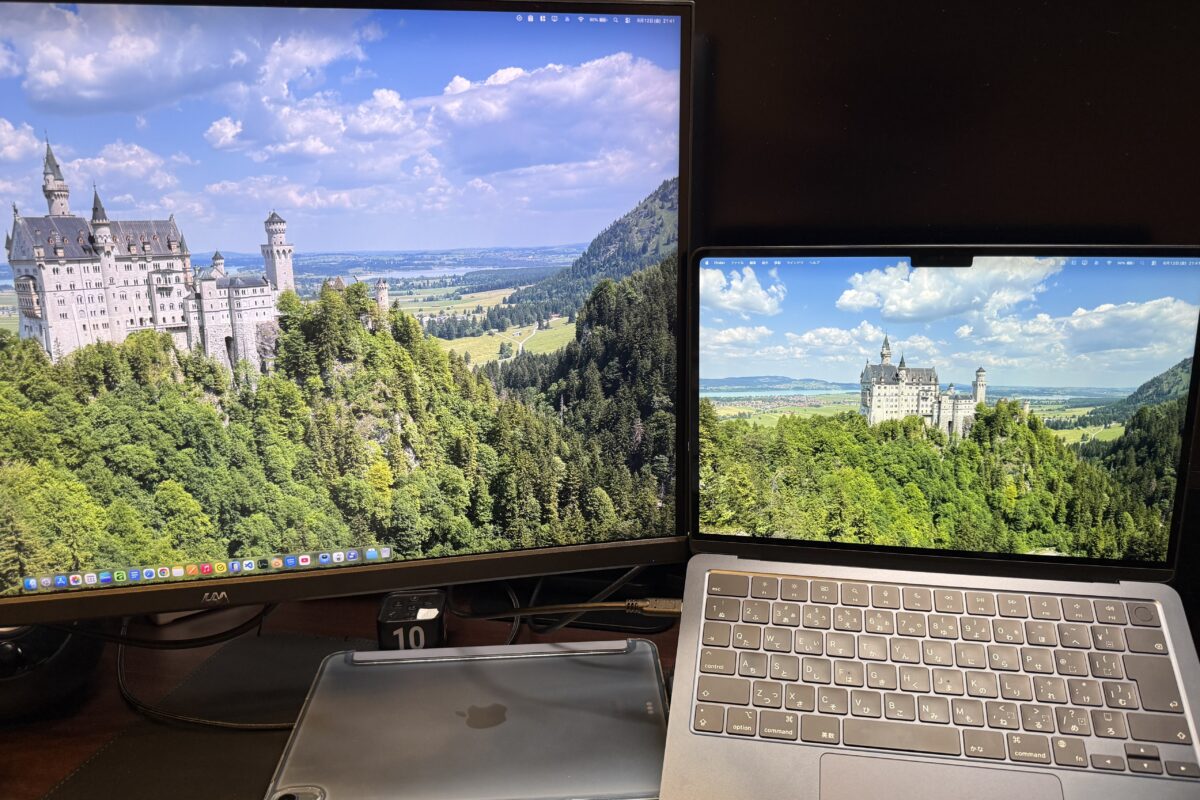
そして、HDRに関して細かい話をいくつか。
Mac側でHDRを有効にできる解像度には制限があり、3840×2160(4K)・2304×1296・2048×1152・1920×1080(フルHD)およびそれ以下、という具合でした。
私がちょうどいいと感じる3360×1890や3008×1692ではHDRが使えません。
これがモニター側の仕様なのか私のMacBook Air(M2)側の事情なのかは、切り分けができませんでした。
ひとつ回避策として、BetterDisplayという主に疑似解像度の設定のため使用しているアプリで、どの解像度でもHDRを有効にすることができます。
ただし、Mac側(Macの設定及びBetterDisplay上)でHDRをオンにすると、どうも4X27U2の色味が濃くなりすぎます。
特に写真で顕著で、MacBook Airと並べると色が合いません。
MacBook Airと色味を揃えたいなら、4X27U2側のHDRはオフにしておくのが無難です。
ホノブ「自分で撮った写真」と書いたのは、ドイツのノイシュバンシュタイン城の写真です。iPhoneで撮った写真ですが、案外いい写りだと自負してます(笑)
映画も十分に楽しめます
4Z40QWで観た「イコライザー THE FINAL」を、4X27U2でも観てみました。
さすがに黒の表現ではIPS Blackパネルを誇る4Z40QWに一歩譲り、暗いシーンが少し潰れる印象です。
とはいえ、それはIPS Blackの2000:1というコントラストと比べての話で、通常であれば気になるほどではありません。
むしろ約163PPIの画素密度のおかげで、近づいて観ても映像が綺麗で滑らか。
4X27U2で観る映画も、十分に没入感があって楽しめると感じました。
PlayStation 5で使う
この記事がいちばん力を入れたい章がここ。
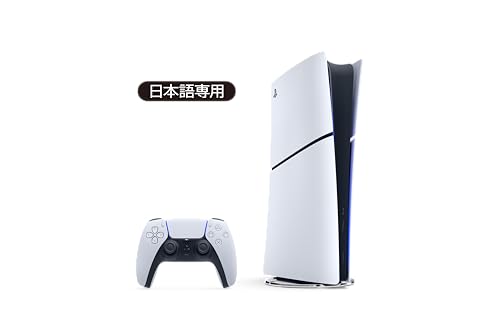
高性能ゲーミングPCを持っていない多くの人にとって、現実的な相棒はPlayStation 5でしょう。
最初に、大事な前提をひとつ。
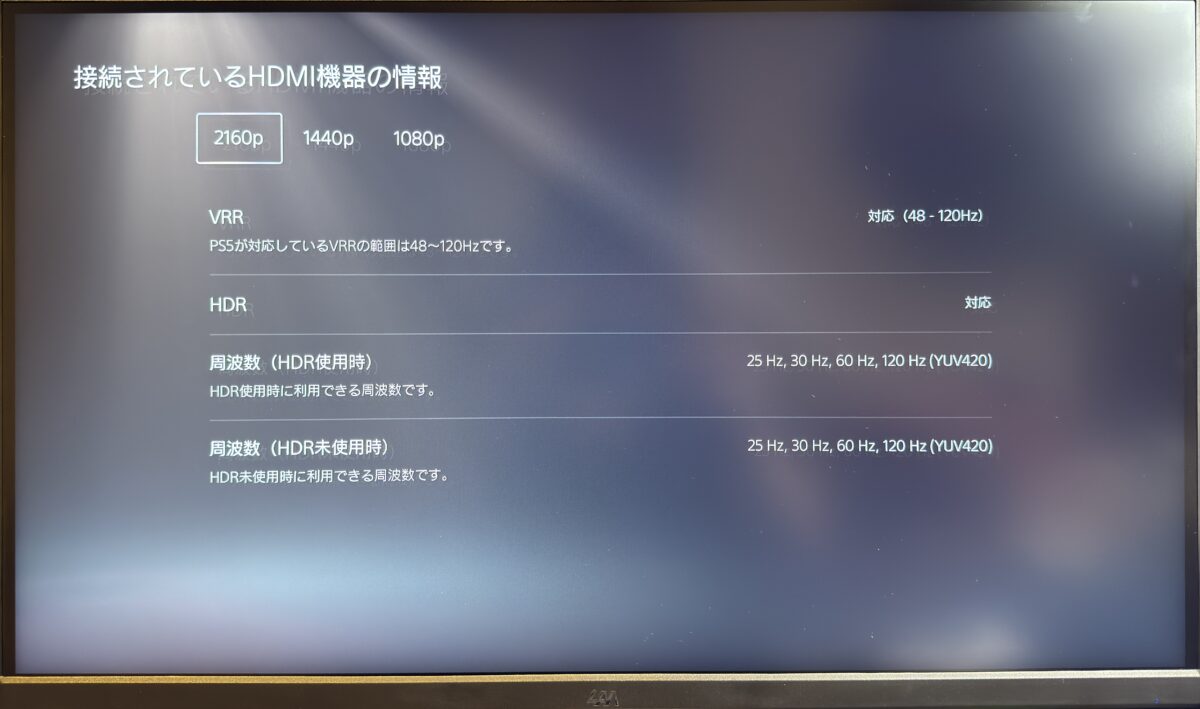
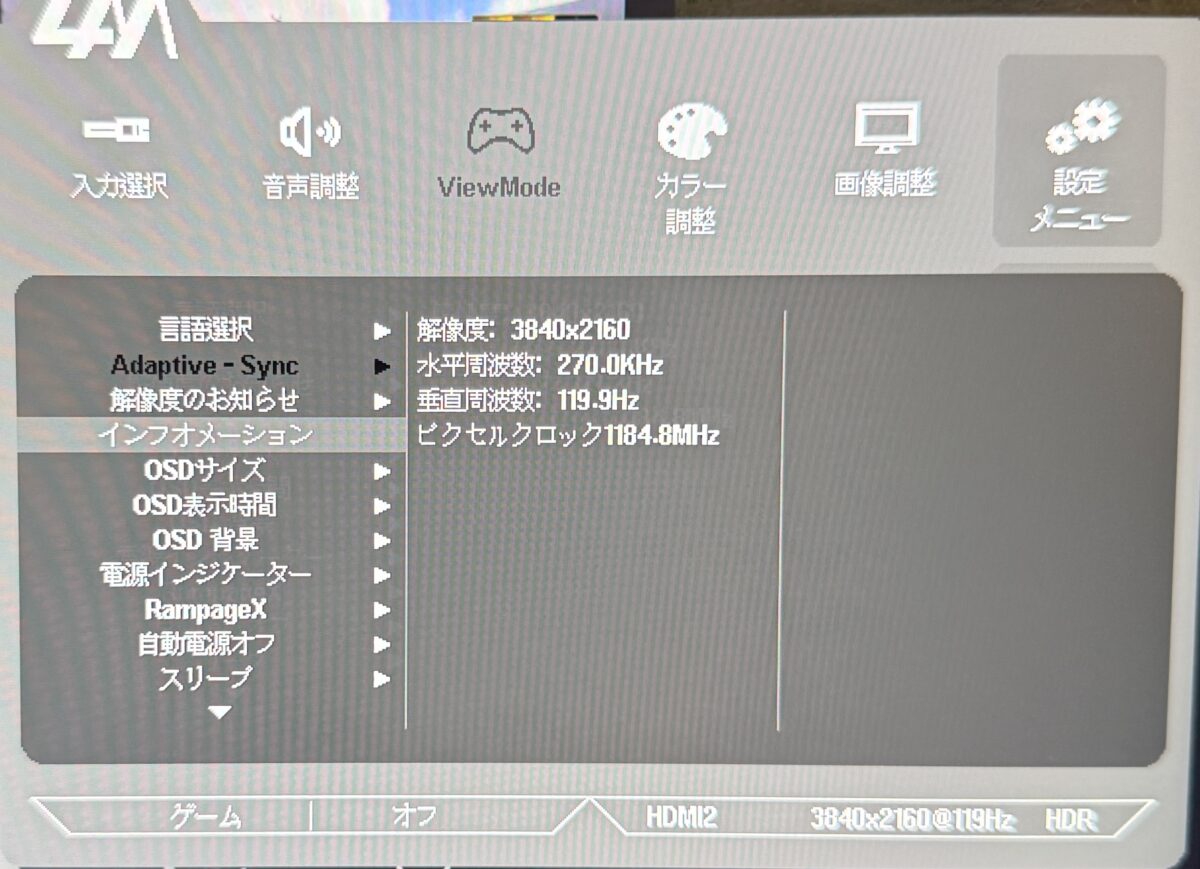
PS5の映像出力は、4K時もフルHD時も最大120Hzが上限です。
320Hzや160Hzは、あくまでPC側の土俵の話。
検証に使ったのは、いずれも最新作ではありませんが、多くの人が手元に持っているであろう定番タイトルです。
Call of Duty: Modern Warfare II(FPS)
まず、FPSの定番からCall of Duty: Modern Warfare II。
実は中古で買って塩漬けにしていたので、今回が初プレイです。
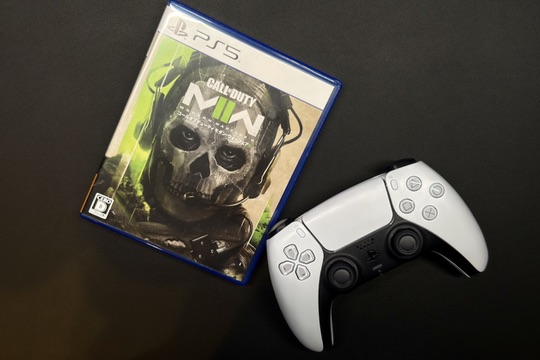
PS3時代はCoDをやり込んでいたのですが、操作方法がずいぶん変わっていて、ゲーム自体の動作が重く、昔と同じテンションでゲームそのものを楽しめたかというと、そこは微妙でした(これはモニターとは関係のない、ゲームに対する感想です)。
ただ、画質は別物でした。
PS3時代のツルンとした質感ではなく、人間の肌は肌、コンクリートの壁はコンクリート。
アスファルトを走るときと、土埃の立つ未舗装路を走るときとで演出が変わり、よりリアルに戦場へ入り込めます。
この没入感を大きく支えているのが、画面のきれいさです。
約163PPIの高精細さのおかげで、遠くの細かいところまで読み取れます。
おかげで敵を見つけやすく、キルしやすいと感じました。
ホノブキルしながらヨーロッパの街並みを楽しめるという、なんとも不思議な感覚もありました(笑)。あと、水中に潜ったときの質感表現が素晴らしくて、ゴーグルをつけて潜っているみたいに映るんです。
操作性も文句なしで、残像感も入力遅延も気になりません。
試しに、手持ちの4Z40QW(40インチ5K2K)と43インチの東芝レグザ(4K液晶テレビ)でも同じようにプレイしてみたのですが、こちらはどちらも残像感が若干あり、酔うほどではないものの、素直に「見にくい」と感じました。
その差は、画面の大きさからくる視線移動の量も大きいように思います。
27インチという手頃なサイズなら、視線の移動が少なくて済み、画面全体を一度に捉えられます。
FPSをプレイするなら、私はやはり27インチ4Kの4X27U2をおすすめしたいです。
グランツーリスモ7 + Logicool G29(レース)
次に、レースゲームの定番グランツーリスモ7を、Logicool G29ハンドルコントローラーで遊びました。
ポイントは、PS5側だけでなく、GT7側でも120Hzを使う設定にしないと120Hzにならないことです。
そこさえ押さえれば、VRRが有効な状態で、120Hzで描画できるタイミングではきちんと120Hzで描画されているようでした。
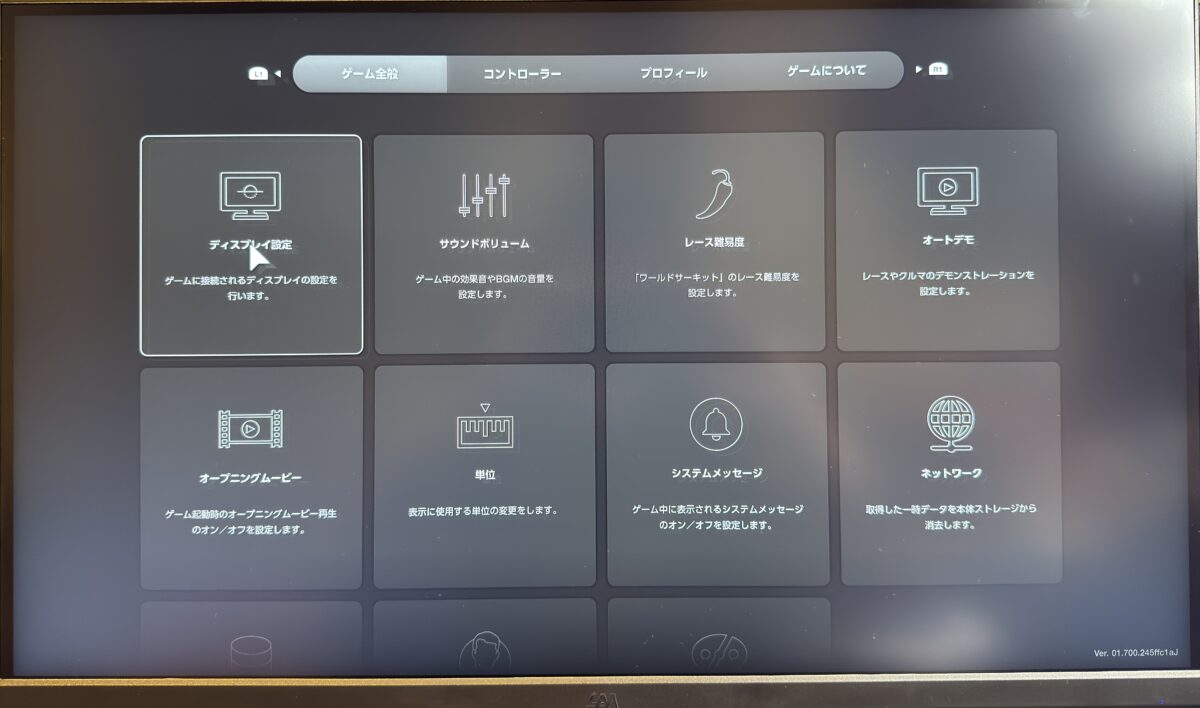
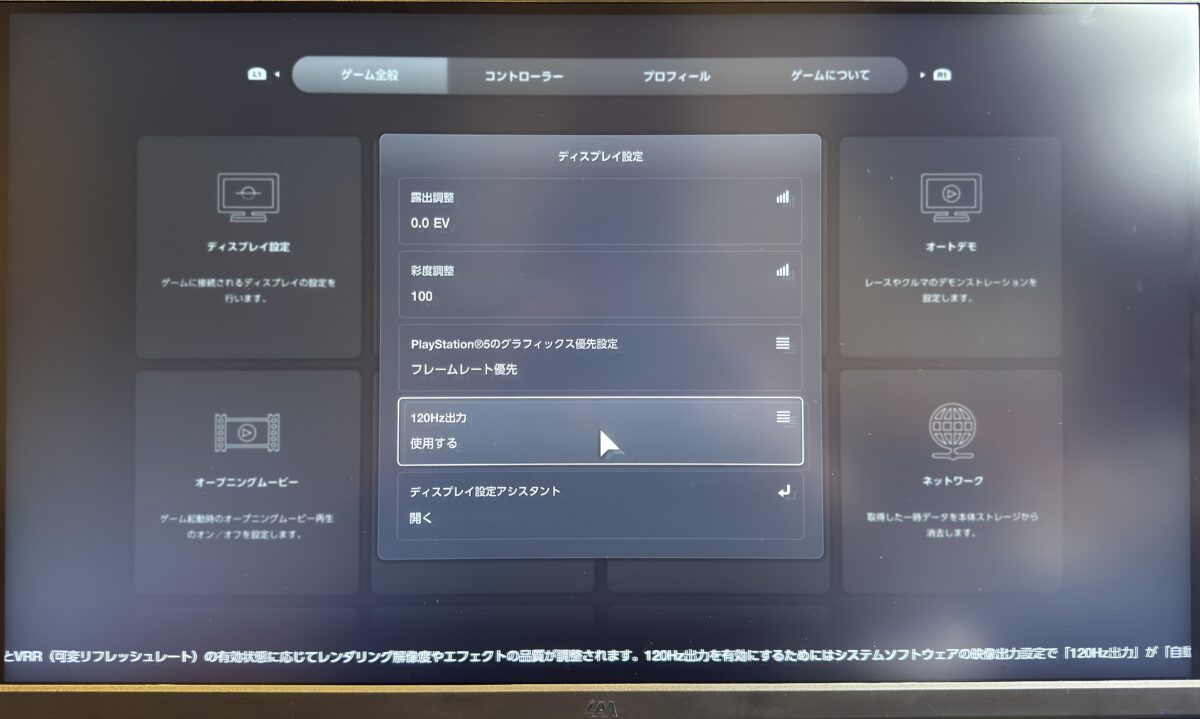
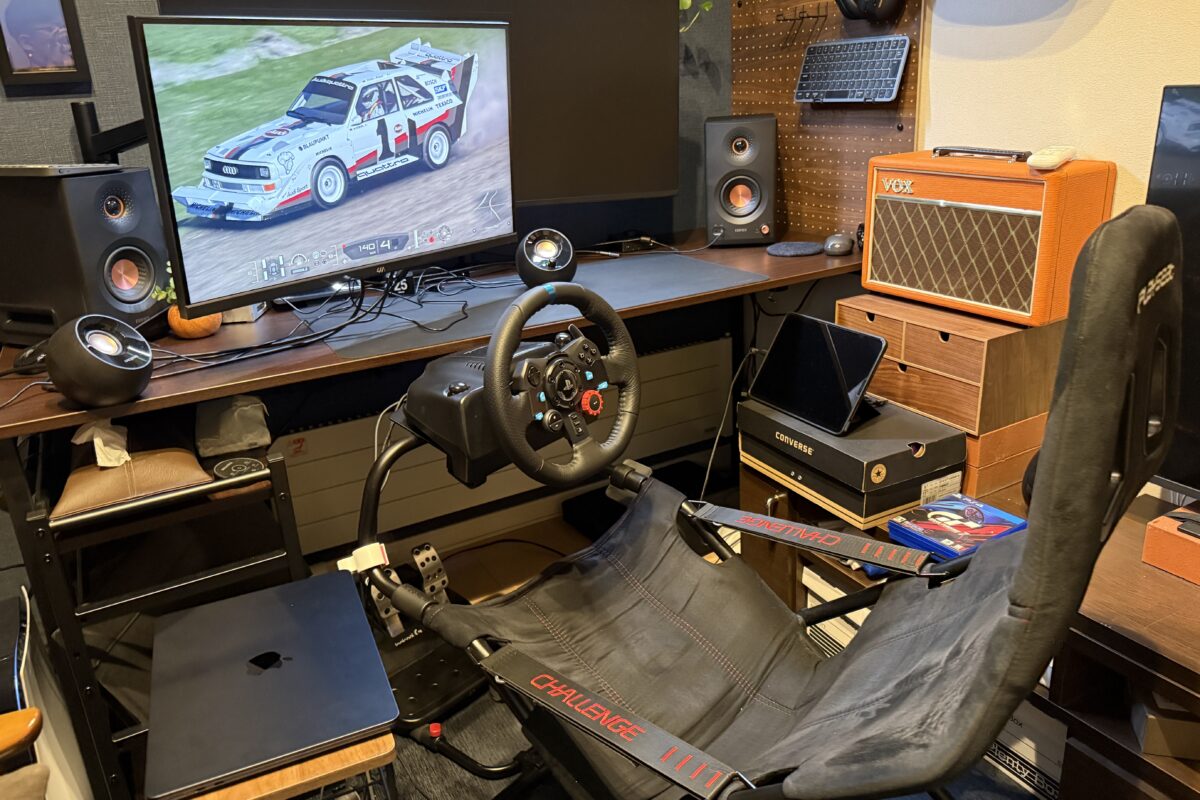
レースゲーム用のチェア(Playseat レーシングシミュレータ Challenge ActiFit)にG29を取り付け、デスクの下にPlayseatを潜り込ませてプレイしました。
肝心の体感ですが、とにかく画質が良い。
約163PPIときめが細かいので、コースの先まで見やすく、ライン取りが楽。
応答速度も速く、GT500やF1マシンのような速度域の高い車を使っていても、こちらの操作に画面がきちんと追従しているのがわかります。
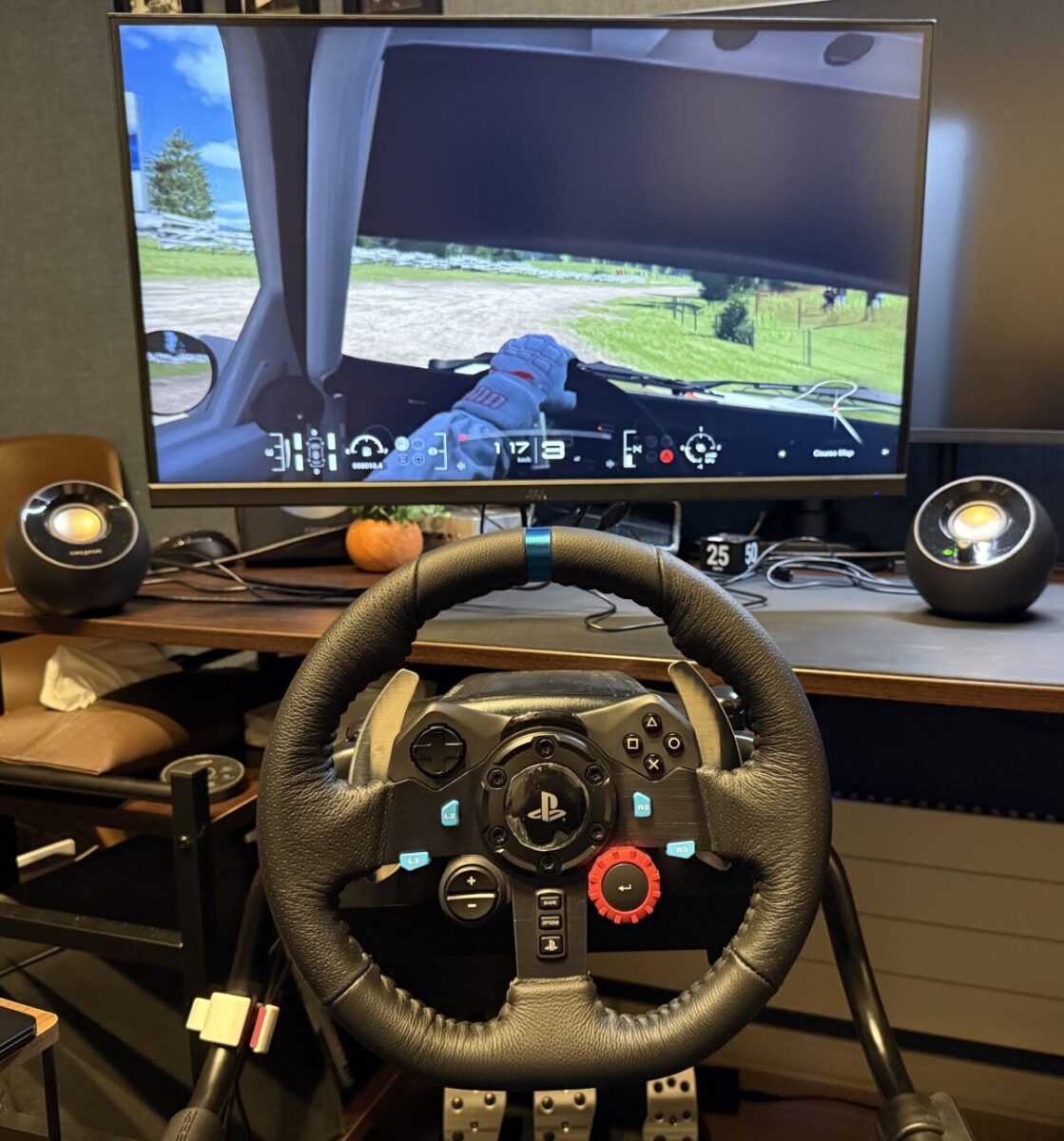
27インチというそこそこ大きな画面のおかげで、十分な臨場感の中でレースを楽しめました。
リプレイのときは画質に振っているのか、リフレッシュレートが80〜90Hz程度に落ちていました。
VRRがきちんと作動している証拠です。
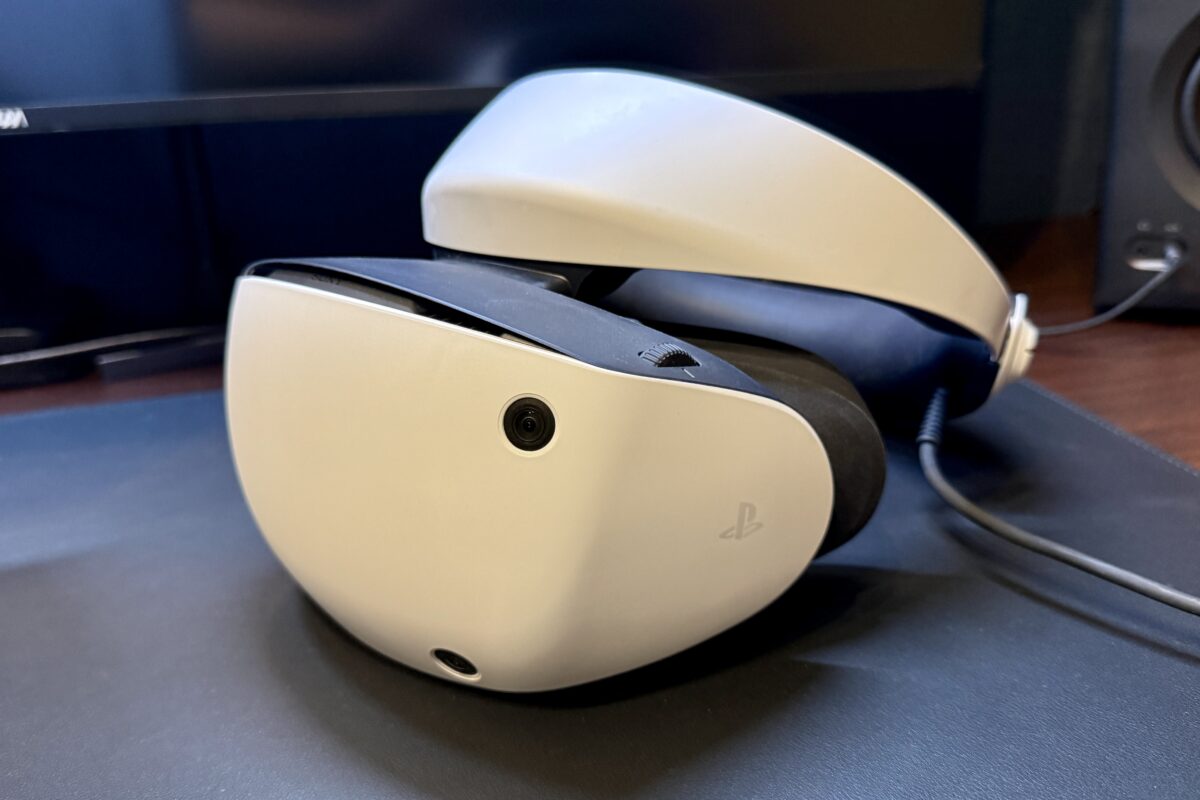
ホノブPS VR2も持っているので比べてみました。VR2は装着時のスイートスポットが狭く、位置がズレると映像がボヤけがち。さらにメガネ族の私にはレンズが曇ったりと「気軽に高画質で楽しむ」のがちょっと難しい。その点、本機のほうが画質が良く感じられ、気持ちよくレースに没入できました。手軽さと画質では4X27U2に軍配が上がります。もちろん、周囲の車の気配やコーナーのその先を見通すのはVR2の方が長けていますが。
 ポチップ
ポチップ
 ポチップ
ポチップ
 ポチップ
ポチップ
 ポチップ
ポチップ
ファイナルファンタジーXVI(RPG)
RPGからファイナルファンタジーXVI。
MacBook Air向けに追い込んだ設定そのままだと、コントラストが少し足りなく感じたので、OSDでコントラストを60に上げると快適になりました。
PS5側でVRRをオンにし、120Hz駆動も自動にしていますが、意外と120Hzでは出力されていないよう。
戦闘シーンでもOSD上は60Hzと表示。
このあたりはタイトル側の作りによるところでしょう。
画質については、クリアするまで43インチの液晶テレビでプレイしていた私からすると、明らかに高精細です。
視聴距離が近くなっても、ぼやけることなく、とても綺麗な画質でプレイを楽しめます。
PS5での各機能の挙動
PS5を繋いだときの細かい挙動を、ひととおり記録しておきます。
- 4K@120Hz:モニター付属のHDMIケーブルで、4K@120Hz・VRRオンの動作を確認しました。
- VRR:何も設定することなく、最初から動作しました。PS5側も自動で認識したようです(4Z40QWでは手順を踏む必要があったので、ここは明確な違いがあります)。
- ALLM:4K表示のままだと「お使いのテレビはALLMに対応していません」というダイアログが出て、非対応でした。ところが、フルHDモードに切り替えると、PS5側でALLMを「自動」に設定できました。
- HDR:モニター側でHDRを自動、PS5側で「常にオン」に設定したところ、HDRを有効にしたほうが自然な色合いで綺麗に映ります(4Z40QWでは色が濃く暗くなる問題がありましたが、4X27U2では逆に自然になりました)。
- アスペクト比:27型の16:9なので、引き伸ばしはまったくありません。ネイティブのまま快適に表示されます。
- フルHDモードへの切り替え:PS5もきちんと追従し、引き続きVRRに対応します。
ホノブ4Z40QWはウルトラワイドゆえにPS5接続で苦労した部分がありましたが、4X27U2は16:9の素直なモニターなので、PS5との相性は明らかに良いです。VRRも最初から効き、HDRも自然。PS5メインの人にとっては、こちらのほうが扱いやすいと感じました。
良い点・気になる点
ここまでの実機検証を踏まえて、良い点と気になる点を整理します。
良い点
- 約163PPIの精細さ:27インチに4Kを収めた画素密度は約163PPI。40インチ5K2Kの4Z40QW(140PPI)よりも高密度です。疑似解像度でネイティブより落として表示しても、文字がくっきりして見やすい。
- 残像・入力遅延が気にならない:公称応答速度は1ms(GtG)。PS5でFPSをプレイしても、残像感も入力遅延も気になりませんでした。27インチという手頃なサイズで視線移動も少なく、FPSに向いています。
- デュアルモードの切り替えがボタン一発:4K↔フルHDの切り替えが背面の△ボタンひとつで済みます。
- 入力切り替えもボタン一発:Eボタンで入力を順送りできるので、複数の機器を繋いでいても切り替えがスムーズです。
- KVM+USB-Aポート3つ:KVMがかなり重宝します。USB-Aポートが3つあるので、キーボードとマウスを1つのレシーバーにまとめなくても運用できます。
- 4AMロゴの質感:4Z40QWはプリントでしたが、4X27U2ではシルバーに輝くロゴになっていてカッコいい(笑)。
- ノングレアで映り込みに強い:設置位置や角度、デスクライトの光の向きをあまり気にせず、高精細な画面をそのまま活かせます。
気になる点
- 背面ボタンが覚えにくく、誤操作しやすい:背面に縦一列で5つ並ぶボタンは、背面ゆえに指の位置を見失いがちです。特にOSDメニュー内の「メモリーリセット」は、確認ダイアログが出ないまま押した瞬間に全設定が初期化されるので、注意が必要です。
- ACアダプターのコードが短い:電源アダプターからモニターへのコードが実測120cmと短めです。モニターアームで使う場合は、取り回しに工夫が要ります。
- 内蔵スピーカーなし:音を出すには、別途スピーカーやヘッドホンが必要です。ただ、音声ライン出力端子はあるので、外部スピーカーやヘッドホンは問題なく繋げます。
他の27インチ4Kデュアルモード機と、正直に比べてみる
「これだけ褒めておいて、他社と並べたら見劣りするんじゃないの?」
そう身構えている方にこそ、読んでほしいのがここ。
先に結論を言います。
4X27U2と真正面から張り合える同クラス機は、調べた範囲では実質1機種しか見つかりませんでした。
理由は、4X27U2の核が「デュアルモード・KVM・USB-C高出力給電・HDMI 2.1」という4点セットにあるからです。
デュアルモード単体なら、もう各社が出しています。
難しいのは、この4つを”同時に”、しかも標準IPSの価格帯で満たすこと。
主要な27インチ4Kデュアルモード機を、各社の公式仕様で並べてみます。
| 項目 | 4X27U2(本機) | KTC 27M1 Max | GIGABYTE M27UP | ASUS ROG XG27UCG | MSI 274URDFW E16M |
|---|---|---|---|---|---|
| パネル | AHVA系IPS | Fast IPS | SuperSpeed IPS | Fast IPS | Rapid IPS+Mini LED |
| デュアルモード | 4K@160/フルHD@320 | 4K@160/フルHD@320 | 4K@160/フルHD@320 | 4K@160/フルHD@320 | 4K@160/フルHD@320 |
| USB-C給電 | 最大96W | 最大90W | 18W | 15W | 最大98W |
| KVM | あり | あり | あり | なし | あり |
| HDMI | 2.1×2 | 2.1×2 | 2.1×2 | 2.1×1 | 2.1×2 |
| HDR | HDR500 | HDR400 | HDR400 | HDR400 | HDR1000 |
| 色域(DCI-P3) | 95% | 97% | 95% | 95% | 98% |
| 価格 | Amazon | Amazon | Amazon | Amazon | Amazon |
(各社公式サイトの製品ページで確認した値です。仕様は改定される場合があります。価格等は各リンク先でご確認ください。)
表にすると、差がつくポイントがくっきりします。
結論から言えば、標準IPS・同じくらいの価格帯で「デュアルモード+KVM+高出力USB-C給電+HDMI 2.1」を全部そろえた直接の対抗馬は、私が調べた限りではKTC 27M1 Max、ただ一台でした。
KVMもHDMI 2.1も備えるGIGABYTE M27UPは、惜しいことにUSB-C給電が公称18W。
4X27U2の96Wのように、ノートPCをしっかり給電しながら使う、とはいきません。
ASUS ROG XG27UCGはゲーミング寄りの潔い構成で、KVMは非搭載。
USB-C給電も15Wの低出力にとどまります。
もう一台、これらを数字で上回るのがMSI 274URDFW E16M。
Mini LEDでHDR1000、給電も98Wと隙がありません。
ただし価格帯はかなり上で、パネルの土俵からして格上。
同列で比べる相手ではありません。
ホノブ競合を洗い出しにいったはずが、気づけば「あれ、これ、ほぼ独り勝ちでは?」というところに着地してしまいました。提供品ですから割り引いて読んでいただいて構いませんが、表の数字はすべて各社公式のものです。
名前の知られたところも、念のため公式仕様で当たってみました。
国内で人気のIODATA GigaCrysta(EX-GDU271JAD)も、PixioのPX27U Prime Neoも、デュアルモードは積んでいます。
ただ、どちらもUSB-C映像入力とKVMを持ちません。
接続はHDMIとDisplayPortだけで、ケーブル1本でノートPCを映して充電、という使い方はできない構成です。
Dellのゲーミングブランド、Alienware AW2725QFは少し事情が違います。
こちらは4K@180Hz/フルHD@360Hzと本機より一段速く、HDRもDisplayHDR 600と上。
映像とスピードでは、こちらが勝ちます。
ただ、USB-Cはデータ用の下流ポートで、映像入力にも高出力給電にも使えません。KVMもなし。
速さで選ぶならAlienware、仕事とゲームをケーブル1本とKVMで束ねたいなら本機、という棲み分けになります。
もちろん、4X27U2が全項目で勝っているわけではありません。
唯一の直接対抗馬KTC 27M1 Maxは、着脱式の遮光フードが標準付属で、DCI-P3も97%とわずかに広く、保証は3年。
ここは素直に羨ましいところです。
対する4X27U2は、HDRがひとつ上のHDR500、給電も96Wと上回り、DisplayPortは2系統。
そして横浜に拠点を置く国内メーカーのサポートが付きます。
要するに、「4K@160/フルHD@320のデュアルモードで、仕事の周辺機器までKVMで束ね、ケーブル1本でノートPCまで充電する」。
この一台完結を標準IPSの価格帯で狙うと、選択肢は驚くほど絞られます。
4X27U2は、その数少ない答えのひとつです。
よくある質問(Q&A)
購入を検討している方が気になりそうな点を、実機で確かめた範囲でまとめます。
Q. スピーカーは内蔵されていますか?
A.内蔵されていません(実機で確認)。ただし音声ライン出力端子があるので、ヘッドホンや外部スピーカーを繋げます。
Q. ゲームで4K@160HzやフルHD@320Hzを使い切るには何が必要ですか?
A.それなりの高性能ゲーミングPCが必要です。PS5では4K時・フルHD時とも最大120Hzが上限になります。
Q. MacBook Airでは何Hzまで出ますか?
A. 私のMacBook Air M2では、4K表示時で最大144Hzでした。調べてみたところ、MacOSの仕様上の制約によるものです。
Q. MacとUSB-Cケーブル1本で繋がりますか?
A.はい。MacBook Air M2では、付属のUSB-Cケーブル1本で映像出力と最大96Wの給電が両立しました。
Q. デュアルモードの切り替えは面倒ですか?
A.いいえ。背面の△ボタンを押せば7〜8秒ほどで切り替わります。切り替え中は画面がブラックアウトします。
Q. KVMを使うためのケーブルは付属していますか?
A.はい。KVM用のUSB-B to USB-Aケーブル(3.0)が同梱されています。
Q. 保証はどのくらいですか?
2年間のメーカー保証です(パネル・バックライト含む)。
国内拠点によるサポートなので、不具合時も日本語で相談できます。
Q. HDRには対応していますか?
HDR500に対応しています。PS5やWindowsではHDRをオンにすると自然に映ります(Macで内蔵ディスプレイと色味を揃えたい場合は、モニター側のHDRはオフが無難です)。
まとめ:仕事もゲームも、1台で気持ちよく
ここまで、WindowsのミニPC・MacBook Air M2・PlayStation 5という3つの環境で、4X27U2を実際に使い込んできました。
デュアルモードの切り替えはボタン一発。
USB-Cケーブル1本でMacにもWindowsにも繋がり、KVMとUSB-Aポート3つで仕事の周辺機器までまるごと共有できる。
27インチに4Kを収めた約163PPIの精細さは、PS5のゲームでも、Macでの文字作業でも、近づいて見ても粗が出ない。
そして、VRRやHDRがPS5で素直に効くなど、16:9の使いやすさが随所に出ている。
一方で、背面ボタンのクセや、ACアダプターのコードの短さといった、伝えておくべき点もあります。
それでも、27インチ4Kゲーミングモニターに求められる要素を、DCI-P3 95%・sRGB 100%・ΔE≦2の色精度・USB-C 96W給電・KVM・2年国内保証まで含めて、ほぼ全部入りで備えているのが4X27U2です。
27インチ4Kのデュアルモードそのものは、いまや各社が出しています。
国内で人気のIODATAやPixio、ブランド力のあるDell(Alienware)も、それぞれデュアルモード機を持っています。
ただ、そこにKVMと最大96WのUSB-C給電まで同時に乗せたIPSパネル機となると、話は別です。
各社の公式仕様で並べてみると、同じ価格帯・同じパネルクラスで真正面から張り合えるのは、調べた限りで実質1機種。
あとは価格帯が異なるMini LED機が上に控えるだけでした。
ケーブル1本でMacやWindowsも繋ぎ、KVMで仕事の周辺機器までまるごと共有する。
仕事を終えたら、ゲームを楽しむ。
『仕事も、ゲームも』この一台で完結する快適さをこの価格で実現できるのは、ユーザーにとって大きなアドバンテージです。
そして、このモニターの価値は、長く使えることにもあります。
機能的な側面では、やはりデュアルモード。
今はPS5で、4Kの美しさを楽しむ。
いつかゲーミングPCを手にしたら、フルHDに切り替えて320Hzまで引き出す。
つまり、腕が上がって、より速いフレームレートが必要になっても、モニターを買い替える必要はありません。
このデュアルモードという仕組みが、あなたのゲーム環境の成長に、長く付き合ってくれます。
その上で他社にはない最大の強みが、国内拠点によるサポートの安心感。
購入前の問い合わせから修理まで、日本語で、同じ担当者に相談できる。
たとえ保証期間が過ぎたとしても、部品の調達さえできれば寄り添ってくれる。
聞き慣れないメーカーや長期使用への不安を、この安心感が上回ります。
ホノブ私自身、4Z40QWに続いて4AMのモニターをもう1台、日常的に使うことになりました。使ってみて、その選択に後悔はありません。
- 今はPS5で、いつかはゲーミングPCで。腕が上がってもずっと使えるモニターを探している人
- ゲーミングPCに予算を注ぎたいから、モニターにかけるお金はできるだけ抑えたい人
- 27インチで4Kの精細さと、作業のしやすさを両立させたい人
- MacやWindowsとUSB-Cケーブル1本で繋ぎ、仕事もゲームも1台で兼ねたい人
- KVMで複数のPCを1組のキーボード・マウスで切り替えたい人
- ΔE≦2の色精度を活かして、写真や動画の編集も視野に入れたい人
- 国内メーカーの2年保証とサポートに安心感を求める人
- HDRの映像美を最優先する人(HDR500は、同クラスの標準IPS機の多くがHDR400にとどまる中では一段上です。さらに上を求めるなら、DisplayHDR 600のAlienwareや、価格帯が上がるMini LED搭載機が選択肢に入ります)
- 手軽さのために内蔵スピーカーで音を出したい人(非搭載です。ただし音声ライン出力端子はあります)
ポチップ

限られた時間で質の高い選択をしたいあなたへ。
迷いをなくすお手伝いができれば幸いです。
※この記事で紹介している商品リンクには、Amazonアソシエイト、楽天アフィリエイト等のアフィリエイトプログラムを利用しています。リンク経由で購入いただいた場合、紹介料をいただく仕組みですが、価格が変わることはありません。なお、本記事で紹介した4X27U2は、4AM様よりレビュー用にご提供いただいたものです。