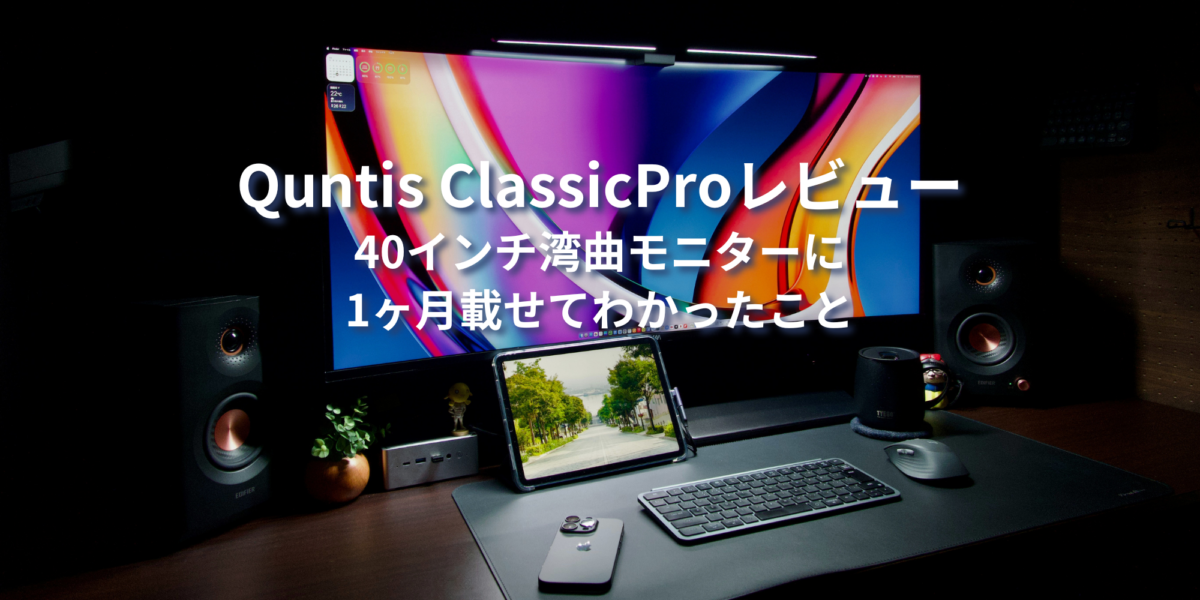
モニターを自由に動かせることを取るか、手元の明るさを取るか。
デスクライトを支柱でデスクに固定していたころ、私はずっとこの二択の間にいました。
40インチのウルトラワイドモニターを前に持ってくると、それが影となって手元が暗くなる。
モニターの高さを変えれば、ライトを避けなければならないので必要な範囲を照らせない。
かといってライトをデスクから撤去すれば、手元を照らすものが何もなくなります。
- これって何?
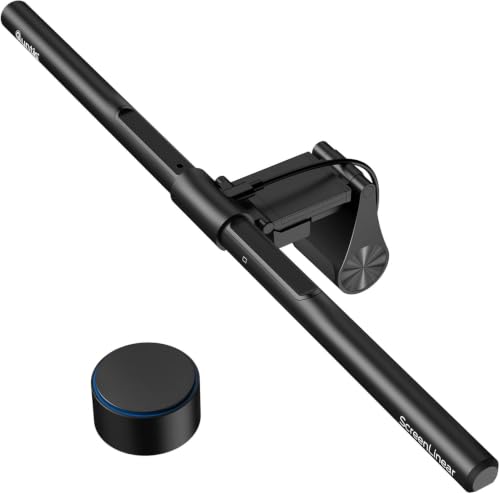
モニターの上に載せて使う、幅51cmのバー型LEDライト。
無段階で明るさと色温度を変えられる回転式リモコンが付属。
手元を照らしながら、画面には光を当てない配光になっています。 - 誰におすすめ?
ウルトラワイドモニターや湾曲モニターを使っていて、デスクライトの置き場所に困っている方。
モニターアームでモニターの位置をよく動かす方。
デスクの天板をこれ以上モノに占領されたくない方。
明るさや色温度を、作業と読書で切り替えたい方。 - どこで買える? Quntis ClassicPro|Amazon
 ホノブ
ホノブ【この記事を書いた人】
ホノブ|30代・2児の父。書斎の主役は40インチのウルトラワイドモニターで、その上げ下げのたびにデスクライトと格闘してきました。今回も自腹で買って、1ヶ月ちゃんと使ってから書いています。
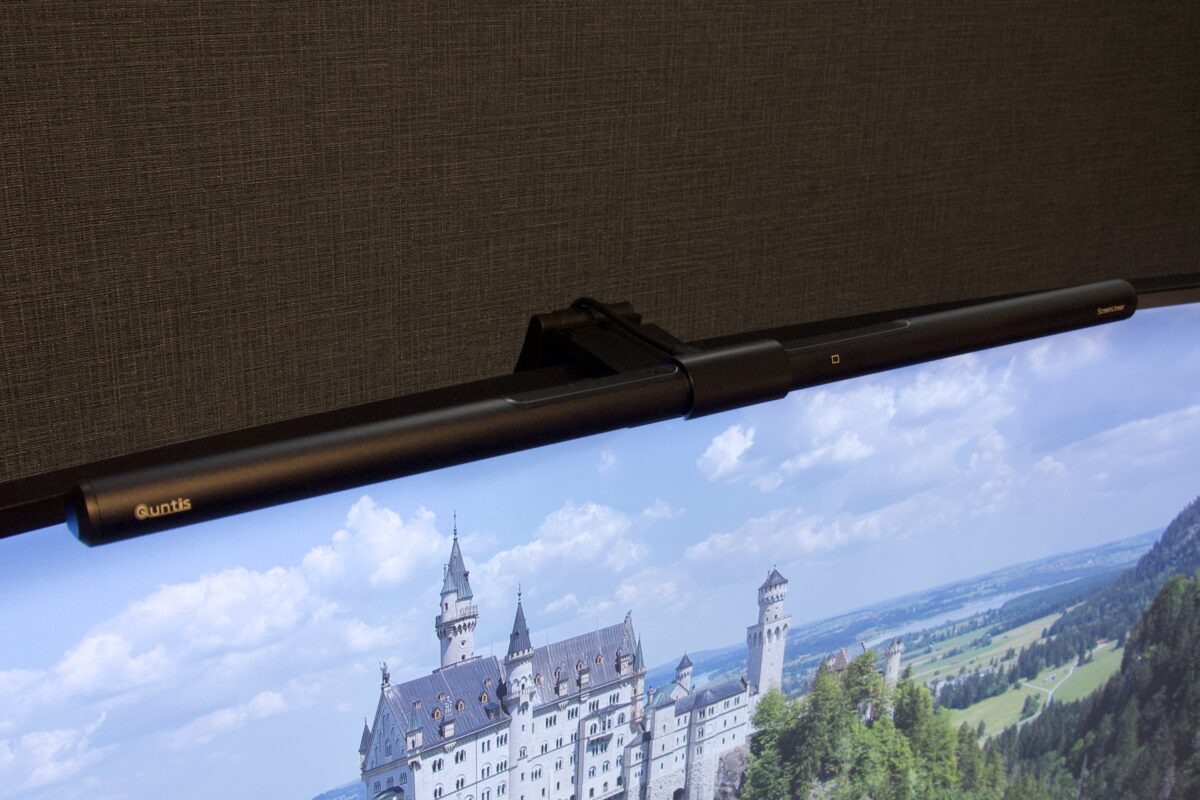
- 2500Rの湾曲モニターに難なく設置可能
- 画面に光が当たりにくい設計
- クリップの保持力が高く、アームを動かしてもズレない
- 角度調整の可動部が程よく硬く、勝手にお辞儀しない
- 回転式リモコンで明るさと色温度を無段階に調整できる
- 消費電力5Wで、モニターのKVM用USBポートからでも動く
- 点灯と消灯だけ、1回のリモコン操作で通らないことがある
- 土台がモニターの画面表示エリアに数ミリ被ることがある
- 付属ケーブルの給電側がUSB-A端子のため、場合によっては別途ケーブルあるいは対応ACアダプタを用意する必要がある
 ポチップ
ポチップ
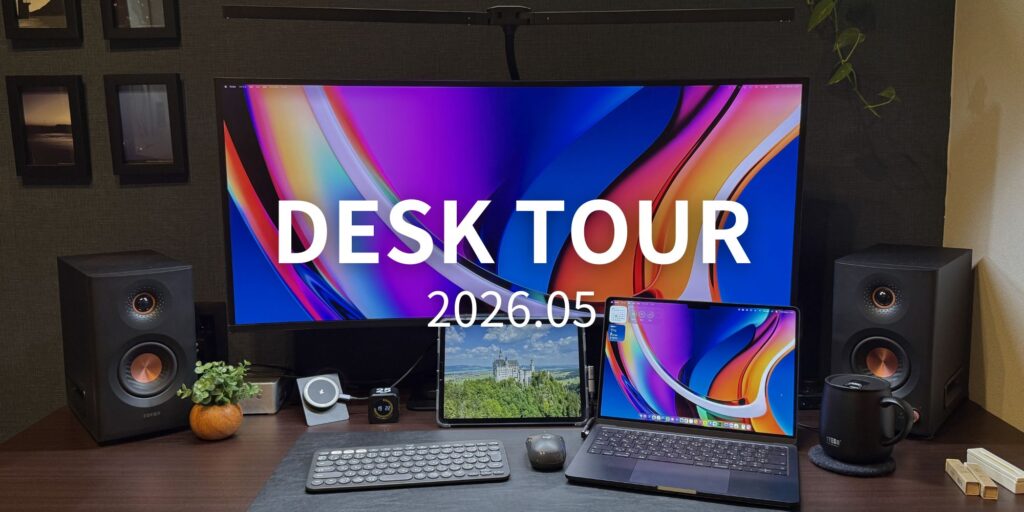
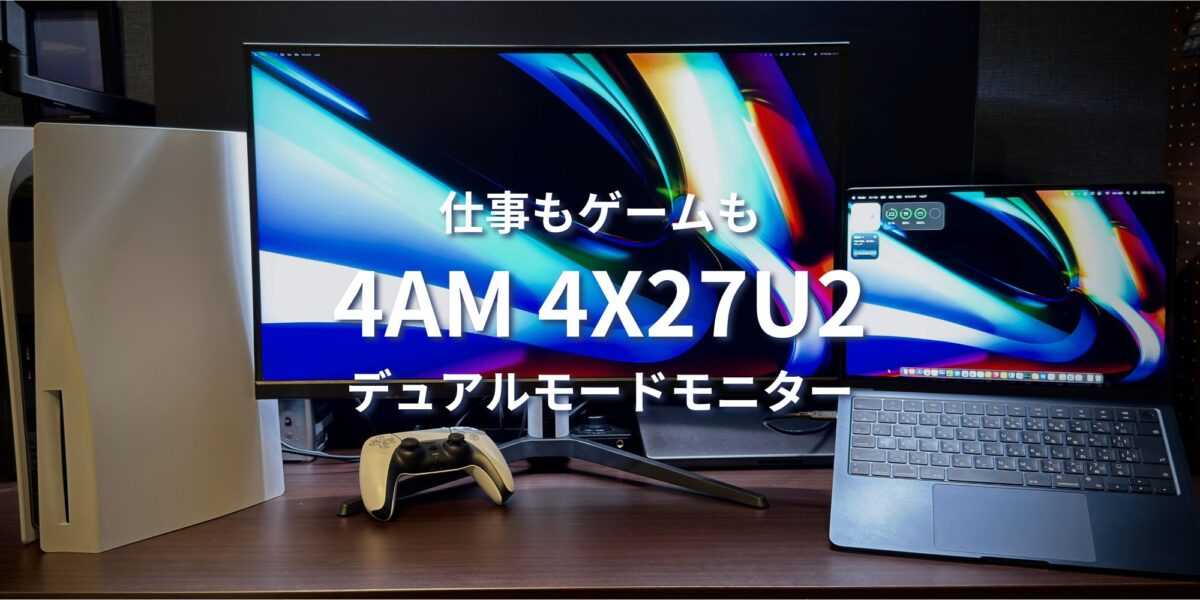
「モニター直付け」を避けていた私が、それを買った話
まず白状しておきます。
私はこれまで、モニターに直接載せるタイプのライトを、意識的に避けてきました。
デスクツアーの記事でも、クランプ式のデスクライト(Brihitra LED 24W)を★4つで「続投」と書いています。
理由は単純で、デスク直付けの場合、モニターを動かしてもデスクの照射範囲が変わらないから。
支柱がグニグニ動くので、ウルトラワイドに換装したときも、ぶつからないように支柱をよけて共存できていました。
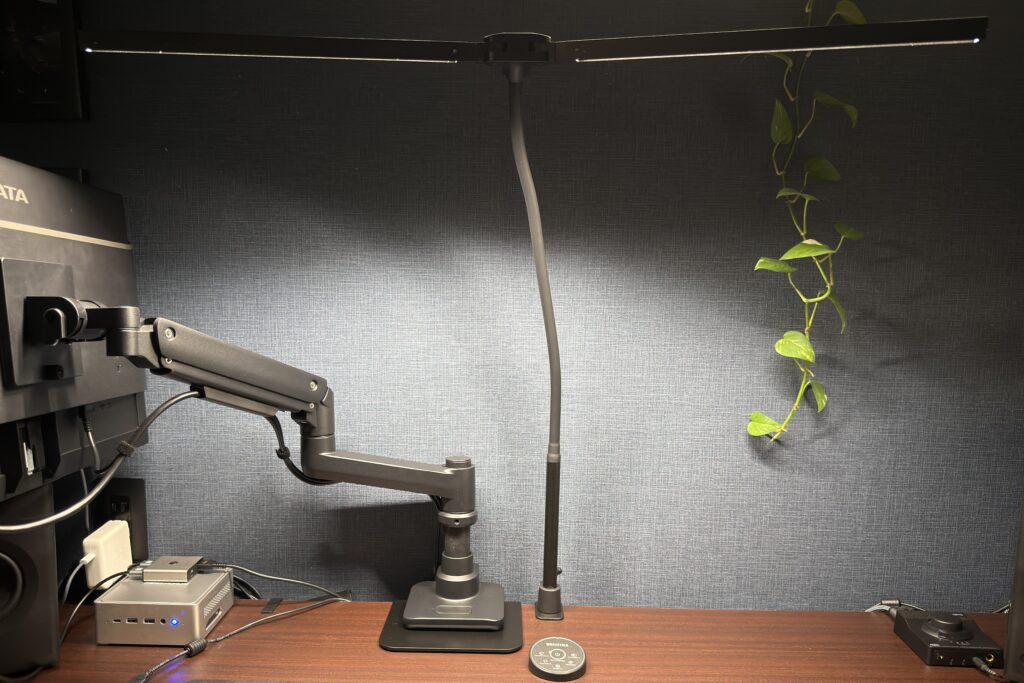
その判断が崩れたのは、モニターを動かす回数が増えたことと、やはりモニターのサイズ。
私のメインモニターである4AM 4Z40QWは、40インチの5K2Kウルトラワイドモニター。
このモニターはモニターアームで運用しており、普段クラムシェルモードで運用しているMacBook Proの画面を開いて使う場合など、作業内容によってモニターの位置を変えることがままあります。
PS5を繋いでレースゲームをする場合には、手前に引き出して使うことも。
また、4AMさんより提供を受けた4X27U2(27インチ4K@160Hz/フルHD@320Hzデュアルモードモニター)の検証作業以降、4Z40QWの左隣に4X27U2をこれまたモニターアームを使用して設置しており、この2台の配置バランスをたまに変えることもあります。
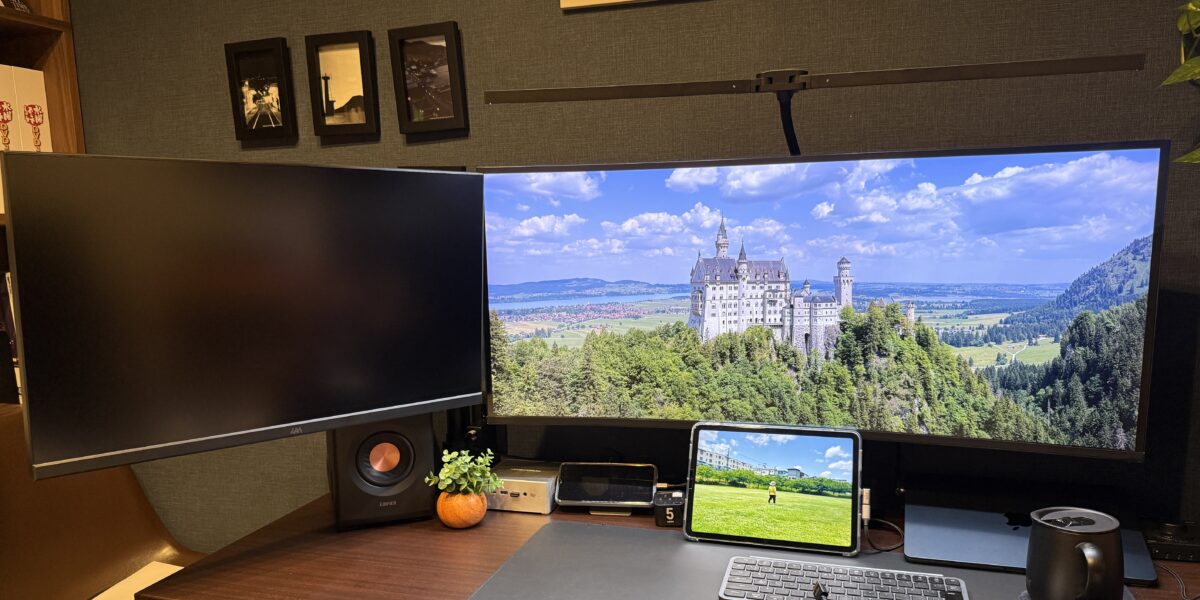
デスク直付けライトの場合、その度に支柱を曲げ直して照射位置を合わせることになります。
そして支柱の長さは決まっているので、ライトの高さには制限があり、頭打ちになることもあります。
ここが特に、モニターサイズが当初の24インチから40インチウルトラワイドに大きくなったことで苦しくなったポイントです。
そんなわけで、モニターの位置を調整する際、ライトとの位置関係が難しくなりました。
当然ライトを退ければ場所は空きますが、その分デスクを照らすものがなくなります。
自然光が入りにくい私の書斎では、昼間ですらそれは致命的です。
デスクライトとしての本質である明るさ及び照射範囲には、不満はありませんでした。
不満があったのは、位置のほう。
そのため、考え方を変えたのです。
モニターを動かせば、必然的にそれに付き従うモニターライトに替えればいい、と。
方針が決まってしまえば、あとは製品を選ぶだけでした。
ホノブちなみにBrihitra LED 24Wは捨てていません。書斎の隅に作った撮影ブースで補助照明に使えないかと考えているのですが、いい設置方法が思いつかず、いまは宙に浮いています。
 ポチップ
ポチップ
 ポチップ
ポチップ
基本スペック(同梱マニュアルの公表値)
数値はすべて、同梱の日本語取扱説明書に記載されている公表値です。
| 項目 | 内容 |
|---|---|
| 品番 | LI-HY-0208-BK |
| 消費電力 | 5W |
| 器具光束 | 285lm |
| 演色性 | CRI Ra>95 |
| 入力 | 5V 1A |
| 寸法 | 51cm |
| 色温度 | 3000K(暖色)〜6500K(寒色)・無段階 |
| LED寿命 | 約50,000時間 |
| 可動範囲 | ランプバー15°/回転軸45°/クリップ100° |
同梱物は、ライト本体、スクリーンクリップ、前面調整カバー1個、背面調整カバー2個、リモコン、六角レンチ2本、USBケーブル、取扱説明書。
私が買った個体には、リモコン用の単4電池も2本入っていました。
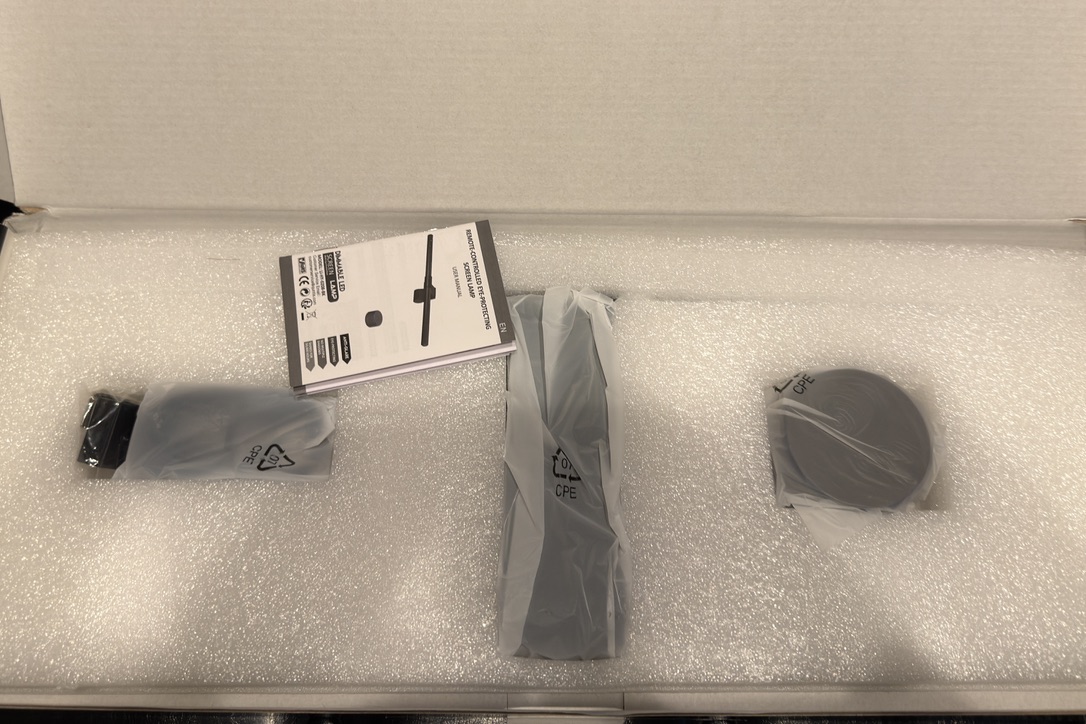
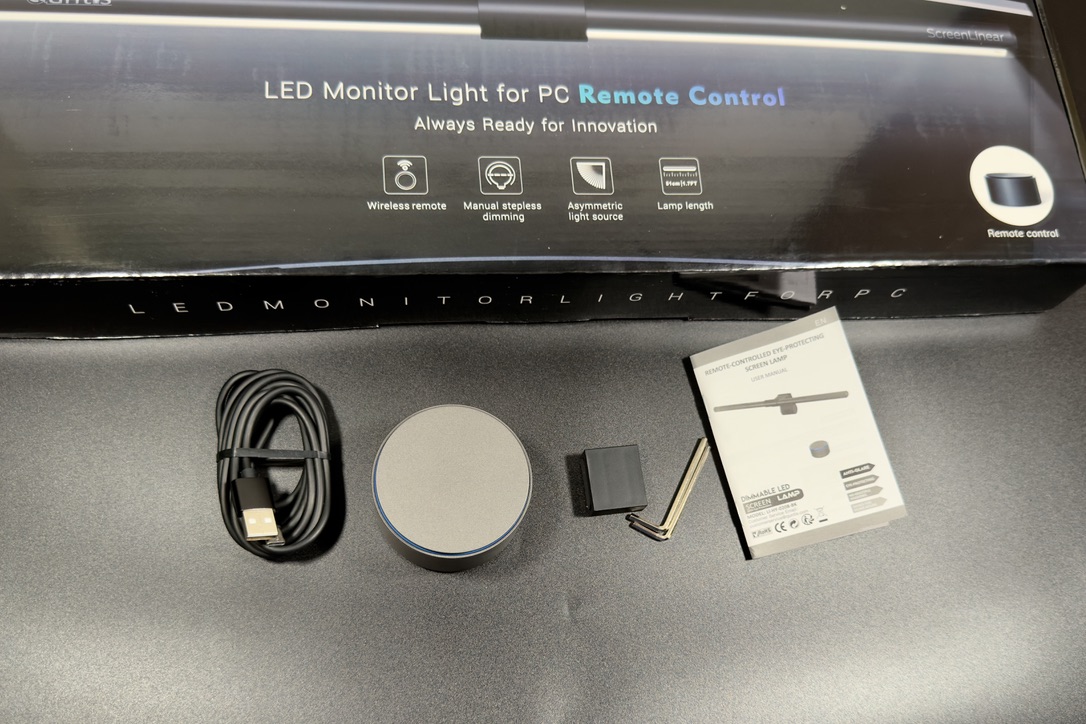
説明書の中で、明るさを距離との関係で説明している項目がありました。
明るさを「1200ルクス」などの一言で語る商品説明が多い中で、これはとても親切だと感じました。
当然のことですが、明るさとは光源からどれだけ離れているかで変わるわけですから。
Quntisは、そこを高さ(=ライトからデスク天板への距離)別に公表しています。
| 高さ / 色温度 | 6000K | 4000K | 3000K |
|---|---|---|---|
| 20cm | 3070lux | 2400lux | 2230lux |
| 30cm | 1765lux | 1377lux | 1278lux |
| 40cm | 1295lux | 994lux | 927lux |
| 50cm | 795lux | 636lux | 587lux |
ホノブ私の設置状況は、デスク天板からライトまで約57cm。表の外です。つまり、この記事に出てくる明るさの話は、公表値のいちばん暗い行よりさらに下の条件で読んでください。しかも私は最大出力では使っていません。
40インチの湾曲モニターに載せる
私のメインモニターは40インチのウルトラワイドで、曲率は2500R。
説明書を読むと、前面調整カバーの案内には「曲面モニター(1000R〜1800R)」と書かれています。
2500Rはそれより緩やかな湾曲なので、本来であれば前面調整カバーが必要ない範囲。
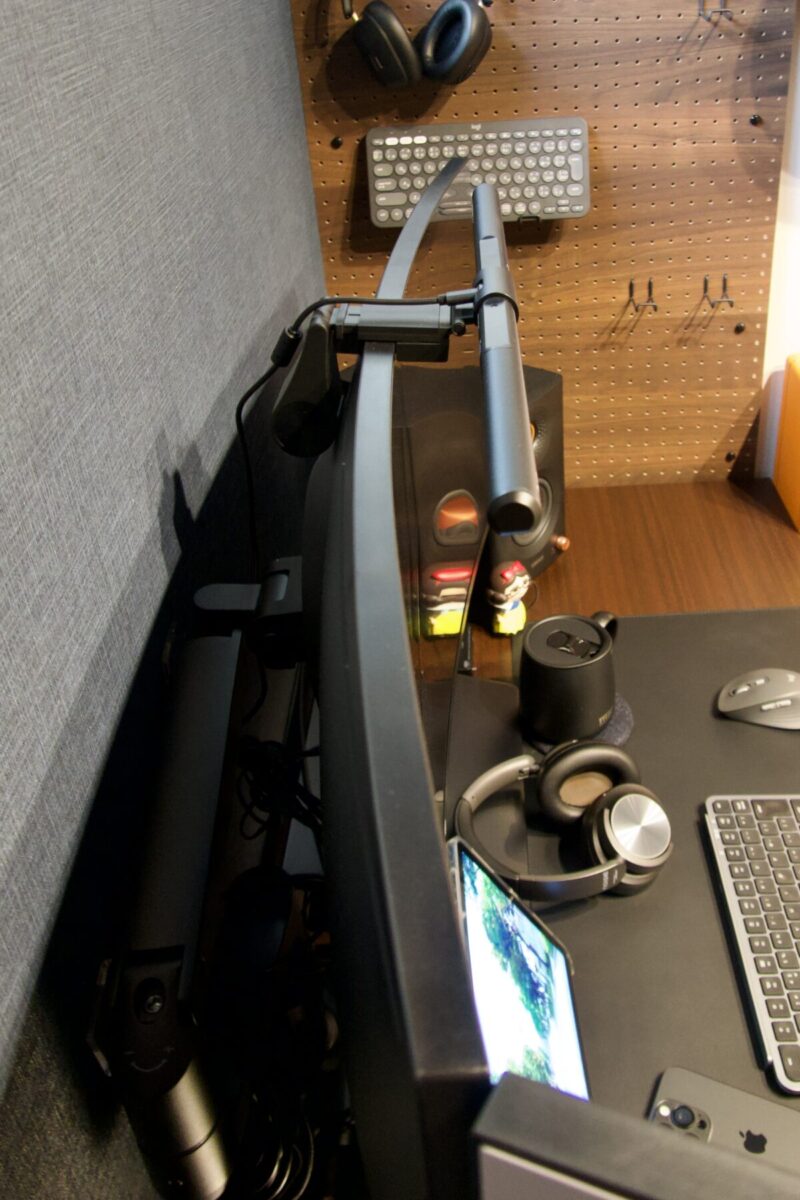
ですが、箱から出したままの状態で前面調整カバーが取り付けられていたので、ひとまずそのまま載せました。
結果、そのまま難なく載り、むしろこの状態がよいです。
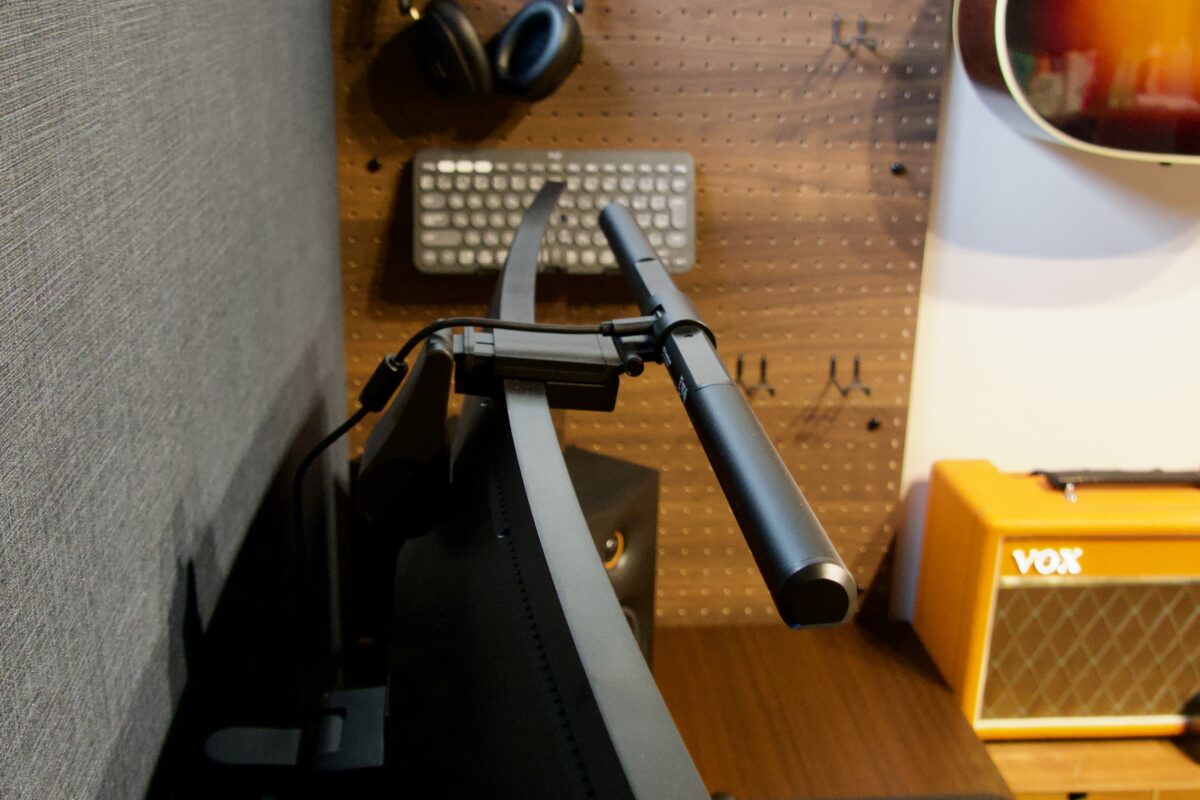
前面調整カバーが挟まっている分、ライト部分がモニターより少し前にせり出します。
これにより光源がモニター画面から遠ざかり、さらに画面へ光が当たりにくくなる。
そしてその分だけ、光が手元に落ちる。
あくまでもモニター自体の厚みとクリップの関係を調整するパーツなのですが、配光にも効いたことになります。
また、クリップの保持力ですが、想像していたよりずっと強いです。
このモニターはガス圧式のモニターアームに載せていて、レースゲームのときには手前へぐっと引き出します。
その上げ下げや前後方向の移動において、ズレたことも、お辞儀したことも、この1ヶ月で一度もありません。
もうひとつ感心したのが、ライトの角度を変える可動部の硬さです。
ゆるいと勝手に角度が変わりますし、硬すぎると調整のたびに本体ごと動いてしまう。
このClassicProは、指でつまんでグニグニすれば、狙った角度に動かせて、そこで止まってくれる。
ちょうどいい、の一言に尽きます。
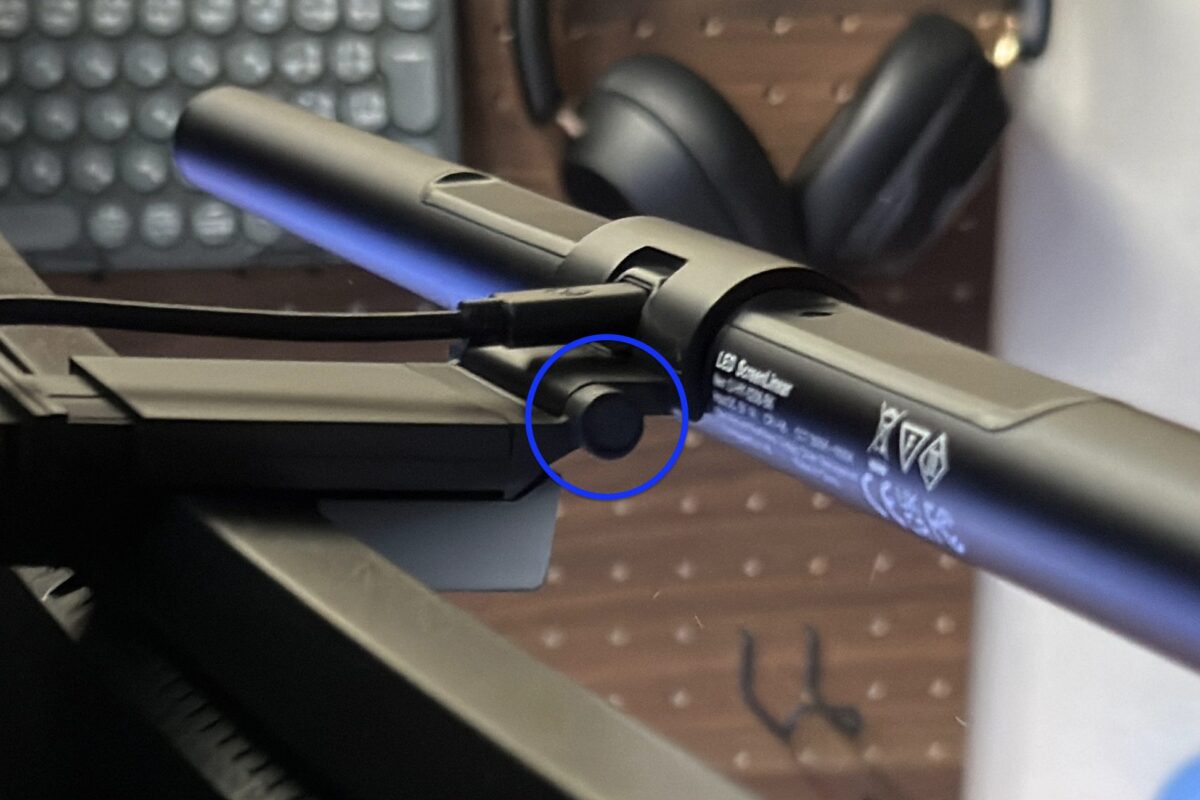
そして何より、モニターを動かしても、ライトのことを考えなくてよくなりました。
高さを変えても、角度を変えても、光は同じ場所を照らし続けます。
支柱を曲げ直していた日々が、少しばかり間抜けに思えてきました。
だって本当にノーストレスになりましたから。
1ヶ月使って落ち着いた、明るさと色温度の設定
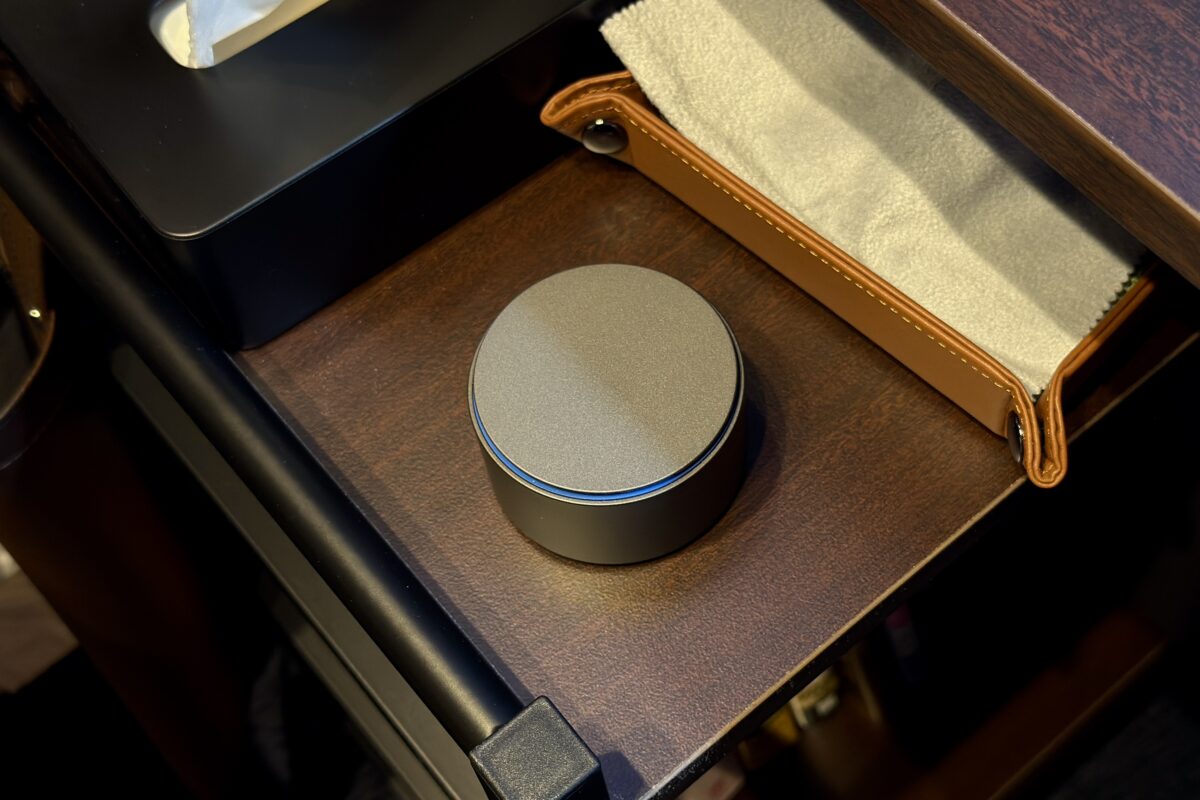
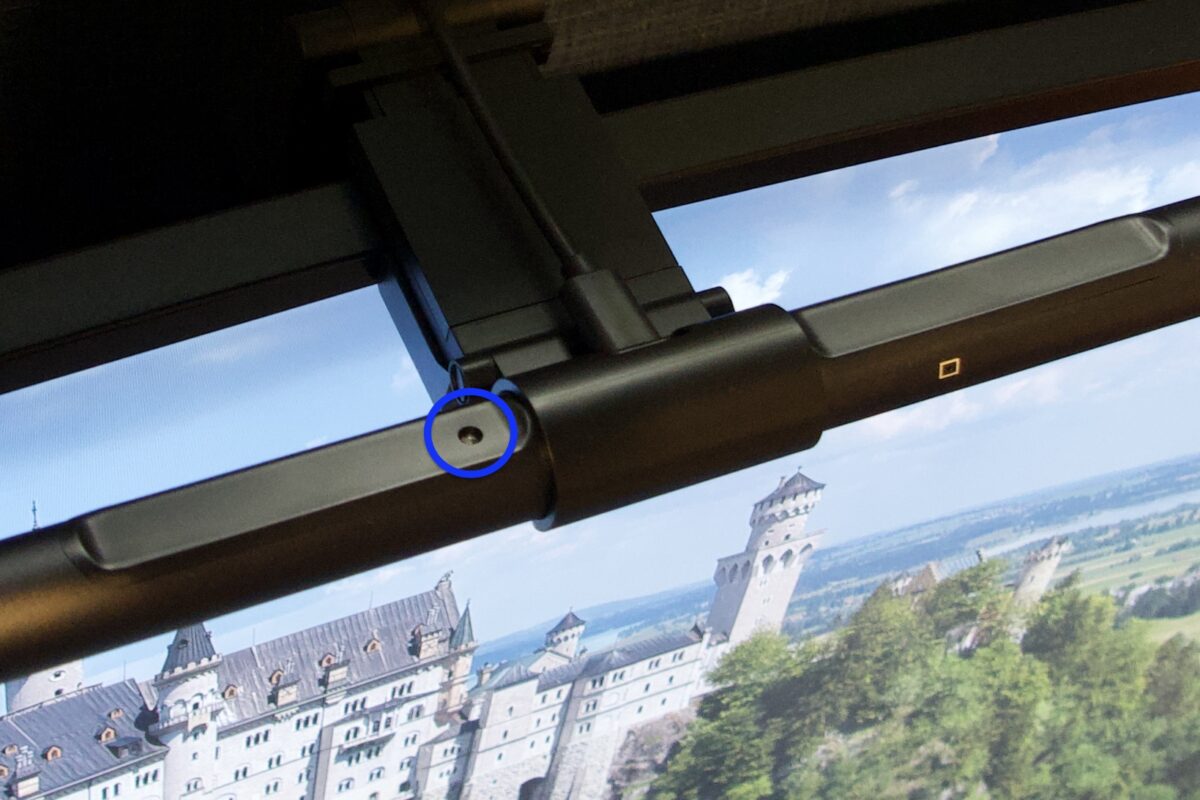
操作は、上部のカバーを回すと色温度、外側のカバーを回すと明るさ。
この、回して合わせる方式が購入の決め手でした。
以前のライトもリモコンの長押しで無段階に調整できたのですが、ダイヤルのわかりやすさには敵いません。
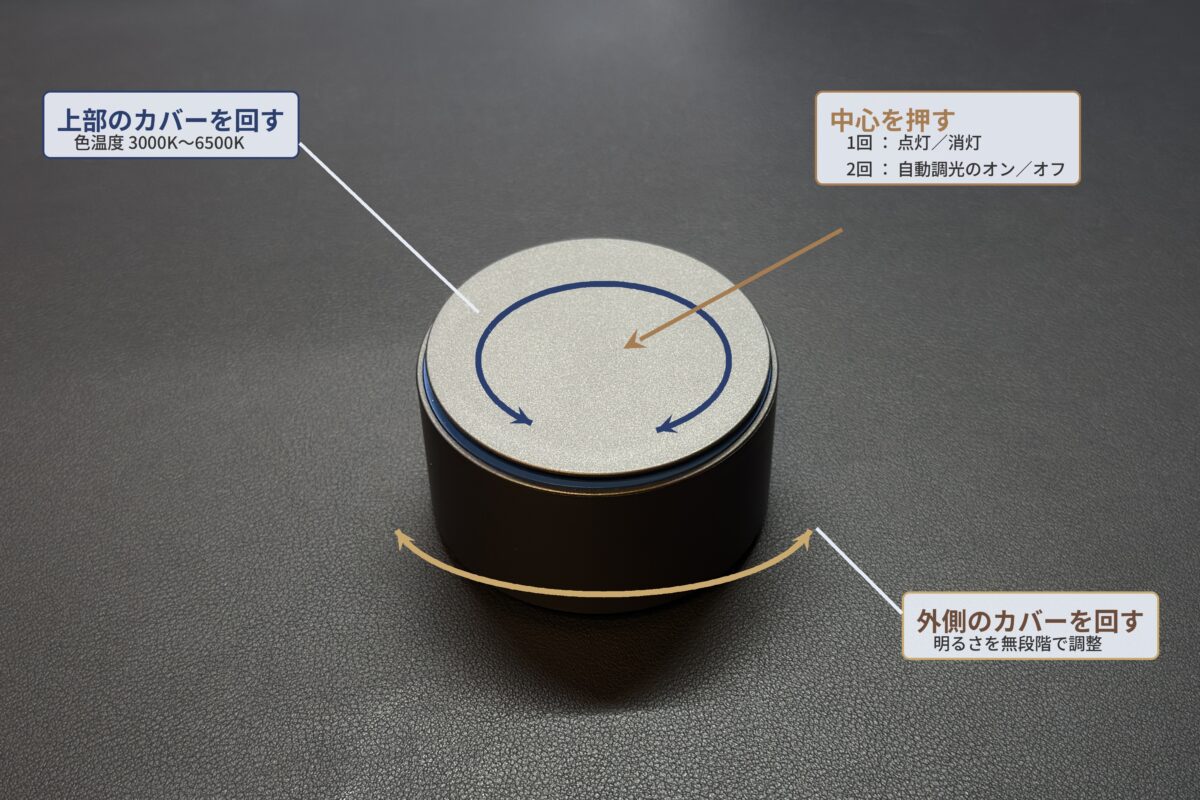
ブログの作業や資格試験の勉強のときは昼白色寄りに、本を読むだけの時間には電球色に。
その切り替えを、画面から目を離さずにできます。
明るさは、日中は80〜90%あたりで固定しています。
ちなみに自動調光については、使う時間帯を分けています。
ホノブうちの書斎は、デスクの上に横長の窓があります。ライトの環境光センサーが本体上面にあるので、日中は外の明るさに引っ張られて調整が落ち着きません。だから日中は固定、夜は自動調光。窓の位置が普通の部屋なら、一日中お任せでいけると思います。
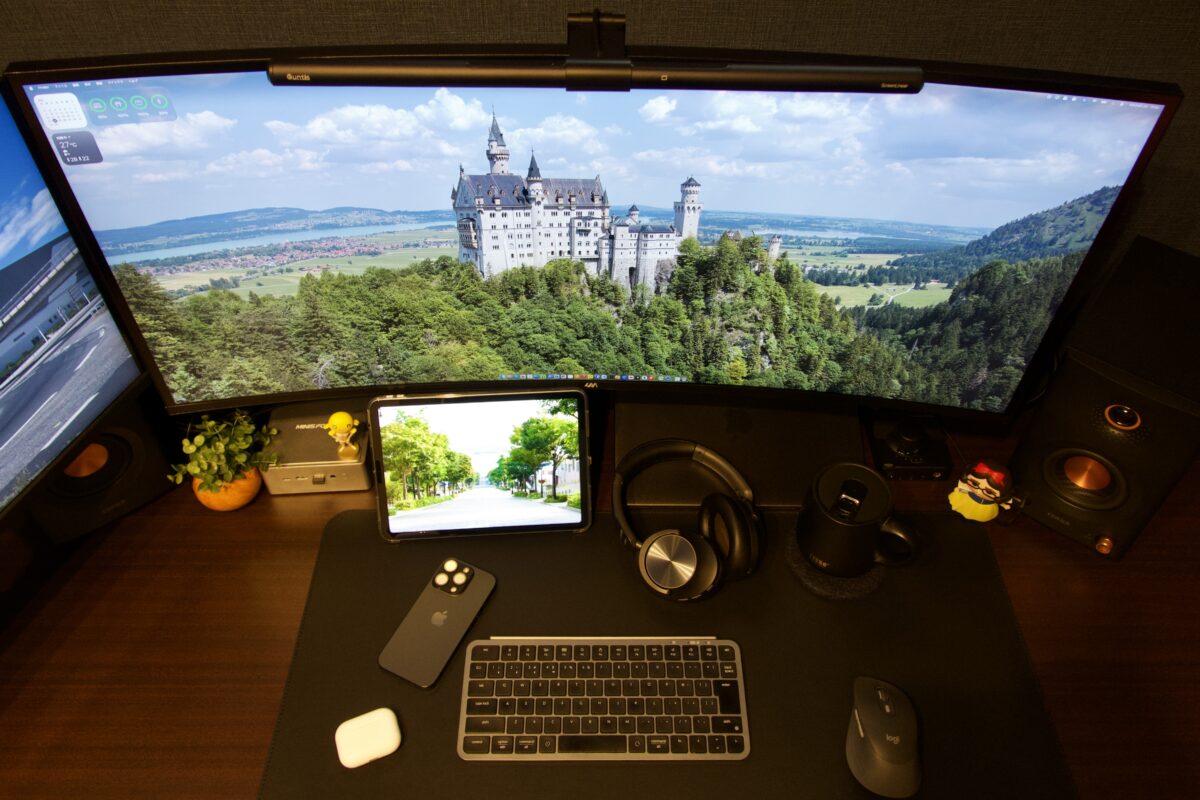
照射範囲ですが、これも想像していたより広く届きます。
私のデスクは幅160cm・奥行60cm。
モニターより手前のデスク面は、奥行方向すべてに光が届いていて、座っている私のお腹のあたりまで明るくなります。
横方向は、デスク中央のおよそ100cmの範囲が照らされています。
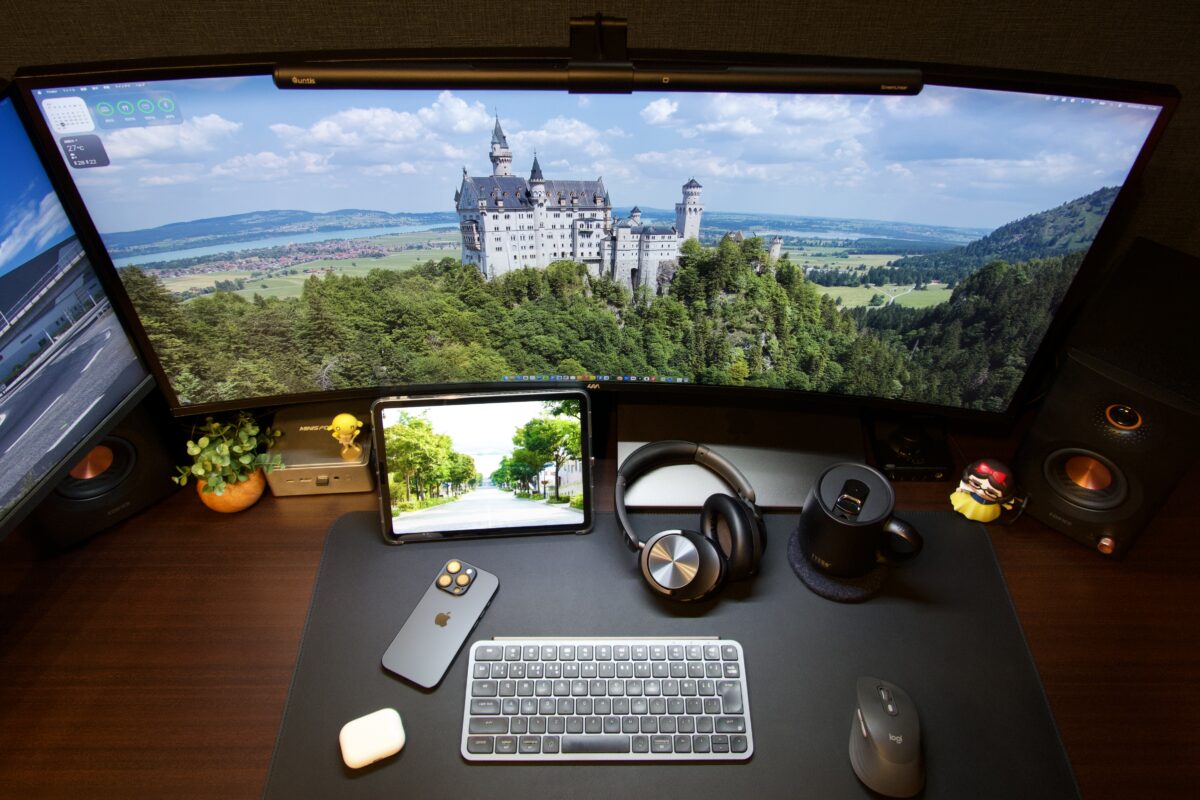
画面への映り込みも確認しました。
モニターの電源を切って真っ暗な画面で見てみると、光がまったく当たっていないとは言えません。
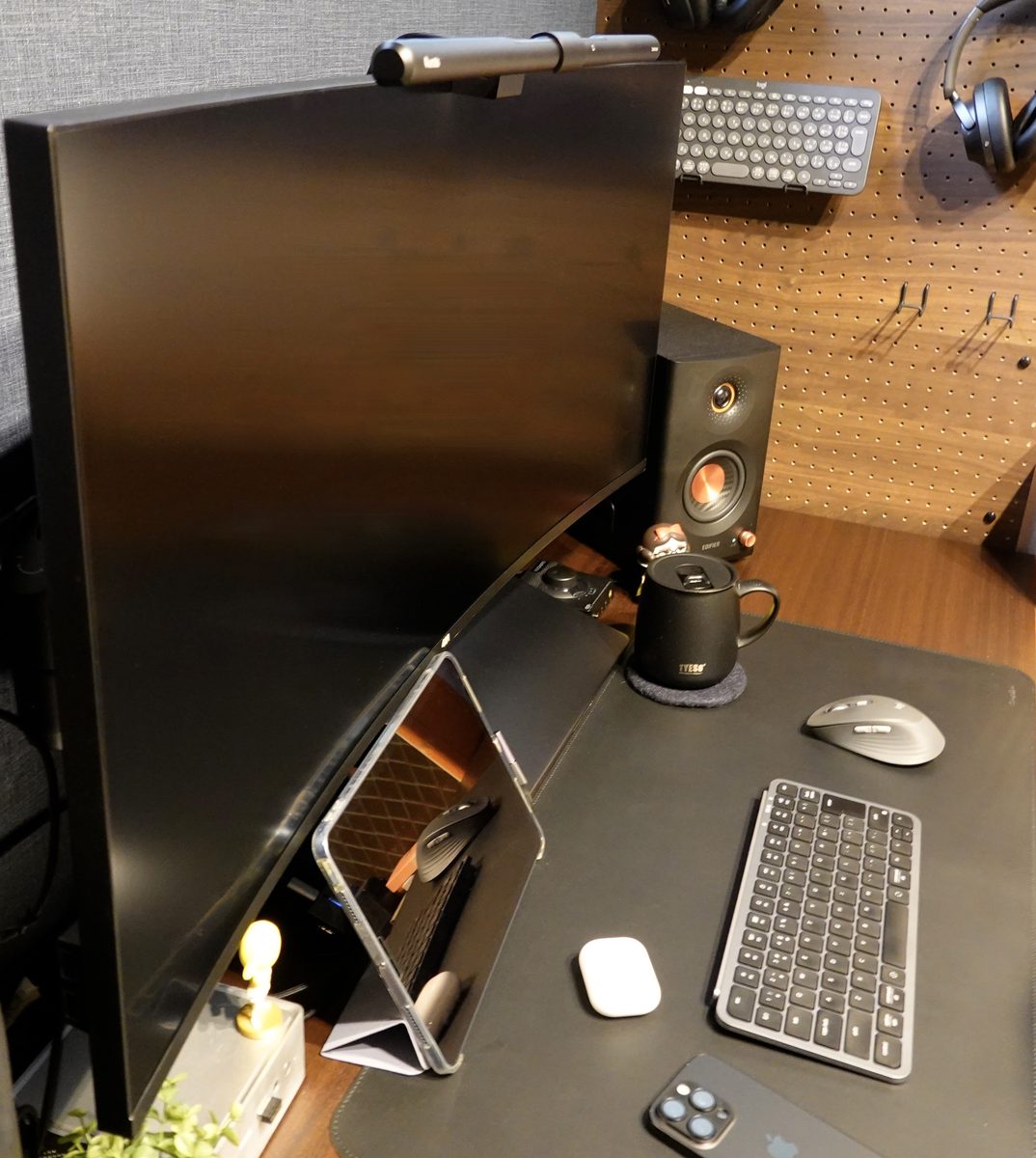
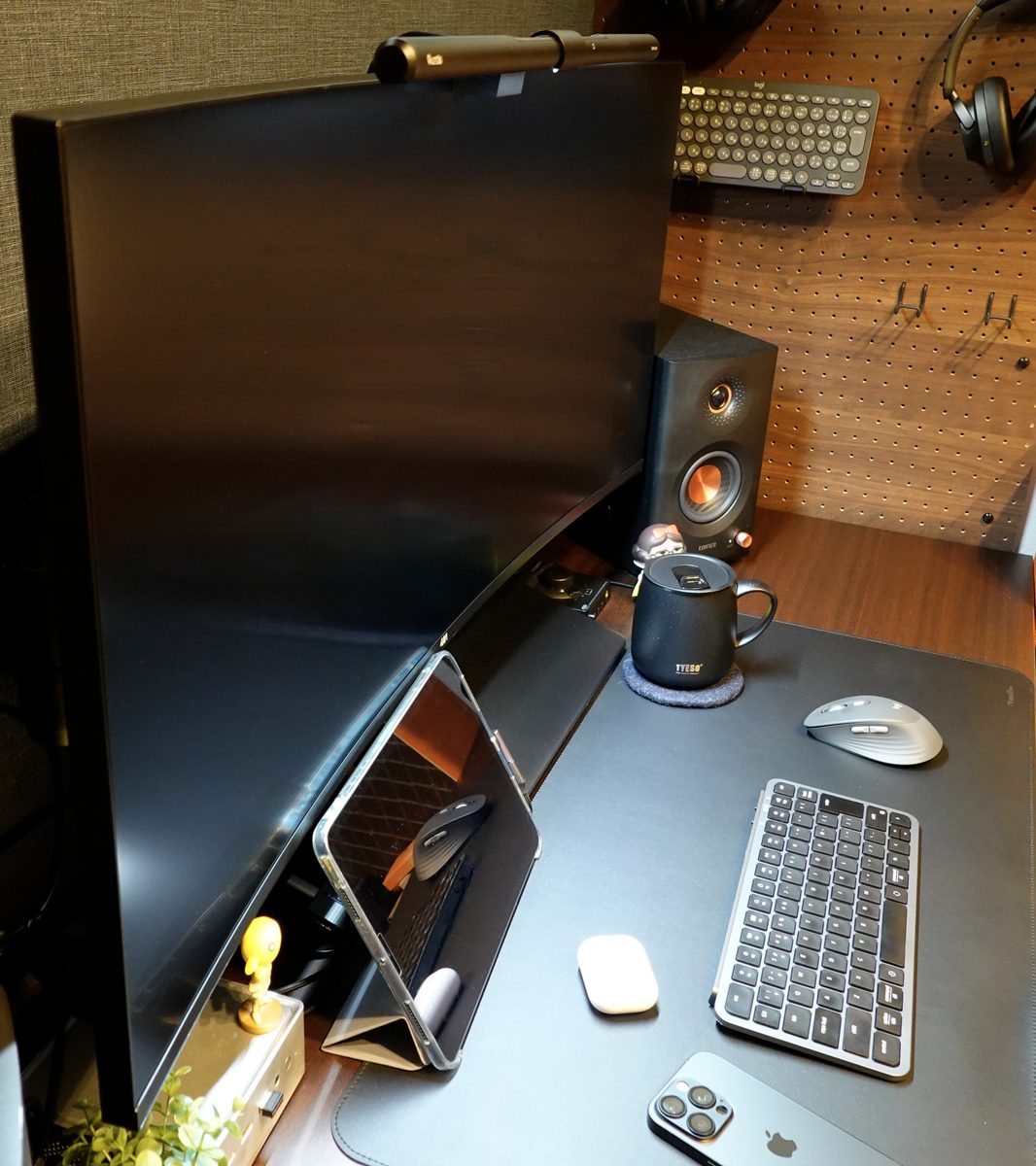
ただ、45°の非対称配光を謳うとおり、画面に回る光はごくわずかに見えます。
もちろん光源が直接目に入ることもありません。
一つ前の写真のように、画面が表示されていれば作業中に反射が気になることはありません。
 ポチップ
ポチップ
 ポチップ
ポチップ
買う前に確認したいのは、電源まわりだけ
このライトで事前に確かめておきたいのは、電源まわりだけです。
付属ケーブルは、ライト側がUSB-C、給電側がUSB-A。
最近の窒化ガリウム採用ACアダプタはUSB-C端子ばかりですから、USB-Aが挿せる充電器を持っていない、という事態が起こり得ます。
私も付属ケーブルは使わず、余っていたUSB-Cケーブル(Keychronのキーボードに付属していたもの)を引っ張り出しました。
もしモニターアームにケーブルを這わせるなら、相応の長さも必要になります。
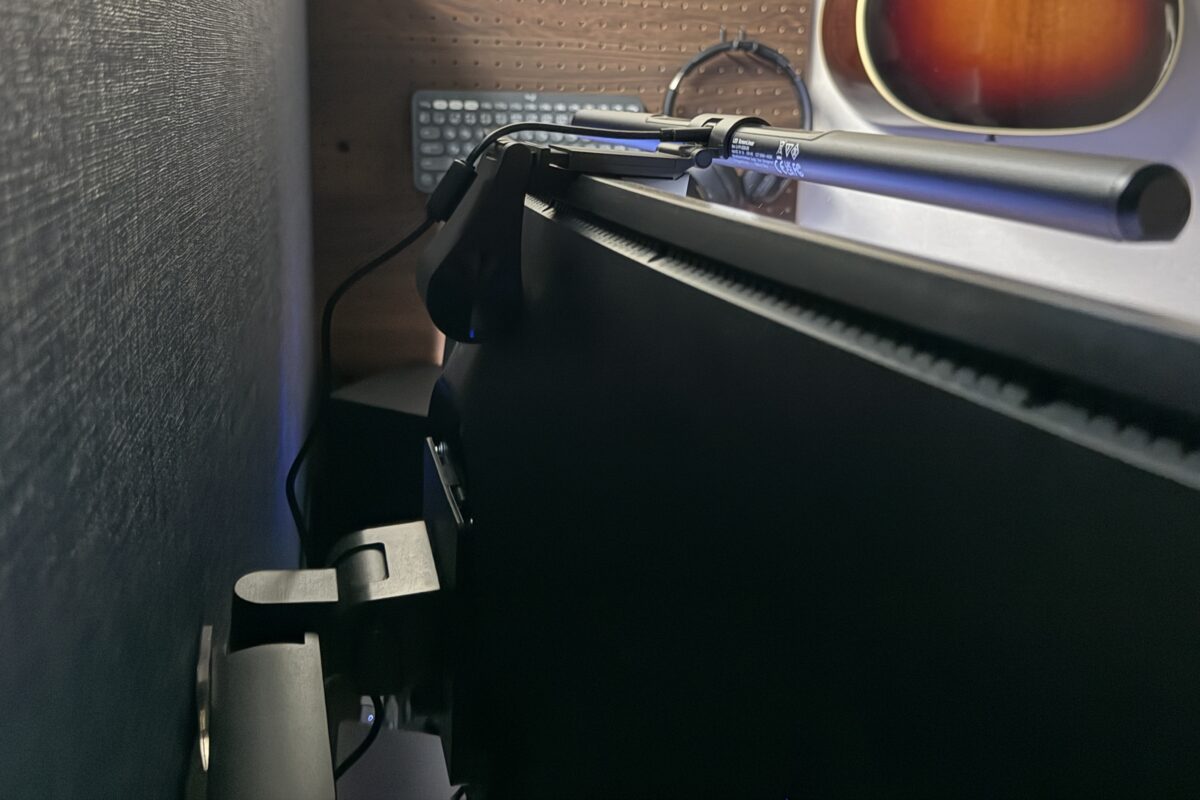
給電元は、同じ時期に買ったMATECH Sonicharge 140W Pro Xにまとめました。
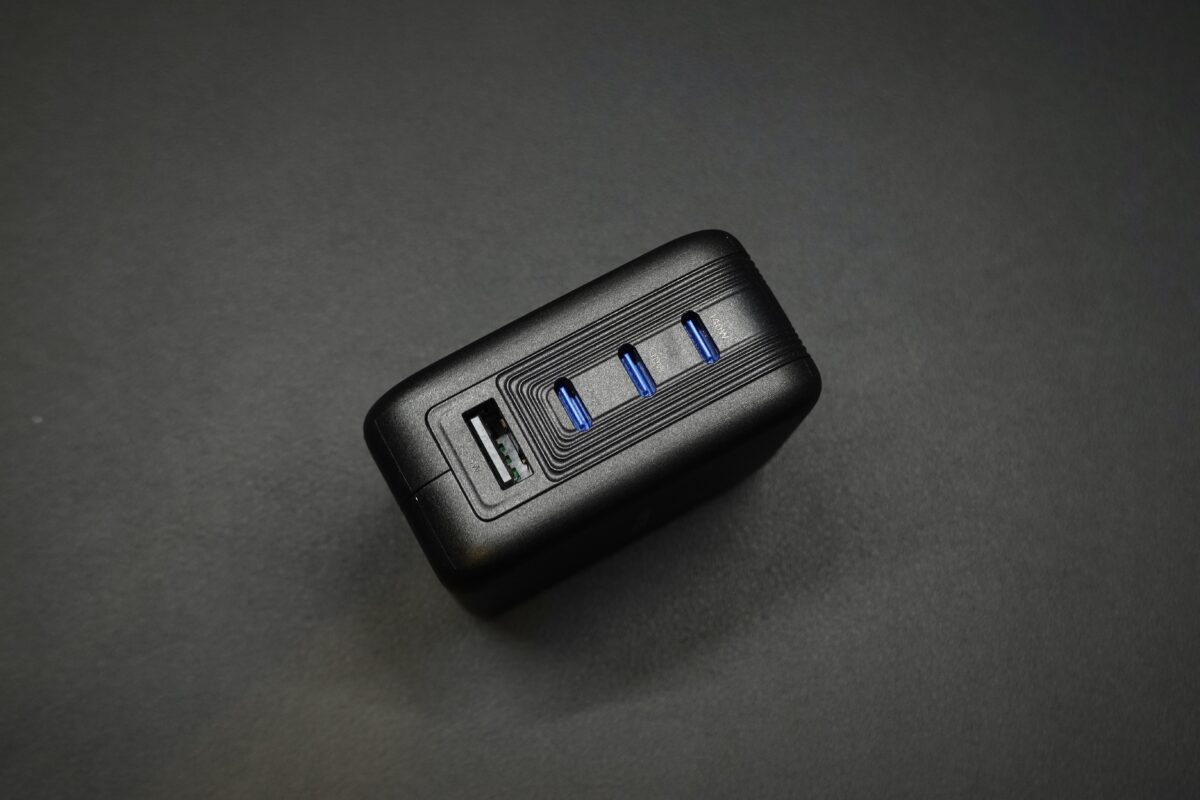
このライトのほか、iPad Air、iPhone、格安スマートウォッチそれぞれの充電ケーブルを常時つないでおり、全ポートが埋まっています。
この状態で全て同時に充電などをしても、動作は安定しています。
ただひとつだけ癖があって、USB-A側でスマートウォッチの充電を始めると、その隣のポートに繋いでいるライトが消えます。
ホノブその際はリモコンを押してライトをオンにすればまた点くので、実用上は問題ないと判断しています。あくまでもこれは給電元のACアダプタの問題ですしね。
ついでに、こんなことも試しました。
ウルトラワイドモニター4AM 4Z40QWのKVM用USB-A端子に挿してみたのです。
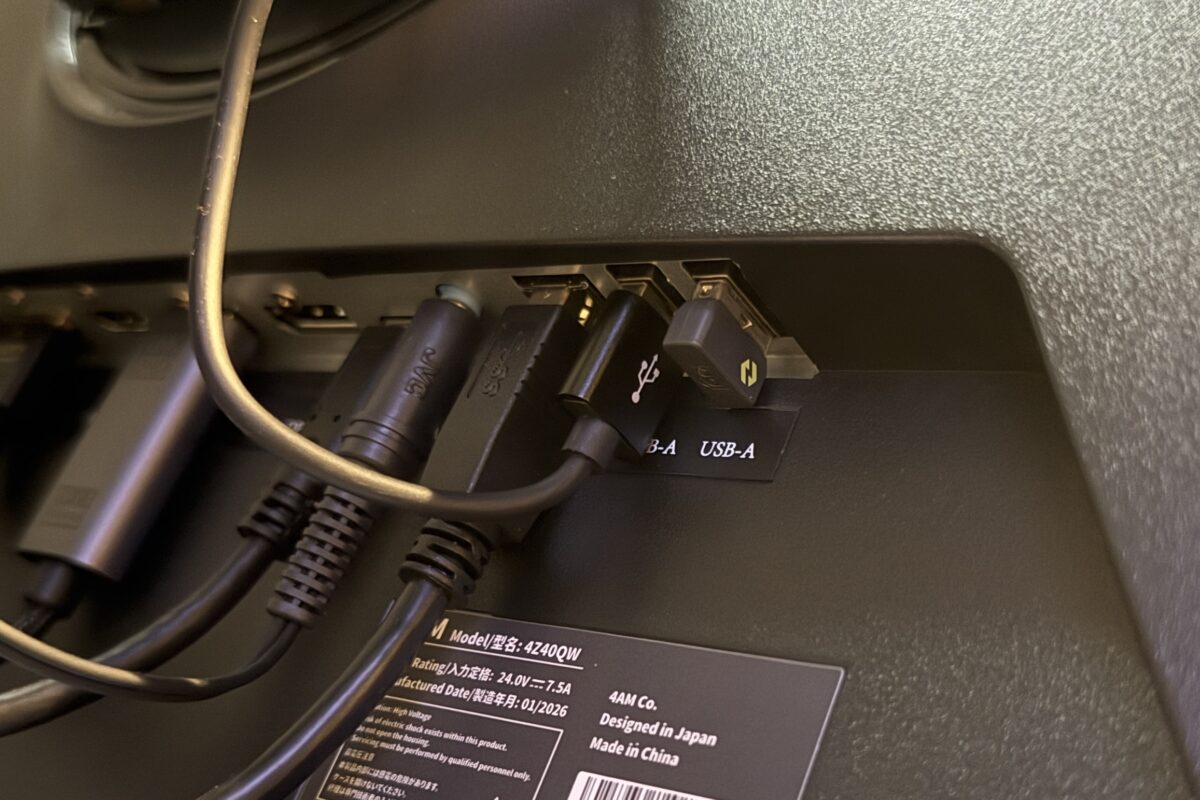
消費電力は5Wと小さいので、モニターのUSBポートからでも問題なく点灯しました。
ただし当然ながら、モニターの電源が入っていなければライトも点きません。
私の場合、パソコンを立ち上げずに行う資格試験の勉強で使えないので、試すだけ試して充電器に戻しました。
電源を1か所にまとめられたおかげで、デスク周りもすっきりしています。
 ポチップ
ポチップ
ここまで褒めてきましたが、引っかかった点もあります
もちろん、短所もあります。
1ヶ月で気になったのは、ふたつでした。
リモコンの点灯・消灯が、1回で通らないことがある
これが最大の不満点。
席につくときと席を離れるときにリモコンの上部を1回押すのですが、それだけでは点かない、消えないということが多いです。
たいてい2回押すことになります。
おもしろいことに、明るさや色温度を変える「回す」操作のほうは、一度も取りこぼしがありません。
つまり、反応しないのではなく、点消灯の最初の1回だけが通らないわけです。
2回押せば済む話ではあります。
それでも、1日に何度も繰り返す動作なので、ここは正直に書いておきます。
この点においては、動体検知で自動点灯するモニターライトがうらやましくなります。
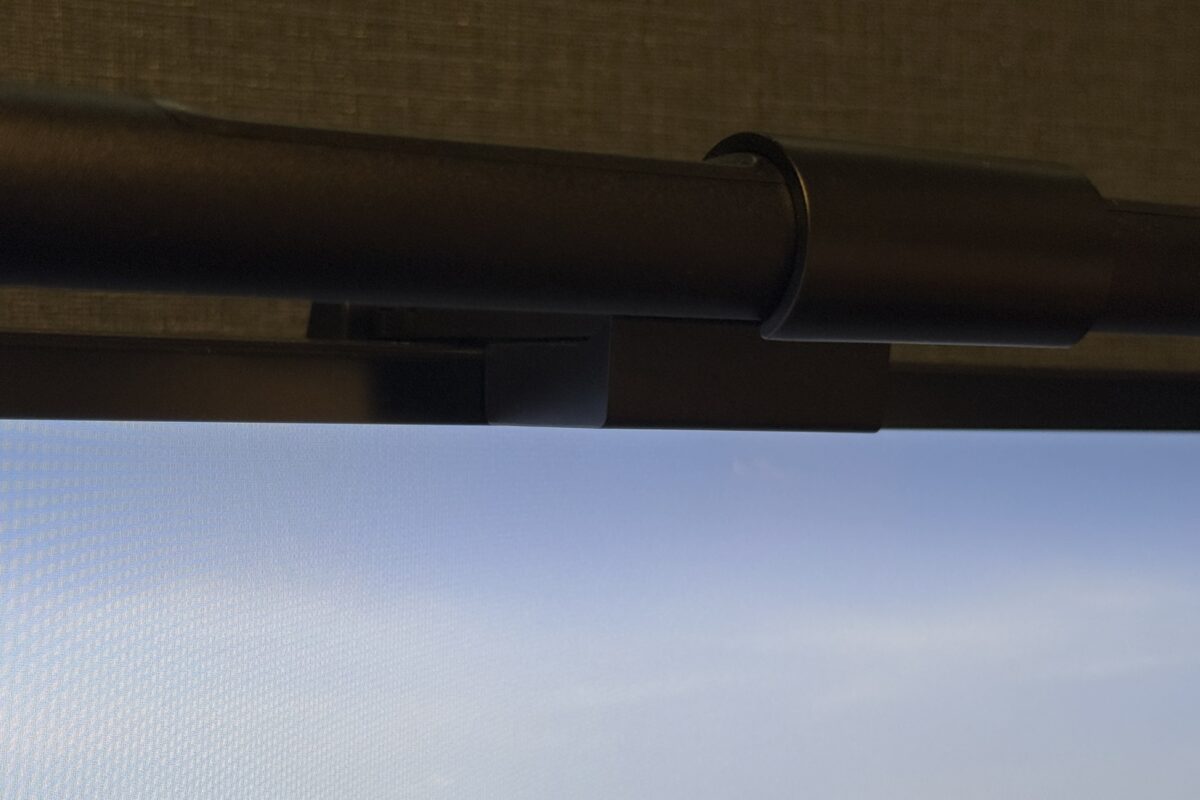
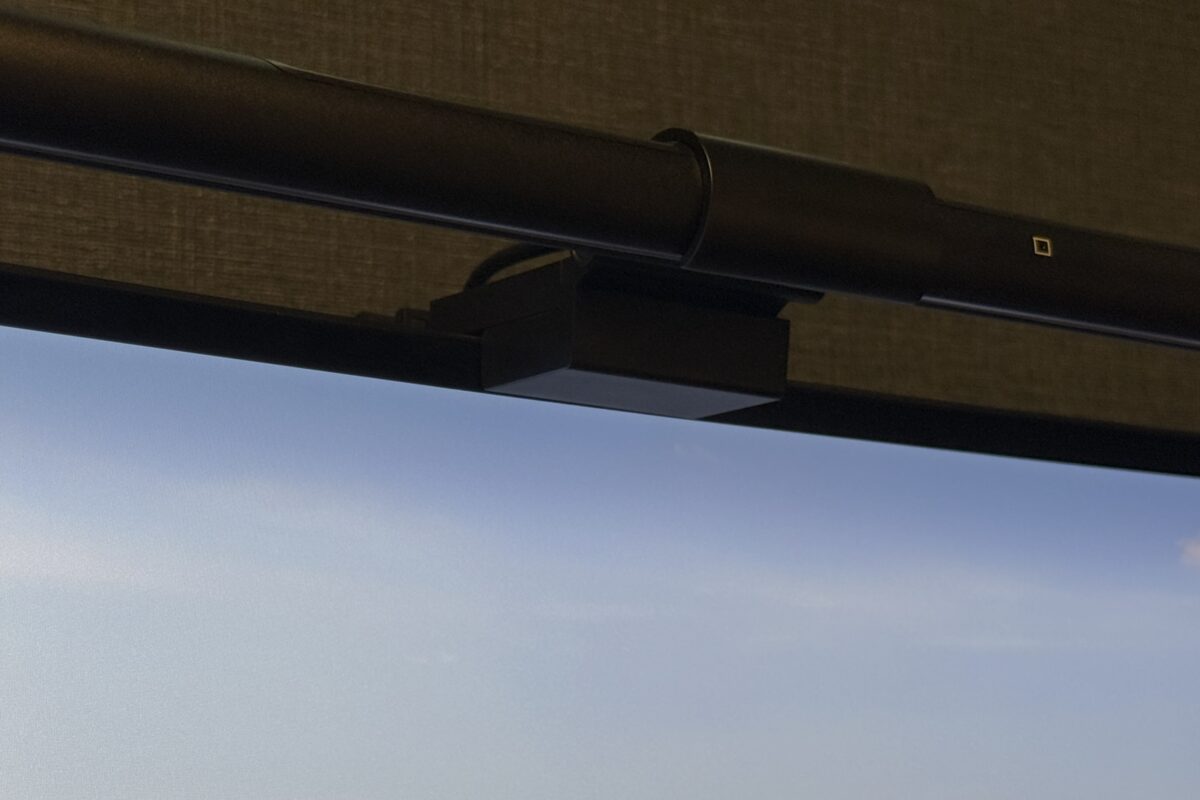
土台がモニターの表示エリアに約2mm被った
私のウルトラワイドモニターに載せたところ、ライトの土台が液晶の表示エリアに2mmほど被りました。
普段はMacBookをつないでいるので、ちょうどMacBookのノッチにあたる位置です。
Macで使う分にはウィンドウを表示範囲の上限いっぱいまでは置けないため、実害はほとんどありません。
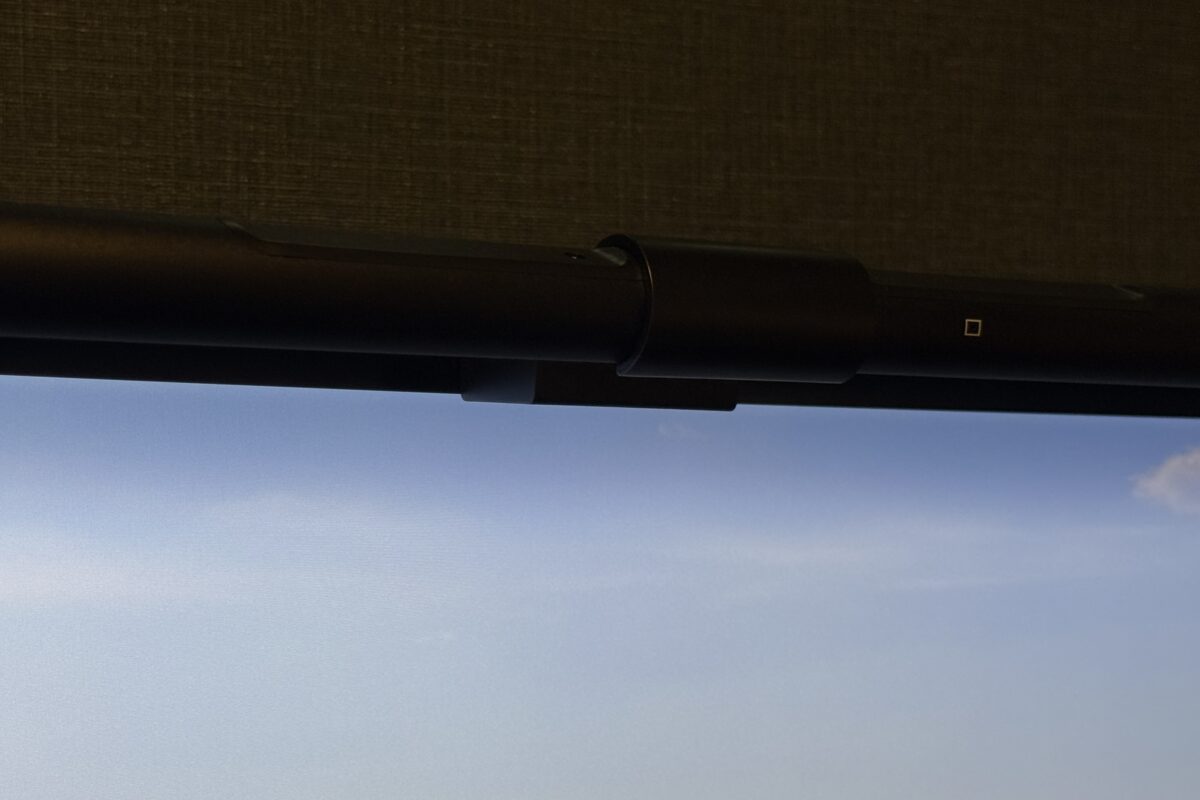
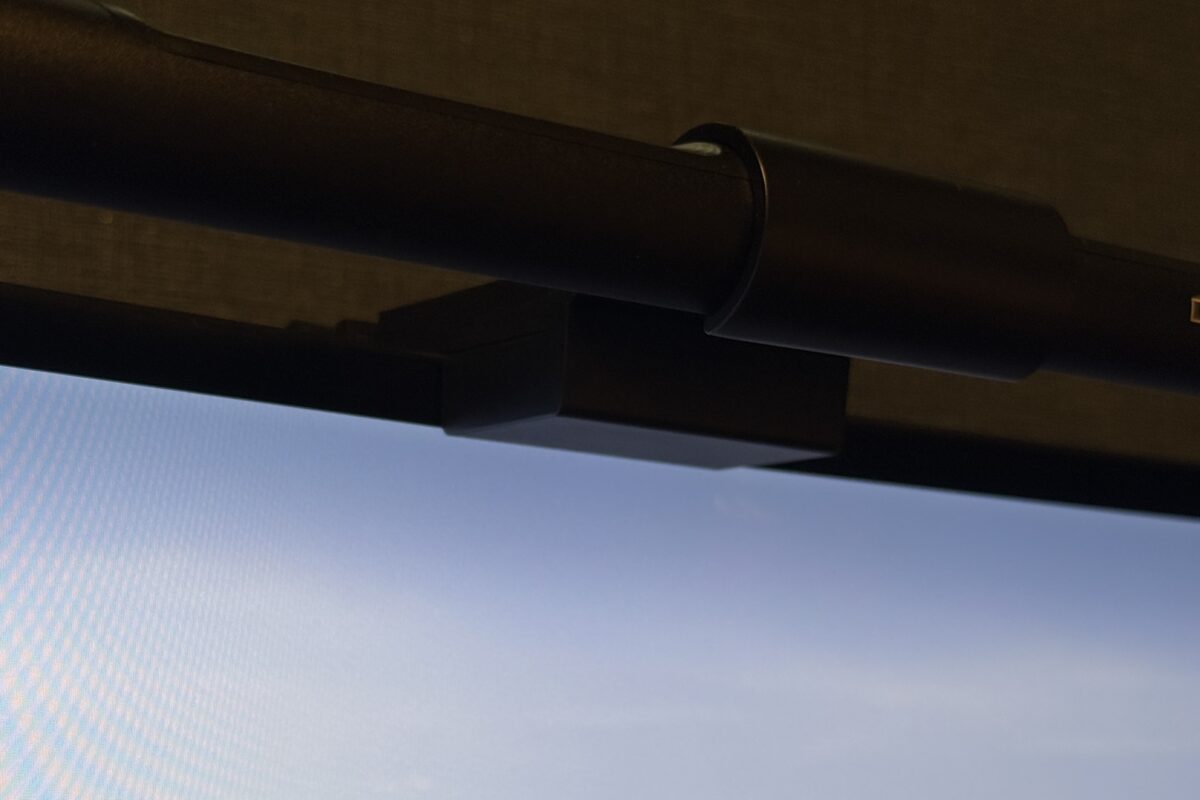
とはいえ、Windows側では表示エリアに被るのは困ります。
そこで、手持ちの滑り止めシール(GRIPLUSの極薄タイプ)を、土台のモニター上部に触れる面に2枚重ねて貼りました。
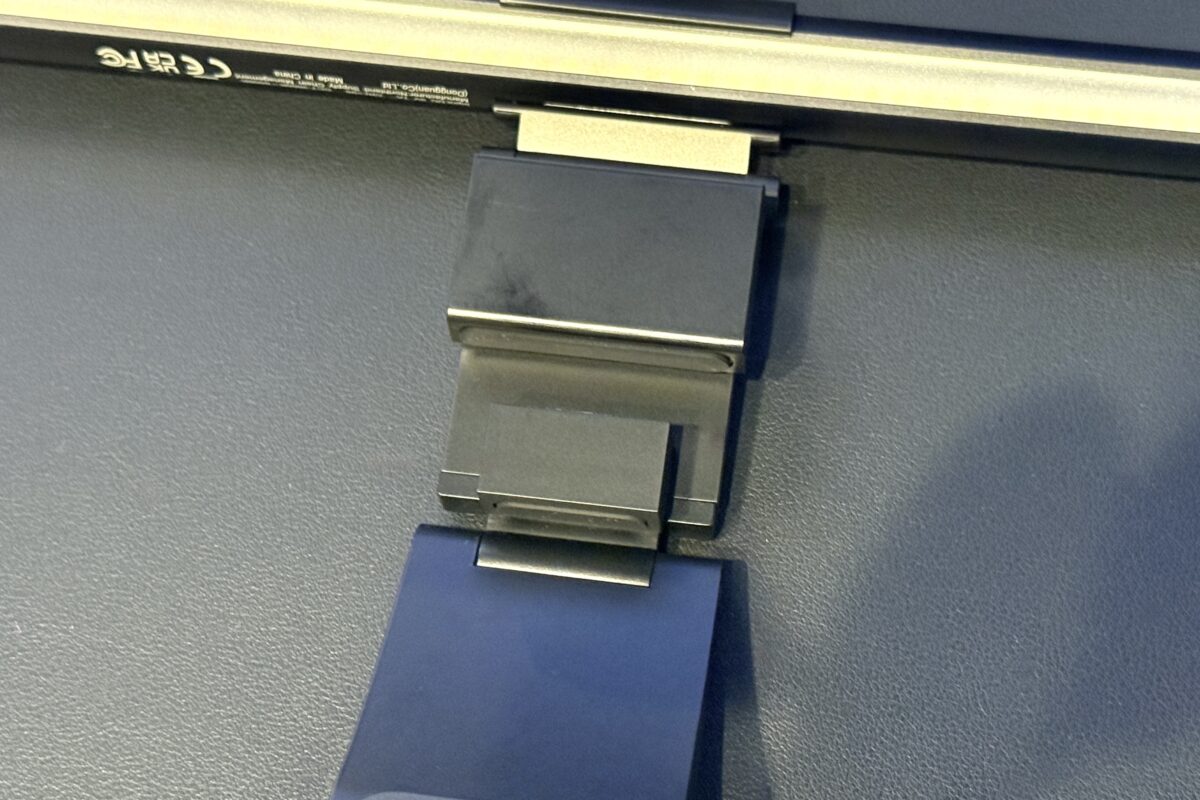
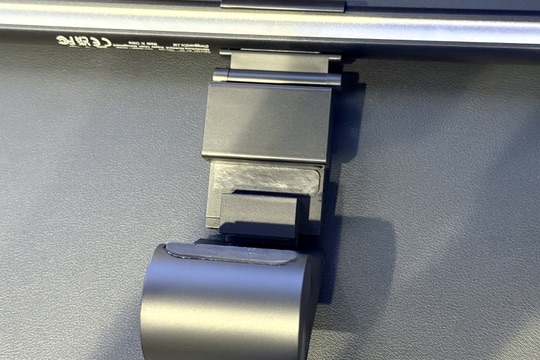
これで土台がわずかに持ち上がり、表示エリアに被らない高さに収まっています。
ズレ止めも兼ねられて、一石二鳥でした。
ベゼルが薄いモニターをお使いの方は、この数ミリを頭の片隅に置いておいてください。
 ポチップ
ポチップ
引っかからなかったところも書いておきます
発熱は感じません。
構造が単純なので、掃除で困ることもありません。
説明書は日本語のページがあり、内容も過不足ありません。
そもそも、迷うような組み立ても設定もない製品です。
リモコンが電池式なのも、私は気になりませんでした。
内蔵バッテリーはいずれへたりますが、乾電池ならその心配がありません。
こんな人におすすめ/こんな人には向かないかも
- ウルトラワイドや湾曲モニターを使っていて、デスクライトの置き場所に悩んでいる方
- モニターアームで画面の位置をよく動かす方
- デスクの天板を、これ以上モノに占領されたくない方
- 明るさと色温度を、その日の作業に合わせて無段階に変えたい方
- パソコンを使わない時間の手元灯として使いたい方は、電源の取り方に工夫が必要です
- ベゼルが極端に薄いモニターをお使いの方は、数ミリの干渉を許容できるかどうか検討を
- 壁を照らす間接照明や自動点灯が「ないと困る」方は、素直にその機能を持つ製品を選ぶほうが幸せかも
まとめ:ライトを、モニターに任せてよかった
買ってよかったか。ここははっきりしています。
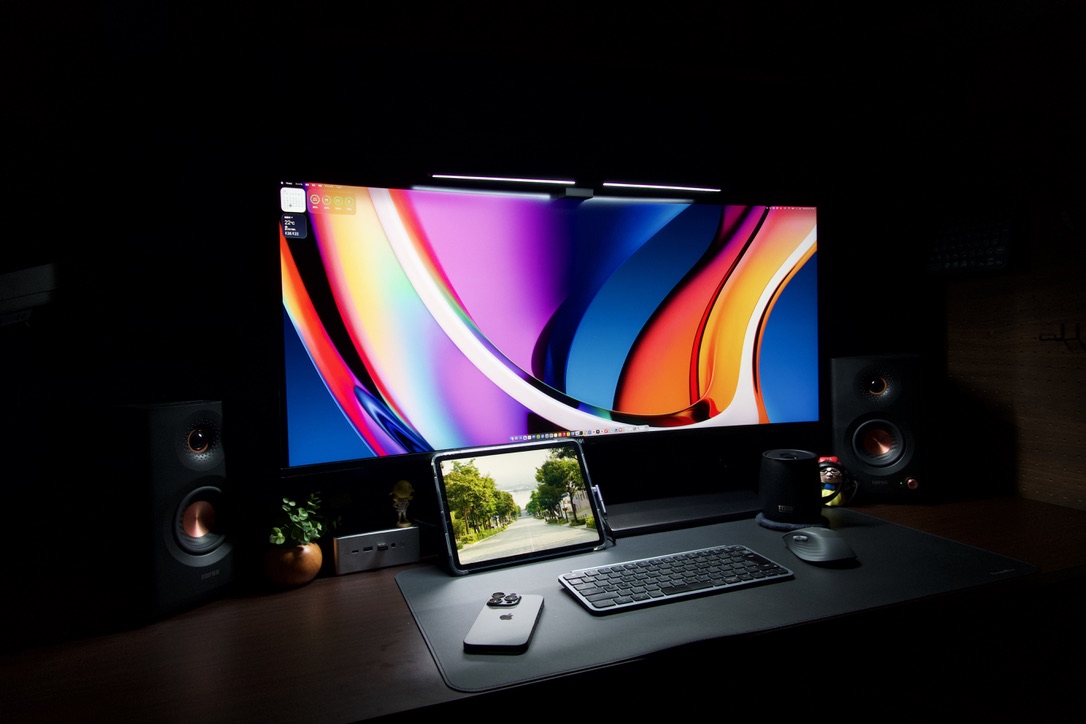
私のデスクからは、「モニターを動かすとライトも直さなければならない」という手間が消えました。
その上、明るさに不満はありませんし、画面への映り込みは気にならず、リモコンに目を落とすことなく各種調整ができる。
さらにこんな副産物もありました。
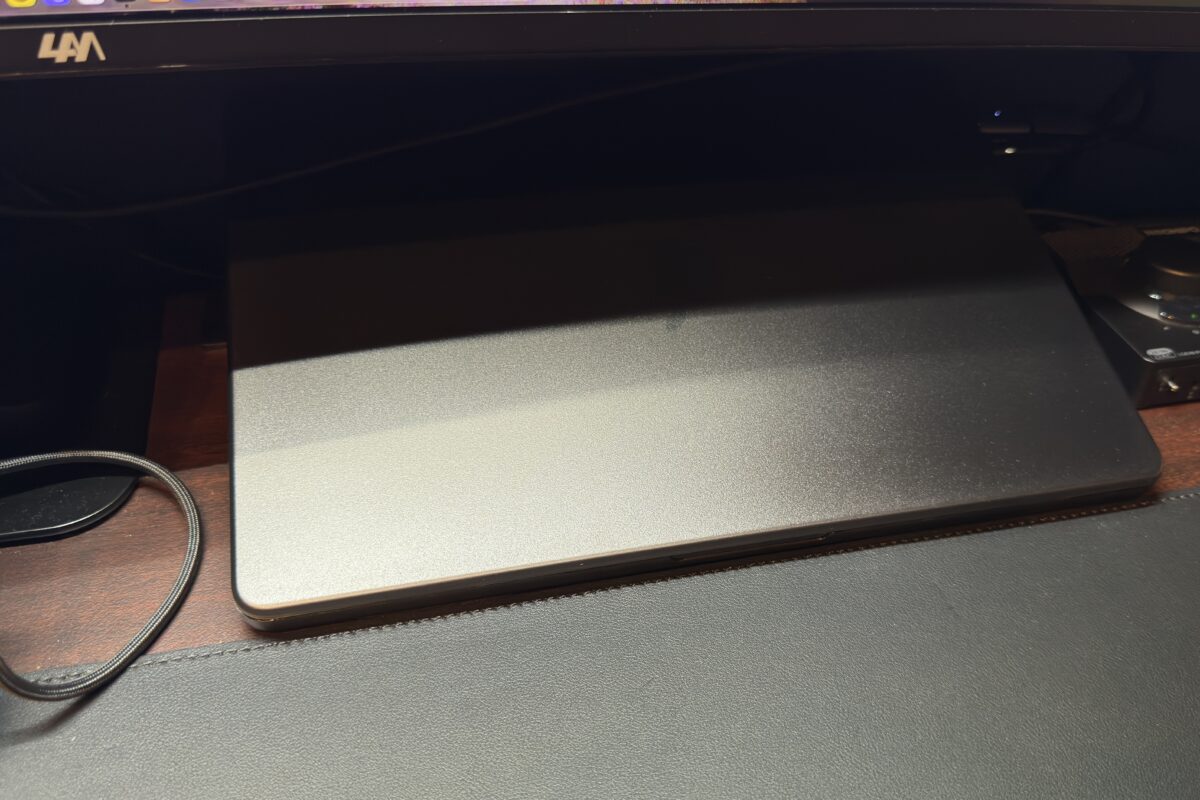
モニター下に潜り込ませているMacBook Proの位置も、デスクライトの支柱がなくなったおかげでさらに自由に。
接続するケーブルの取り回しも楽になりました。
たしかに、ライトを点灯させる際、大抵2回はリモコンを押さないと反応しません。
けれど、使っていて不便に思うのはその程度。
画面の表示部分に土台が入り込むのは、一度調整してしまえば二度とやらなくて済む作業。
だからはっきりと申し上げます。
このライト、もっと早く買っておけばと思うほどには、買ってよかったです。
ポチップ
※レビュー記事の「表」と「裏」
このブログのレビューが”表”だとしたら、
noteで運営しているメンバーシップ「れぶろぐ楽屋のーと」は”裏”です。
その”裏”——「迷った末に、選ばなかったもの」の話を、noteメンバーシップ「れぶろぐ楽屋のーと」のB面コラムに書いています。
📓 B面コラム #1「デスク周りで『選ばなかったもの』の話」
この記事で「モニター直付けを避けていた」と書きましたが、その判断の中身を書いたのが、この回です。
BenQ ScreenBarのどこに惹かれ、どこで自分の環境と合わないと判断したのか。
今回その前提がひっくり返ったので、あわせて読むと私の心変わりの経過が丸見えになります。
メンバーシップでは、B面コラムに加えて月1本の運営レポート(PV・検索順位・収益の具体的な数字)も配信しています。
月額500円・初月無料です。

限られた時間で質の高い選択をしたいあなたへ。
迷いをなくすお手伝いができれば幸いです。
※当記事のリンクにはアフィリエイト広告が含まれます。「役に立った」と思っていただけたら、リンクから購入いただけると嬉しいです(もちろん価格は変わりません)。今後の記事作成の励みになります。