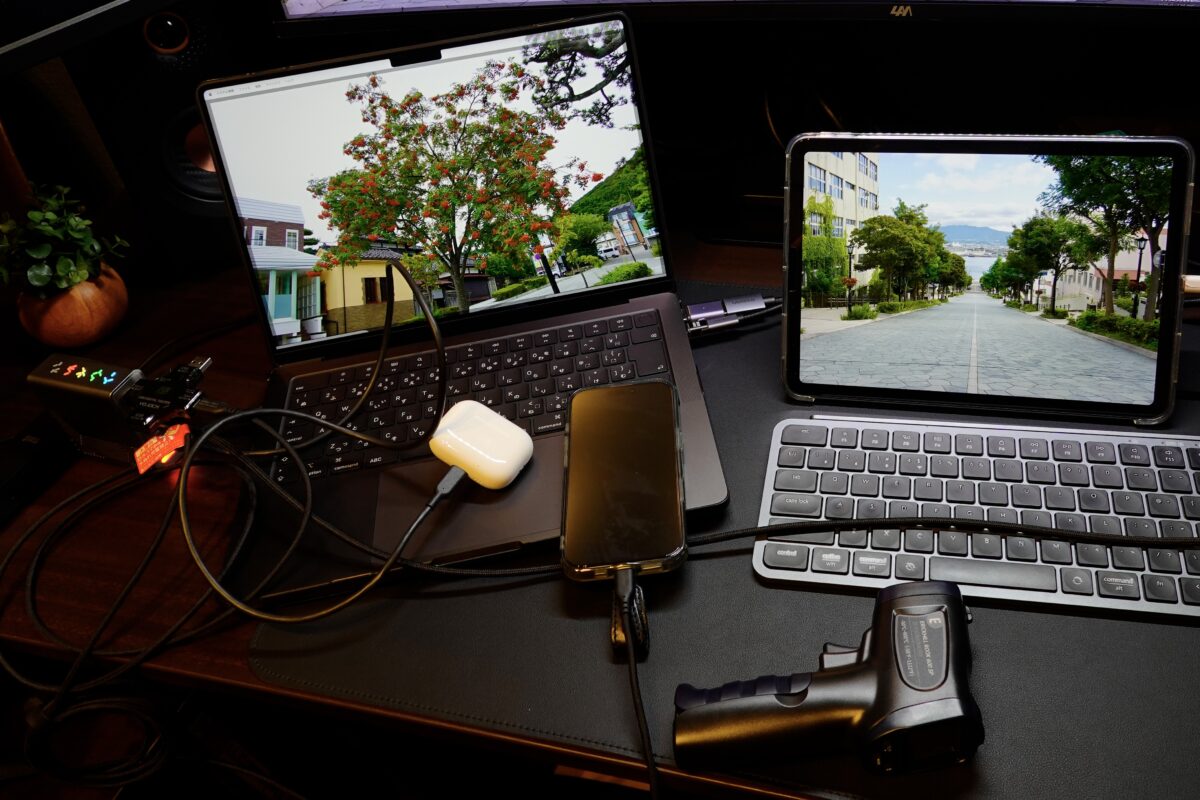
デスクで使う充電器。
4つの端子、すべて埋まっている日があります。
iPhone、iPad Air、スマートウォッチ、モニターライト。
そこへ、いつもはモニターから給電しているMacBook Proを挿したくなる日が来ます。
スマートウォッチを外して差し替えれば、端子の数だけは足ります。
ただ、 4台分の電力が本当に行き渡っているのかは、外からは見えません。
出先だと別の事情が見えてきます。
カフェの机、コンセントは1口。
MacBook AirのACアダプタを挿すと、iPhone用の場所がなくなる。
すると、iPhoneでテザリングを使うのが惜しくなります。
セキュリティ面から公衆Wi-Fiは使いたくない、でもテザリングでiPhoneのバッテリーが著しく減るのも困る。
だから通信を控える。
……何のためにMacを持ち出したのか、分からなくなってきます。
夜は夜で、また別の問題が。
寝ている間、充電のためにスマートフォンへフルパワー電力を送り続けるのは気持ち悪い。
そこで、5W前後の低出力な充電器を家中からかき集め、枕元に置いています。
当然、充電器が増えれば、その分コンセントは埋まっていくわけですが。
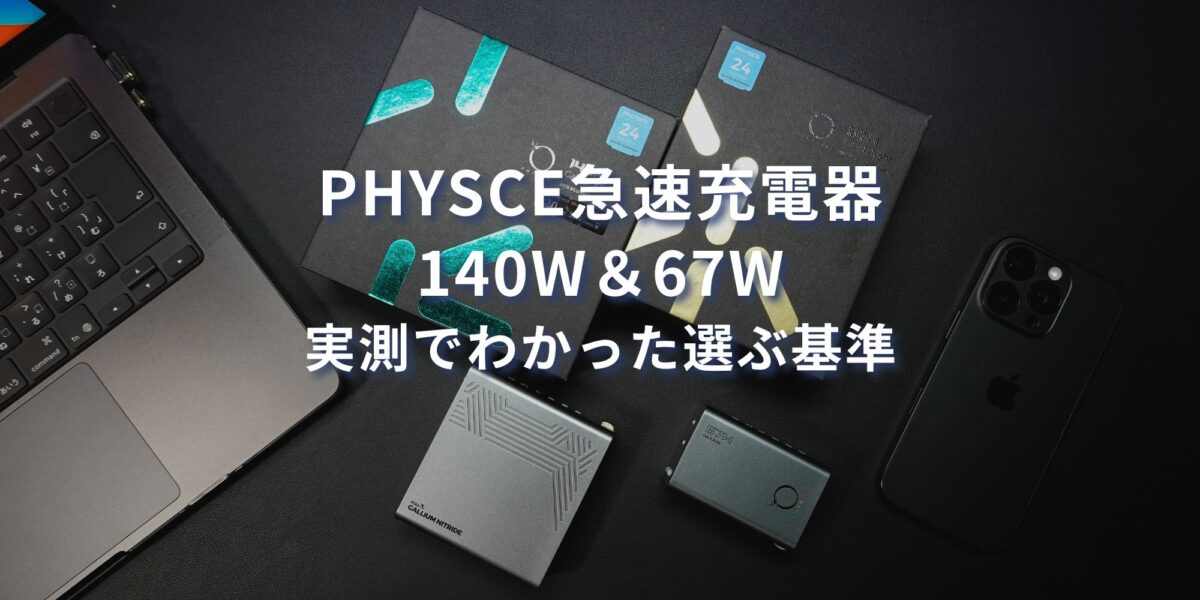
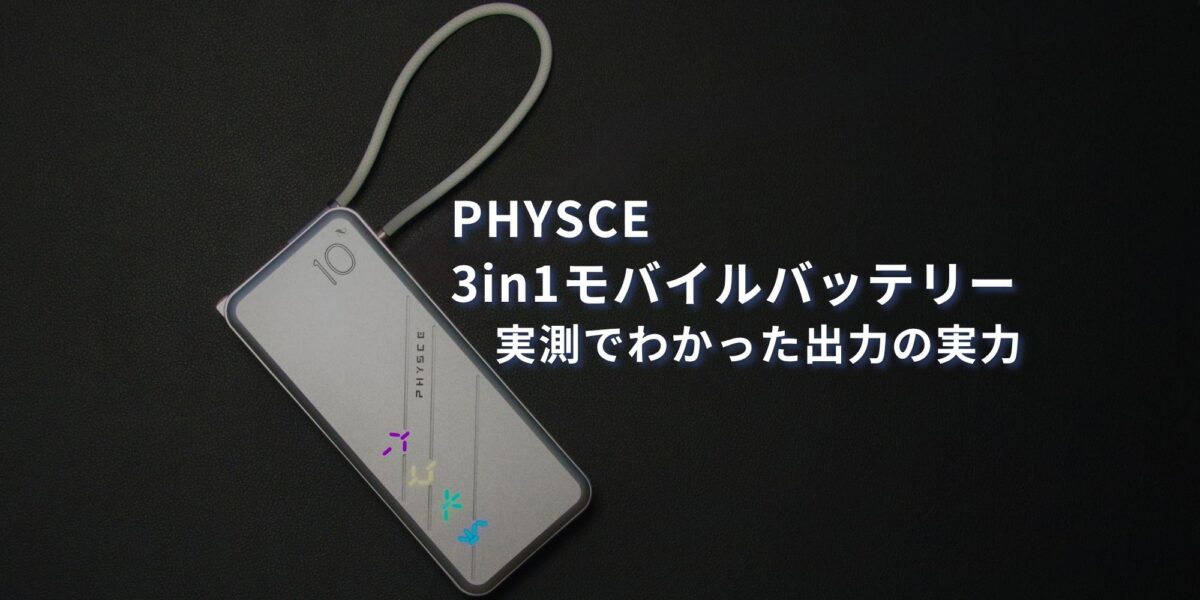
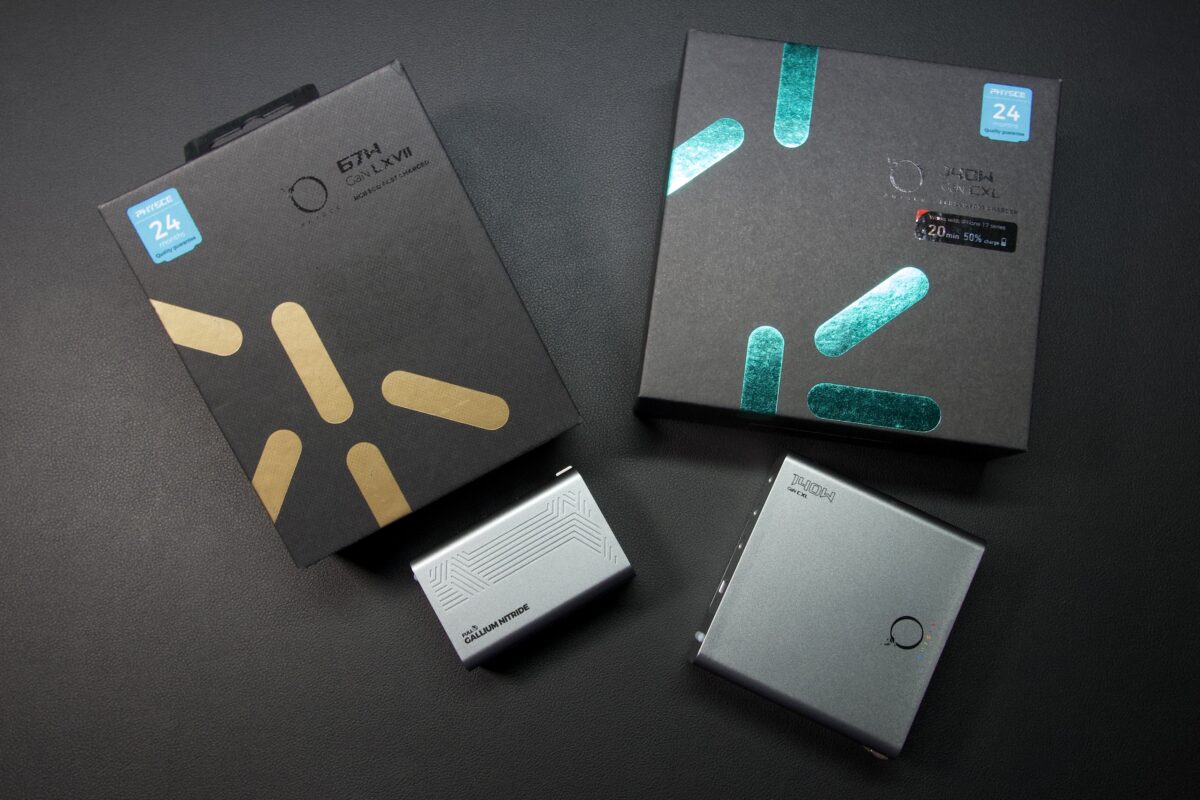
このたびFaceSec Japan株式会社様から、PHYSCE(ファイス)ブランドの急速充電器を2機種ご提供いただきました。
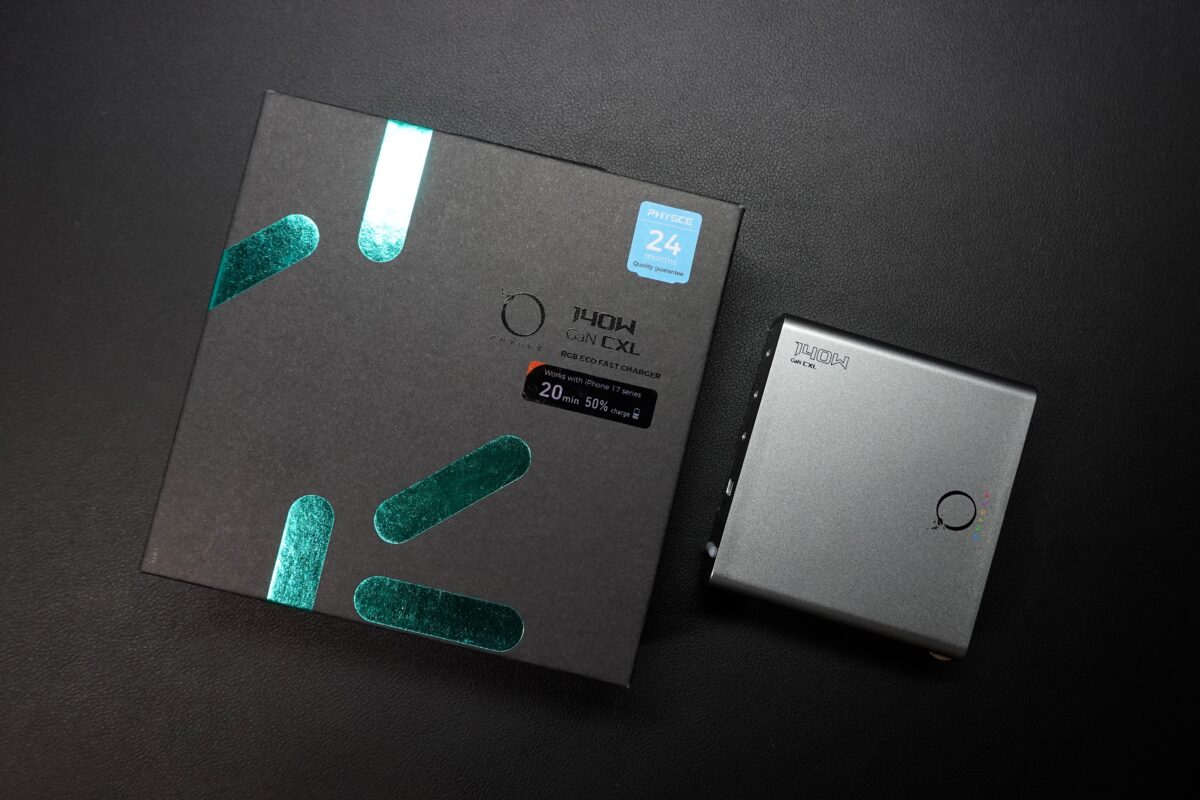
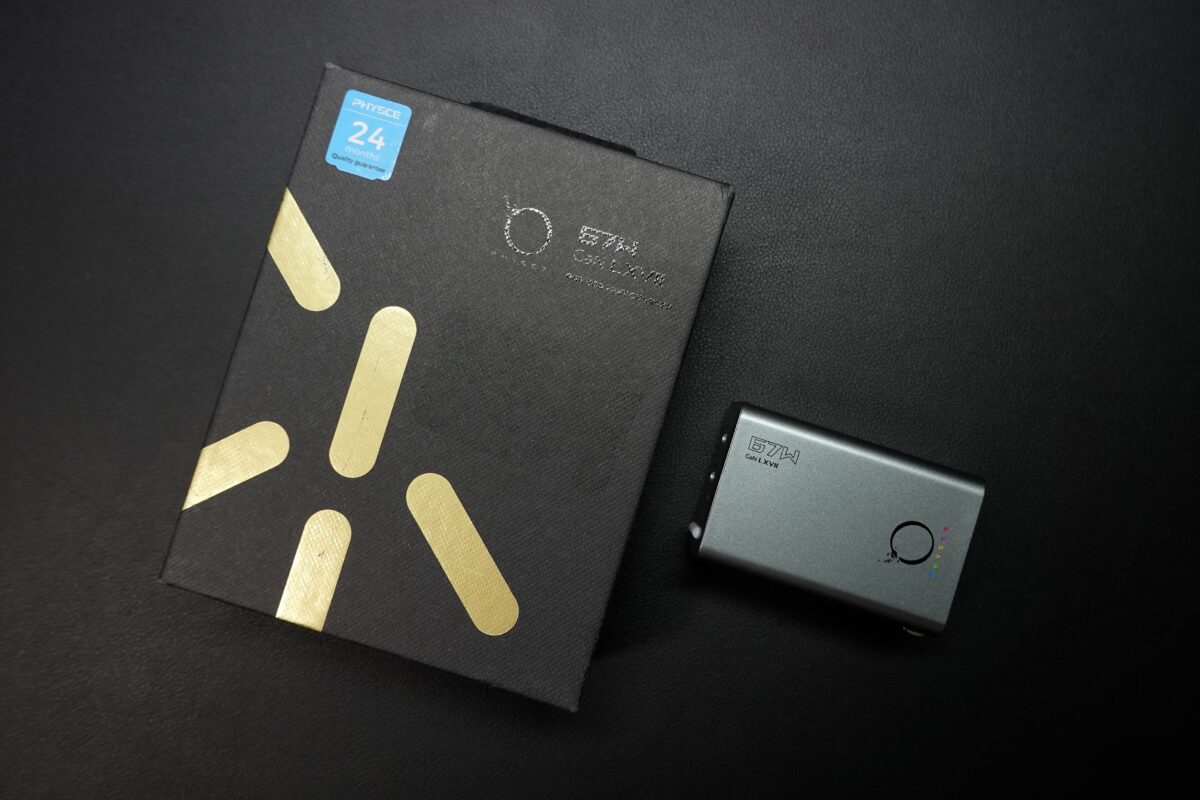
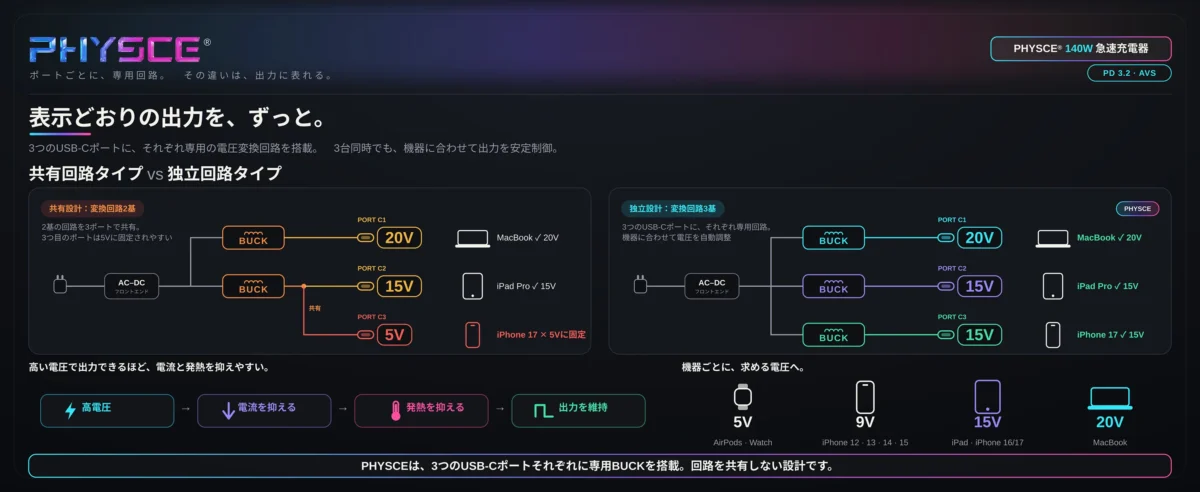
どちらも各USB-Cポートごとに独立した回路を持ち、ボタンの長押しで出力を約5Wまで落とせるBatteryEcoモードを備えています。
枕元にかき集めていた充電器は、これ1台に減らすことが出来る。
その上で気になったのは、同時に複数台を繋いだ時、1台あたり何W届くのかという点でした。
台数が増えれば、その分少しずつ減っていく。
そう思って測ったのですが、そうはなりませんでした。
減るときは一度きりで、少しずつではなく段差のように落ちます。
段差が来る位置を決めているのは、1ポート時の最大W数ではなく、複数ポートを使ったときの合計上限。
つまり、急速充電器を選ぶ際の基準になるのは、同時に何台つなぐかです。
- これって何?
PHYSCE(ファイス)の急速充電器2機種です。
140WモデルはUSB-C×3+USB-A×1の4ポートで単ポート最大140W、実測重量327.7g。
67WモデルはUSB-C×2で単ポート最大67W、実測重量141.0gです。
どちらも出力状況がわかるRGBライトと、充電速度を落として優しく充電するBatteryEcoモードを搭載しています。
- 誰におすすめ?
デスクの充電を1台にまとめたい人(140Wモデル)
ノートPCを充電しながら、スマホやタブレットも同時に挿しておきたい人(140Wモデル)
ノートPCやタブレット、スマートフォンを持ち出して、コンセント1口で回したい人(67Wモデル)
夜の低速充電のために、別の充電器を用意したくない人(2機種とも)
 ホノブ
ホノブ【この記事を書いた人】
ホノブ|30代・2児の父。デスクの充電を1台にまとめてから、今度は「1台あたり何Wが届いているのか」が気になり始めた人間です。今回は提供品ですが、記事に出てくる数字はすべて自分の手で測りました。
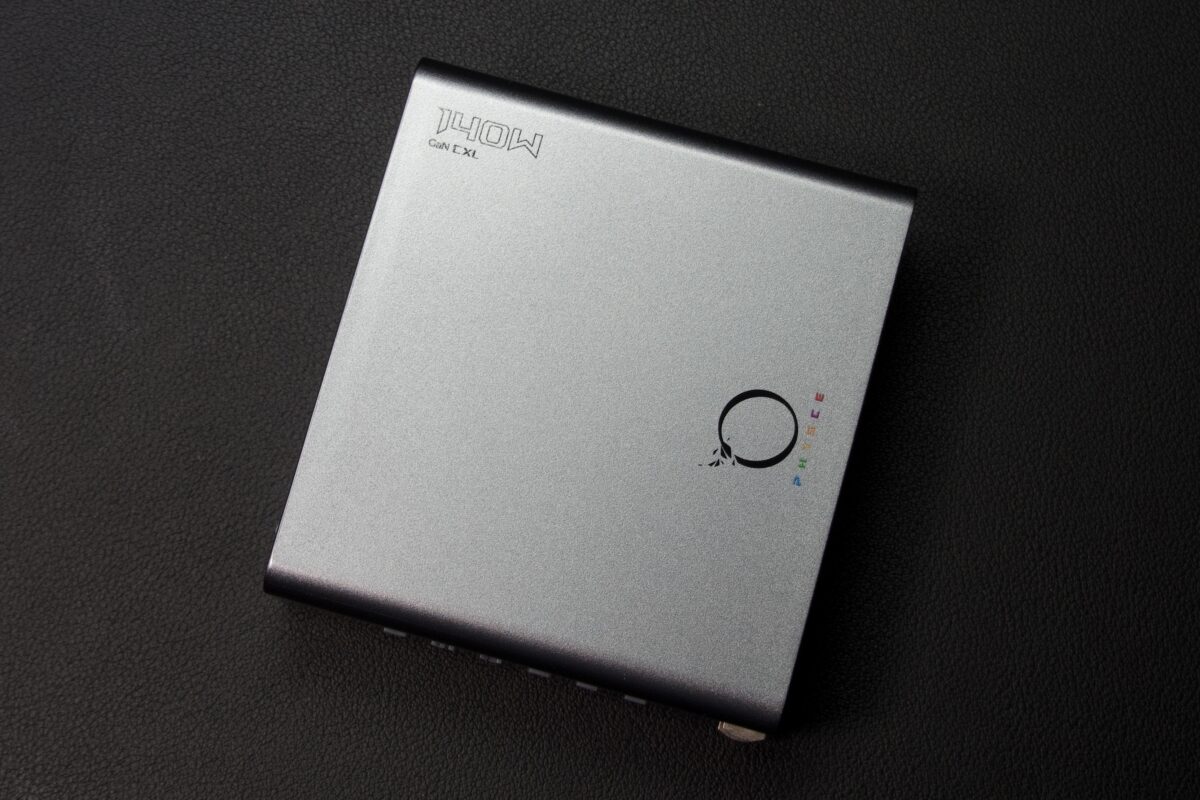
- 2台目をつないでも、MacBook Proへの給電量が88.5Wのまま動かない
- 4台つないでもC1では64.3Wを保ち、そこから先は下がらない
- 3日間デスクに据え置いたところ、本体温度は34〜38℃台に収まった
- BatteryEcoで各ポート約5Wに落とせる
- RGBライトで充電速度の確認が可能。消すことも出来る
- 実測重量327.7g。持ち歩く気にはならない
- ノートPCをハイパワーで充電している場合などは本体が熱くなるので、置き場所に配慮がいる
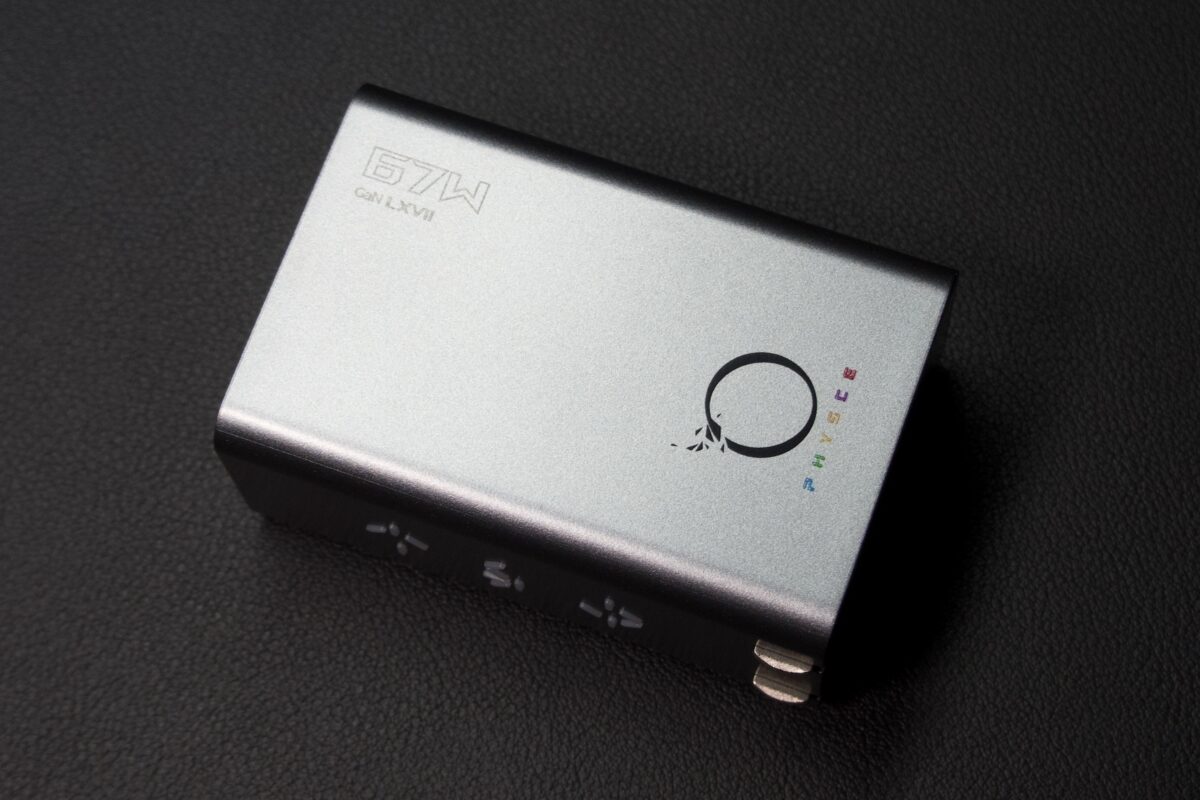
- 実測141.0g。リュックにもA4トートにも無理なく入る
- プラグを折りたためるので、カバンの中で引っかからない
- BatteryEcoで各ポート約5Wに落とせる
- RGBライトで充電速度の確認が可能。消すことも出来る
- 65W級の充電器としてはポート数が2つだけと少ない。USB-A端子もあれば尚良い
- 2台つないでハイパワー充電の状態では本体が熱くなる

 ポチップ
ポチップ

140Wモデルと67Wモデルは、何がどう違うのか
まず、公式サイトに掲載されている仕様を並べます。数字の出どころはすべてPHYSCE日本公式サイトの製品ページです。
| 項目 | C1140US(140Wモデル) | C167US(67Wモデル) |
|---|---|---|
| 製品名 | physce RGB Eco Fast Charger 140W | physce RGB Eco Fast Charger 67W |
| サイズ | 約81.4×75×29mm | 約43.4×66×30mm |
| 重さ(公称) | 約298g | 約133g |
| ポート構成 | USB-C×3 USB-A×1 | USB-C×2 |
| 入力 | 100-240VAC, 50/60Hz, 2.2A | 100-240VAC, 50/60Hz, 1.8A |
| 単ポート最大 | 140W(C1/C2) | 67W |
| 2ポート使用時 | C1+C2で最大120W(Dynamic) | 最大65W(Dynamic:45+20/20+45/35+30/30+35) |
| 3ポート使用時 | 組み合わせにより最大113〜120W ・C1+C2+C3=115W ・C1+C2+ A =113W ・C1+C3+ A =120W ・C2+C3+ A =120W | ― |
| 4ポート使用時 | 最大115W | ― |
| BatteryEco有効時 | 各ポート最大約5W | 各ポート最大約5W |
| 採用素子 | GaN(窒化ガリウム) | GaN(窒化ガリウム) |
| 筐体材 | SABIC製LEXAN™ 940難燃性ポリカーボネート(UL 94 V-0) | 同左 |
| 保証 | 24か月 | 24か月 |
(数値はPHYSCE日本公式サイトの製品仕様より抜粋)
実際の使い勝手を左右したのは、複数ポートを使ったときの上限でした。
140Wモデルは2ポート使用時で最大120W、3ポート使用時は組み合わせにより最大113〜120W、4ポート使用時は最大115Wです。
67Wモデルは2ポート使用時で最大65Wです。
単ポート時の最大値と、この枠は別の数字です。
表に出てくるDynamicとは、繋いだ機器に応じて、各ポートへの割り当ての組み合わせが切り替わることを指します。
67Wモデルの場合は45W+20W、20W+45W、35W+30W、30W+35Wの4通りが公式に明示されていて、どれになるかは充電器が決めます。
ちなみに、本体重量について計ってみたところ、公称と実測で差がありました。
| 製品 | 実測(本体のみ) | 公称 | 差 |
|---|---|---|---|
| 140Wモデル | 327.7g | 約298g | +29.7g |
| 67Wモデル | 141.0g | 約133g | +8.0g |
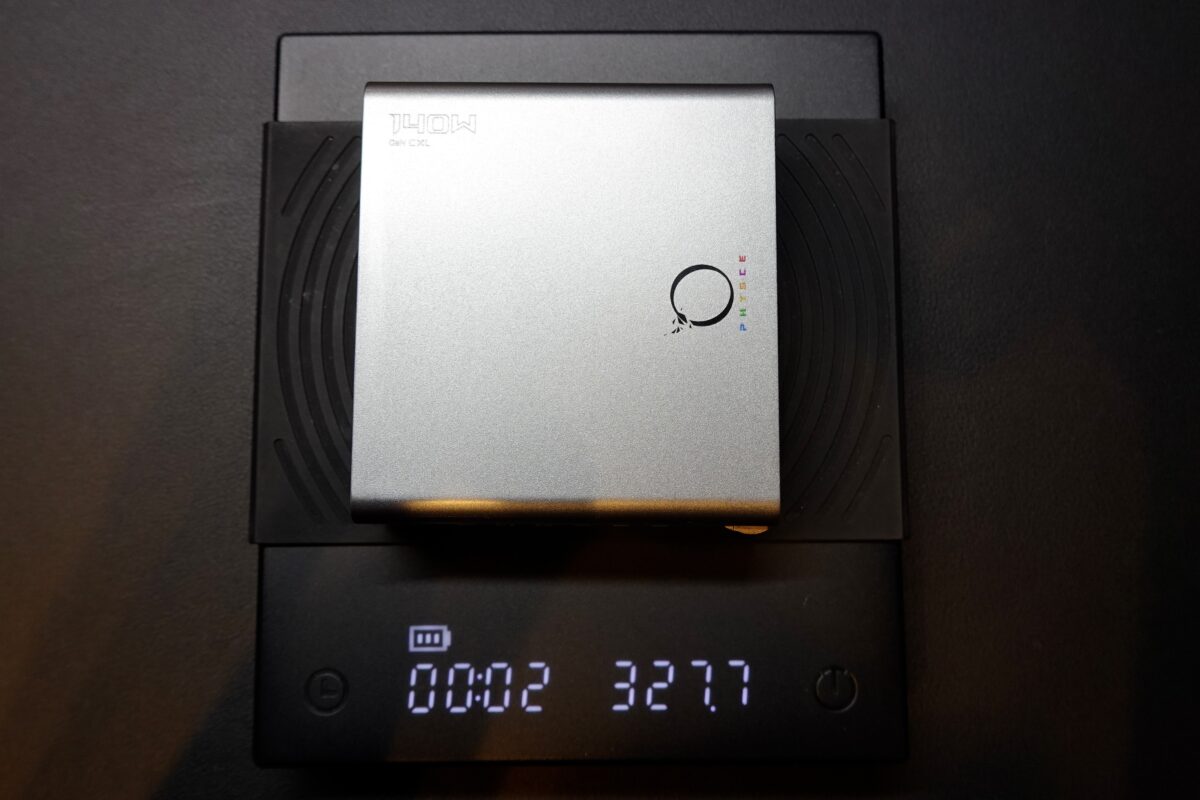
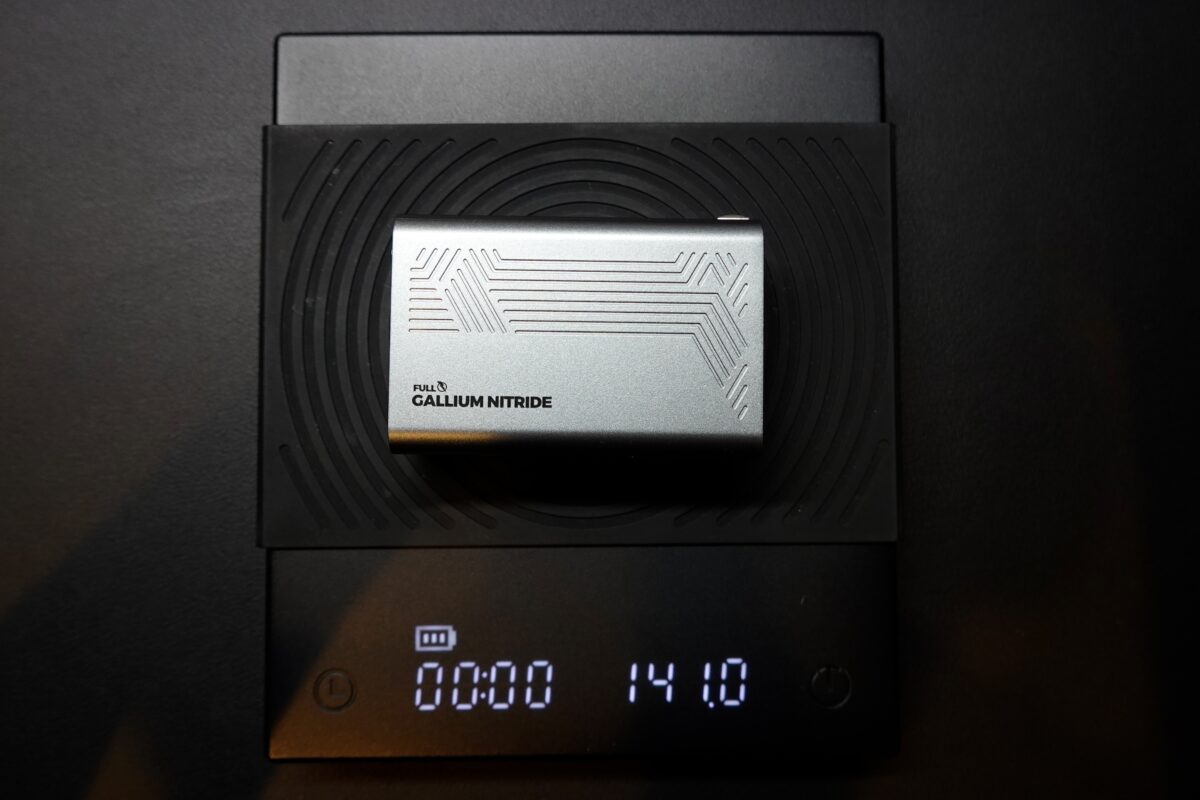
箱から出したとき、140Wモデルを持って最初に思ったのは「意外とずっしりする」でした。
その感覚には裏付けがあったことになります。
他メーカーの充電器と違う点として、各USB-Cポートに独立制御する回路が備わっていることやRGBライトのための配線・基板も入っていることが挙げられます。
このあたりも「意外とずっしりする」と感じる要因かもしれません。
質感はどちらも良いです。
ポリカーボネートですが、光の当たり方によってはアルミのように見えます。
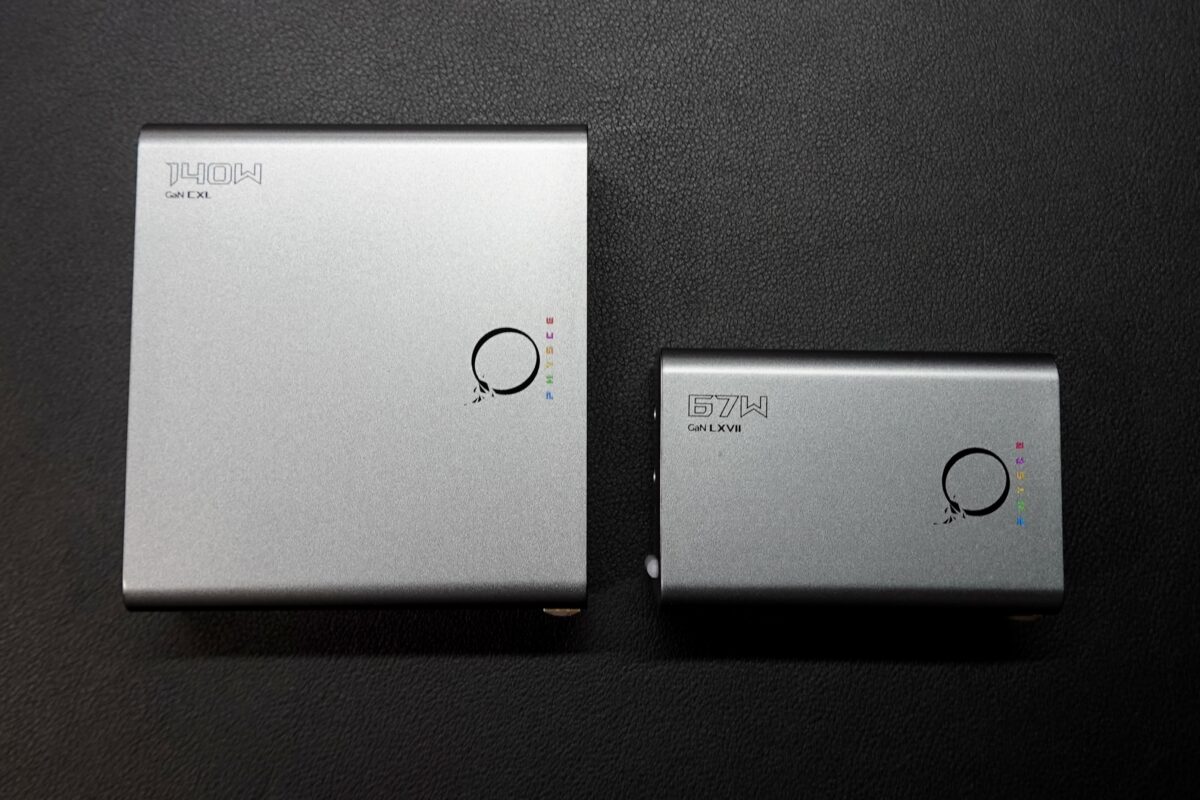
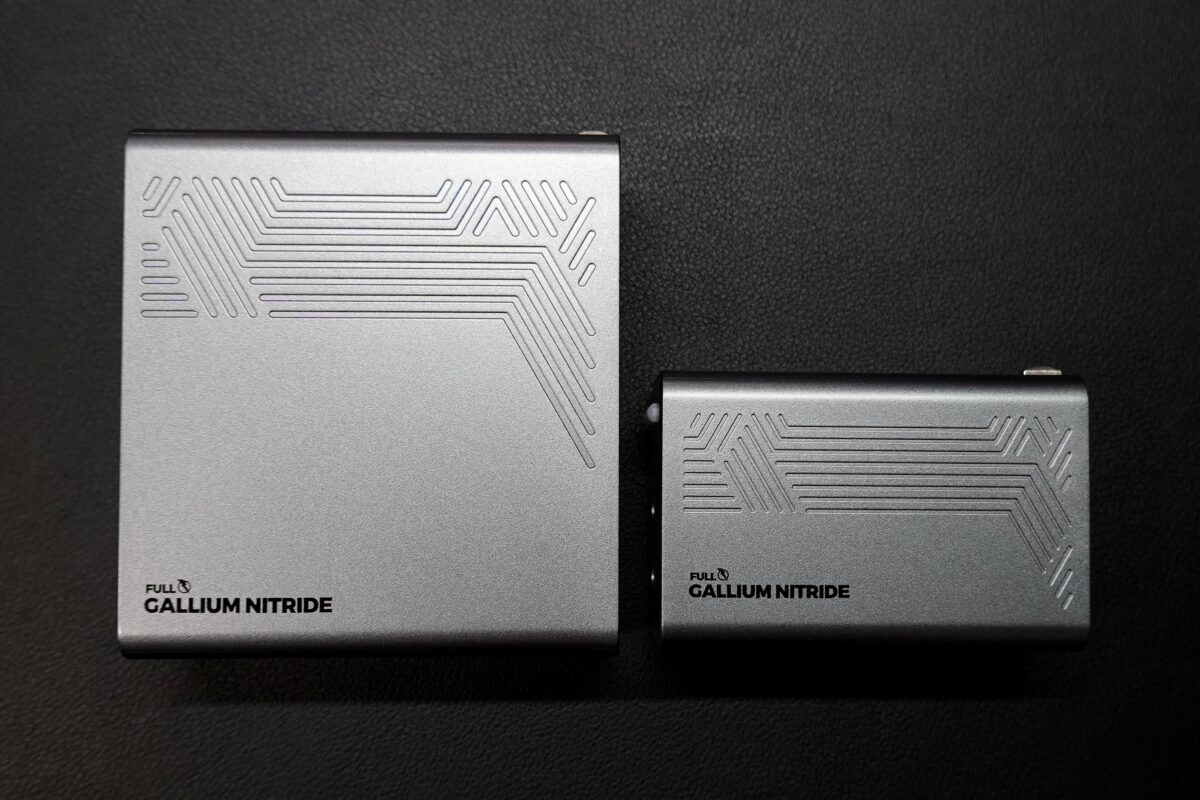
表と裏でデザインが違うのも面白いところです。
140Wモデルはポートが下から順にC1・C2・C3・USB-Aと並んでいます。
最大140Wを出せるのはC1とC2で、C3は最大30W、USB-Aは最大18Wです。
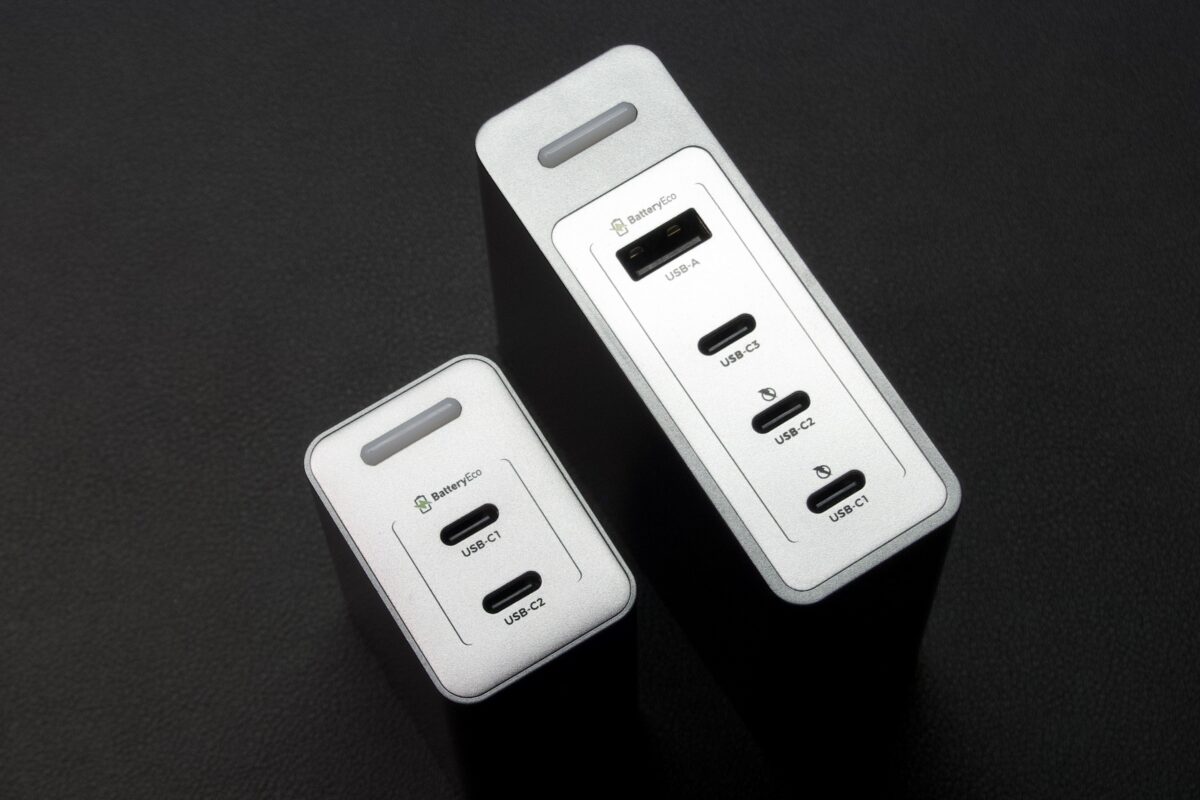
67Wモデルの方は、1ポートだけならどちらも最大67W。
2ポート同時使用では合計で最大65W、内訳は充電先デバイスで変わります。
(45W+20W、20W+45W、35W+30W、30W+35W)
140Wモデルにポートを増やすと、給電量はどう動いたか
測り方から書きます。
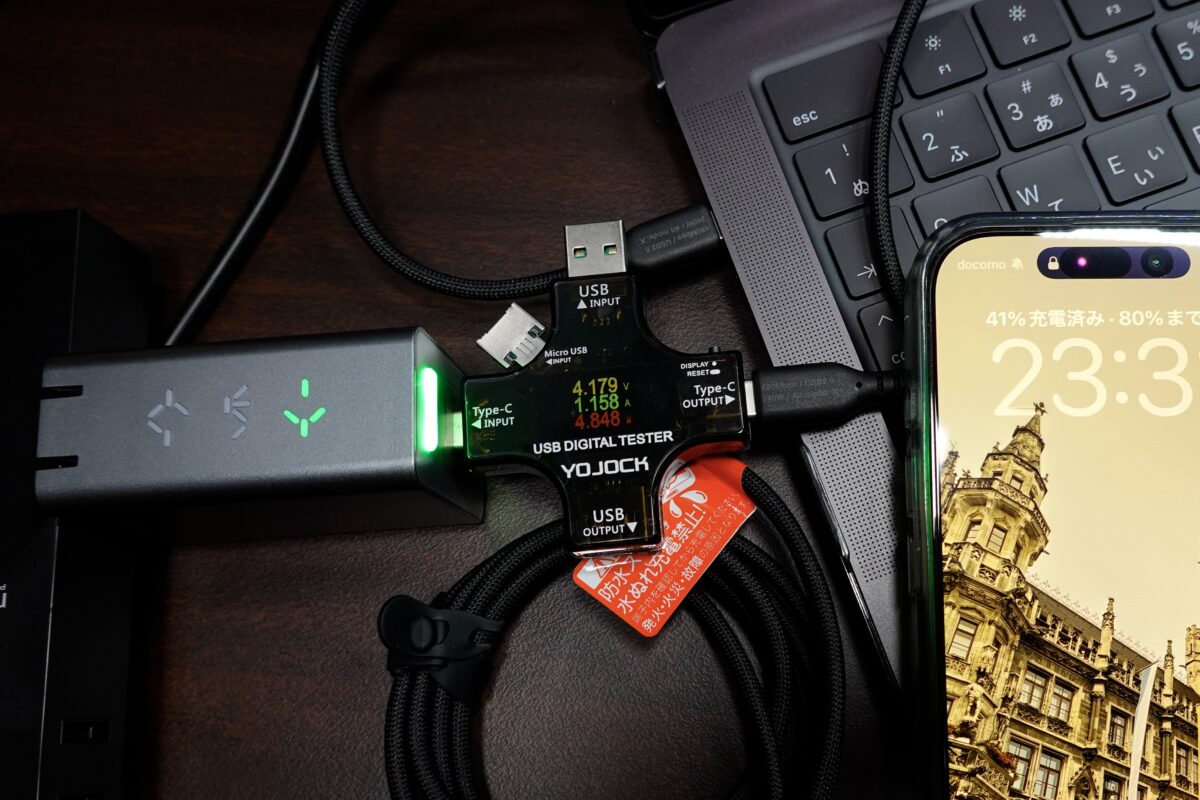
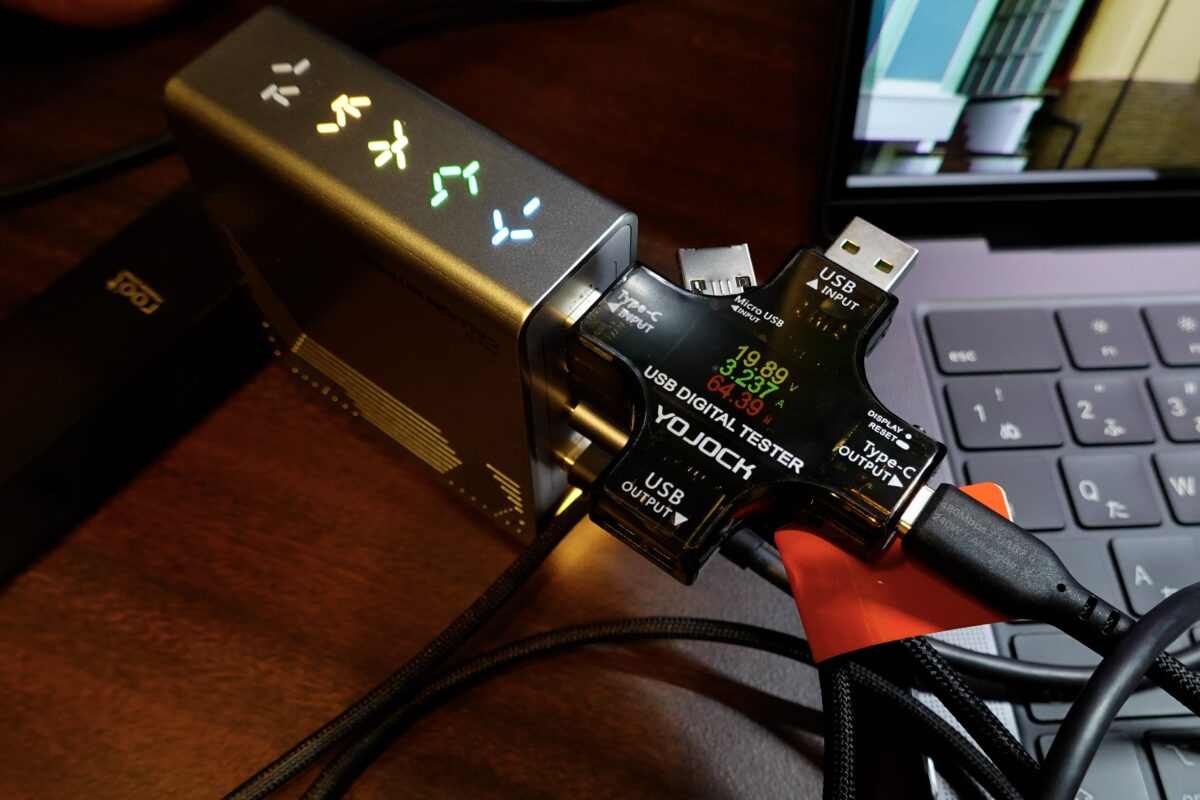
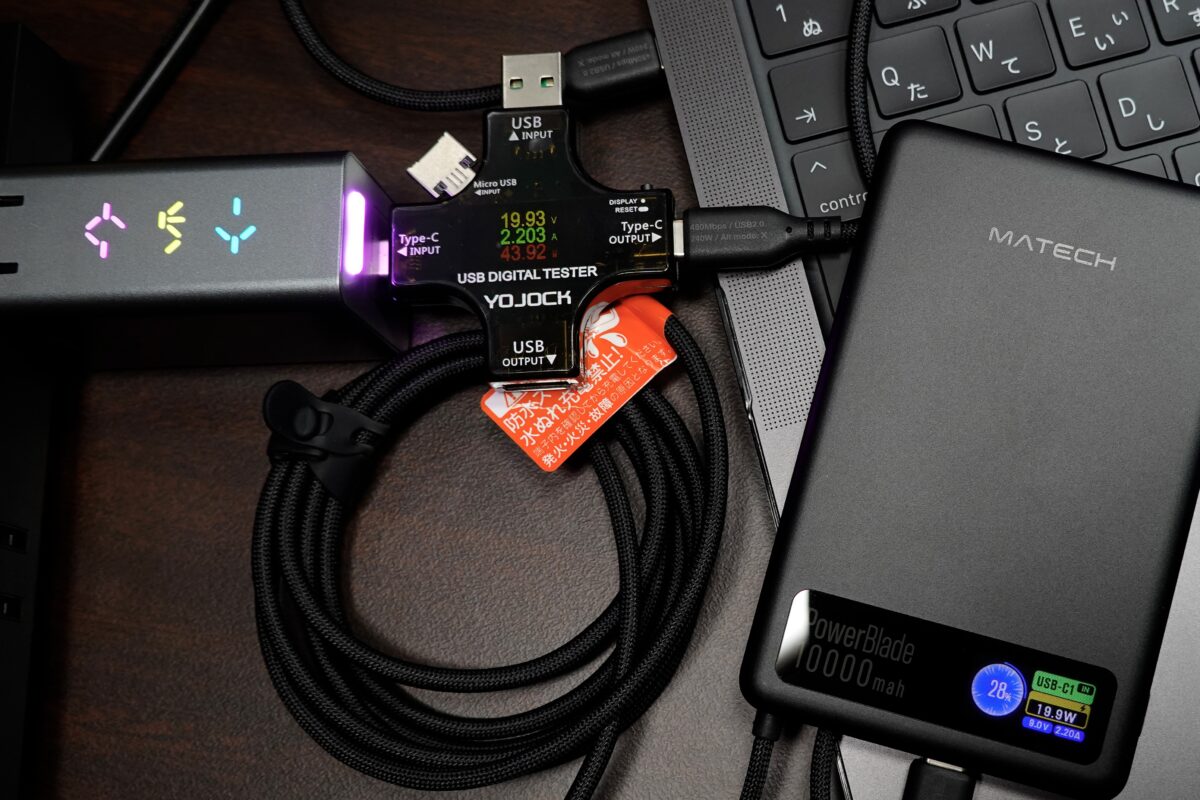
140WモデルのC1に電流電圧チェッカーを噛ませ、そこにMacBook Pro(M5 Pro・14インチ)をつなぎました。
チェッカーはC1に固定したまま最後まで動かさず、他のポートに機器を1台ずつ足していって、C1の給電量がどう変わるかを追いました。
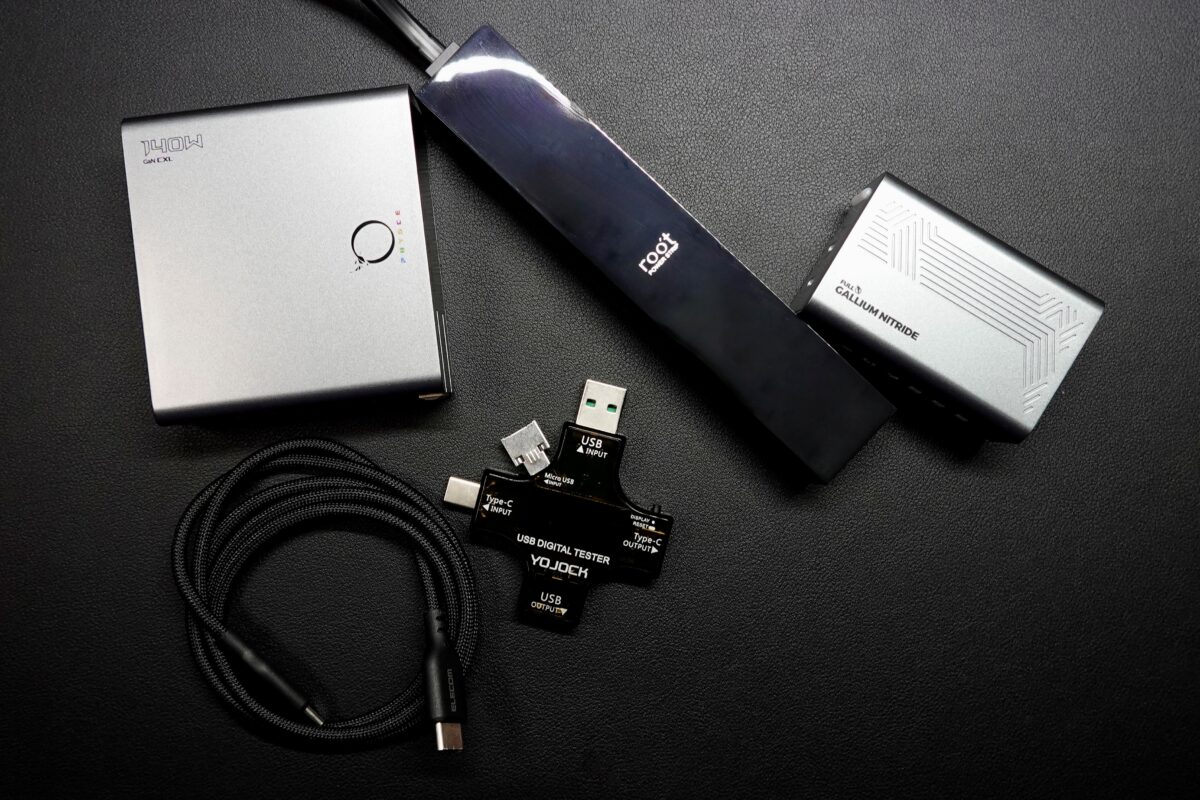
測定条件は次のとおりです。
室温25℃、MacBook Proの開始残量11%。
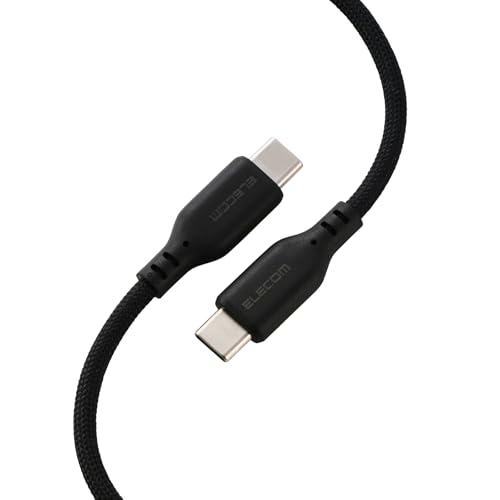
ケーブルは、USB-C端子接続の場合、全測定を通じてエレコムの240W対応品を使用。
本体温度は放射率0.9に設定した工業温度計で測りました。
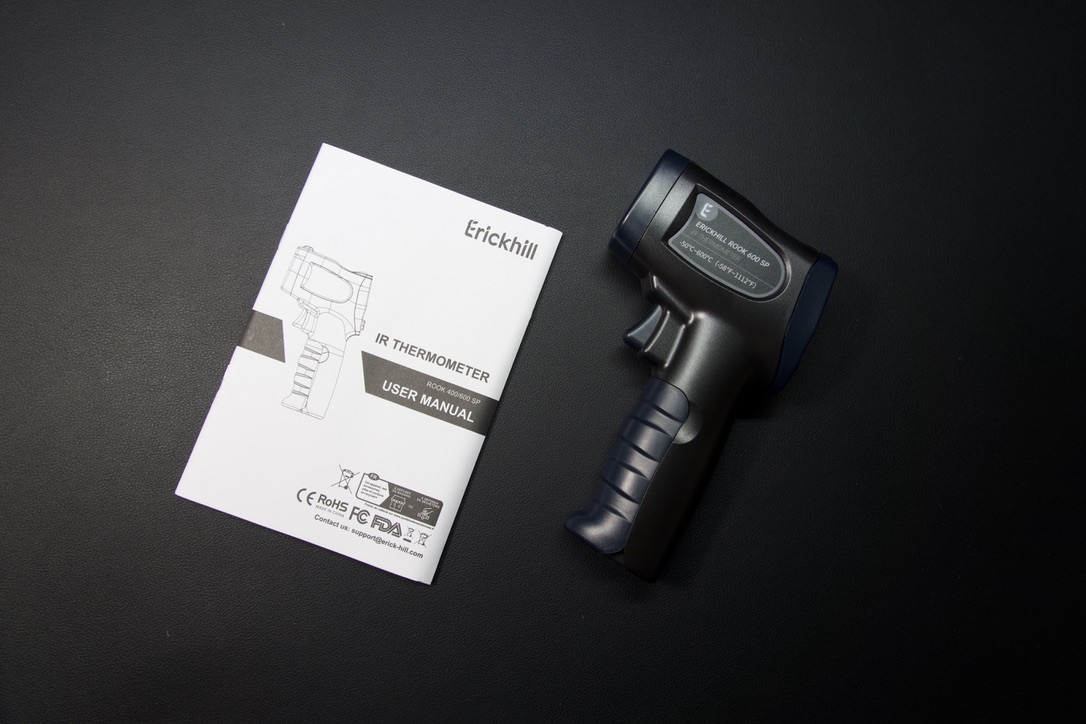
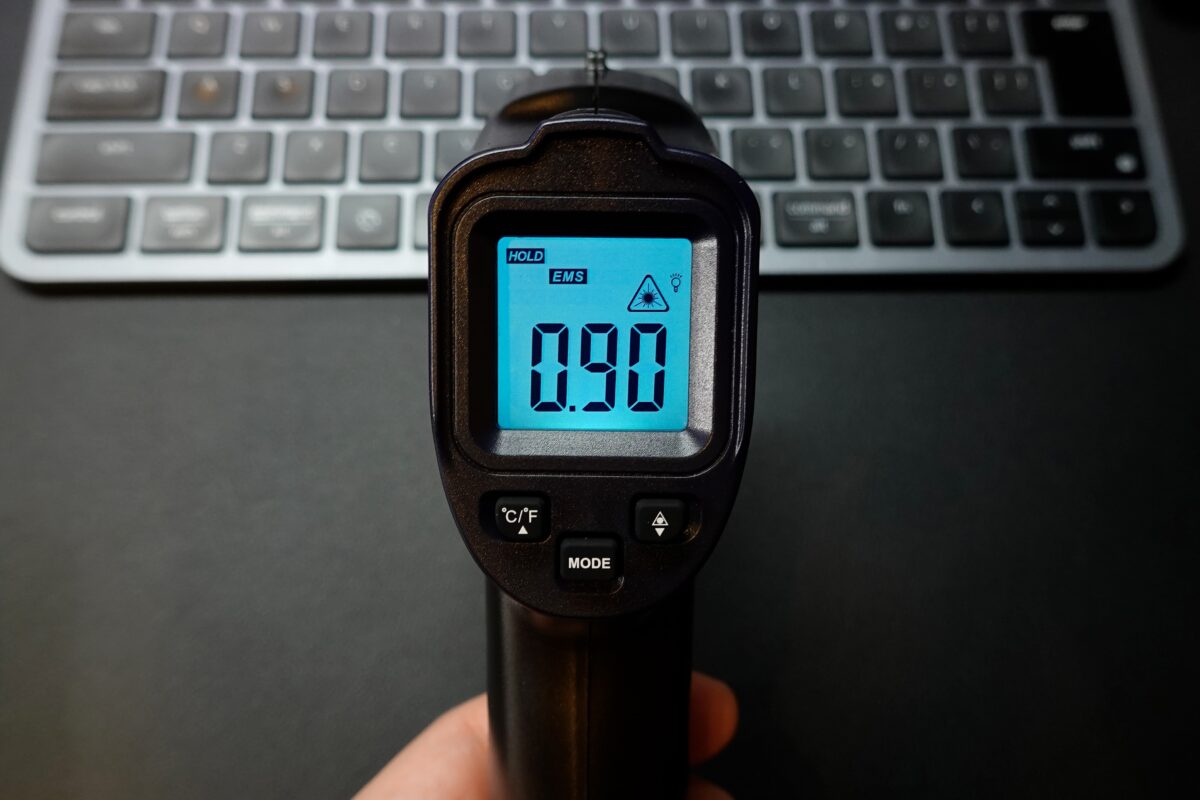
さて、結果です。
| Step | つないだもの | C1の給電量 | 本体温度 | Macの認識 |
|---|---|---|---|---|
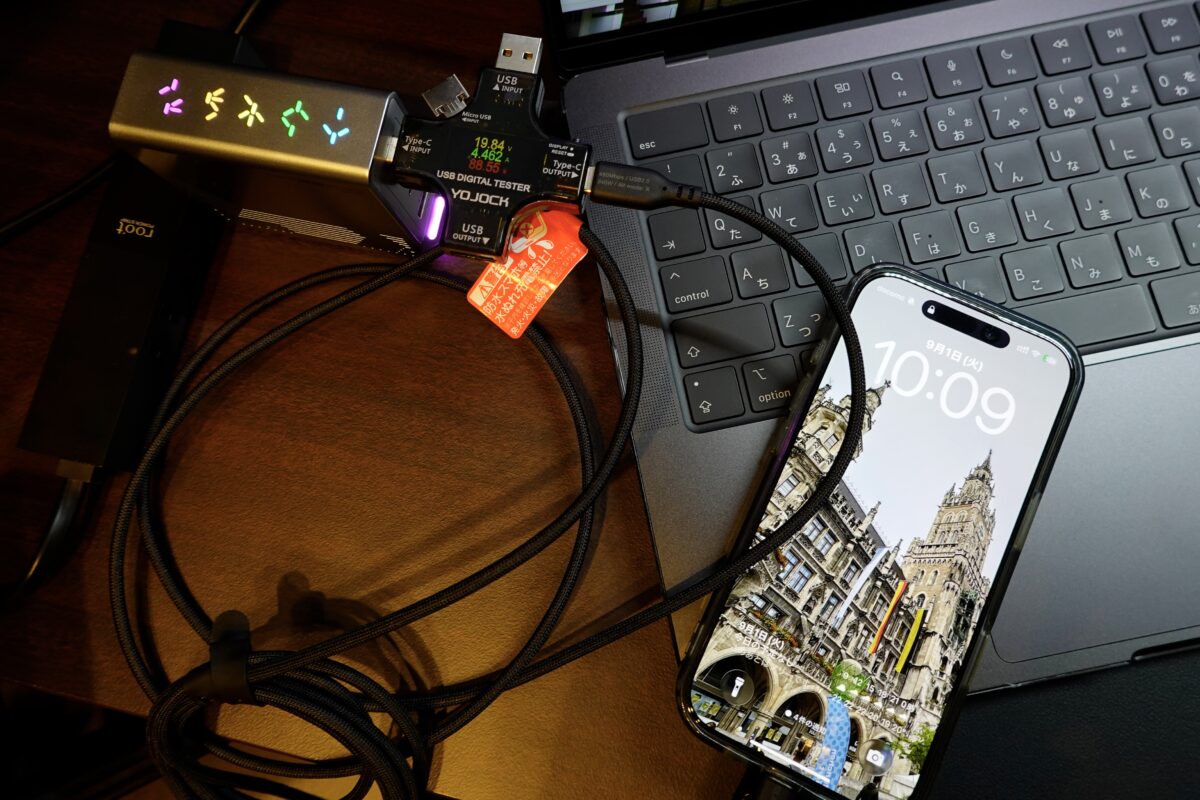
| 1 | MacBook Proのみ | 88.44W | 34.8℃ | 100W充電器 |
| 2 | +iPhone(C2) | 88.55W | ― | ― |
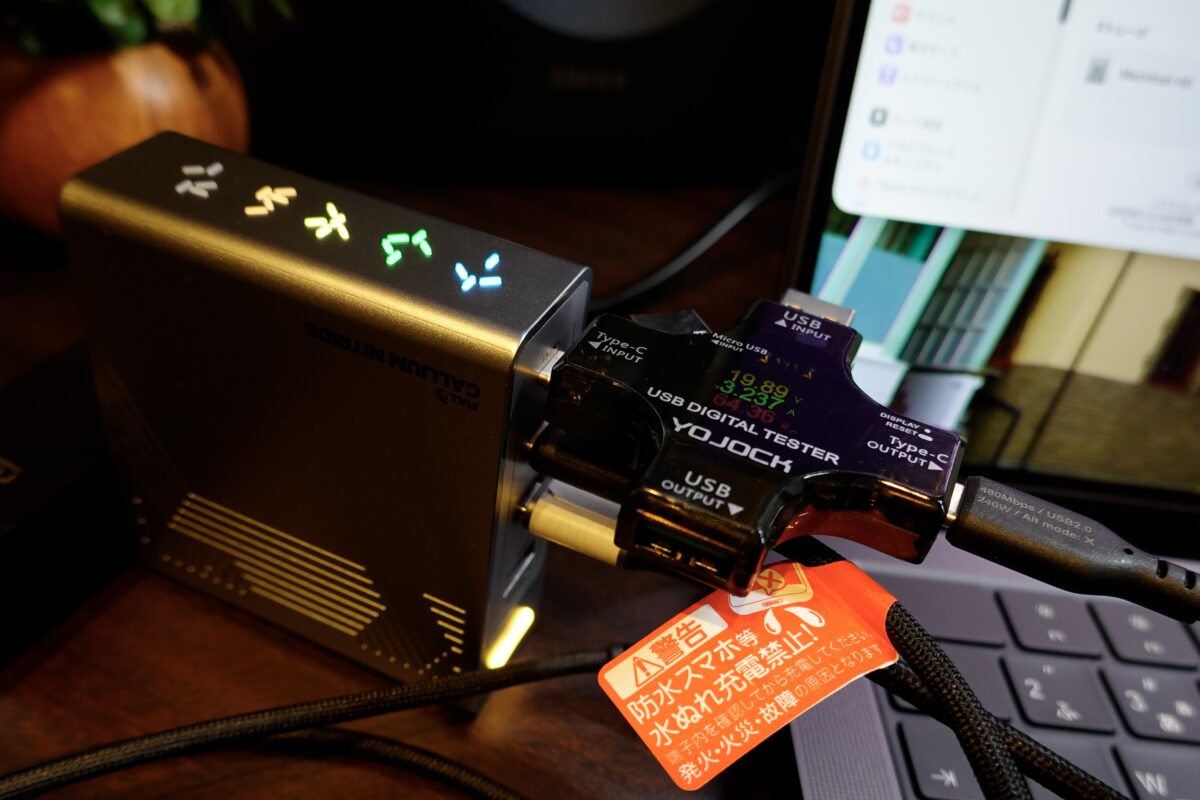
| 3 | +iPad Air(C3) | 64.36W | 42.2℃ | ― |
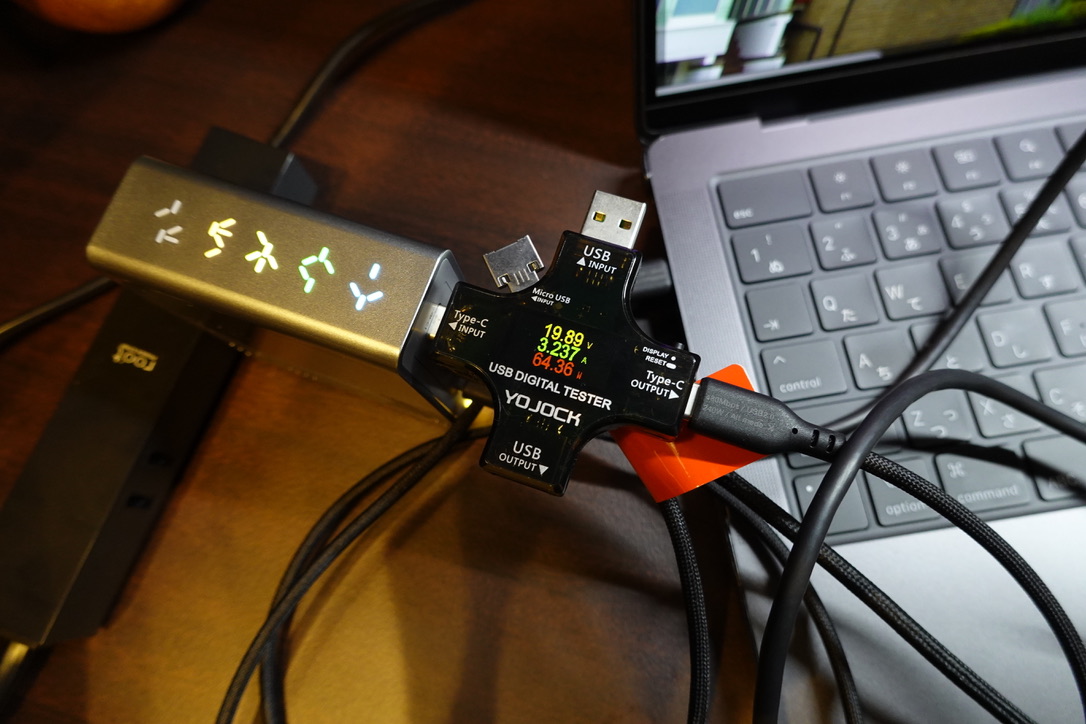
| 4 | +ワイヤレスイヤホン(USB-A) | 64.36W | 46.7℃ | 65W充電器 |
| 5 | BatteryEco ON | 3.6W | 47.1℃ | 15W充電器 |
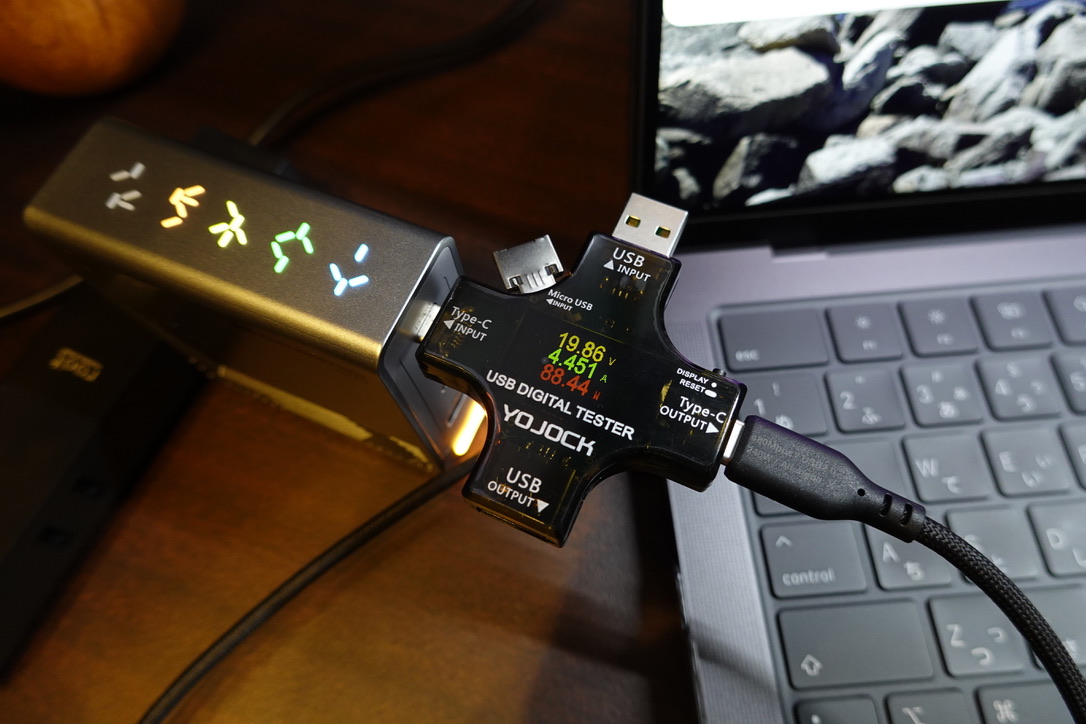
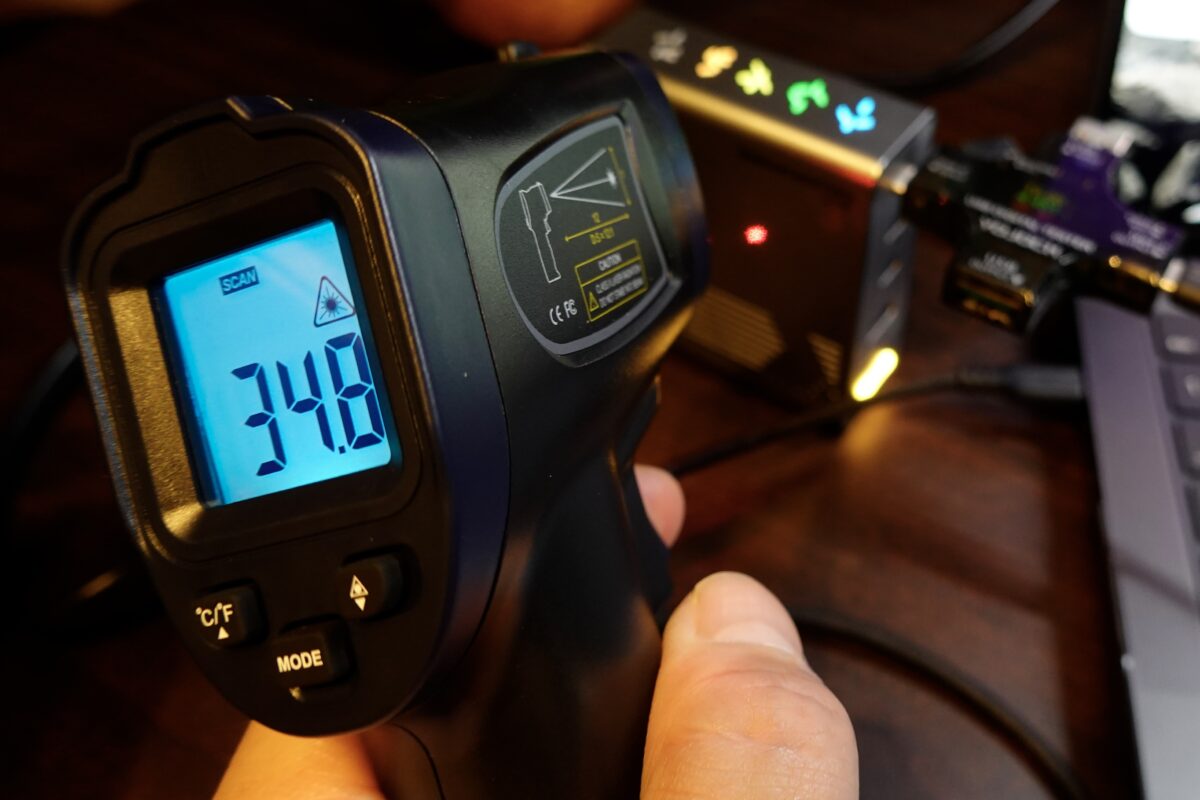
Step2としてiPhoneを足しても、C1は約89Wとほぼ動かず。
Step3としてiPad Airを足した瞬間、約64Wへ落ちました。
Step 4でワイヤレスイヤホンを足しても、約64Wのままです。
4ポートが埋まる過程で給電量が落ちたのは一度きりで、それ以上は下がりませんでした。
この動きは、すべて公式仕様に書かれています。
C1とC2の2ポートを使うときの上限は120W。
MacBook Proが受け取っている約88WにiPhoneの分を足しても、まだ枠の中に収まります。
3ポート目が加わると、C1+C2+C3の枠の合計が最大115Wへ下がります。
この組み合わせの内訳は最大で65W+30W+20Wと定められているため、C1に割り当てられる分が最大65Wに区切られます。
実測の約64Wは、チェッカーを1つ挟んでいることを考えれば公称どおりの値です。
4ポート同時の上限も最大115Wで、C1の枠は最大65Wのまま変わりません。
だからイヤホンを足しても動かなかったわけです。
抜いたときの挙動も念のため見ました。
4台つないだ状態から1台ずつ外していくと、4台で約64W、3台で約64W、2台で約88W、1台で約88Wと、足したときの経路をそのまま逆にたどって戻りました。
一度落ちたら電源を挿し直すまで戻らない、といったことは起きていません。
ホノブ抜けば戻る。当たり前のようでいて、これが確認できていると安心して機器を抜き差しできます。
同じことを67Wモデルでやると、2台目で落ちた
67Wモデルは2ポートなので、3台目という段階が存在しません。
その前提で読んでください。
やり方は140Wモデルと揃えました。
C1にチェッカーを噛ませてMacBook Proをつなぎ、C2に2台目を足します。
室温25℃、MacBook Proの開始残量17%、ケーブルは同じ1本です。
| Step | つないだもの | C1 | C2 | 本体温度 | Macの認識 |
|---|---|---|---|---|---|
| 1 | MacBook Proのみ | 66.47W | ― | 36.8℃ | 67W充電器 |
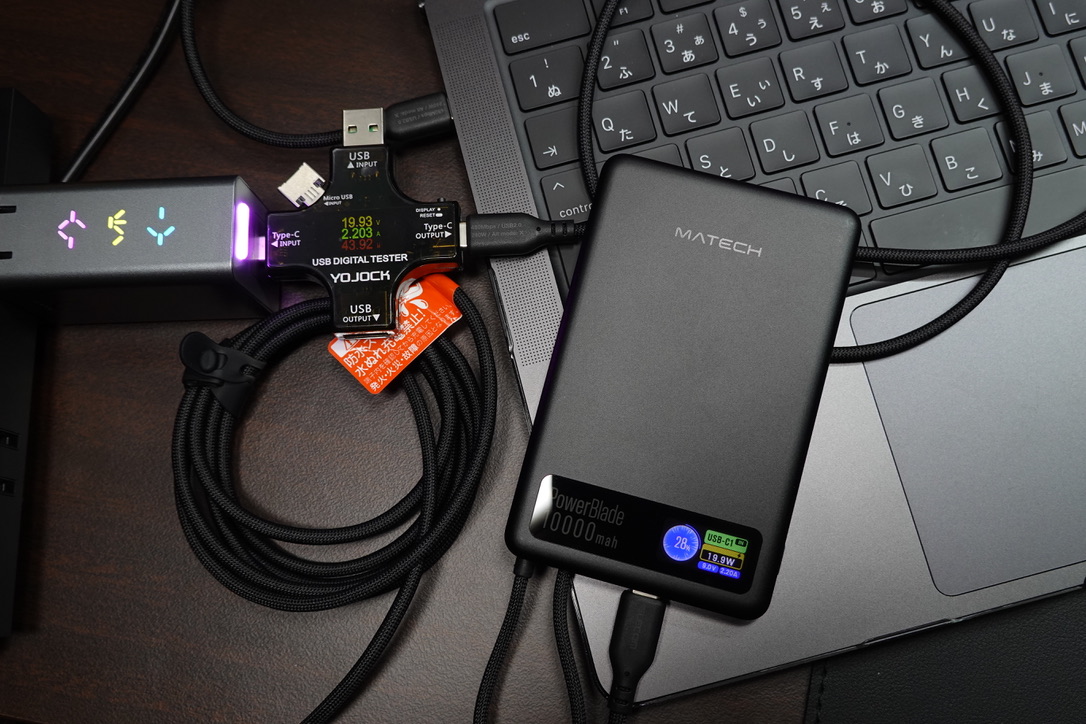
| 2 | +モバイルバッテリー(C2) | 43.92W | 19.9W | 48.8℃ | 45W充電器 |
| 3 | 2台目をiPhoneに差し替え | 43.86W | ― | 50℃ | 45W充電器 |
| 4 | BatteryEco ON | 4.880W | ― | 48.2℃ | 15W充電器 |
1台だけつないだときは約66Wでした。
公称67Wに対して、ほぼそのままの値です。
単ポートで使うぶんには、MacBook Pro(14インチ)を充電するのに不足はありませんでした。
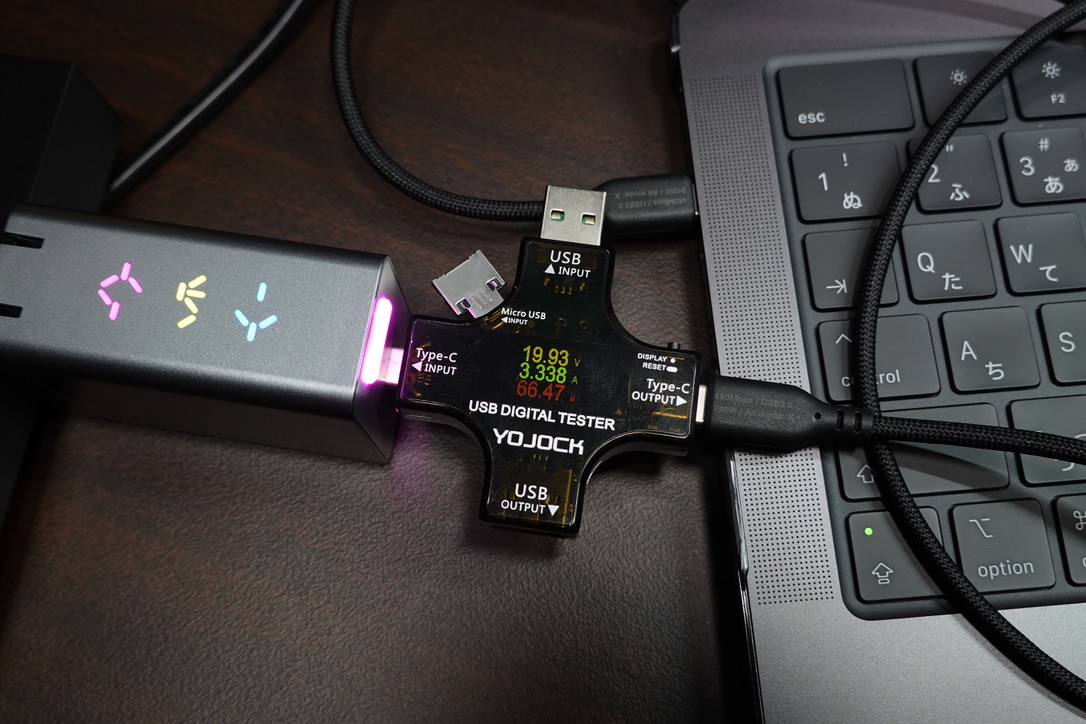
2台目をつないだ瞬間、C1は約44Wへ落ちます。
C2側は約20Wで、合計約64Wです。
公式仕様の2ポート同時は「最大65W(Dynamic:45W+20W、20W+45W、35W+30W、30W+35W)」の4パターンのうち、実測は45W+20Wのパターンにほぼ一致しました。
なぜ67Wモデルでは2台目で落ちて、140Wモデルでは落ちなかったのか。
分けているのは回路の作りではありません、単純に枠の大きさです。
140Wモデルは2ポート時の上限が120Wあり、MacBook Pro1台分の88.5Wを引いてもまだ余裕があります。
一方の67Wモデルは、単ポートで67W、2ポートで65Wです。
1台のときにすでに66.47Wを使っていたのですから、2台目が加わった時点で枠を超えています。
落ちないほうが不自然。
最大140Wと最大67Wでは枠の大きさが倍近く違うのですから、段差の来る位置が違うのは当然の結果であって、どちらの出来が良い悪いという話ではもちろんありません。
変に誤解を招きたくないので、ここはきちんと説明させていただきます。
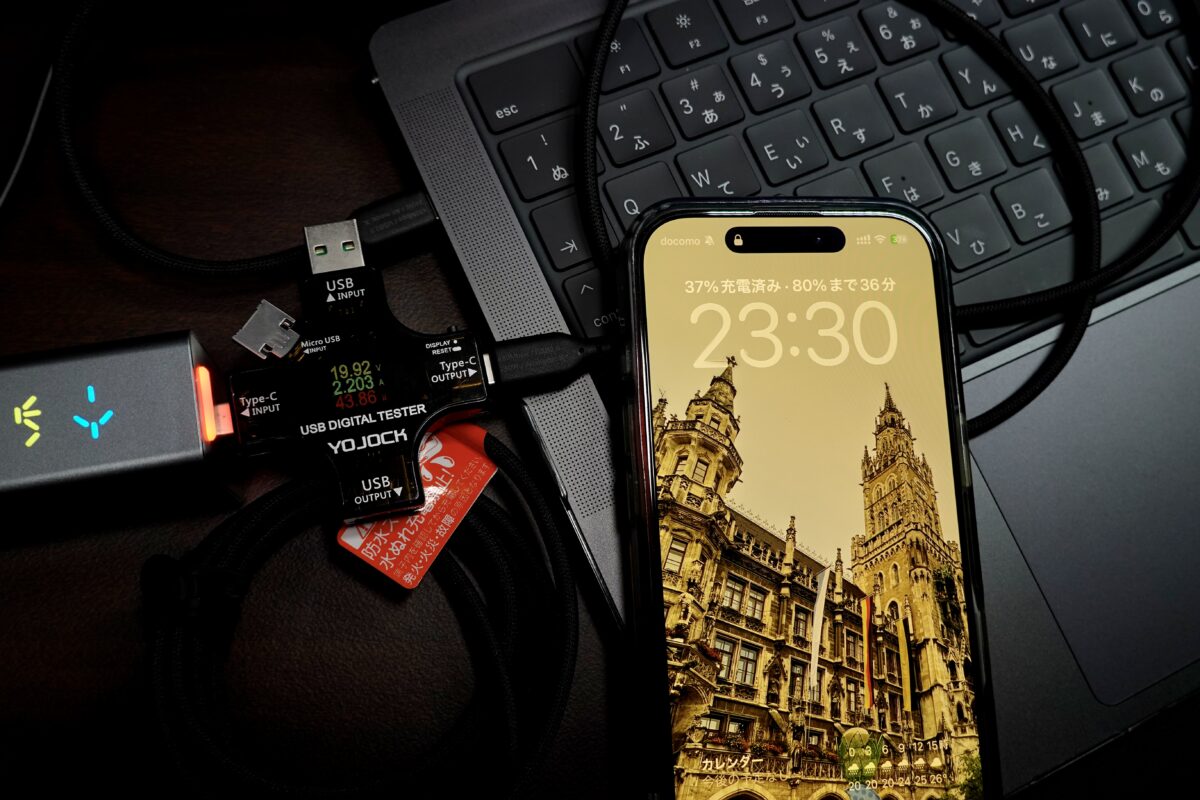
2台目をモバイルバッテリーからiPhoneに差し替えても、C1は43.86W。ほとんど動きません。
「Dynamic」という動作は相手の要求量に応じて連続的に振り分けることなのだろうと思いますが、この2台ではその要求量に差がなかったのかもしれません(検証不可能ですが)。
ちなみに、2台目を抜くとC1は66.38Wに戻ります(140Wモデルと同じ可逆性)。
実測を並べると次のようになります。
| 製品 | 1台のとき | 2台のとき | 3台以上 |
|---|---|---|---|
| 140Wモデル | 88.44W | 88.55W(ほぼ変わらない) | 64.3W |
| 67Wモデル | 66.47W | 43.92W(落ちる) | ポートがない |
この表は「140Wモデルのほうが優れている」ことを示すものではありません。
枠の大きさが違う2台を同じ測り方で並べて、どこで段差が来るかを見た表です。
自分が同時に何台繋ぐかで、必要な枠は決まります。
なお、メーカーが謳う「ポート独立給電」は、2台目や3台目の電圧が5Vに固定されない、という意味です。
合計出力の上限とは別の話で、上限は140Wモデルが最大113〜120W(3ポート)と最大115W(4ポート)、67Wモデルが最大65W(2ポート)と公式に明記されています。
上限に応じて落ちること自体は仕様であり、故障でも手抜きでもありません。
 ポチップ
ポチップ
 ポチップ
ポチップ
Macは、充電器の能力を途中で読み替えていた
測定中、思いがけない副産物がありました。
macOSのシステムレポートが、同じ充電器を状況に応じて別のW数で認識していたのです。
| 状態 | Macの認識 |
|---|---|
| 140Wモデル・1台だけ | 100W充電器 |
| 140Wモデル・4台同時 | 65W充電器 |
| 140Wモデル・BatteryEco ON | 15W充電器 |
| 67Wモデル・1台だけ | 67W充電器 |
| 67Wモデル・2台同時 | 45W充電器 |
| 67Wモデル・2台目を抜いた後 | 67W充電器(戻る) |
例として、140Wモデルを繋いだときのスクリーンショットを抜粋してお見せします。
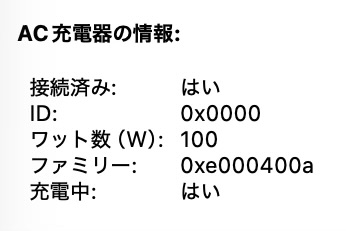
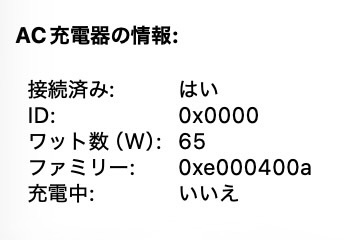
チェッカーの実測と見比べると、140Wモデルの4台同時が65W認識で実測64.3W、67Wモデルの2台同時が45W認識で実測43.92Wと、認識値と実測がきれいに対応していました。
仕様に書かれた配分表がそのまま表に出ている、と考えると筋が通ります。
これは実用上、価値のある発見でした。
電流電圧チェッカーを持っている人は多くありません。
しかしMacさえあれば、同じことが誰でも確認できます。
手順は、システム設定→一般→情報→システムレポートを開き、左側のメニューから「電源」を選択します。
そうすると「AC充電器情報」の欄に今つないでいる充電器のW数が表示されます。
ホノブ充電が遅い気がするときは、この画面を見てください。何台つないでいるかで数字が変わります。
140WモデルのUSB-Aポートは、Apple製品だと7〜8Wしか出ません
先に結論を書きます。
iPhoneやiPadを挿すつもりなら、140WモデルのUSB-Aはあまりあてにしないほうがいいかもしれません。
公称は最大18Wですが、実測は7〜8Wと、低速でした。
最初はチェッカーの故障を疑いました。
機器を替えて測り直すと、モバイルバッテリーで19W、Androidスマートフォン(moto g(50) 5G)で15.5Wが出ます。
チェッカーは正しく測れているようです。
| つないだ機器 | 実測 |
|---|---|
| iPhone | 7〜8W |
| iPad Air | 7W |
| モバイルバッテリー | 19W |
| Androidスマートフォン(moto g(50) 5G) | 15.5W |
(USB-A to USB-Cケーブルにチェッカーを挟んで測定)
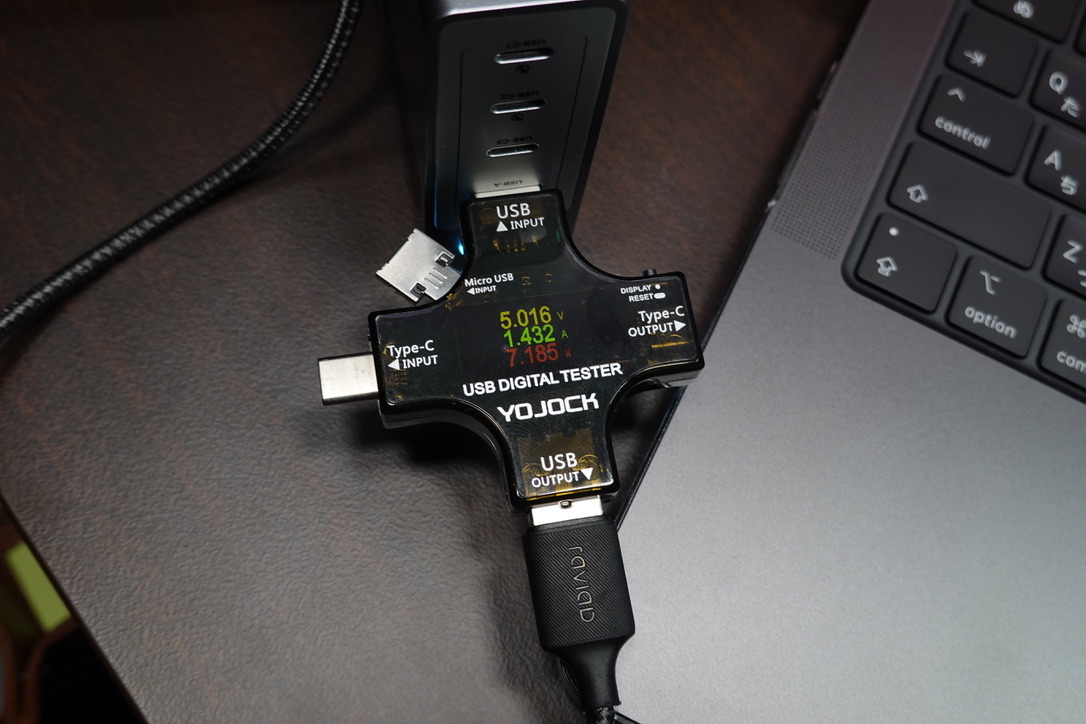
同じポート、同じケーブル、同じ充電器です。
変えたのはつないだ機器だけで、それだけで数字が倍以上動きました。
公称18Wが出るかどうかは、機器の側で決まります。
とはいえ、原因がどちらにあっても、買った人にとっては同じことです。
Apple製品しか使わないのであれば、4ポートのうち1つは補助的な口だと思っておいてください。
同じiPhoneでも、USB-Cポート(C1〜C3)に挿せば普通に充電が進みます。
もうひとつ、挿す場所の注意があります。
C1とC2を空けたまま、C3とUSB-Aだけを使うと、公式仕様の上限が合計で最大20Wになります。
実測でもC3側は9.8Wで頭打ちでした。
いちばん電力が必要な機器は、必ずC1かC2に挿してください。
下2つから埋めると、本来の性能が出ません。
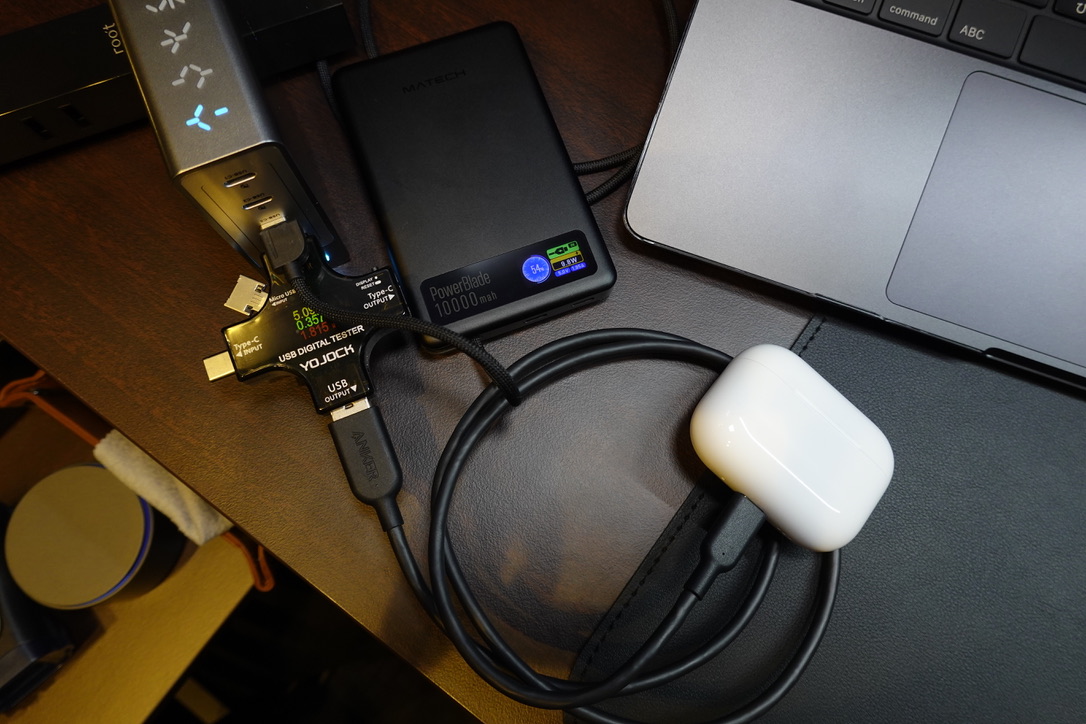
チェッカーが1.815W、モバイルバッテリー側の表示が9.8Wです。
光っているのは飾りではありません
RGBライトは、側面の両側にあります。
片方はPHYSCEのロゴ、もう片方は(どこかで見たことがあるような)宇宙語っぽい形です(ヒント:1987年)。
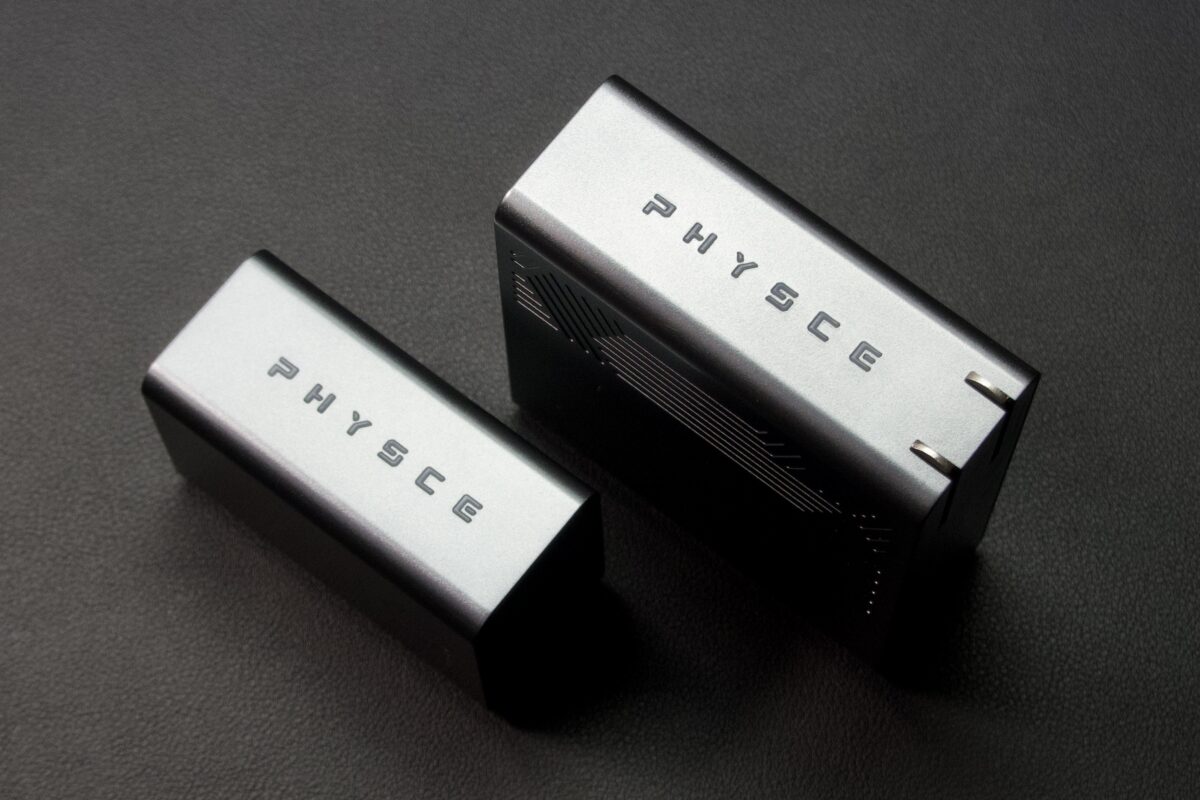
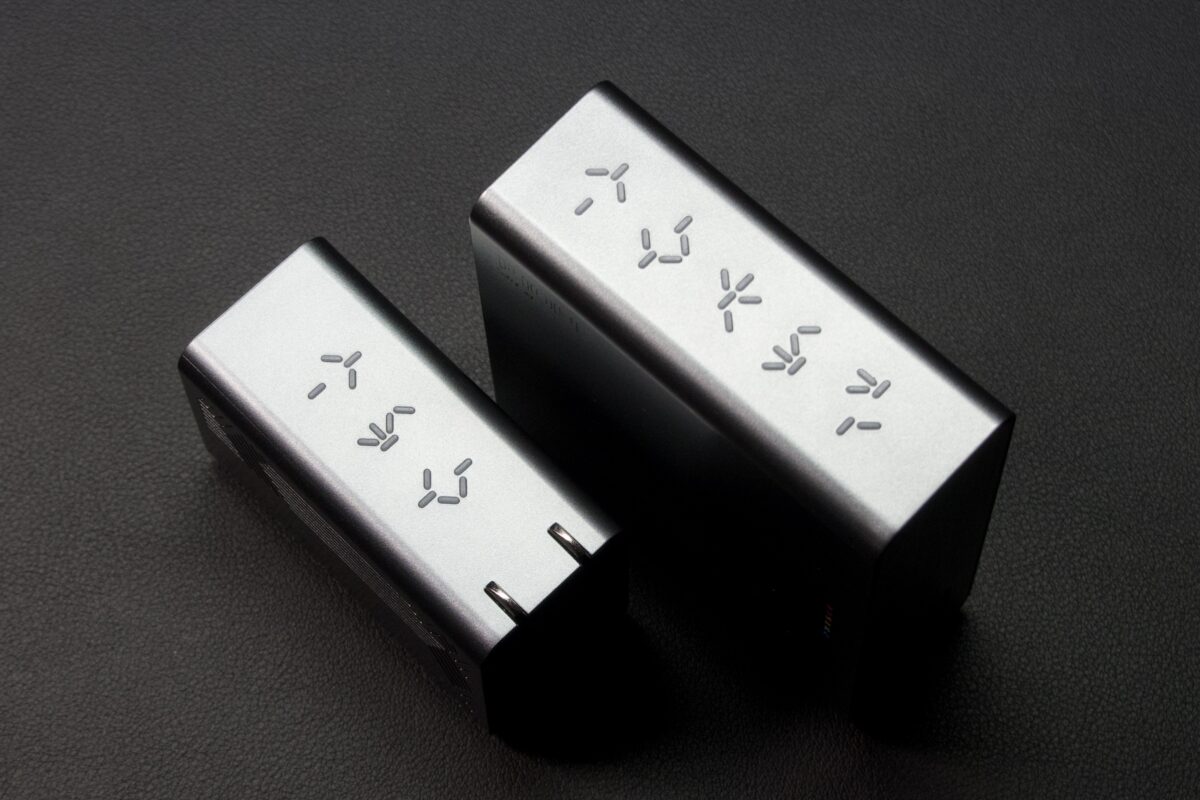
見た目の話だけではありません。
チェッカーもMacも持っていない場合、いま何Wで充電されているかを知る手段はありません。
この2機種は、そこを色で見せてくれます。
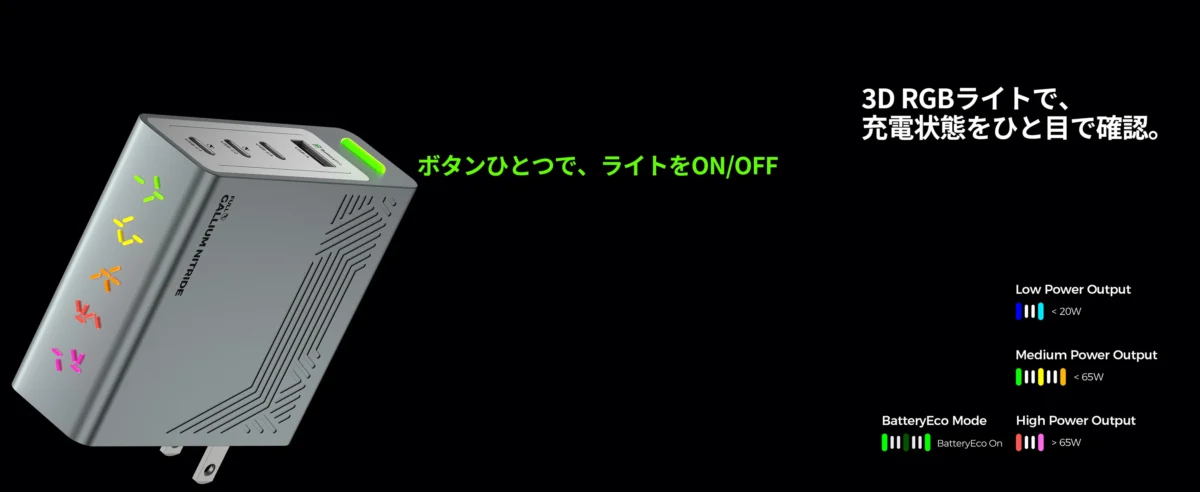
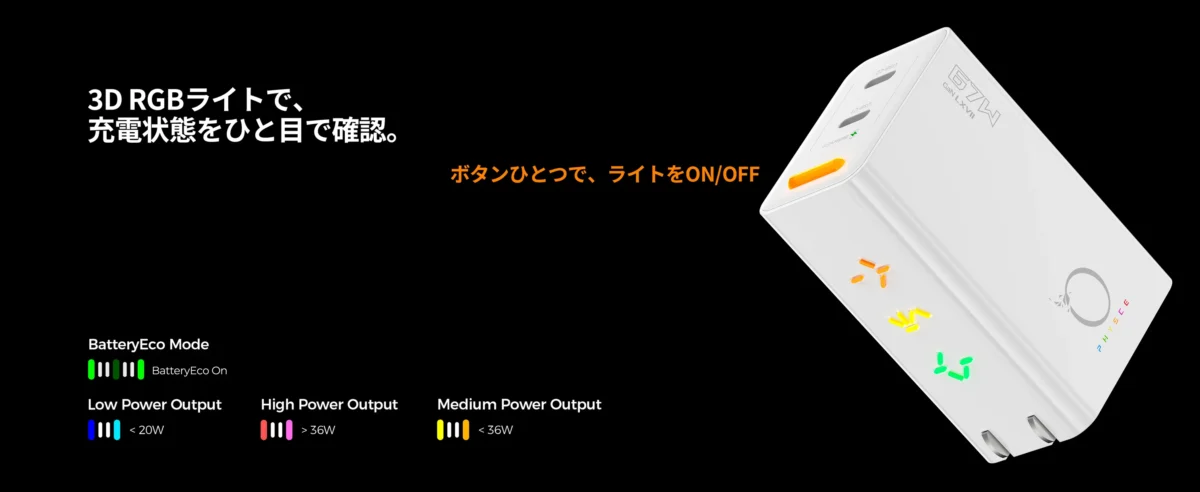
公式の色段階はこうなっています。
140Wモデルは5段階。
| 出力 | 色 |
|---|---|
| 20W未満 | 青 ↔ シアン |
| 20W以上36W未満 | シアン ↔ 緑 |
| 36W以上65W未満 | 黄 ↔ オレンジ |
| 65W以上100W未満 | オレンジ ↔ 赤 |
| 100W以上 | 赤 ↔ マゼンタ |
67Wモデルは3段階です。
| 出力 | 色 |
|---|---|
| 20W未満 | 青 ↔ シアン |
| 20W以上36W未満 | 黄 ↔ オレンジ |
| 36W以上 | 赤 ↔ マゼンタ |
段階が少ないぶん、色の変化は大まかになります。
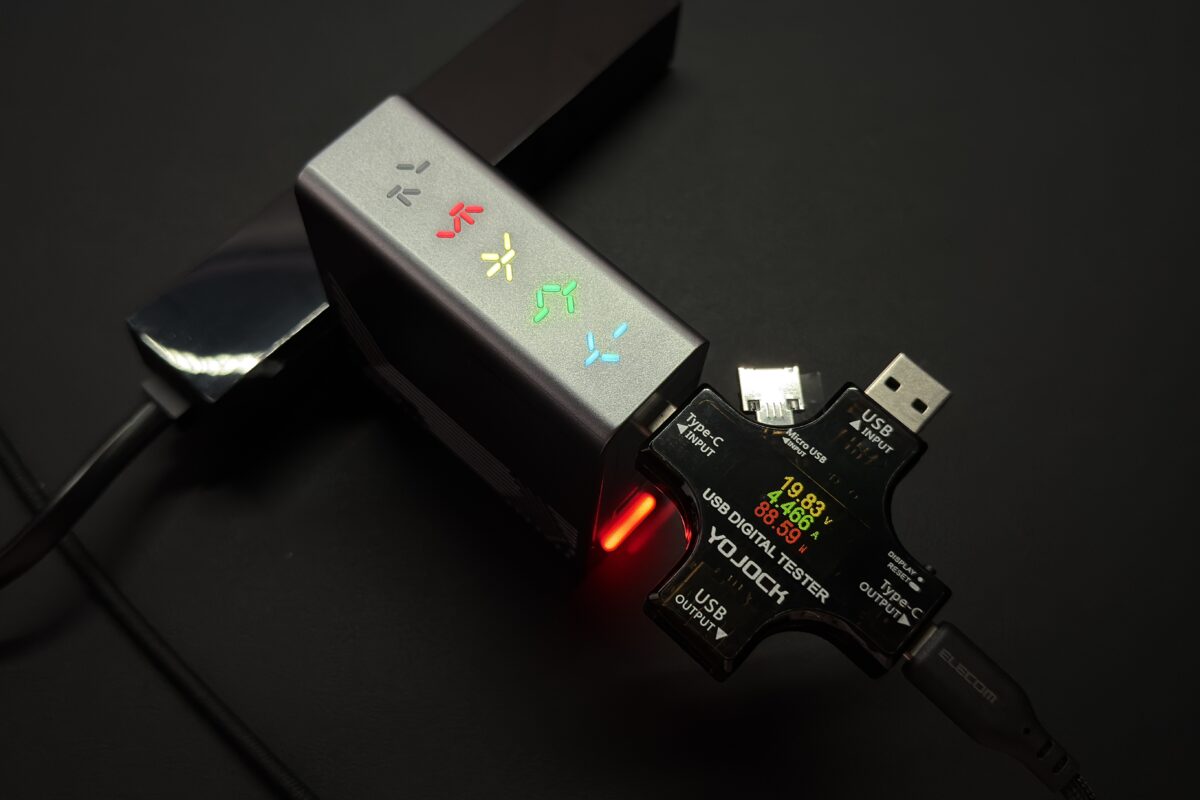
光り方が気になる場合は、ボタンを短く押せば消灯できます。
長押しはBatteryEcoの切り替えなので、押す長さを間違えると充電速度が落ちることになります。
BatteryEcoは、何をしてくれるのか
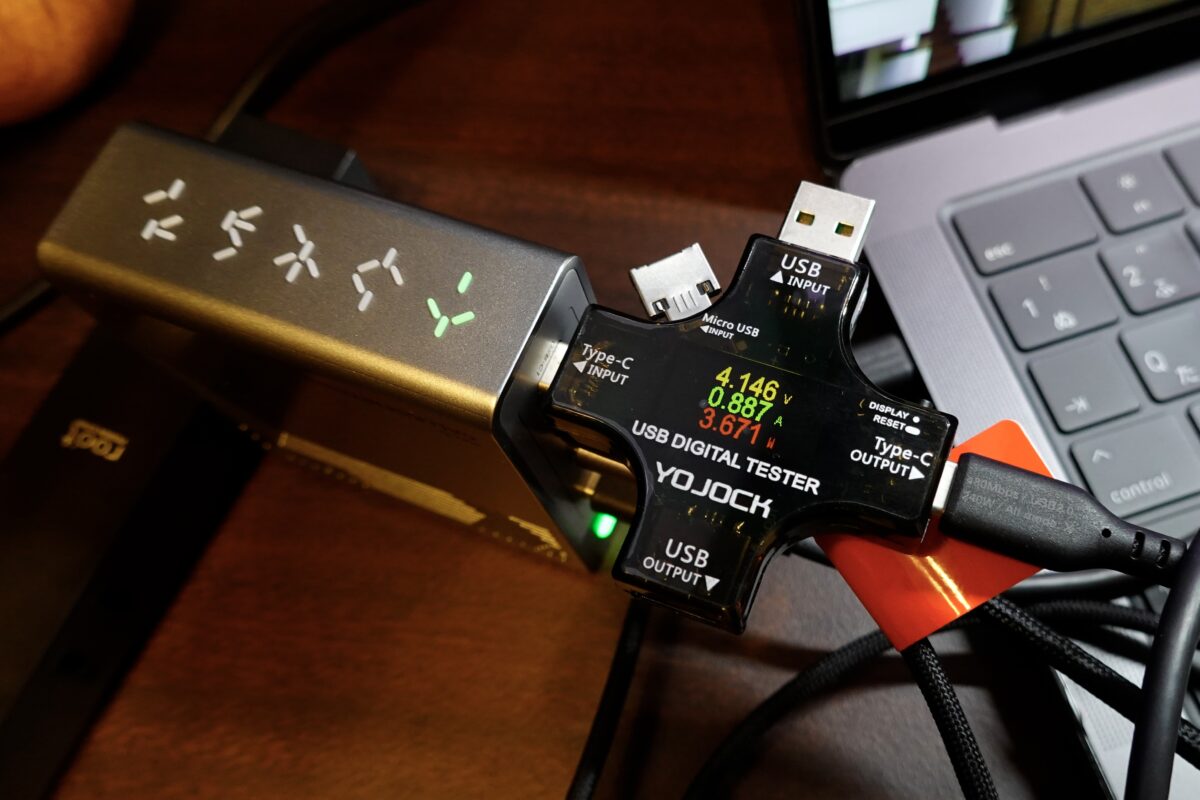
ボタンを約1.5秒長押しすると、各ポートの出力が最大約5Wに落ちます。
実測は140Wモデルが3.6W、67Wモデルが4.8Wでした。
RGBライトは緑一色に変わるので、今どちらのモードなのかは一目で分かります。
枕元での使い心地から書きます。
BatteryEcoをオンにして一晩置いてみたところ、朝までゆっくり充電されていて、途中何度かスマートフォンを触りましたが、特段熱くなっていませんでした。
低出力の充電器を並べていたときと同じ状態が、ボタンひとつで作れます。
長い目で見れば、スマートフォンなどのバッテリーに優しいはず。
家中からかき集めた充電器たちでしたが、枕元の一台はPHYSCEの充電器1台あれば足ります。
コンセントも1口空きます。
夜は約5W、昼はフル出力と、同じ機械で使い分けられるのがまたいいです。
ただし、注意点がひとつ。
BatteryEcoはポートごとには切り替えられません。
有効にすると、繋いでいるすべてのポートが約5Wになります。
実際、140Wモデルに4台つないだ状態でオンにしたとき、MacBook Proへ流れていた64.3Wも3.6Wまで落ちました。
このときMacは、充電器を15W充電器として認識しています。
ですから「MacBookは急速充電のまま、スマートフォンだけゆっくり」という使い方はできません。
夜のあいだは全部ゆっくりで構わない、という場面のための機能だと考えるのが正確です。
発熱と、使用場所についてのお願い
検証のためバッテリーを大きく減らしたMacBook Proを、140Wモデルでフル出力のまま充電し続けたとき、充電器の本体温度は60℃に達しました(下記表のとおり)。
これまでと同じく室温は25℃で、充電し切ると38.6℃まで下がっています。
60℃でも、触れば熱いと感じますが、持ち上げて場所を移す程度なら問題なくできる温度です。
その上で、お願いがあります。
- 子どもの手が届く場所では使用しないでください。60℃は、幼児が長く触れていい温度ではありません
- 布・紙・クッションの上に置いたまま高出力で使わないでください。放熱が妨げられます
- 高出力で充電している最中は、長時間握ったままにしないでください。低温やけどの恐れがあります
大事なのは、熱くなっても出力が落ちていないことです。
4台つないで64.3Wを出し続けている状態でも、本体は46.7℃でした。
熱くならない充電器ではありません。
熱くはなるものの、出力を落とさずに耐えている充電器です。
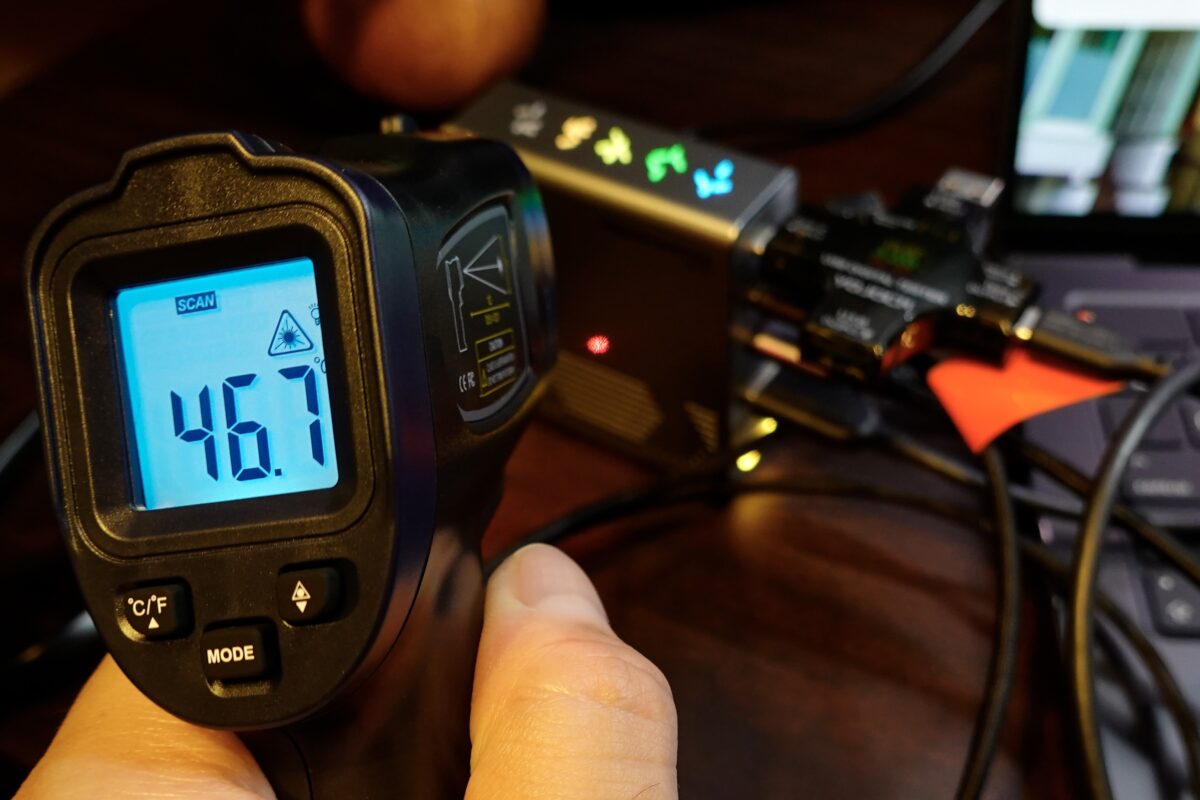
念のため、この温度が異常なのかどうかも確かめました。
メーカーは自社サイトで、同じ140Wモデルについて、16インチMacBook Proを連続高負荷状態にして繋いだときの表面温度を公表しています。
約135Wを出し続けた状態で、30分経過で54.7℃、40分経過で59.1℃、終盤が61.9℃。
室温は私の測定と同じく、25℃です。
私が手持ちの14インチMacBook Proを繋いで88.5Wで測った60℃は、この間に収まっています。
つまり、60℃という温度は異常ではない。
しかし、高出力の充電中に本体が高温になるのは避けられないということの証左でもあります。
だからこそ、コンセントに挿して使う場所についてはご留意ください。
そして、あくまでも高温になるのは、残量の少ないノートPCを全力で充電している最中など、充電器に負荷がかかる場面だけでした。
140Wモデルを3日間デスクに据え置いて、普段どおり作業したときの記録がこちらです。
| 朝 | 昼 | 夕方 | 就寝前 | |
|---|---|---|---|---|
| 1日目 | 60℃(フル出力で充電中)/88.55w | 38.6℃(充電し切って落ち着いた) | 36.5℃ | 35.2℃ |
| 2日目 | 35.1℃ | 37.7℃ | 36.1℃/4.932W | 34.2℃/4.584W |
| 3日目 | 34.4℃/4.875W | 34.3℃/4.730W | 36.2℃/4.954W | 35.7℃/5.125W |
(室温はいずれも25℃、W数を測ったところは記載しています。)
2日目以降は34〜38℃です。
MacBook Proを充電している間は約88Wを表示しますが、充電しきって給電だけになると5W前後に落ちます。
W数が落ちれば、温度も下がる。
どの機器に繋いでもそれは同じで、充電が終われば熱は引いていきました。
私は検証のためデスクの上で使いましたが、普段なら壁のコンセントに挿して放置します。
その使い方であれば、発熱を気にする機会自体がありません。
67Wモデルを持ち出してみた
実測141.0g。
65W級としては十分に小さく軽い。
今回はリュックに入れて出かけましたが、A4トートバッグでも問題なく入る寸法です。
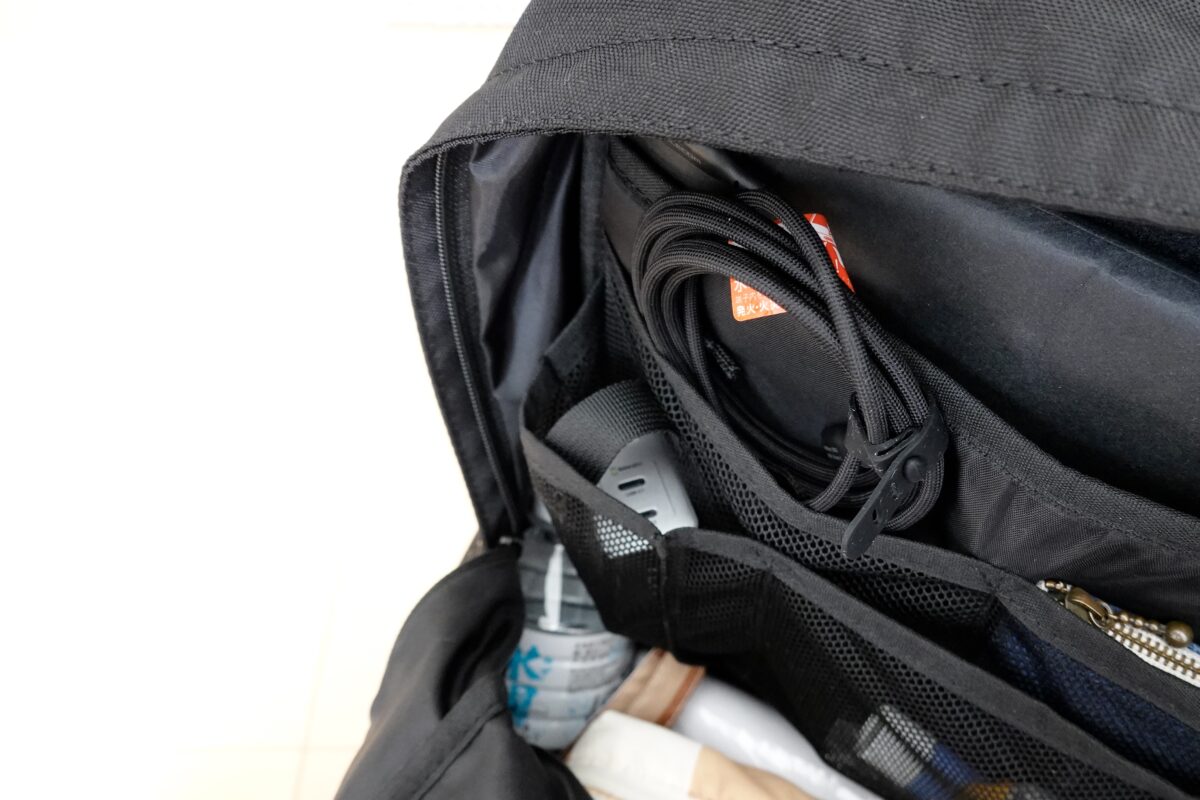
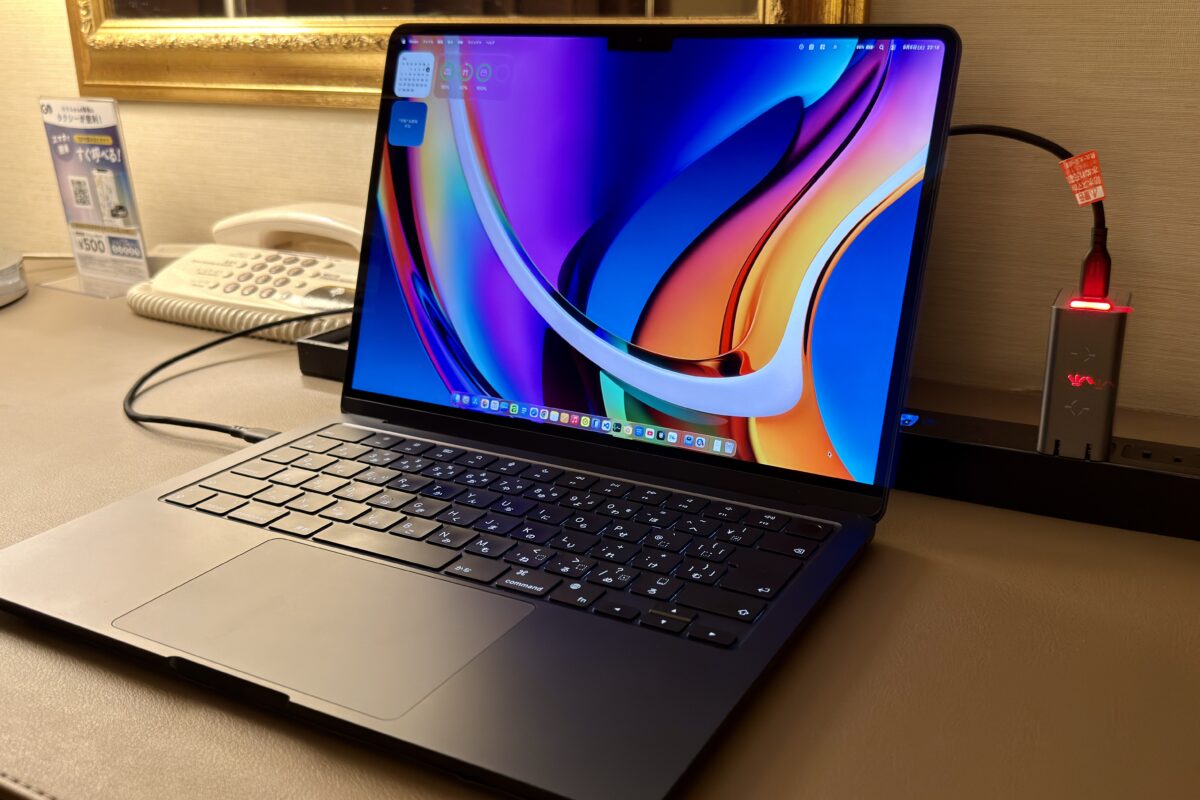
出先では、MacBook Airを繋ぎました。
ポートが一つ開いているので、iPhoneも充電できます。
テザリングを使うのが惜しい、という状況にはなり得ません。
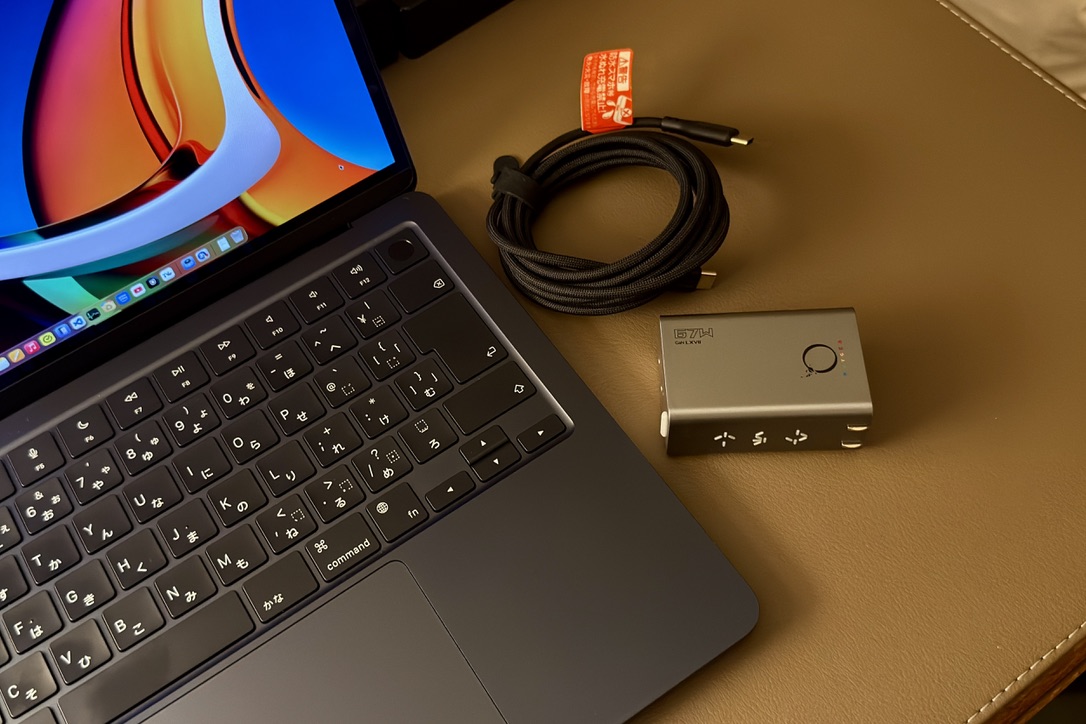
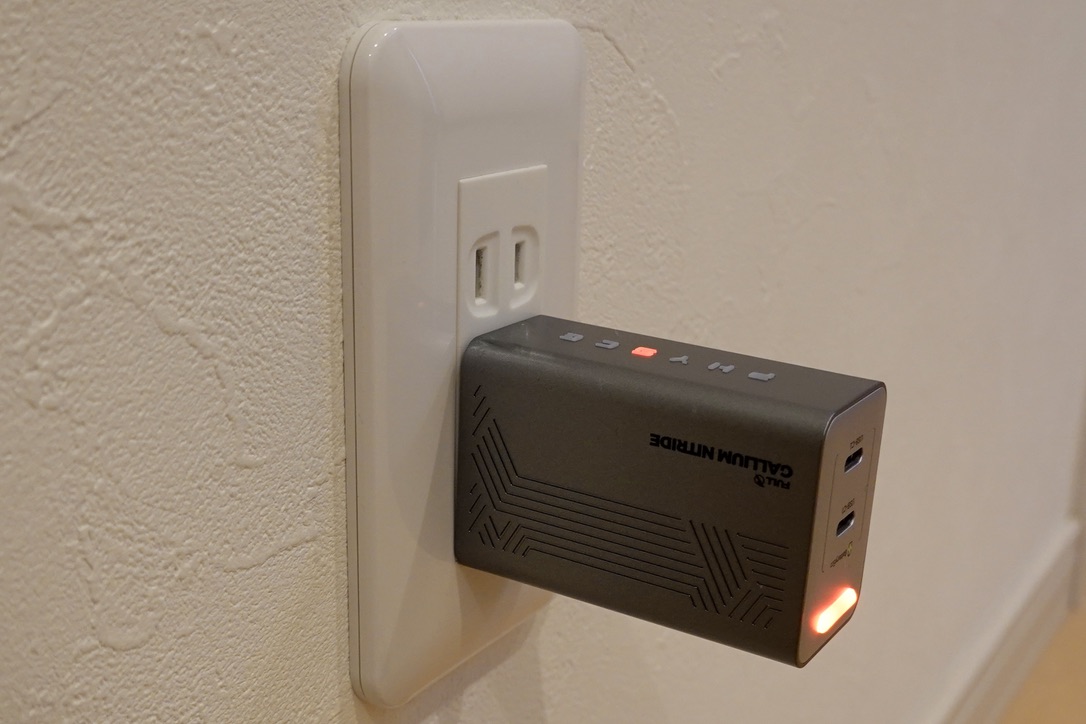
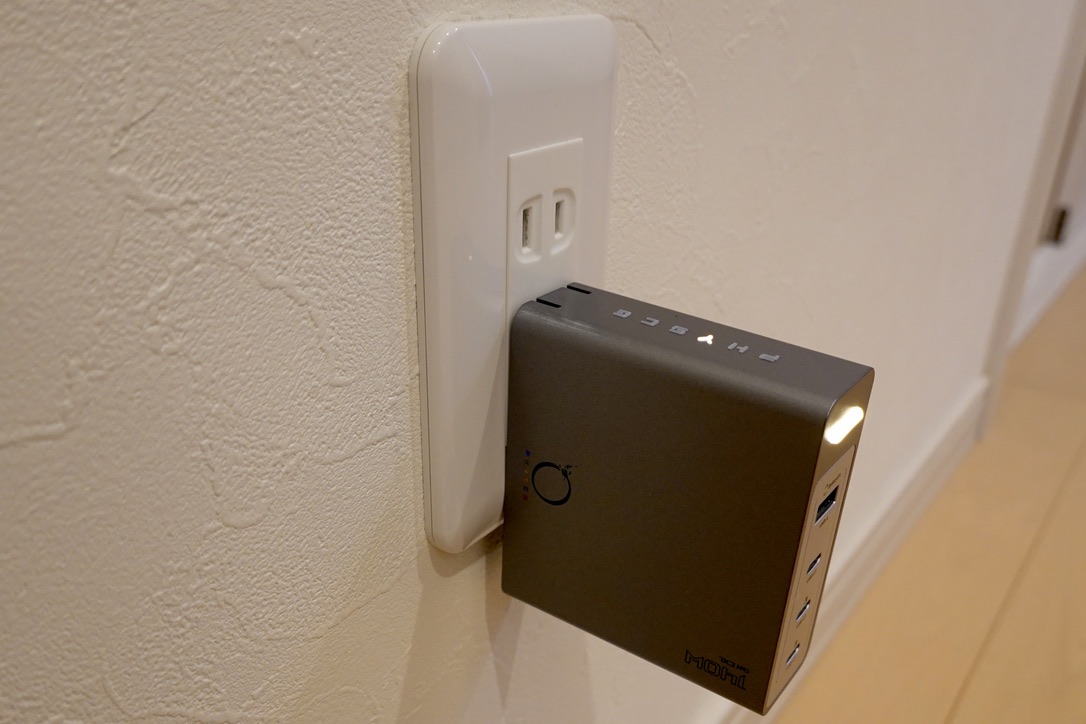
コンセントに挿したときの垂れ下がりも見ました。
67Wモデルはまったく垂れ下がりません。
140Wモデルは67Wモデルよりは垂れ下がりやすいものの、挿す向きを意識すれば問題にはならない範囲です。
確かめられなかったことと、どちらを選ぶか
確かめられなかったこと
先に、確かめられなかったことを書いておきます。
140Wという数字そのものは確かめられていません。
140Wを引き出すには28V/5Aを要求する機器が必要ですが、手元にないからです。
私のMacBook Pro(M5 Pro・14インチ)では88.5W / 100認識で頭打ちでした。
ただ、16インチのMacBook Proをお使いの方は、ここに書いた数字より上の速度を期待していただいていいと思います。
140Wモデルを選ぶ人
デスクの充電を1台に集約したい人です。
3台以上を常時つなぐ前提なら、この1台で足ります。
決め手は実測値です。
MacBook Proに88.5Wを送りながらiPhoneも充電でき、そこにiPad Airとイヤホンを足しても64.3Wを保ちます。
64.3Wというのは、14インチクラスのノートPCなら普通に充電が進む水準です。
私も、作業しながら充電が減っていく、という事態にはなりませんでした。
67Wモデルを選ぶ人
カバンに入れる1台を探している人です。
MacBook Air1台なら66.47Wが出ますし、iPhoneを足しても両方きちんと充電されます。
ホテルやカフェのコンセント1口で、パソコンとスマートフォンの両方をまかなえます。
141.0gという重さは、毎日持ち歩いても苦になりません。
一方で、2台つなぐと合計65Wの枠に入り、C1が43.92Wまで落ちることは織り込んでおいてください。
それでもMacBook Airの充電には問題ありませんでしたが。
両方持つのはありか
据え置きと持ち歩きで2台持ちにするのが贅沢かどうかは、人によると思います。
私の場合は、デスクに140Wモデル、バッグに67Wモデルという分担で落ち着きました。
充電器は、最大W数で選ぶより、使う場所やそれに応じたポート数で判断してもいいでしょう。
まとめ:何Wが届くかは、同時に何台つなぐかで決まります
デスクの充電を1台にまとめると、次に出てくる問いは「1台あたりは大丈夫なのか」でした。
測ってみると、給電量は少しずつ減るのではなく、段差のように一度だけ落ちました。
その位置を決めているのは、複数ポート使用時の合計上限
140Wモデルは3ポートで最大113〜120W、4ポートで最大115W。
67Wモデルは2ポートで最大65Wです。
だから数えるべきなのは、最大W数ではなく同時に挿す台数でした。
デスクの4つの端子は埋まったままですが、もう気にしていません。
カフェではMacBook AirとiPhoneを同時に挿せるので、テザリングをためらう理由がなくなりました。
枕元にかき集めた充電器も、1台に集約できる。
ポートを全部埋めても給電は安定していますし、フルパワーで使い続けなければ熱も気になりません。
チェッカーを噛ませたのは検証のときだけで、普段は数字を見ていません。
今どれくらいで充電されているかは、ライトの色を見れば分かります。
なお、PHYSCEには、他にも最大W数もサイズも違うモデルが揃っています。
私が検証したこの2機種で合わないと感じたとしても、他の選択肢があなたを待っています。
ポチップ
限られた時間の中で 質の高い選択をしたいあなたへ。
迷いをなくすお手伝いができれば幸いです。
※本記事の製品はFaceSec Japan株式会社様よりご提供いただきましたが、評価内容についての指定や監修は受けておらず、実際に使って測った結果を正直に書いています。
※この記事で紹介している商品リンクには、Amazonアソシエイト、楽天アフィリエイト等のアフィリエイトプログラムを利用しています。リンク経由で購入いただいた場合、紹介料をいただく仕組みですが、価格が変わることはありません。