夕方、椅子から立ち上がる時に、つい腰へ手が伸びます。
深夜の作業で頭が回らなくなった時、ベッドへ移ってしまうと、その日の作業はそこで終了。
リクライニング機能が良さそうな椅子を見つけても、自分の部屋の狭さを思い出して、商品ページをそっと閉じる…。
私の書斎は、5畳半。
テレビボードとソファーに挟まれた細い隙間が、椅子の定位置になっています。
これまで座っていた椅子は、その隙間に収まる「幅のスリムさ」を最優先に選んだものでした。
ランバーサポートは付いていましたが、腰に当たっているだけ、という感覚です。
前傾姿勢でキーボードを打っていると、体のどこかに力が入りっぱなしでした。
そんな書斎に、LiberNovo Japan様から電動ワークチェア「LiberNovo Omni Gen」をご提供いただきました。
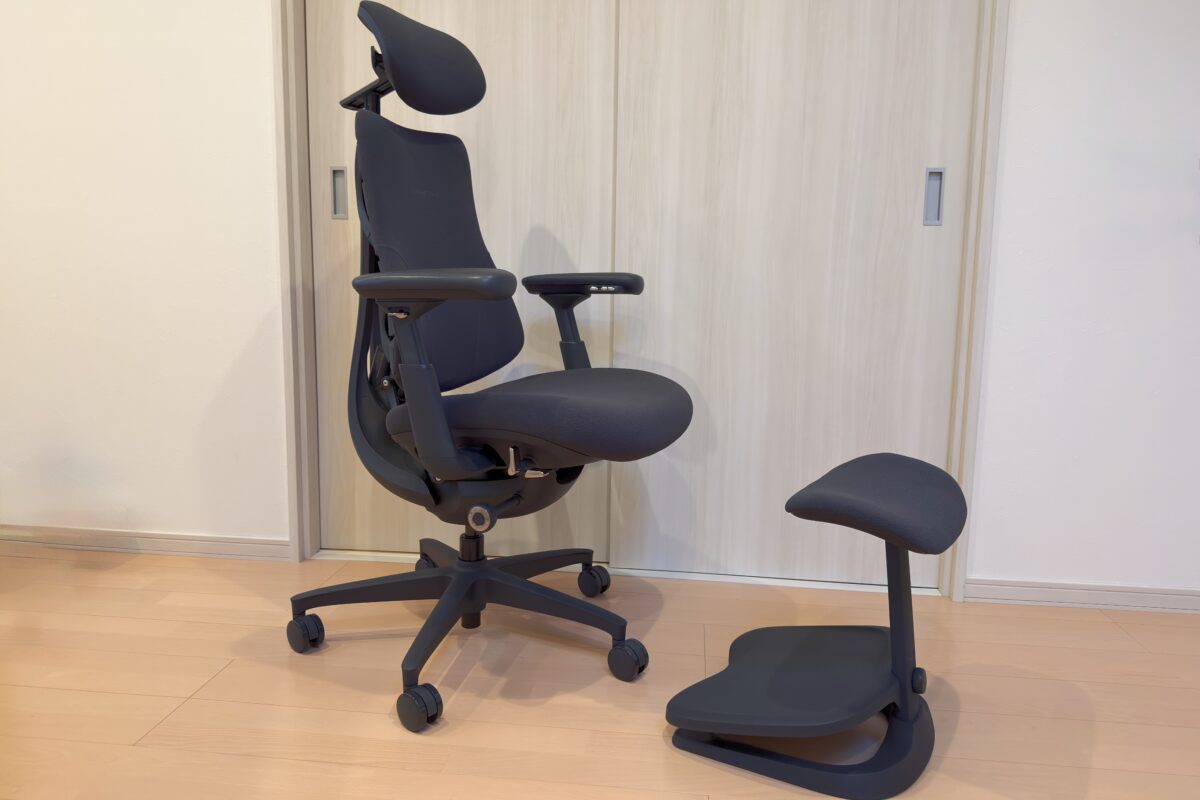
腰を支える部分が電動で動き、背もたれが5段階でリクライニングするチェアです。
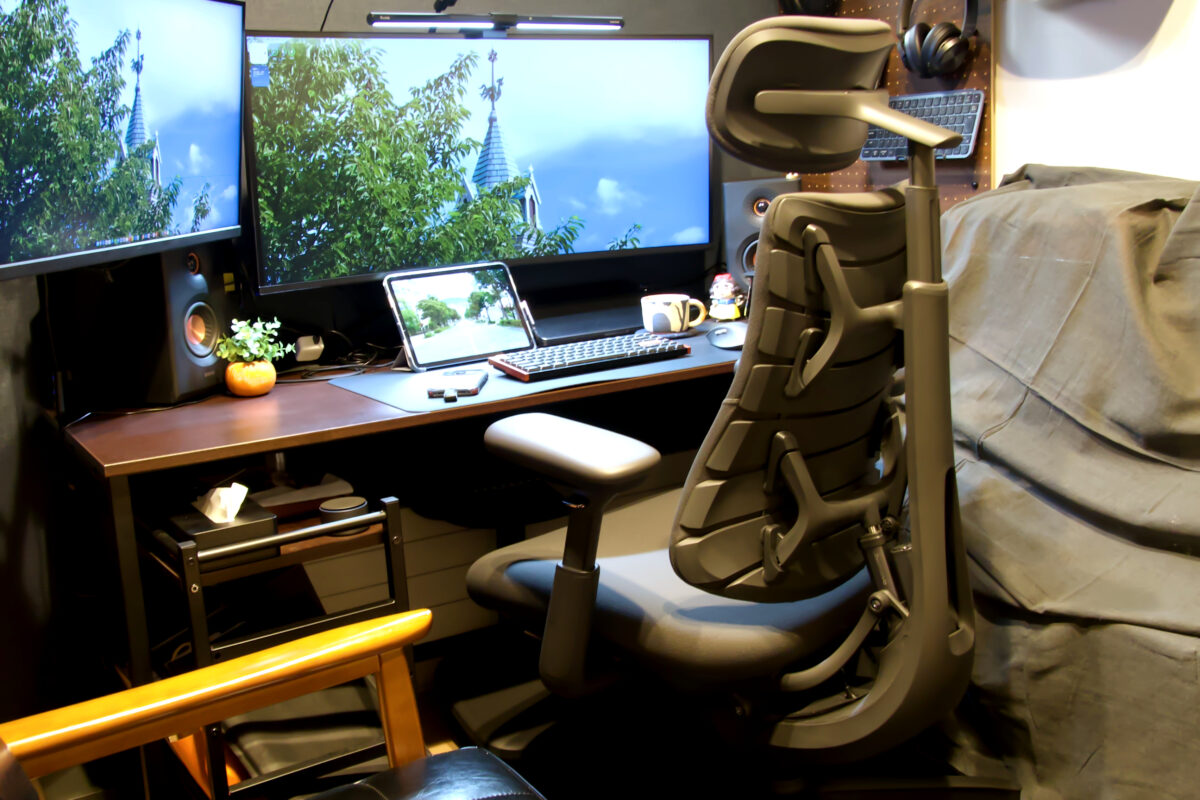
組み立ててから4週間座り続けた今、出た結論はひとつです。
手放したくありません。この椅子を。
前傾姿勢でキーボードを打つ時は、腰と肘を支えてくれます。
160°まで倒せば、ほとんど寝転んでいるのと変わらない姿勢になります。
狭い書斎にも、ソファーを20cm下げることで収まりました。
そして何より気に入ったのは、この椅子は「座る人を正しい姿勢にさせる椅子」ではないこと。
「座る人の体に、椅子のほうが合わせてくれるもの」です。
厚みのある座面クッションや背もたれのフレキシブルパネル、そして電動ランバーサポートがそれぞれ連携して、どんな姿勢で座っても、体を支えてくれるのです。
ただし、置き方と机の奥行きには、気を付けたい点もありました。
それら全て、いつもどおり正直にレビューしていきます。
- これって何?
腰を支える部分が電動で前後に動き、背もたれが5段階でリクライニングするワークチェアです。
正しい姿勢に押し込むのではなく、座った人の背中に形を合わせてくれます。 - 誰におすすめ?
前傾姿勢でキーボードを打つ時間と、背もたれに体を預けたい時間が1日の中に両方ある人
固定式のランバーサポートが自分の腰に合っているのか分からないまま座っている人
部屋の狭さを理由に、良い椅子を諦めかけている人 - どこで買える?
Omni Gen|5段階リクライニング【LiberNovo公式】 / Amazon(LiberNovo-JPの販売)
 ホノブ
【この記事を書いた人】
ホノブ|30代・2児の父。5畳半の書斎で、これまで椅子は「幅がスリムか」だけで選んできました。今回はLiberNovo Japan様からの提供品ですが、4週間、記事を書く時も夜中にひと息つく時も、この椅子に座っています。最近の課題は、リクライニングを最大に倒した姿勢で、寝てしまわないことです。
- 前傾姿勢でキーボードを打つ時も、倒してくつろぐ時も、体を預けきれる
- 電動ランバーサポートで、腰を支える位置を座ったまま探れる
- リクライニングは5段階のどこかで必ず止まるので、体を預けて力を抜ける
- 組み立てた日に一度充電したきりで、4週間動き続けている
- ひとりで、迷わず組み立てられる
- 背もたれより後ろにバックサポートバーが出ていて、置き場所を選ぶ
- 座面の最下段は、私の測り方で約46cm。あと2cmほど下げたかった

 ポチップ
LiberNovo Omni Genとは
LiberNovo Omni Genは、LiberNovoのワークチェア「Omni」シリーズのひとつです。
腰を支えるランバーサポートが電動で前後に動き、背もたれは5段階でリクライニング。
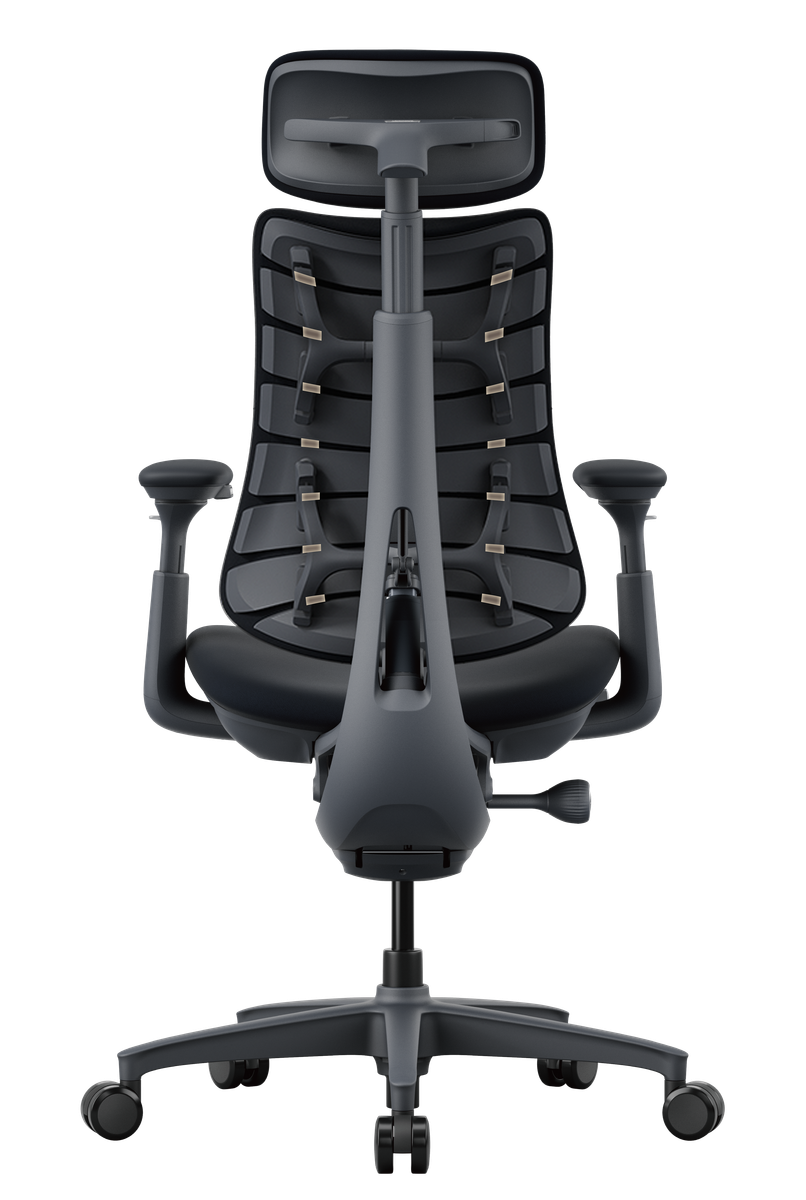
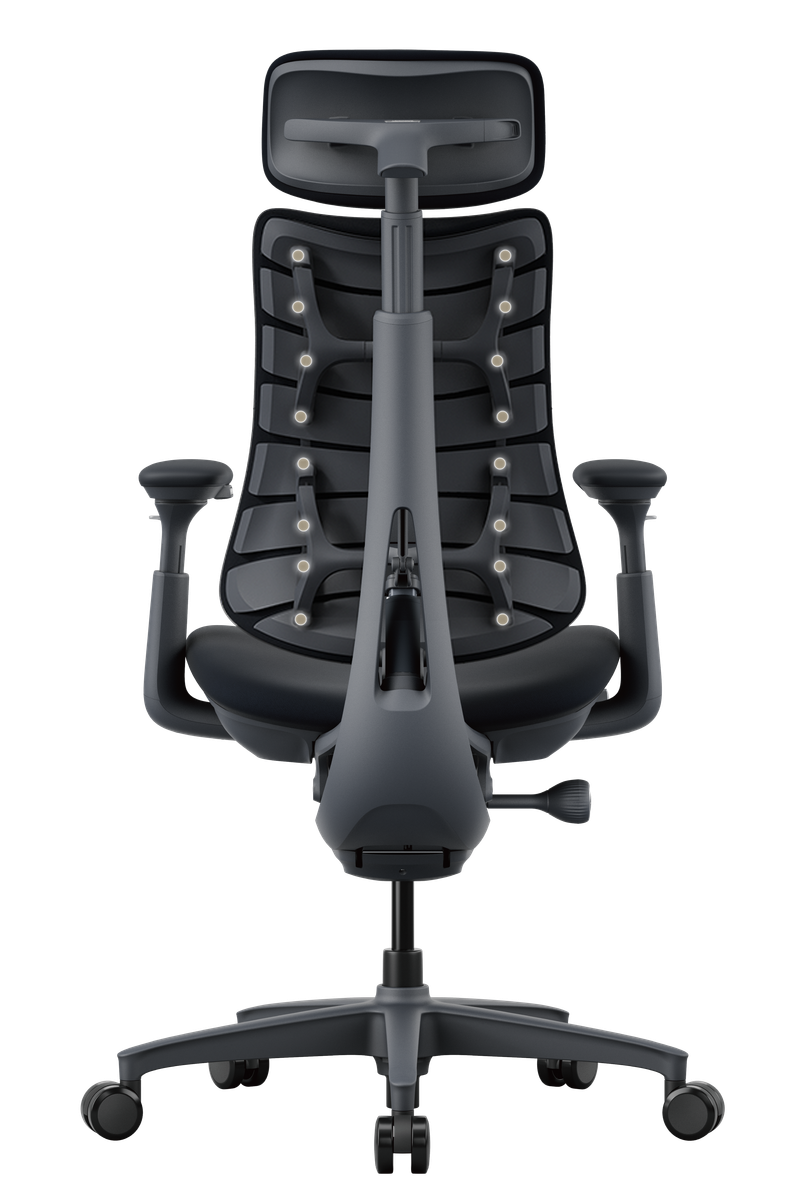
背もたれは、8枚のフレキシブルパネルを、14のデュアル接続ポイントと16の球体ジョイントでつないだ構造です(公式サイトの説明)。
公式サイトでは、従来のOmniからOmni Genで見直された調整機構として、次の点が挙げられています。
- アームレスト:昇降範囲を80mmから96mmへ拡大し、最低位置を20mm下げた
- ヘッドレスト:角度の調整幅を32°から37°へ、高さの調整幅を80mmから120mmへ、前後のスライド幅を80mmから90mmへ拡大、さらにワンタッチで着脱できるクイックリリースボタンを新設
- バックレスト:リクライニングの回転軸を後方へ移し、倒した時にお尻が前へ押し出される感覚を抑えた
- リクライニング:従来の4段階から5段階へと角度を細分化し、快適な姿勢の幅を広げた
主なスペック
| 項目 | 内容 |
|---|---|
| 製品名 | LiberNovo Omni Gen |
| カラー | グラファイトブラック/アッシュホワイト |
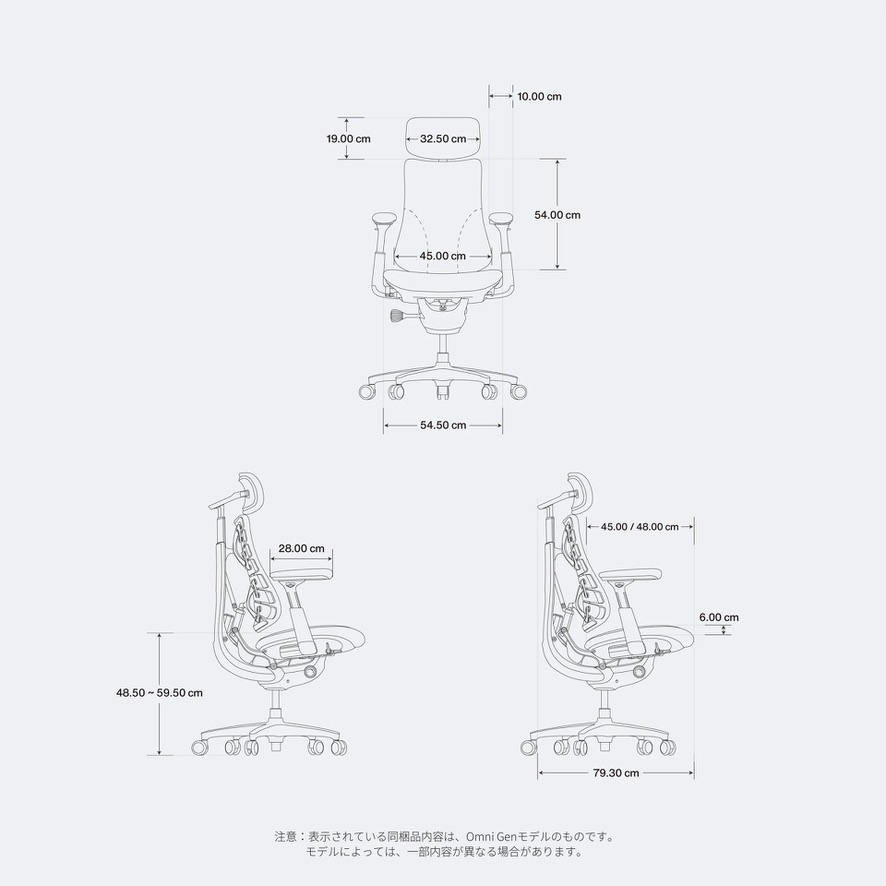
| 座面の奥行き | 45cm/48cm(購入時に選択) |
| 座面の高さ | 48.5〜59.5cm |
| 奥行き | 79.3cm |
| リクライニング | 5段階(105°/115°/125°/135°/160°) |
| バッテリー | 2200mAh・12V(最大30日持続) |
| 本体重量 | 22.5kg(外箱ラベルの正味重量) |
| 保証 | チェアフレーム6年/電子部品2年 |
| 対応身長 | 153〜186cm |
開封と組み立て
運び込む前に、置き場所と経路を決めておく
届いた外箱は、74×70×52cm、総重量は30kgほどありました。
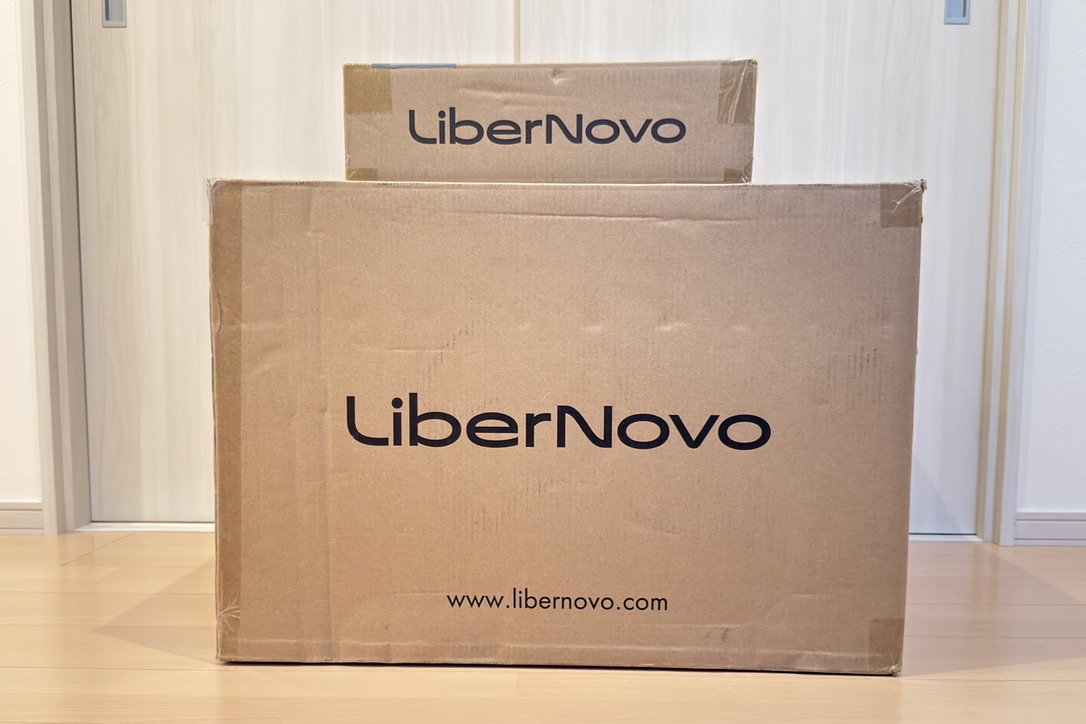
我が家は玄関が広めで、玄関からすぐの和室を作業場にできたので、運び込みで困ることはありませんでした。
ただ、ワンルームや1Kの玄関だと、この大きさの箱をいったん置いておく場所にも困るかもしれません。
もうひとつ気を付けたいのが、階段です。
1階から2階へ上げるだけでも、この重さをひとりで運ぶと、けがをする恐れがあります。
組み上がった状態で2人で運ぼうにも、お互いにどこを持てばいいのかわからないかも。
2階で使うなら、パーツの状態で運び、2階で組み立てるのが安全です。
その代わり、後から1階へ下ろすのは大変な重さになります。
開梱から組み立てまでに使ったスペースは、およそ4畳。
書斎では写真を撮る立ち位置がなかったため、隣の和室で組み立てました。
緩衝材に、組み立て手順が描いてある
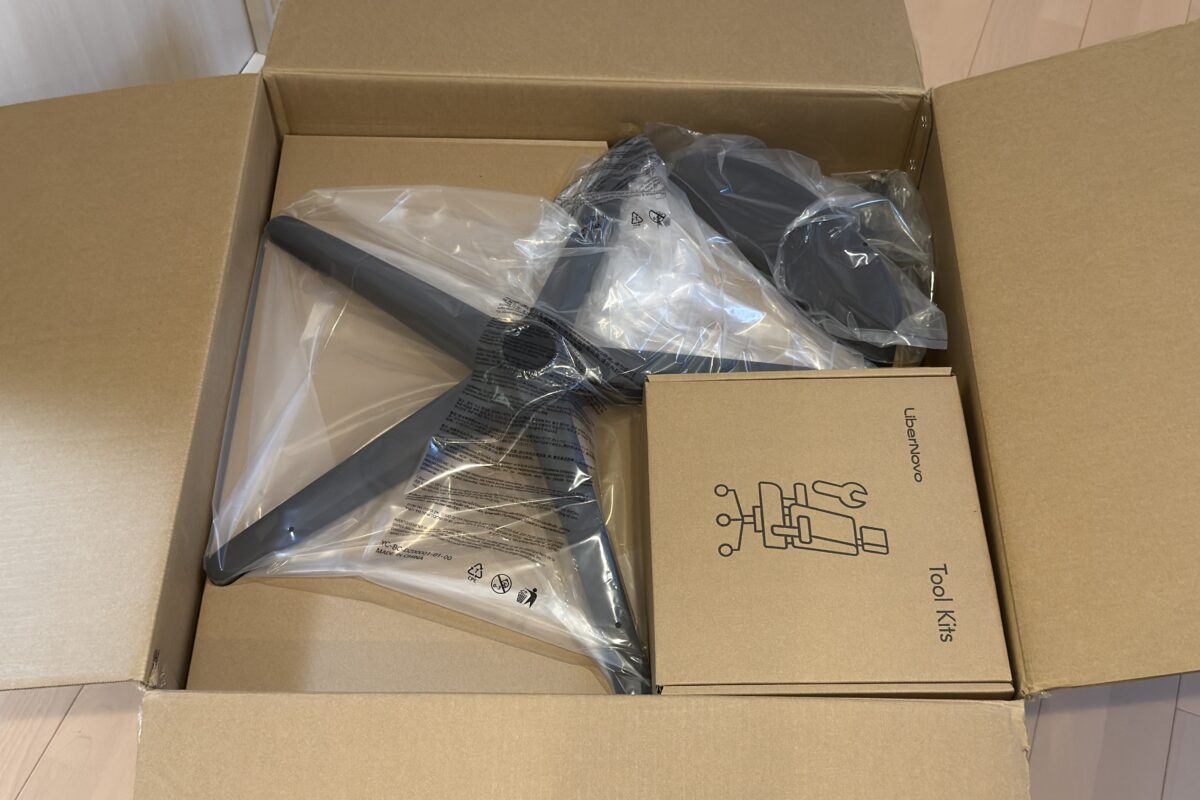
箱を開けて最初に目に入ったのは、段ボールの緩衝材でした。
その緩衝材そのものに、組み立ての手順が図で描かれています。
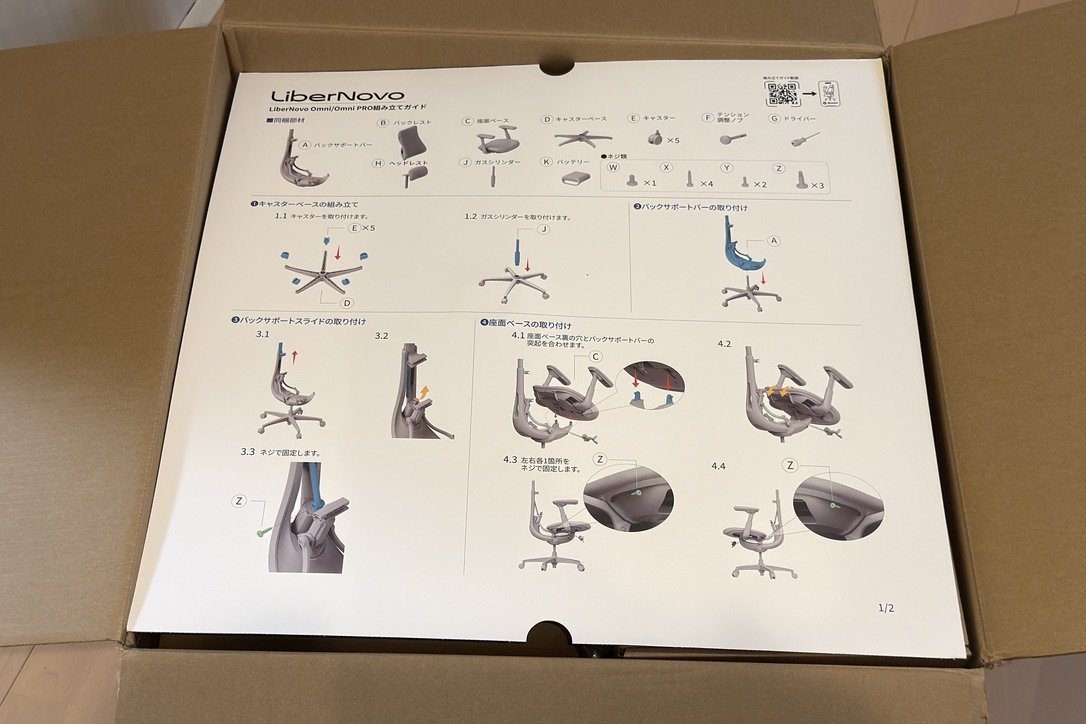
これの他に入っている説明書は小冊子なので、目の前の緩衝材に書かれた図の方が一覧性があり、作業の手を止めることなく進められます。
ちなみに、フットレストの箱にも同じ作りの緩衝材が入っていました。
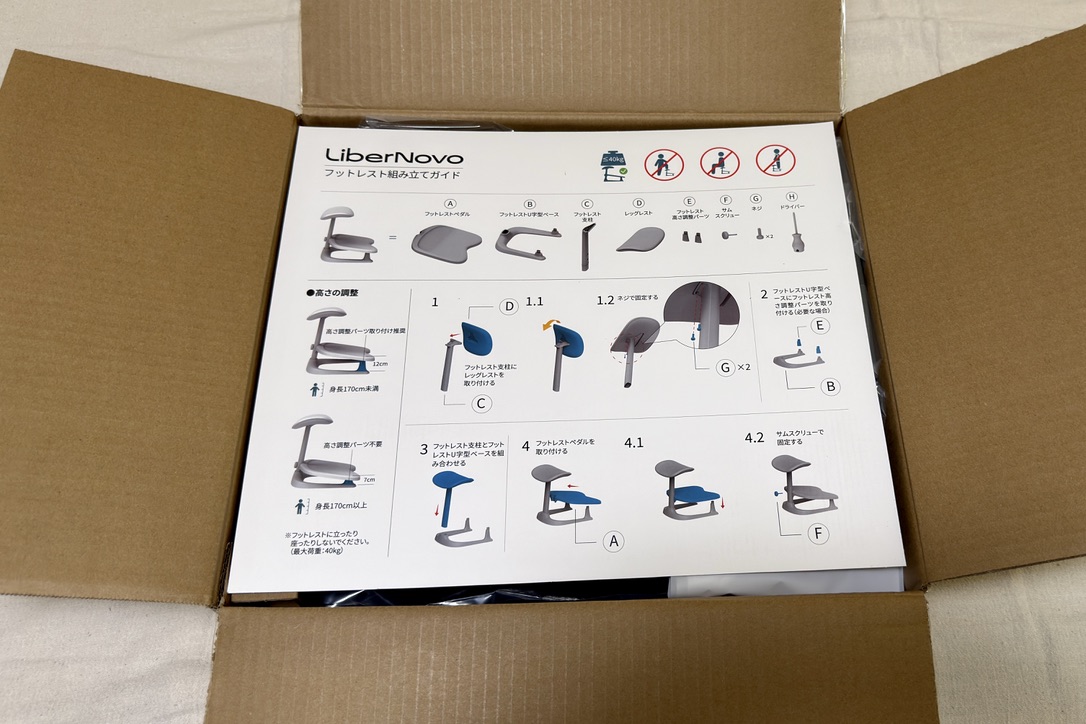
小さなパーツは、さらに小箱に分けて梱包されていて、座面や背もたれはそれぞれポリ袋に入っています。
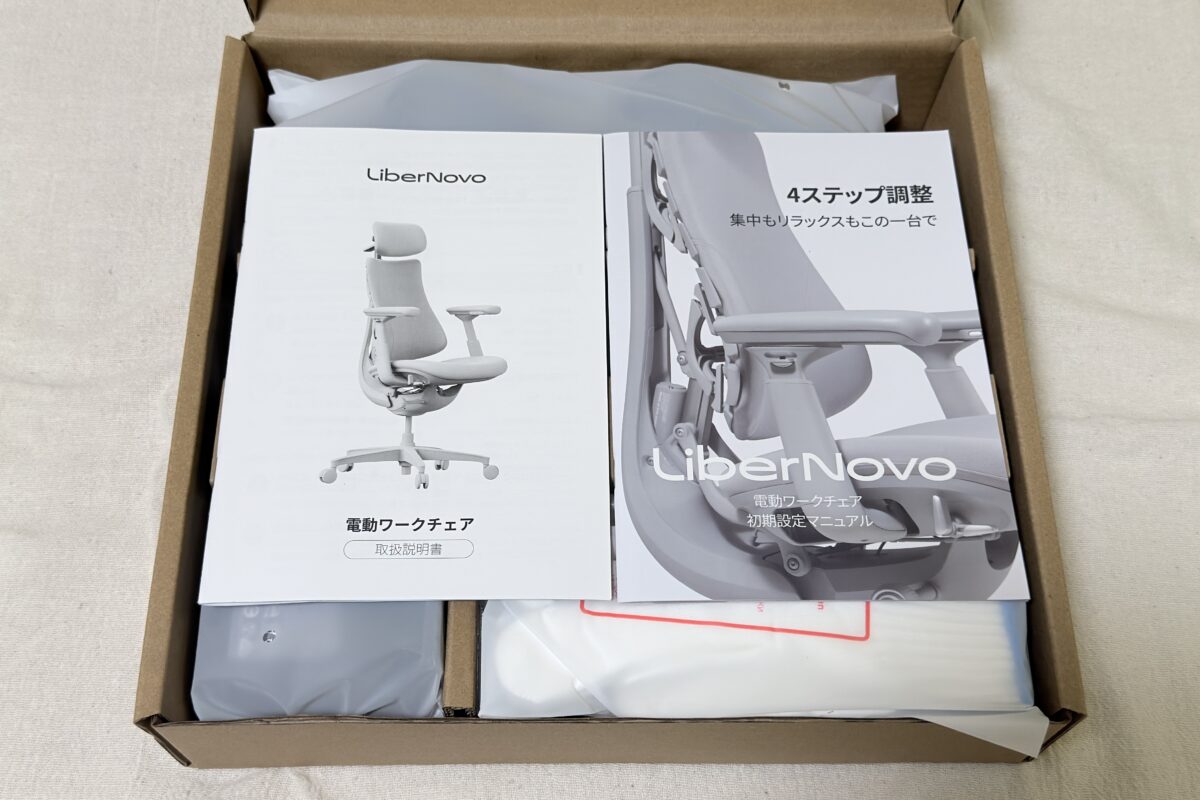
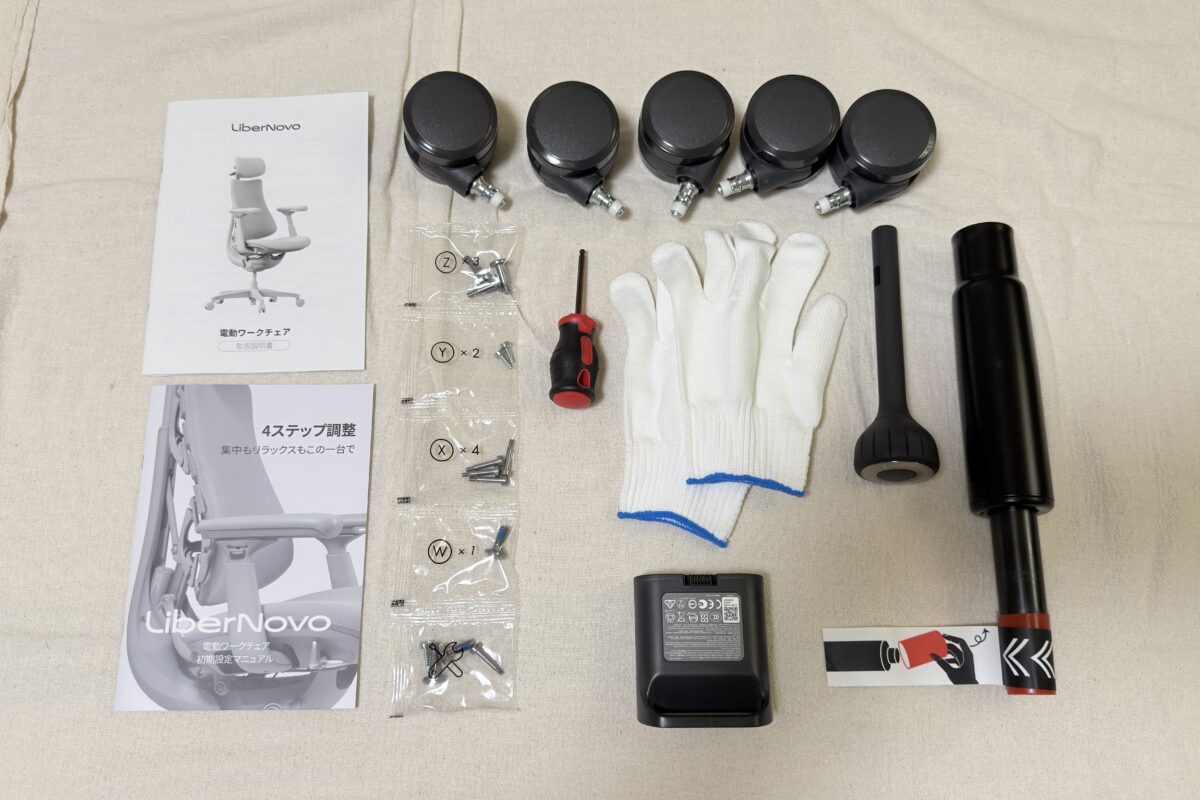
ネジは4種類ありますが、組み立て図と同じ記号で整理されているので、取り違える余地がありません。
ネジは予備も入っている他、安全手袋(いわゆる軍手)が付いているのも親切です。
キャスターとシリンダー、バックサポートバーを付ける
ここからは、緩衝材の組み立て図の工程を、作業のまとまりごとに7つに分けて紹介します。
最初は土台です。
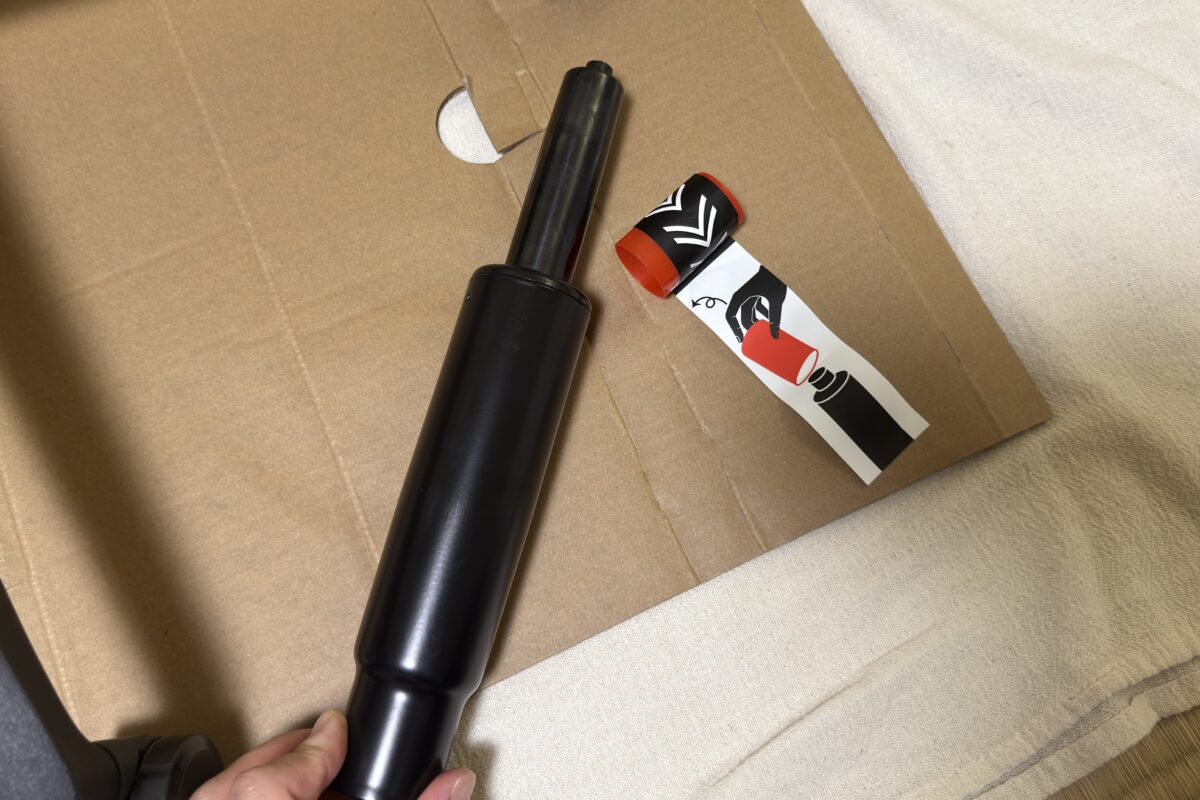
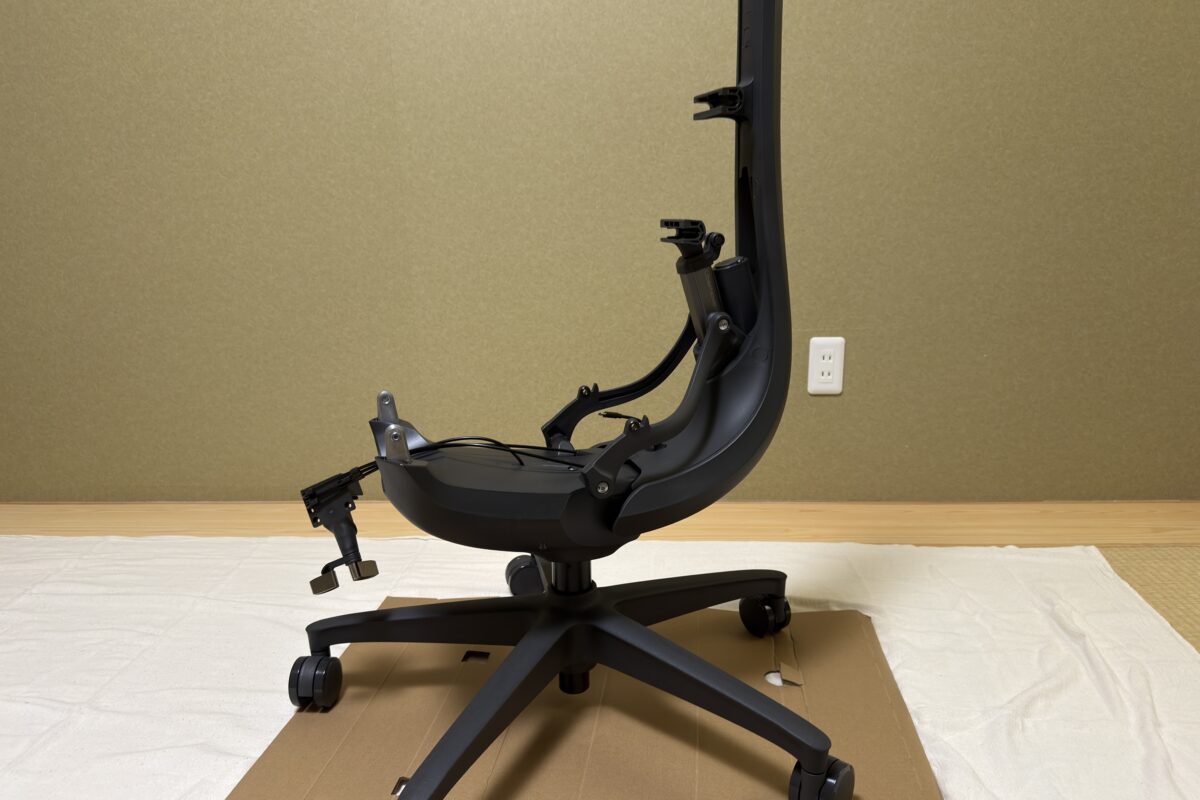
キャスターベースにキャスターを5つはめ込み、中央にガスシリンダーを差し込みます。
工程でいちばん力が要ったのは、このキャスターを脚部へ押し込むところでした。
まっすぐ押し込むだけではなかなか入りません。
少し傾けながら、ぐりぐりと押し込むと入っていきます。
この時、床に段ボールを敷くなどして、床を傷付けないようにしておくと安心です。
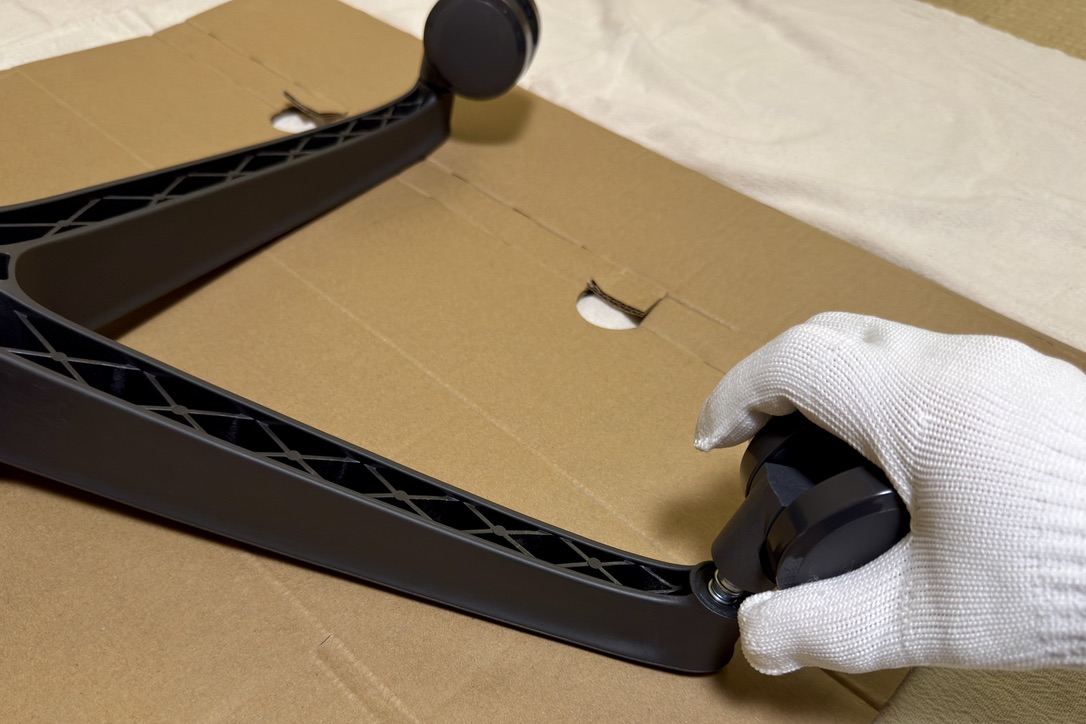
キャスターは大きく、手で持つとくるくる回るほど滑らか。
本体と私の体重を合わせて90kg近くになるはずですが、この滑らかさのおかげで座ったまま楽に動けます。
土台ができたら、ガスシリンダーの上にバックサポートバーを差し込みます。ここまでは、ネジを使いません。
連結ロッドを起こして、ネジで留める
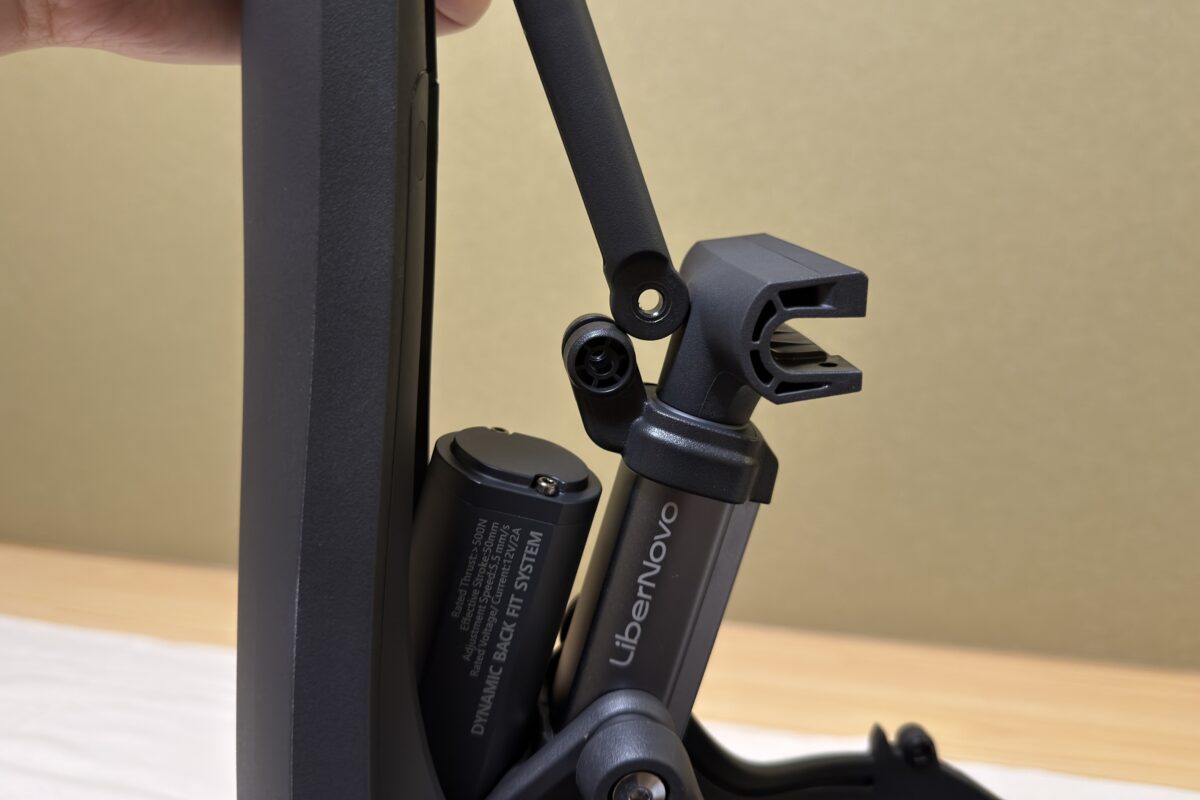
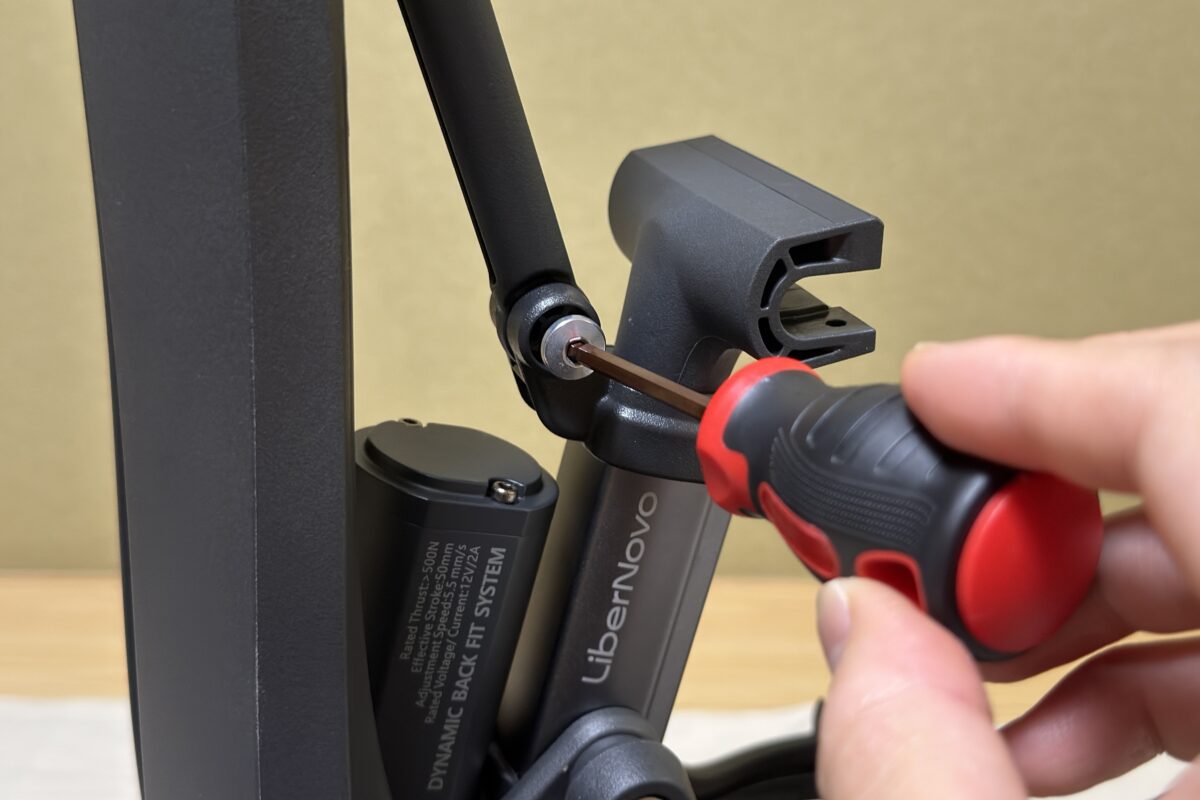
バックサポートバーの連結ロッドを起こし、電動モーター側にネジで留めます。
座面ベースを付けて、配線をつなぐ
バックサポートバーの2つの突起を合わせて座面ベースを載せ、左右1箇所ずつネジで固定します。
この時、座った際に右手で操作する座面調整レバーとその配線は、この様にバックサポートバー右脇に避けておくと、この後の工程で苦労しません。
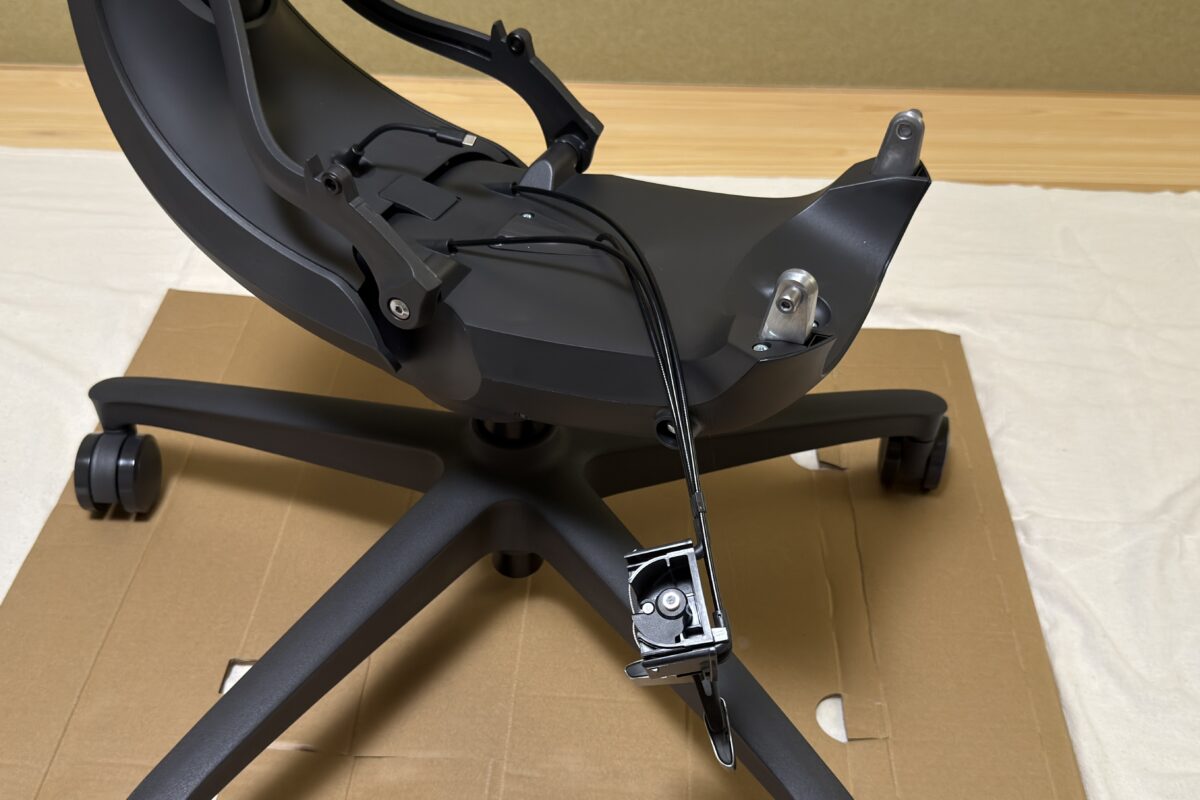
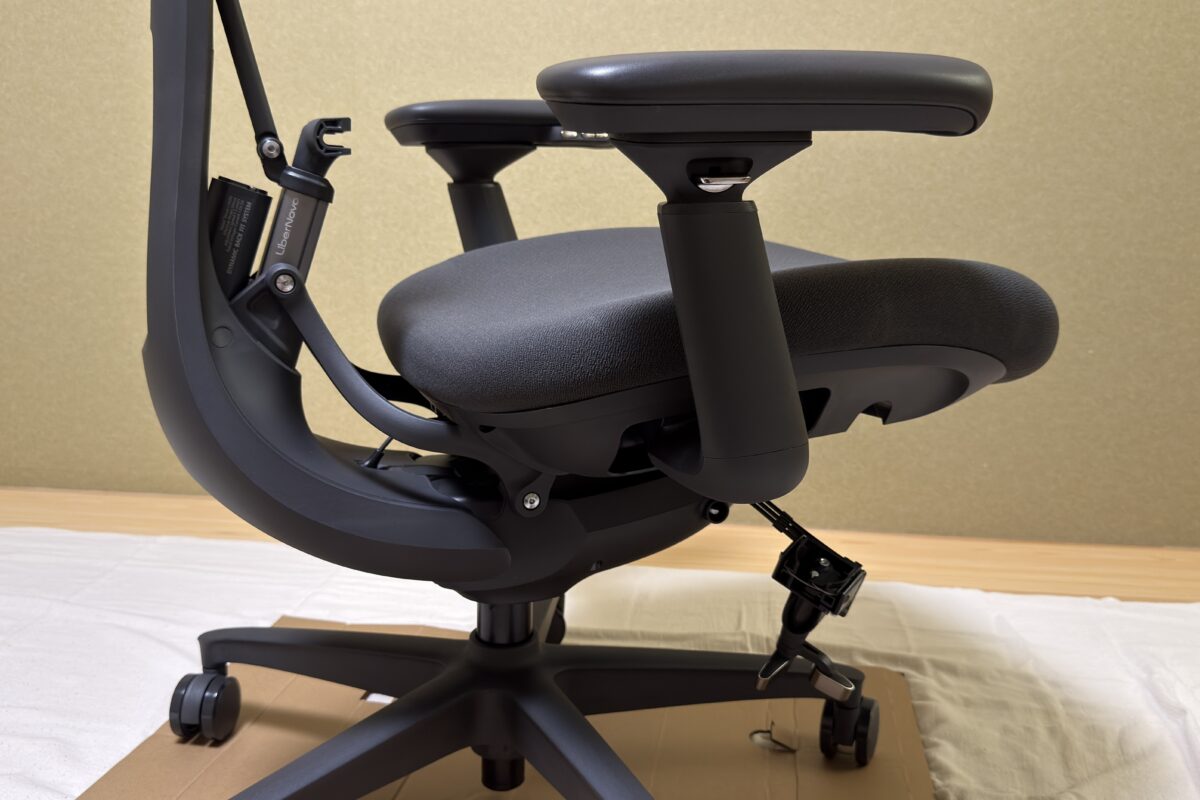
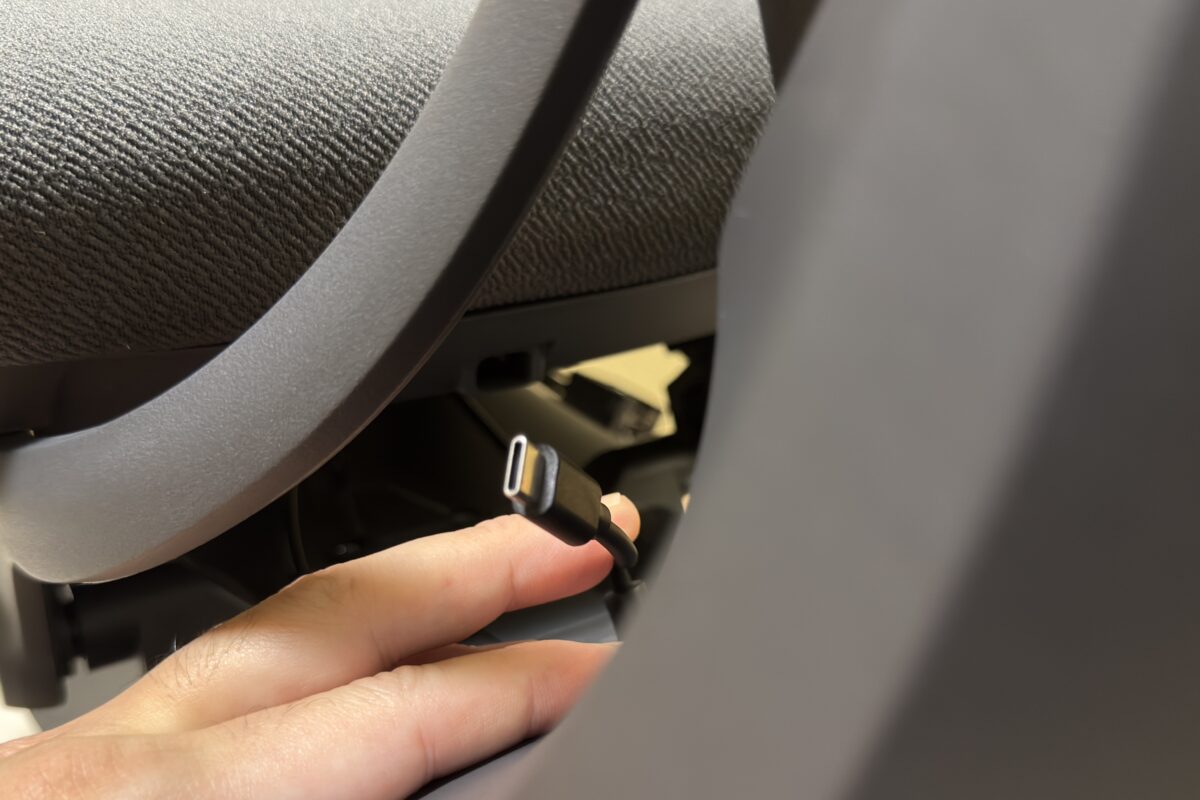
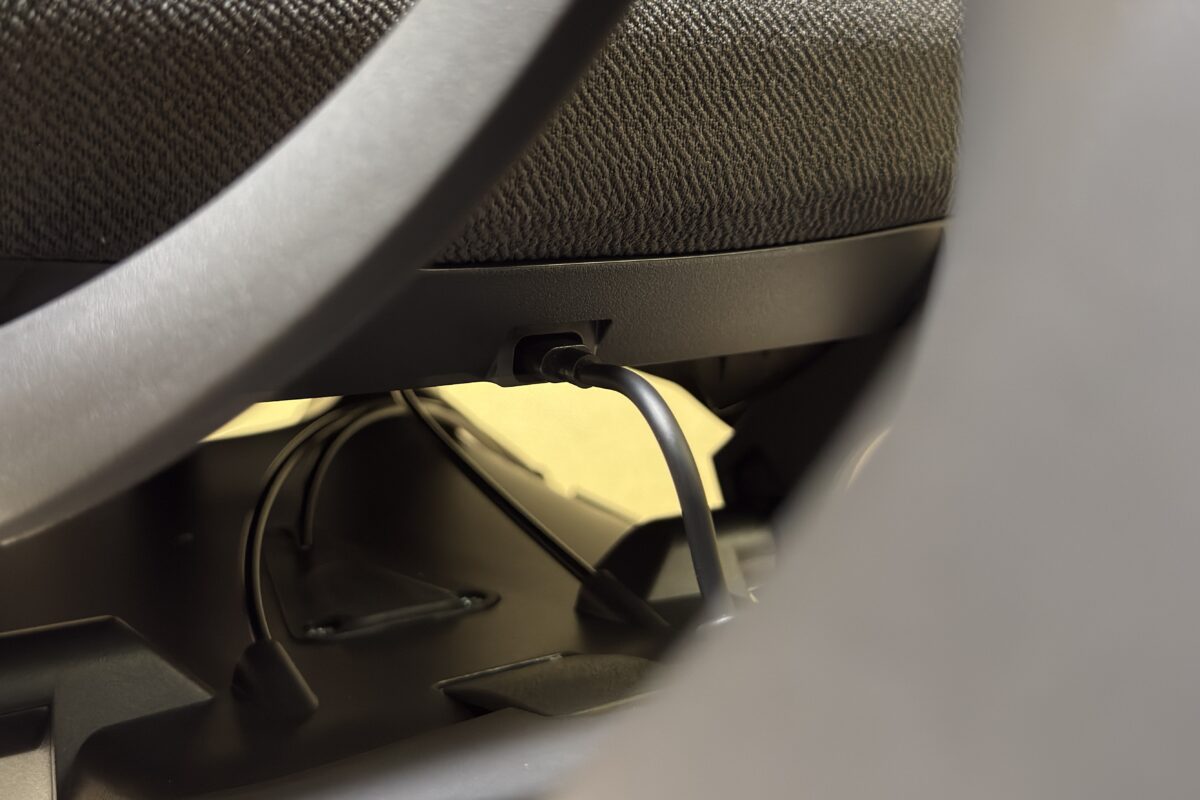
次に、バックサポートバーから伸びているType-C端子を、座面後部のポートに差し込みます。
こんなところにType-C端子が生えているあたり、普通の椅子ではないなぁと気付かされます。
バックレストを付ける
バックレストは、上と下の青い◯で囲った2箇所で留めます。
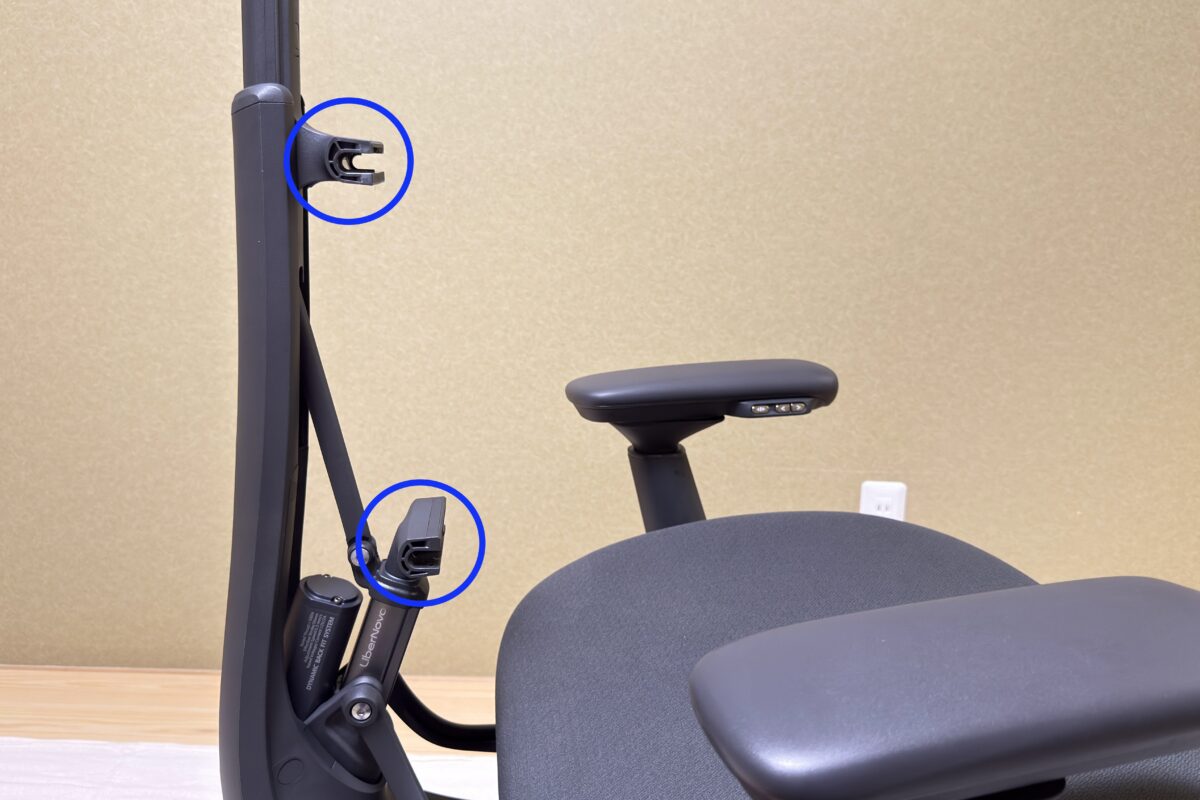
この青い丸の部分にちょうどハマるだろうなぁとパッと見で分かる部分がバックレスト背面にあるので、取り付けで迷うことはありません。
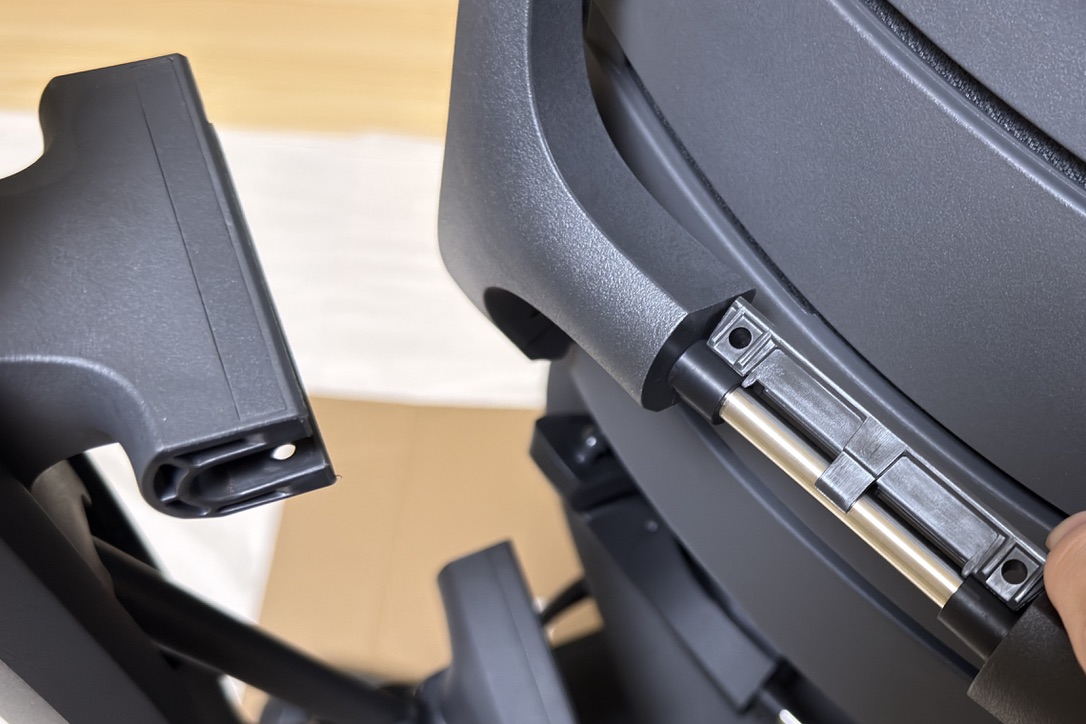
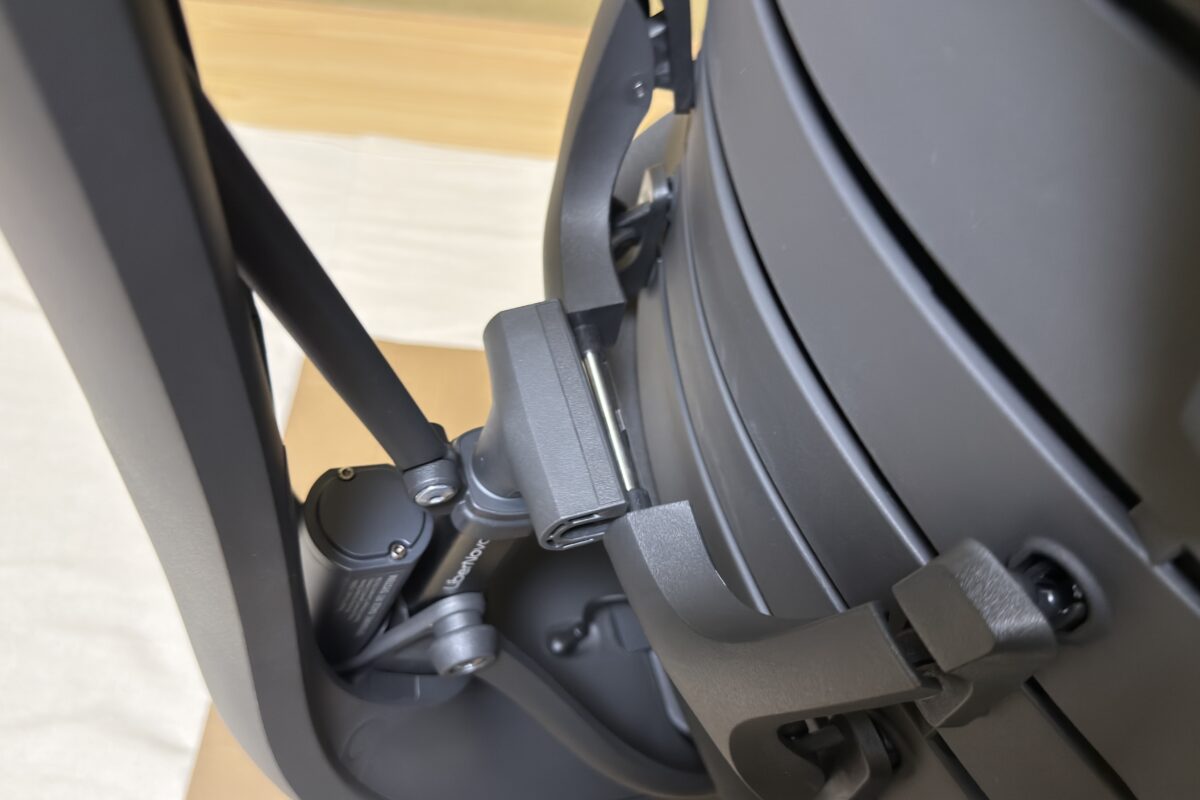
上下とも、下側からネジで固定します。
テンション調整ノブとバッテリーを付ける
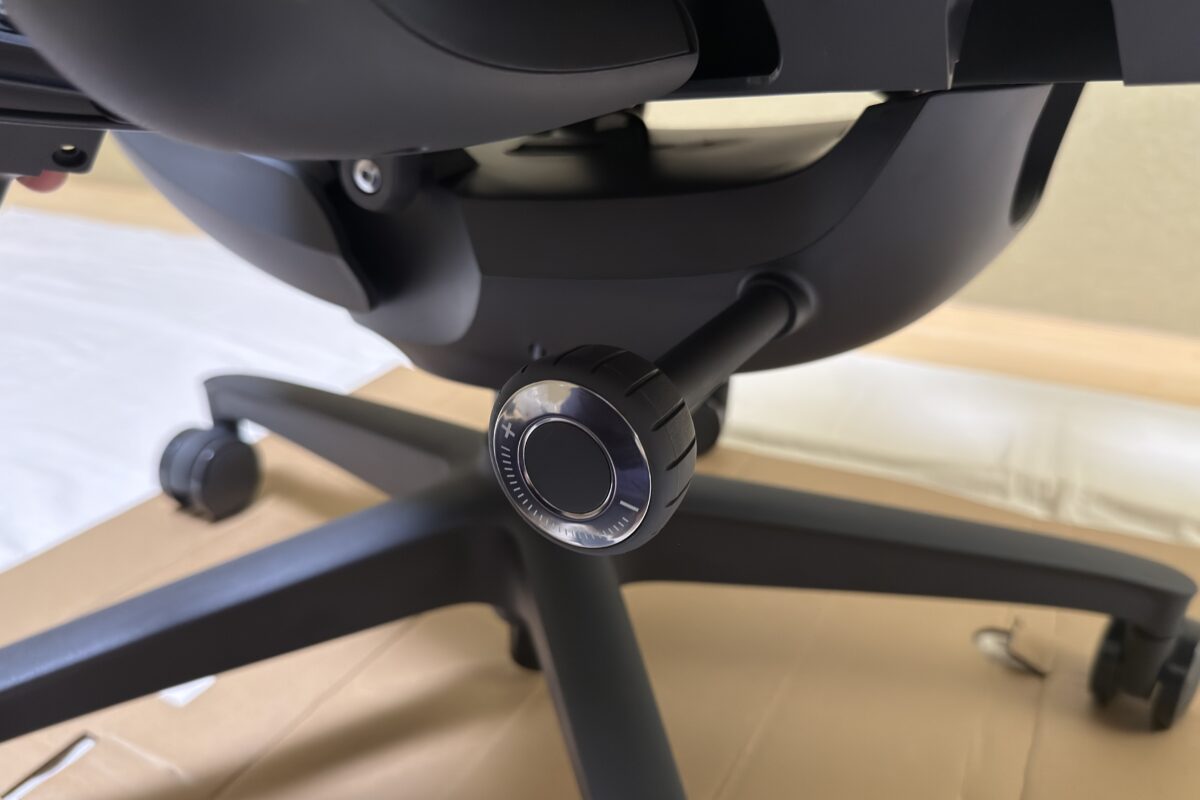
座面右側の下にテンション調整ノブを、左側の下にはバッテリーを取り付けます。
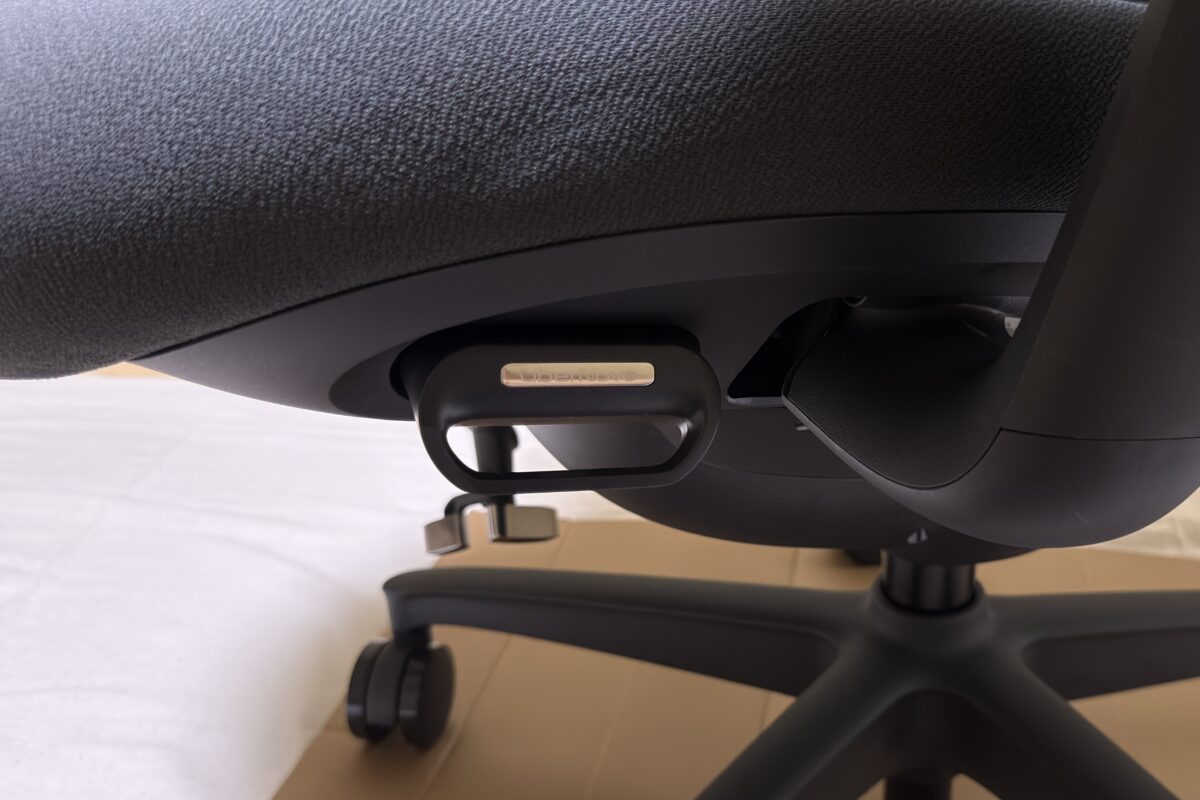
座面調整レバーを固定する
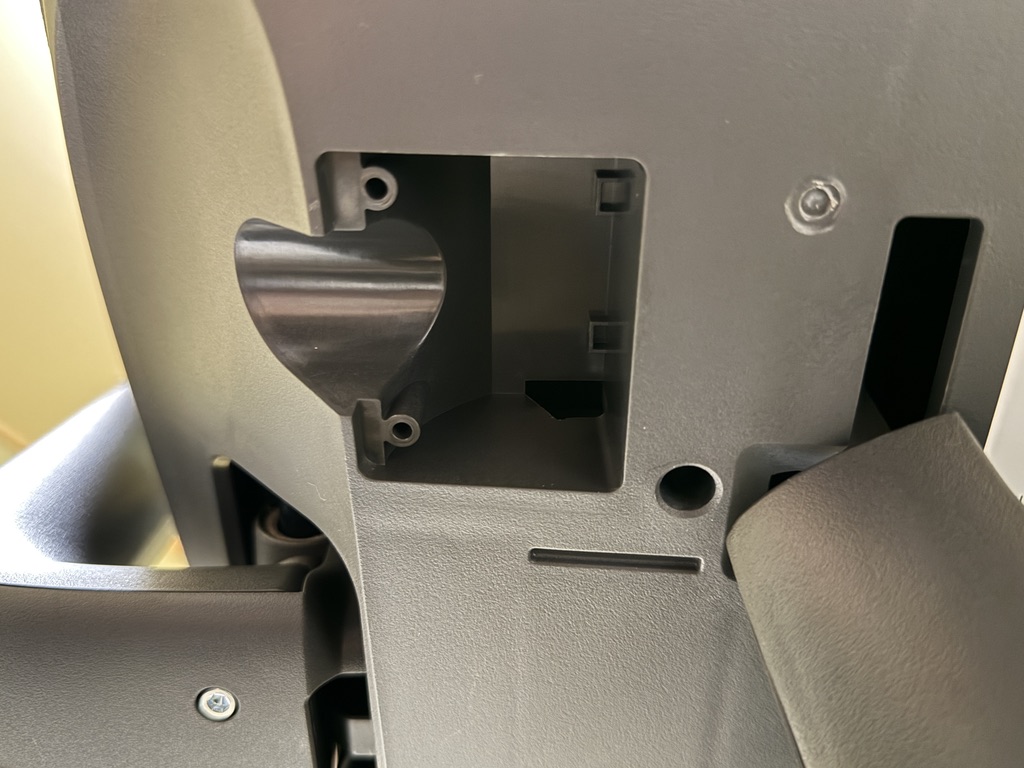
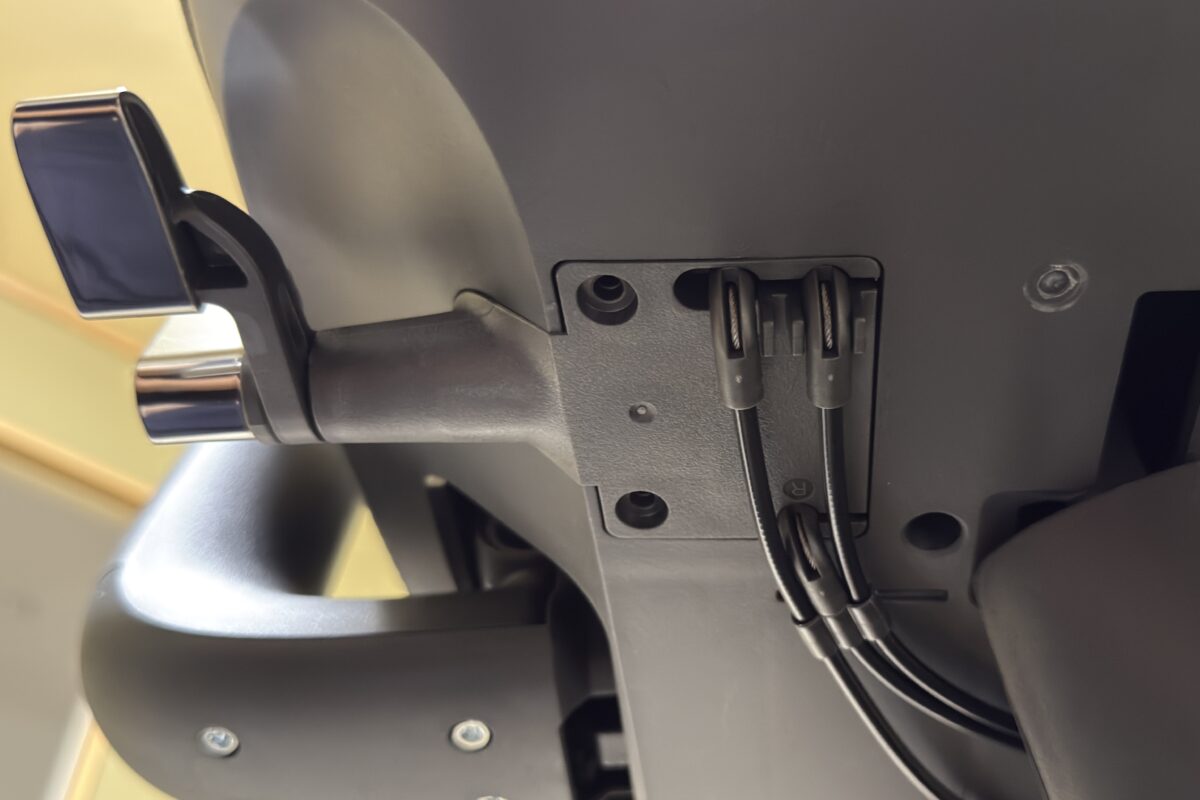
ここで、先程逃がしていた座面調整レバーを取り付けます。
座面の裏側にこれまた「ここに入れるんだろうな」というわかりやすいくぼみがあるので、ここにハメ込み、ネジで留めたら終わりです。
ヘッドレストを付けて、完成
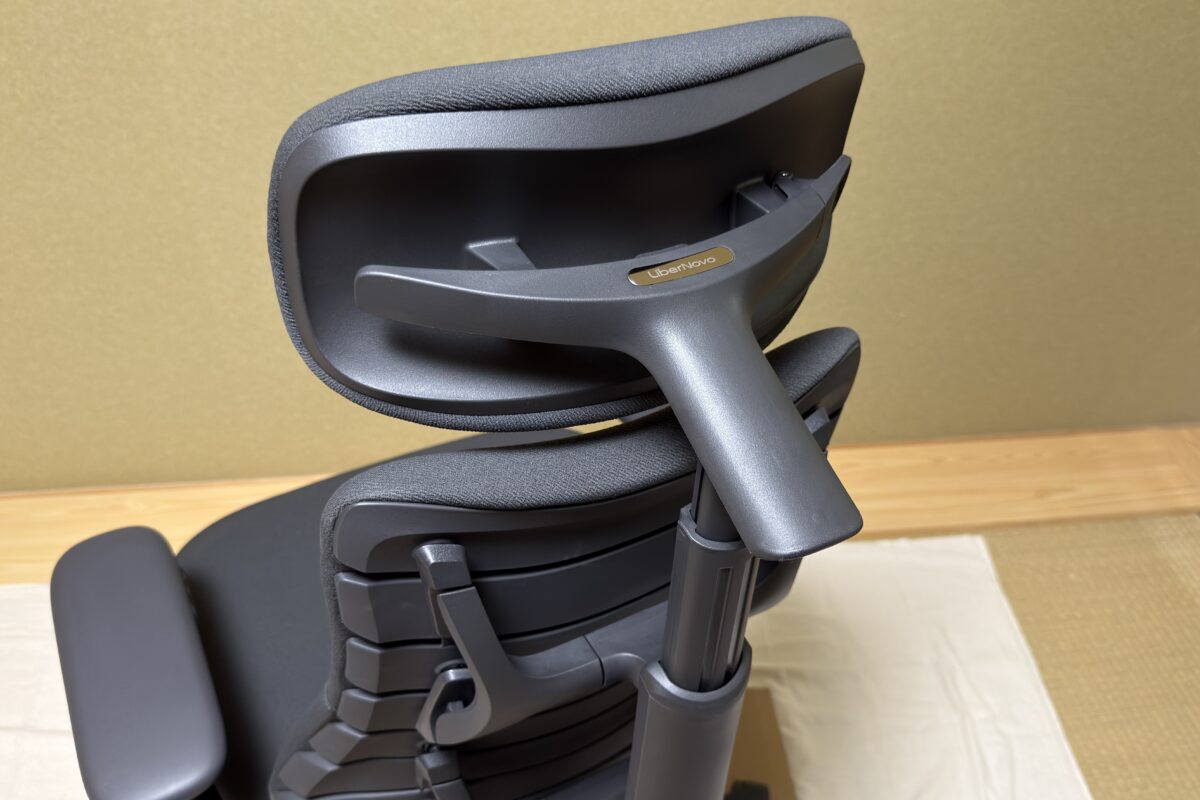
最後に、背もたれの上からヘッドレストを差し込めば完成です。
フットレストは、4工程で組める
前述のとおり、フットレストは別の箱で届き、こちらにも組み立て図を描いた緩衝材が入っています。
工程は大きく分けて4つ。
支柱にレッグレストを付けてネジで固定し、U字型のベースと組み合わせ、フットレストペダルの高さを決めた上で、最後にフットレストペダルを取り付けます。
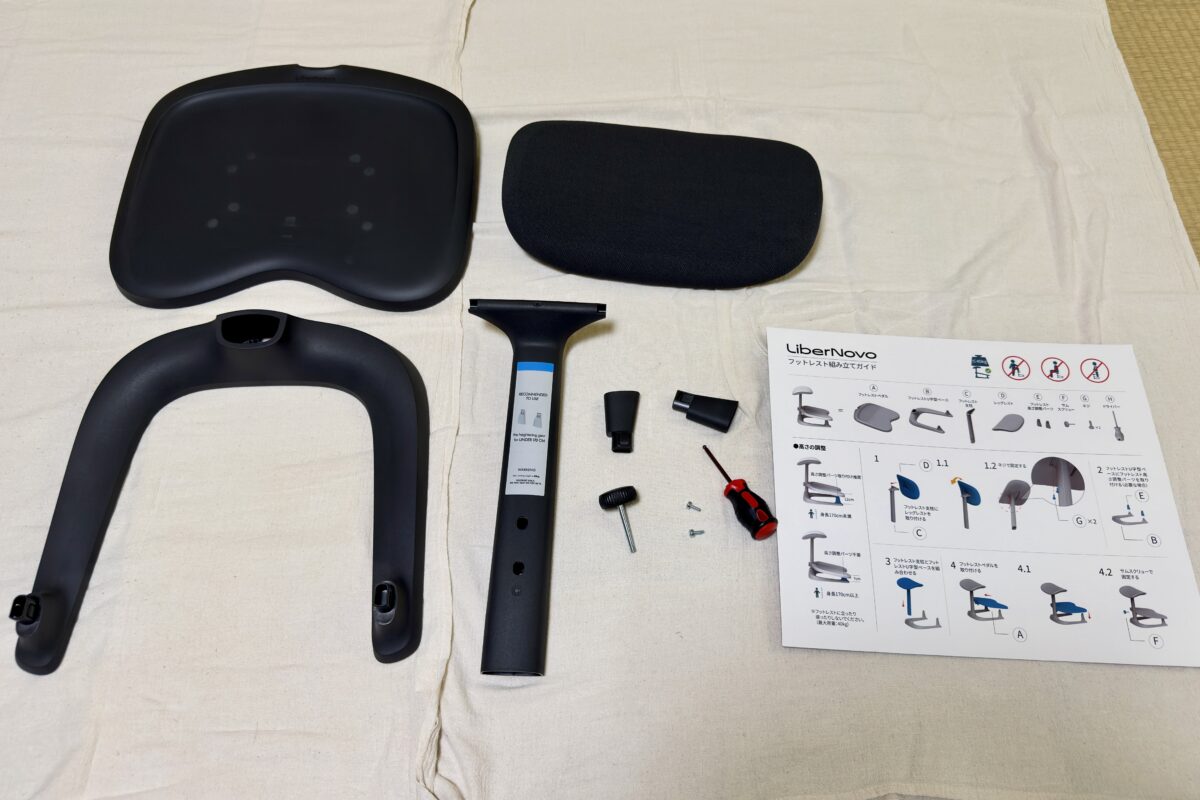
ひとつ判断が要るのが、フットレストペダルの高さを決める調整パーツについてです。
組み立て図では、身長170cm未満の方には取り付けを勧め、170cm以上なら不要としています。
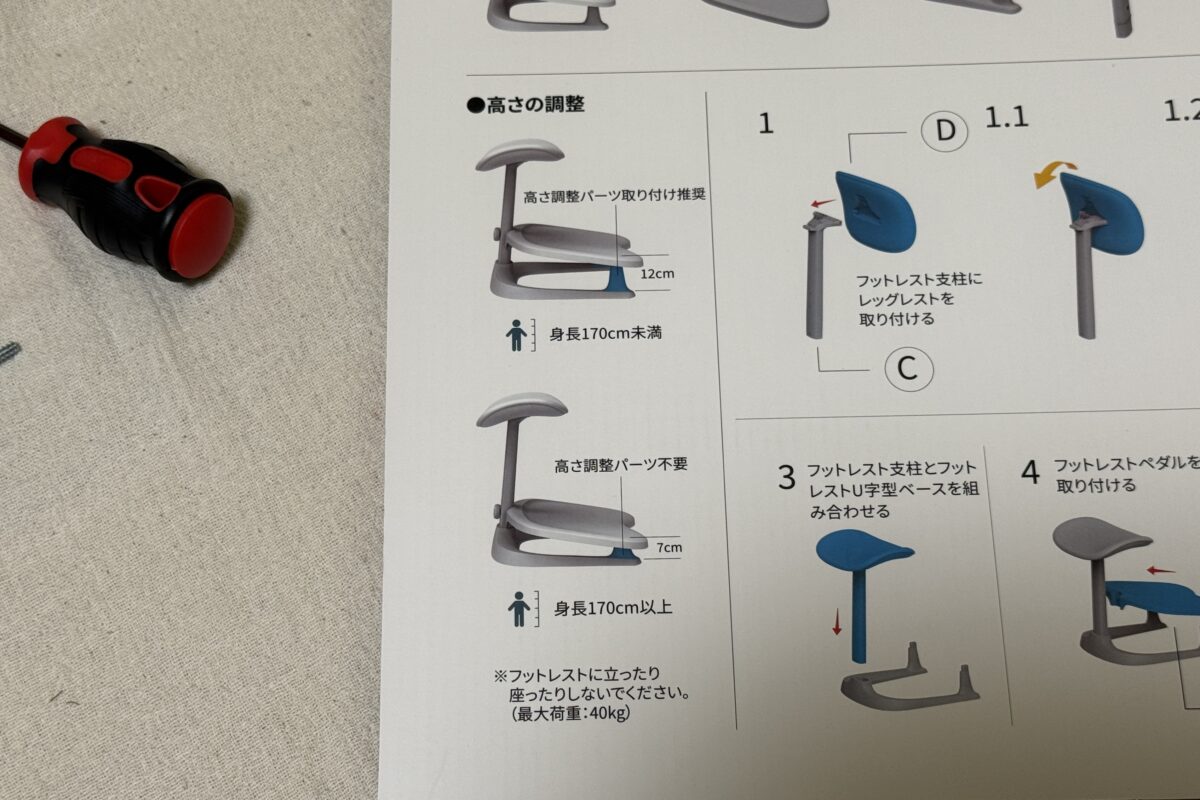
身長176cmの私は、この高さ調整パーツを取り付けませんでした。
実際にそれで快適に座れているので、ここの説明には従った方が良さそうです。
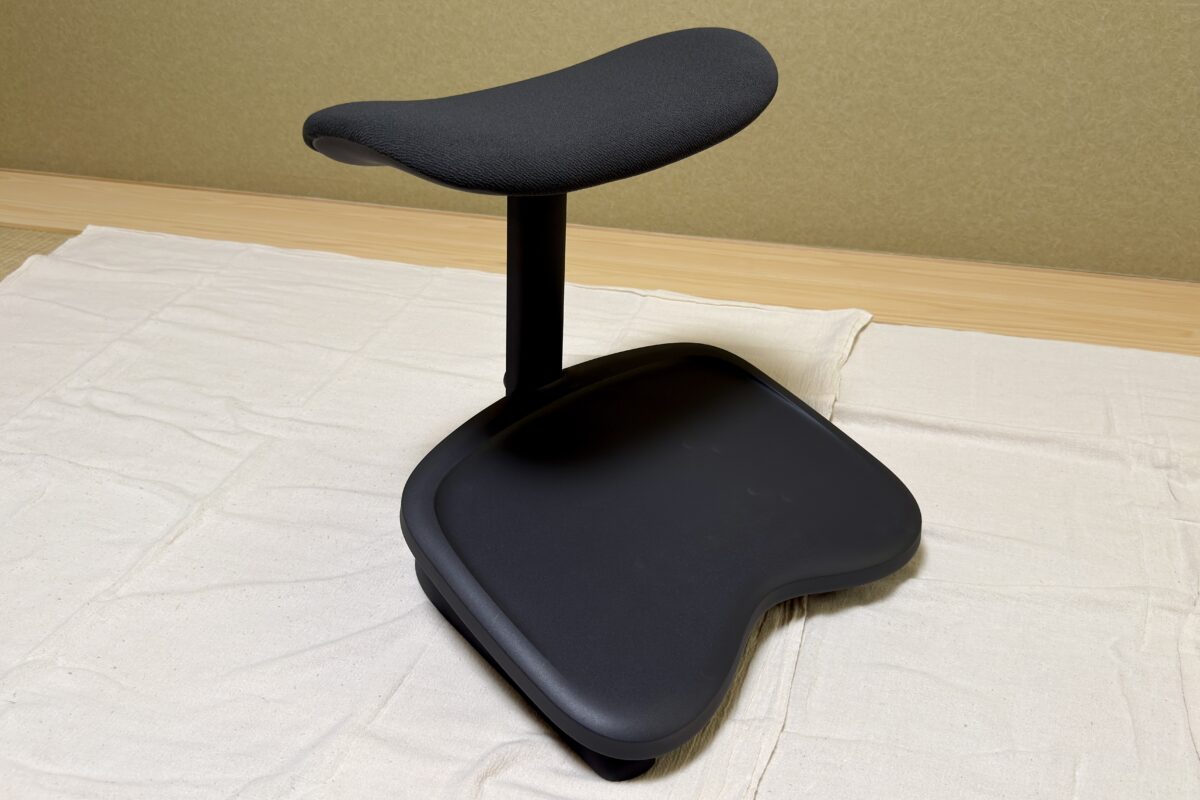
なお、フットレストの最大荷重は40kgです。
上に立ったり座ったりしないよう、組み立て図でも注意書きがあります。
専念すれば、30分ほどで組める
私の場合、組み立てには大体1時間ちょっとかかりました。
ただこれは、写真を撮りながら、映り込みを直しながらの時間です。
組み立てだけに専念すれば、30分ほどで終わる難易度だと感じました。
パーツ同士がはまる部分の凹凸がはっきりしていて、ネジ穴の位置も分かりやすいので、詰まるところも迷うところもありません。
付属のドライバーはグリップがしっかりしていて、これだけで組めます。
私は電動ドライバーも併用しましたが、付属のドライバーの方が締めやすい箇所もあったので、両方あると楽です。
これまで組んできた組み立て家具の中でも、苦労しない部類に入ります。もちろん、最後までひとりで作業しました。
組み上がった姿を見た時の感想は、「めっちゃ立派」でした。
こんなに良い椅子に座っていいのか、と少し気後れしたほどです(笑)
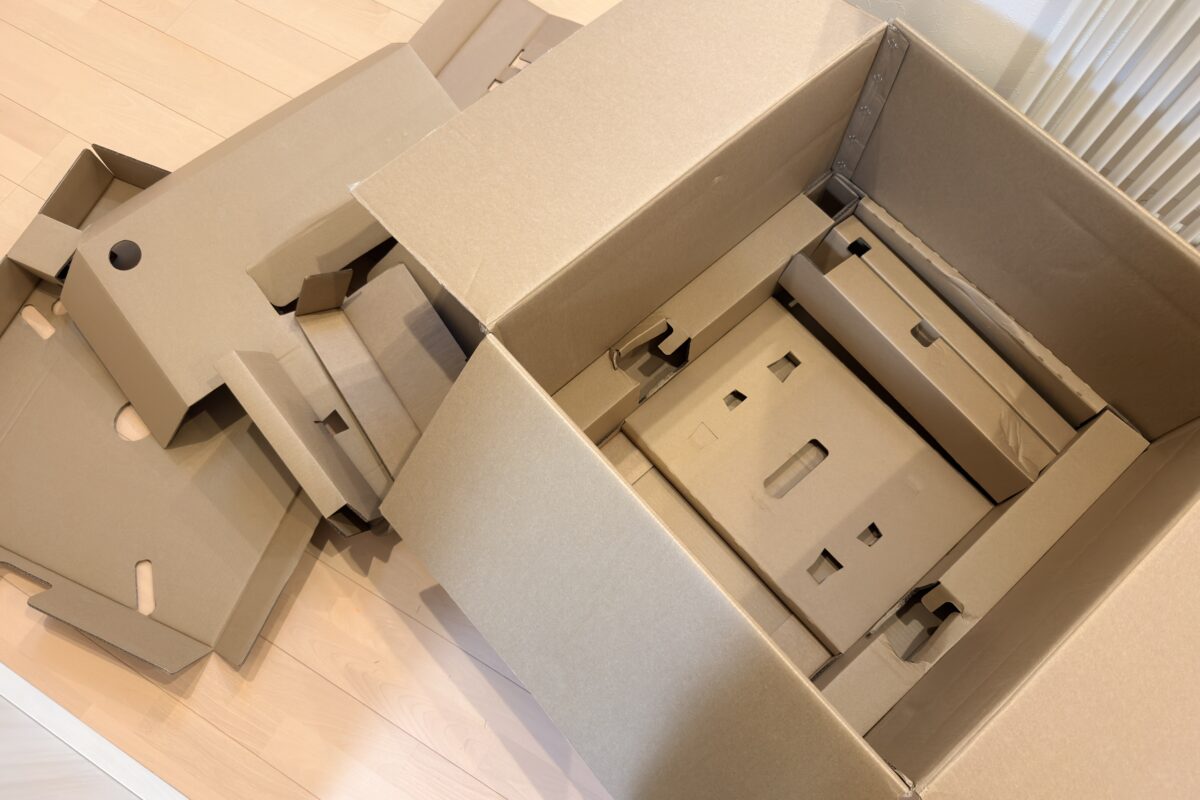
なお、梱包の段ボールは分厚く、大きなホチキスで頑丈に留められていて、解体するのも一仕事です。
20kgを超える椅子を運ぶ箱なので、仕方のないところです。
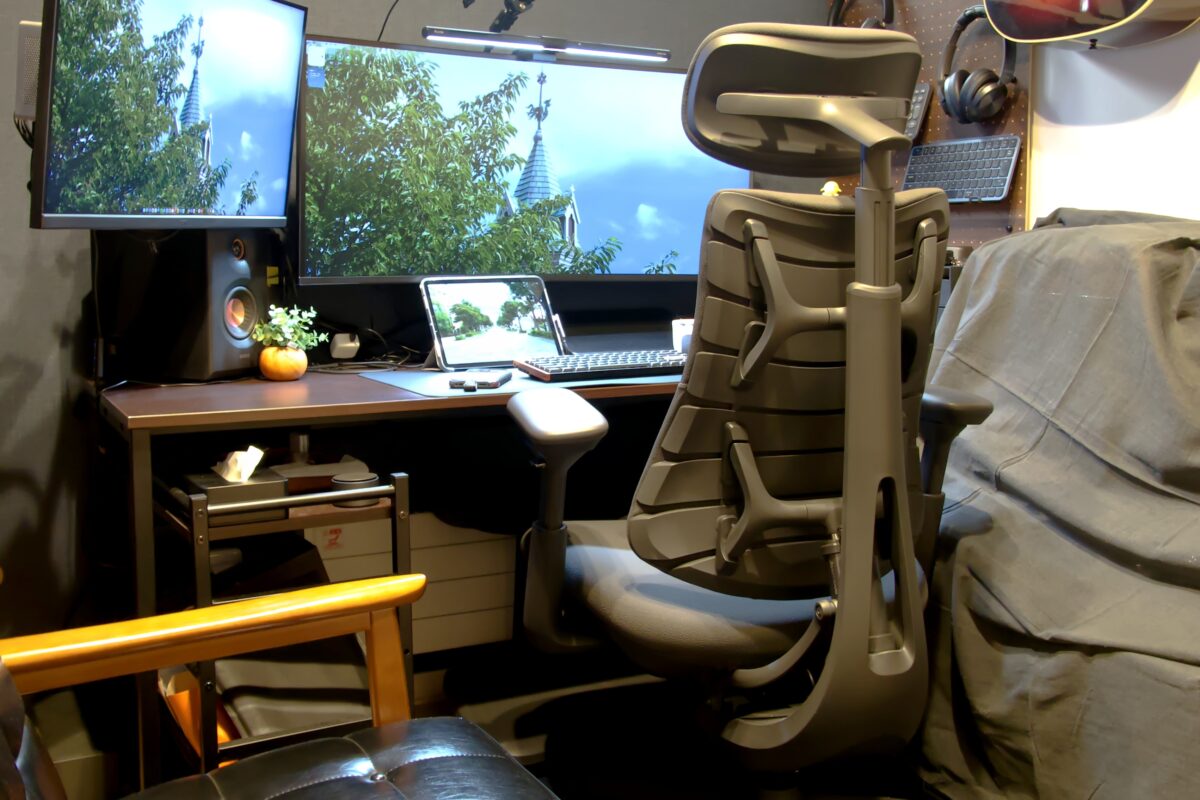
5畳半の書斎に、置けた
今回は提供品なので、寸法を測って「入る」と確かめてから迎えたわけではありません。
組み上げて書斎へ運び込み、置いてみて初めて、収まると分かりました。
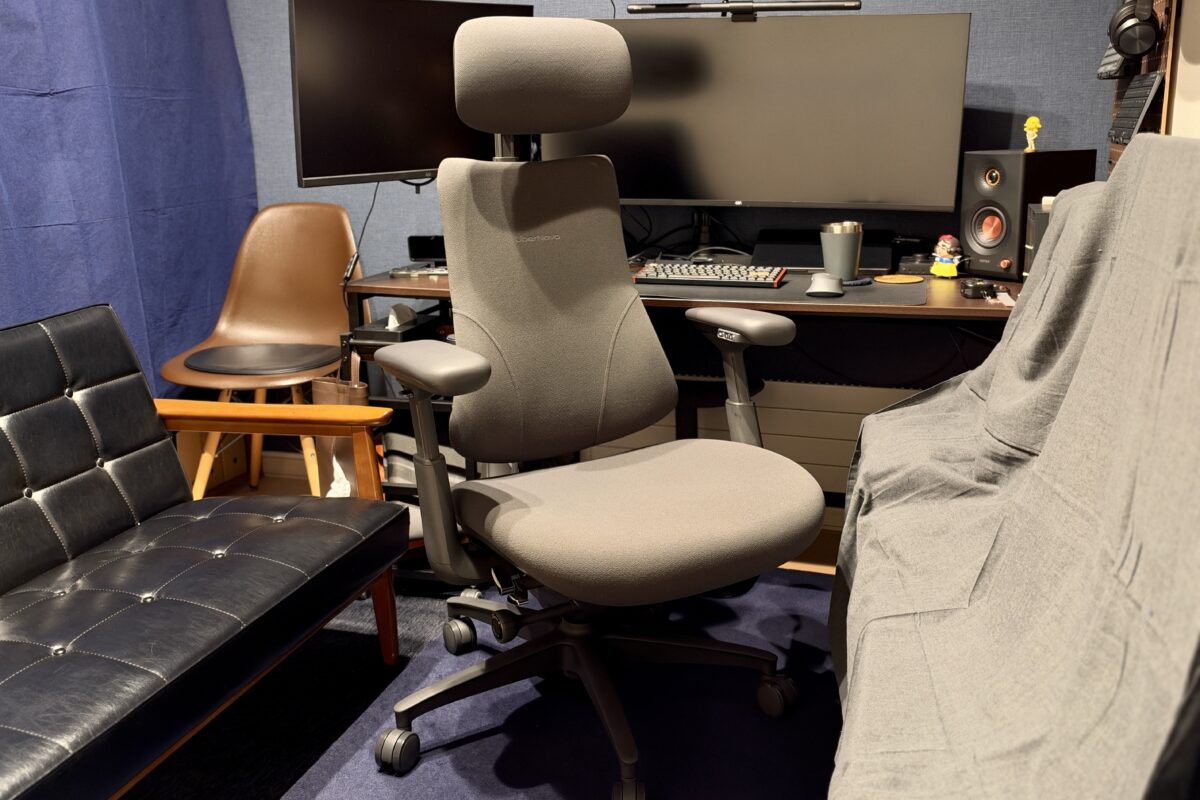
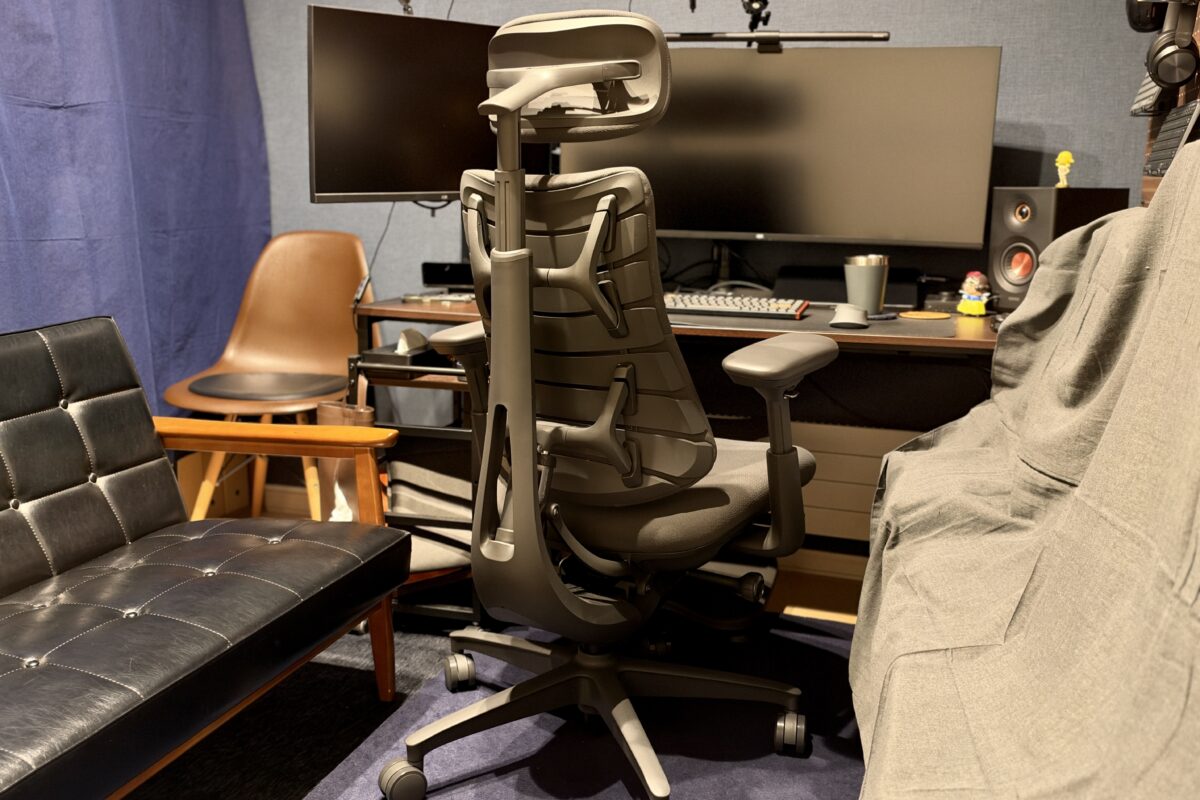
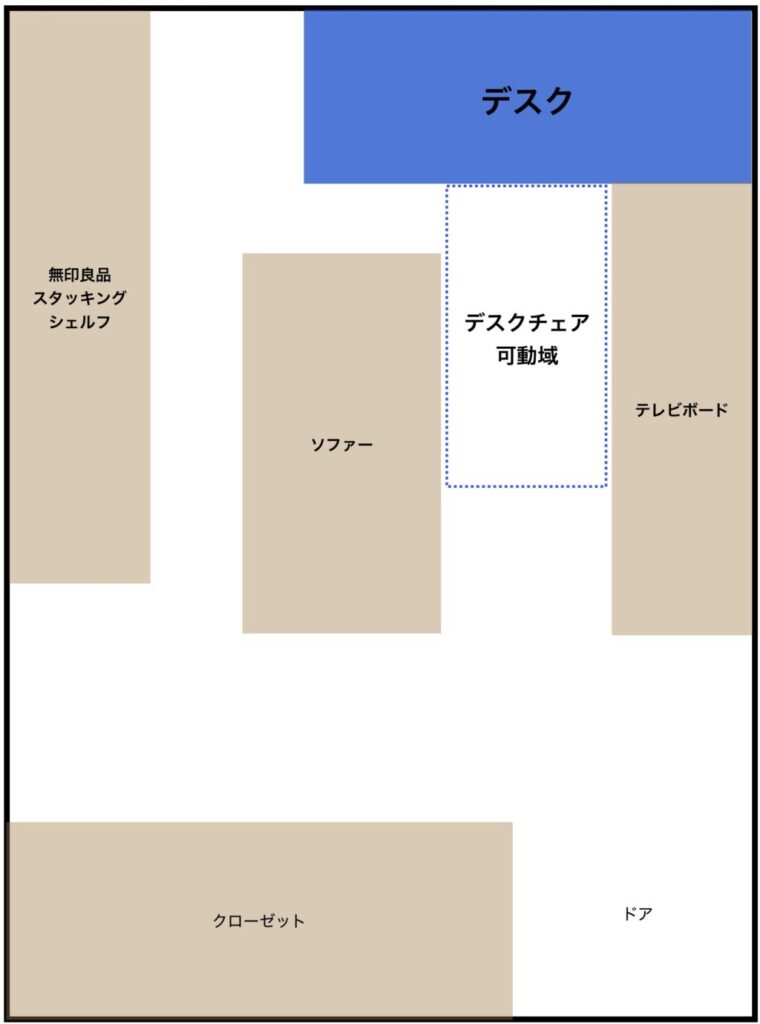
この配置図よりは若干ソファーをスタッキングシェルフ側に寄せていますが、大体こんなイメージのスペースで使用しています。
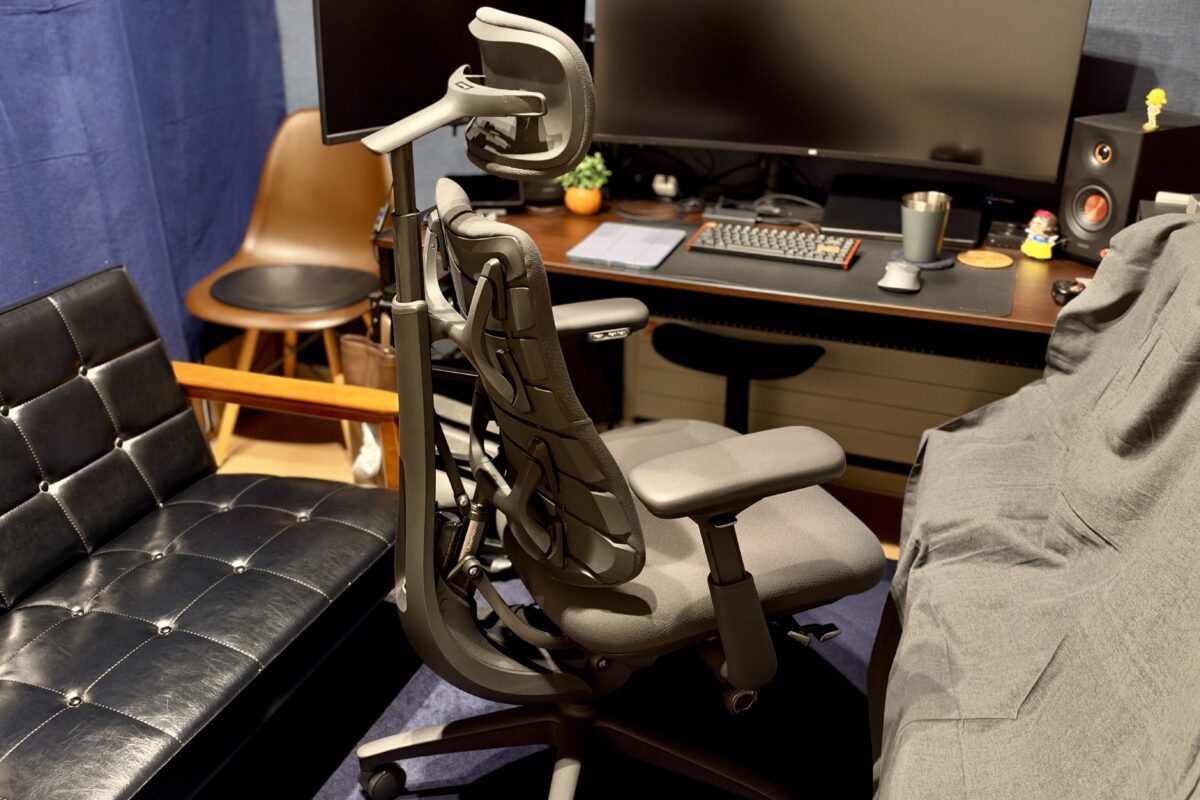
後ろに出っ張るバックサポートバー
置いてみてまず気付いたのは、椅子の後ろ側の出っ張りです。
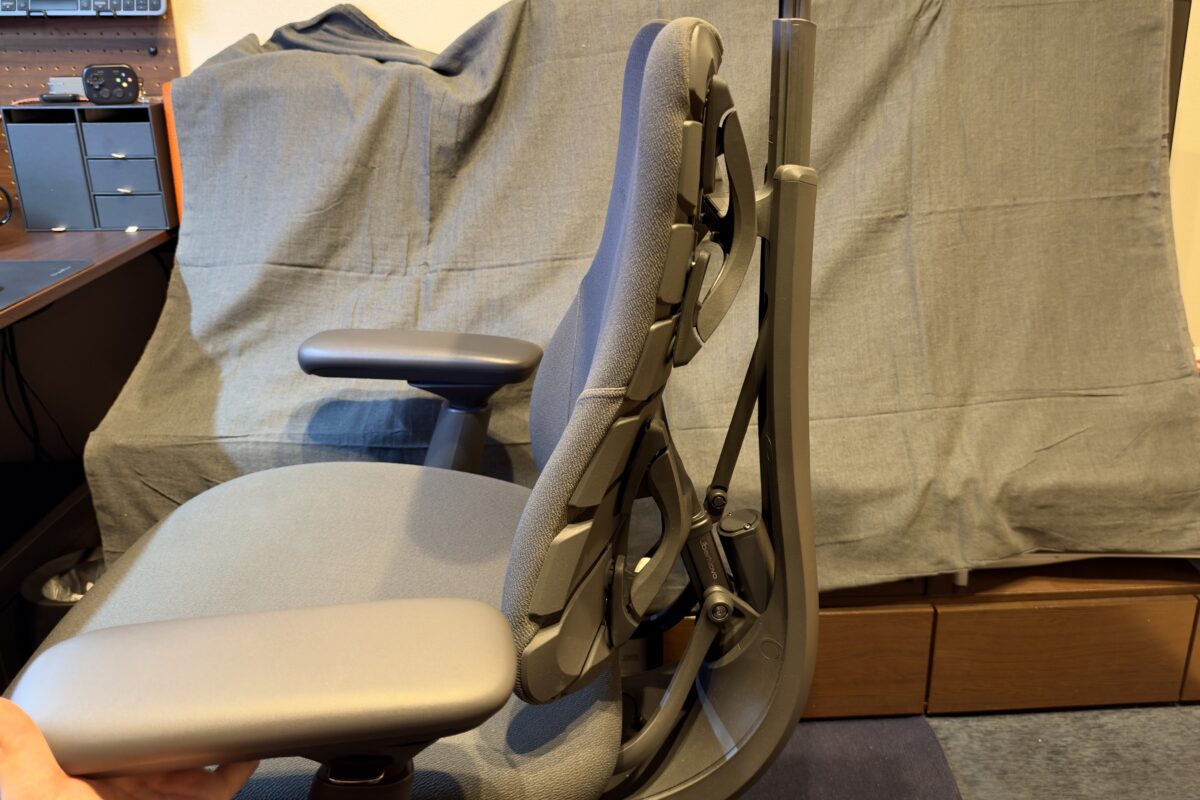
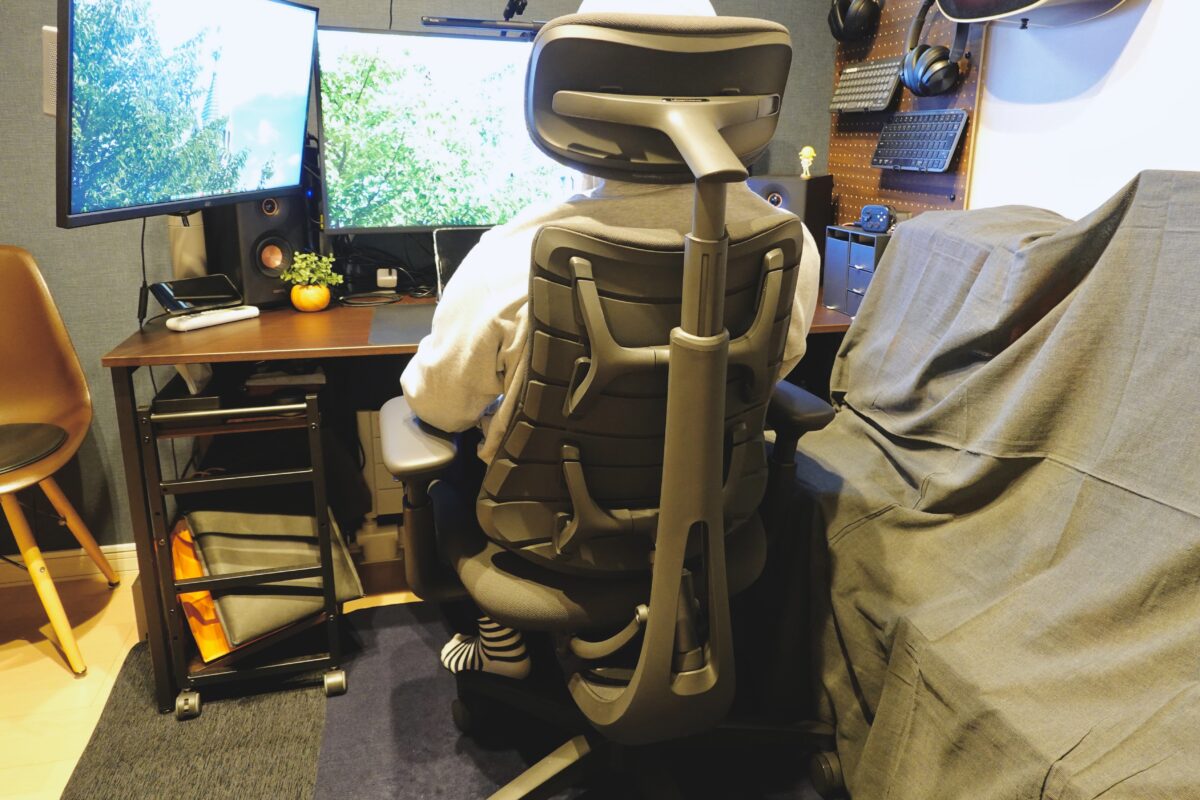
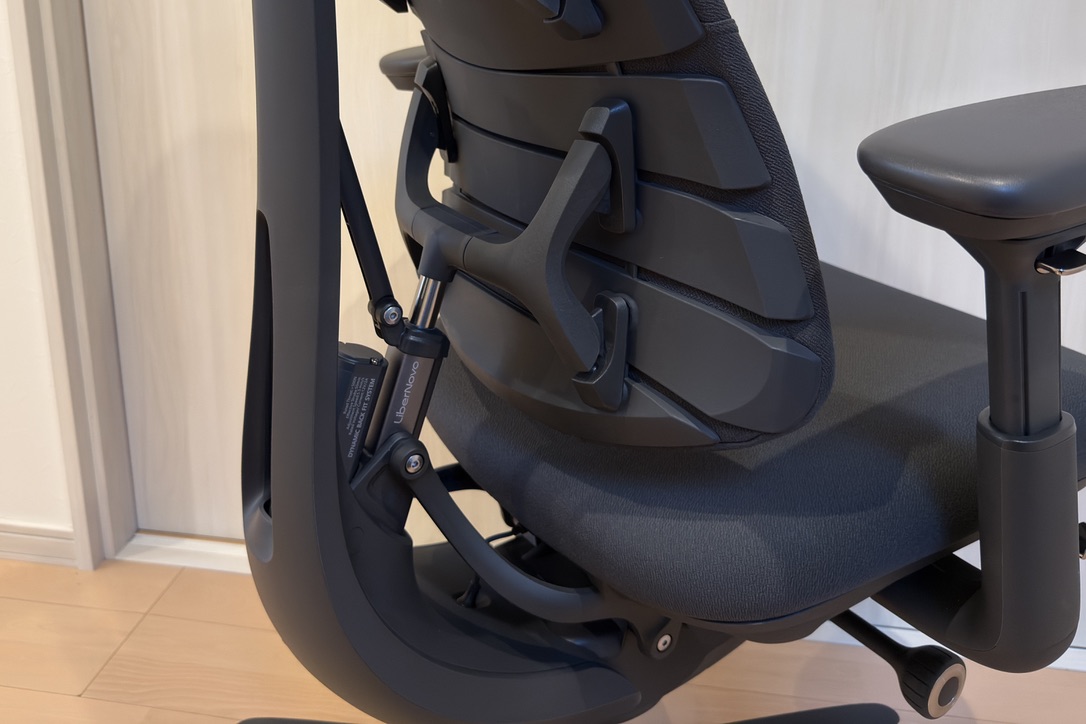
Omni Genは、背中が当たるバックレストよりもさらに後ろに、電動部分を収めたバックサポートバーがあります。
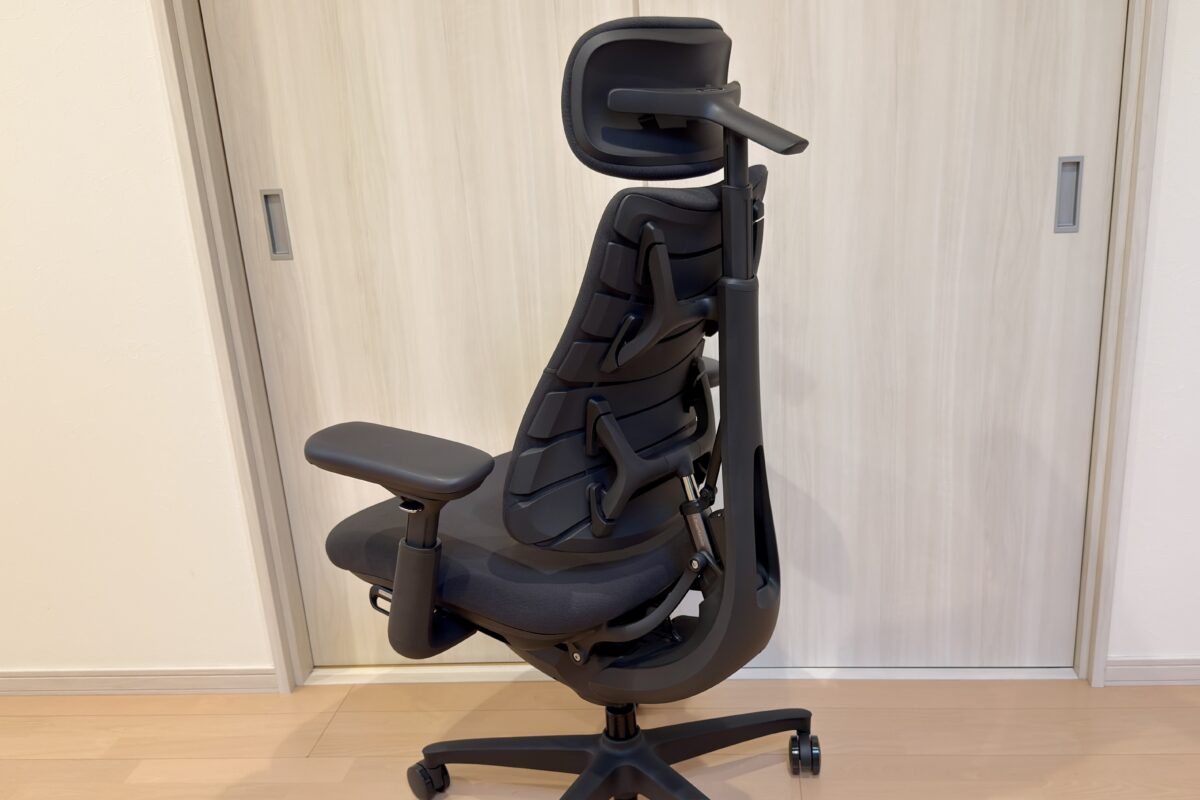
この椅子で最も後ろに出ているのは、このバックサポートバーです。
体感では背もたれの位置を目安にしがちですが、背もたれよりも後ろにあることから慣れるまでは距離感を誤りやすいです。
実際、ソファーやテレビボードが元の位置関係のままだと、このバックサポートバーがソファーに当たり、椅子を回して出入りすることができませんでした。
そこで、以前よりソファーを20cmほど後ろへ下げています。
これにより、バックサポートバーが若干ソファーに接触するものの、難なく出入りできるようになりました。
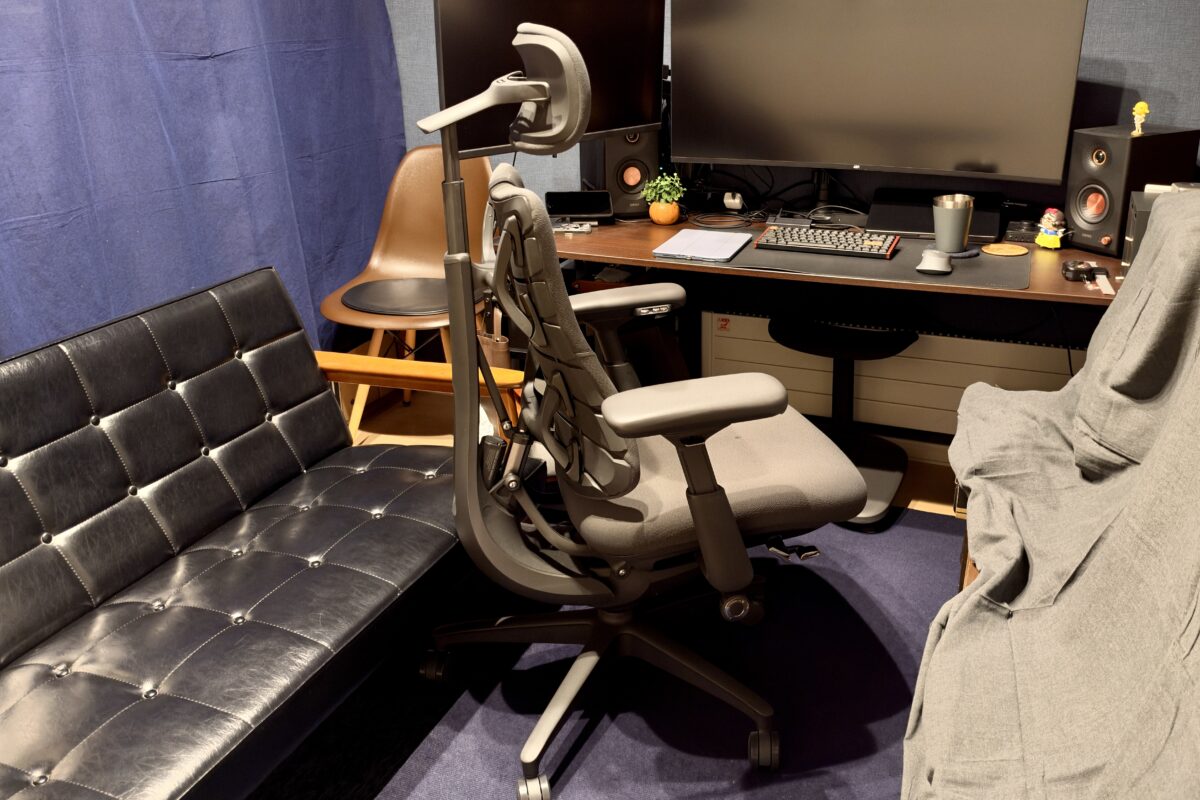
ソファーからテレビまでの距離が少し遠くなりましたが、今となってはあまり使っていないので困っていません。
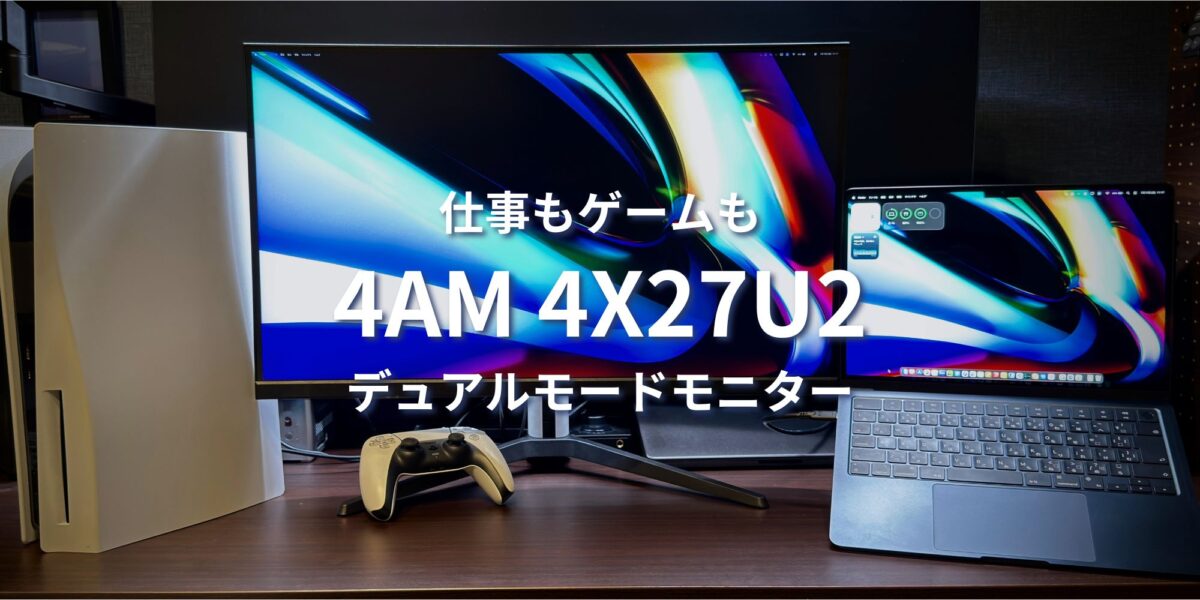
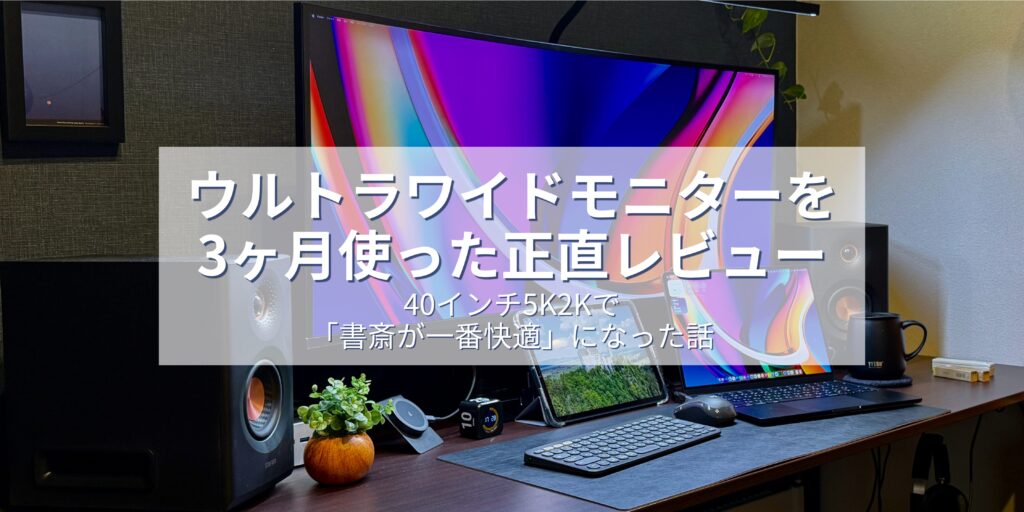
ゲームすら、デスクに座って40インチウルトラワイドモニター・4Z40QWあるいはその隣の27インチゲーミングモニター・4X27U2でやることがほとんどだからです。
一方で、ソファーを下げる前から、脚の部分が何かに当たることはありませんでした。
キャスターベースの幅は、いちばん離れた端同士で測って約70cmでした(実測)。
ソファーとテレビボードに挟まれた空間でも、意外となんとかなります。
出入りに要った幅は、約85cm
私の書斎では、デスクに向かって座った状態から、こう動いて出入りしています。
- 左斜め後ろへ下がる
- 右へ80°ほど椅子を回す
- 立ち上がって、真後ろの書斎出口の方へ抜ける
この時、座面の右前の角とテレビボードの間は、20cmほど空いています。
座った状態でここまで下がった時、ちょうどこの隙間に自分の脚が収まっているイメージです。
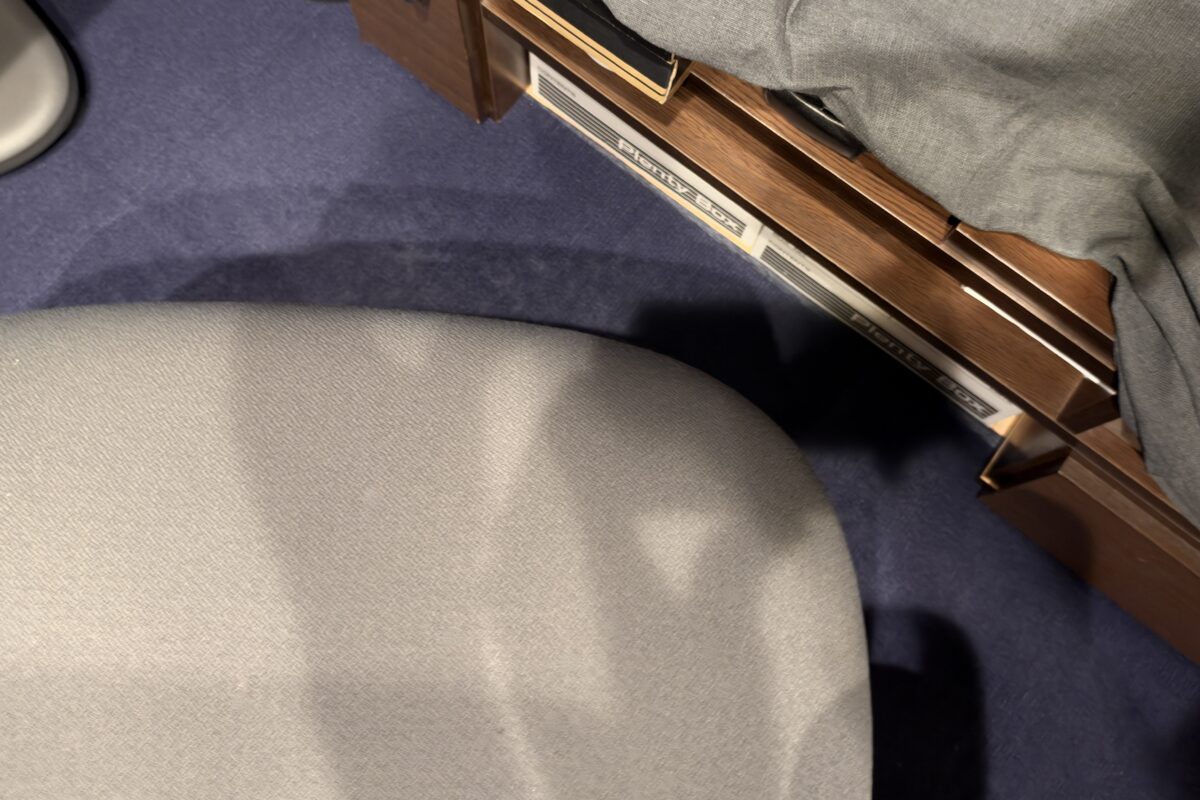
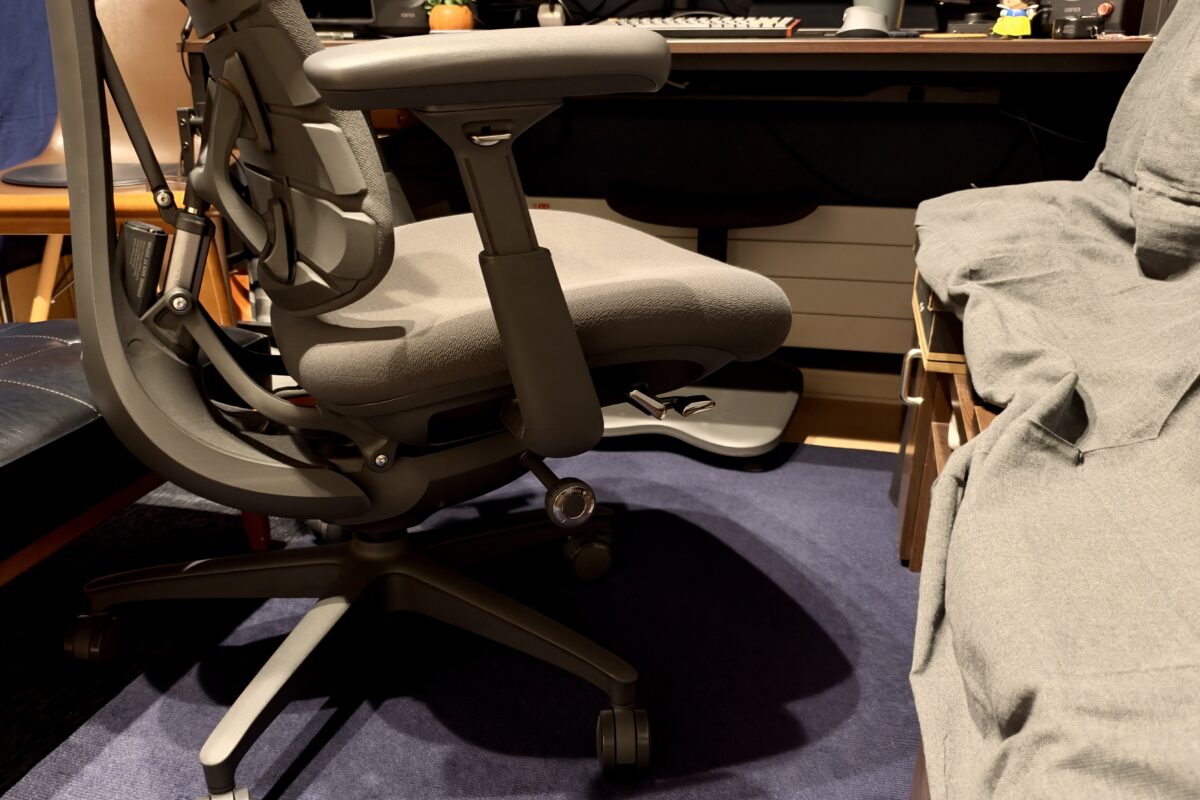
ソファーとテレビボードの間は約85cm。
この幅で出入りも、そのまま座ることもできています。
椅子を回すのに必要な幅を決めるのは、背もたれの後ろに出ているバックサポートバーの端から、座った自分の膝の先までの長さです。
身長にもよるでしょうが、横幅85cmほどのスペースを確保できればこの椅子を入れられる、ということです。
| 項目 | 私の書斎での実測 |
|---|---|
| ソファーとテレビボードの間(出入りできた幅) | 約85cm |
| 出入りの時の、座面右前の角とテレビボードの間 | 約20cm |
ちなみに、私の書斎は上記配置図のとおり、椅子の真後ろが通路なので、リクライニングで何かに当たることはありません。
真後ろに家具や壁がある場合は、倒した時の余裕も確かめておいてください。
デスク下へは、アームレストを下げれば入る
私のデスクは、天板の高さが70cm、天板の下から床までが68.4cmです。
Omni Genは、アームレストを最も低くすれば、天板の下に入ります。
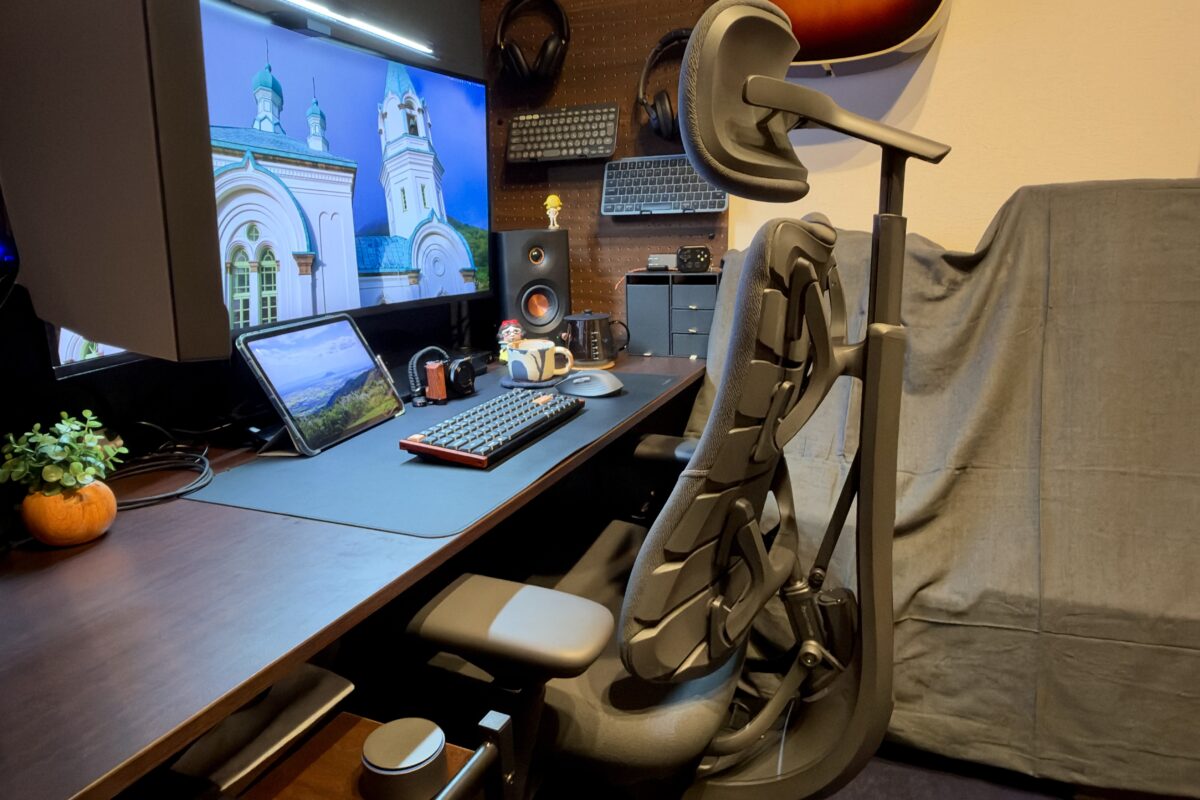
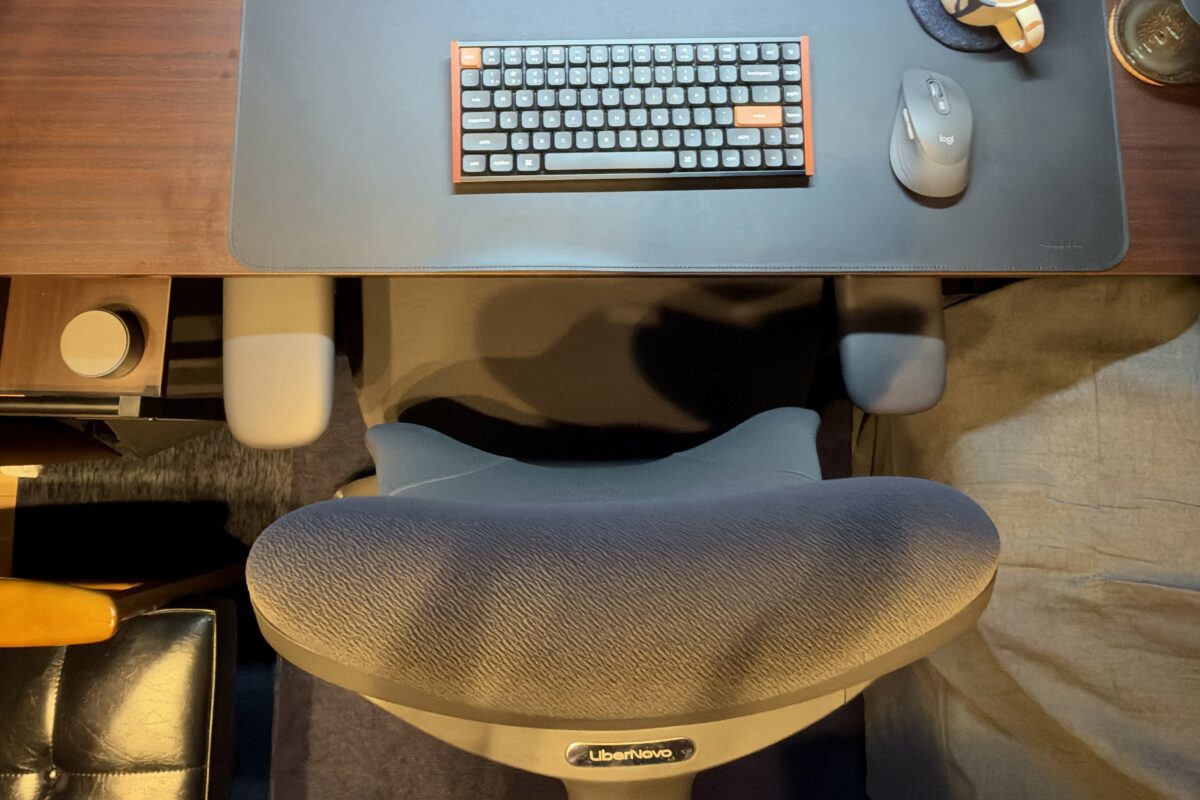
ただ、私の環境では奥まで押し込むことはできませんでした。
デスクの下に置いているフットレストに当たるからです。
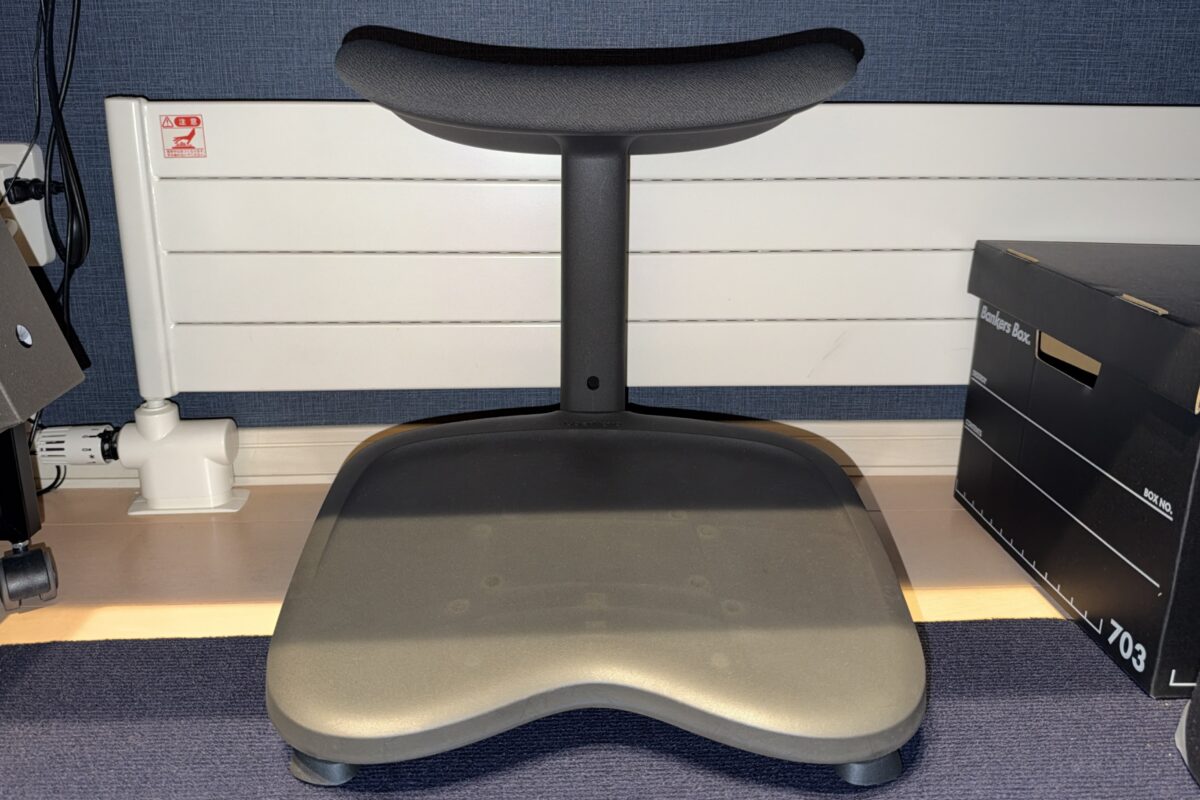
私のデスクは奥行きが60cmと浅いので、その分フットレストと椅子が干渉しやすい、という事情もあります。
奥行きのあるデスクや、私とは反対に壁を背にして座るデスク環境であれば、フットレストをさらに奥に設置することができますので、椅子を全部しまえるかもしれません。
電動ランバーサポートと座り心地
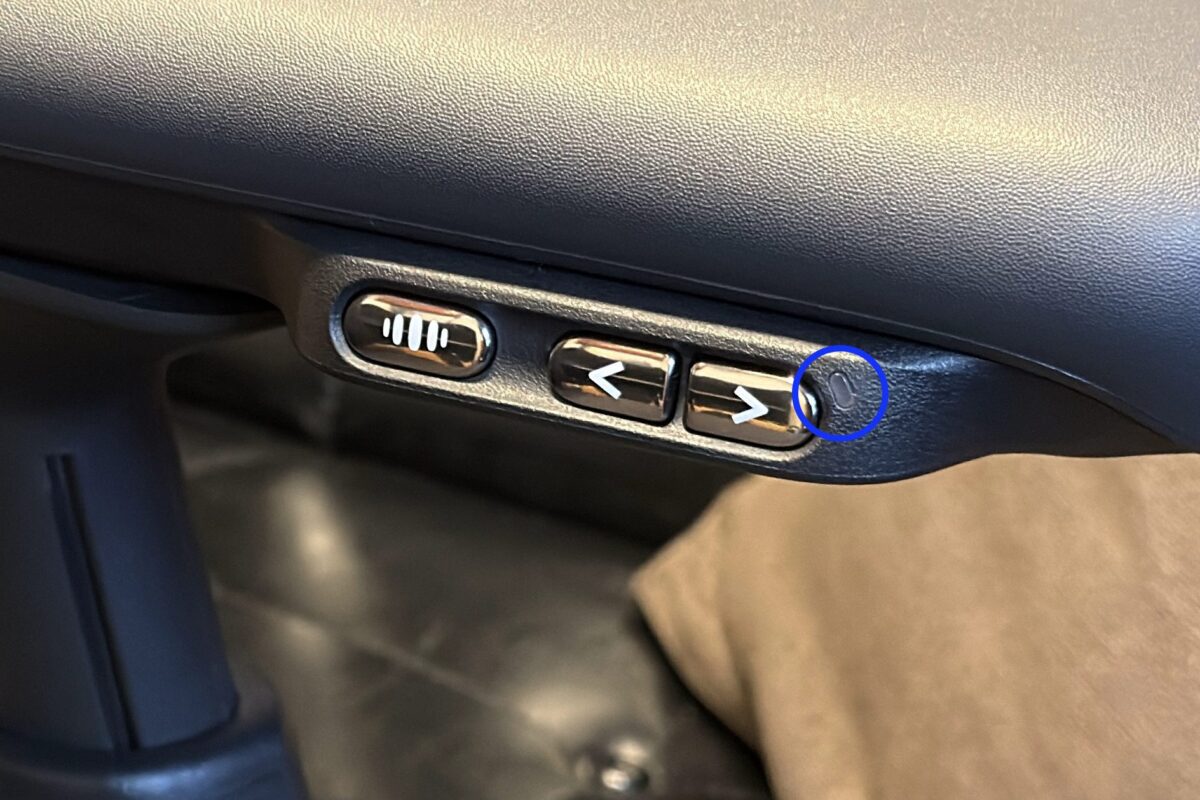
操作は、左のアームレストの内側
電動ランバーサポートの操作ボタンは、左のアームレストの内側にあります。
「<」「>」のボタンで、腰を支える部分が前後に動きます。
その左にあるボタンが、後ほど紹介するOmniストレッチの起動ボタンです。
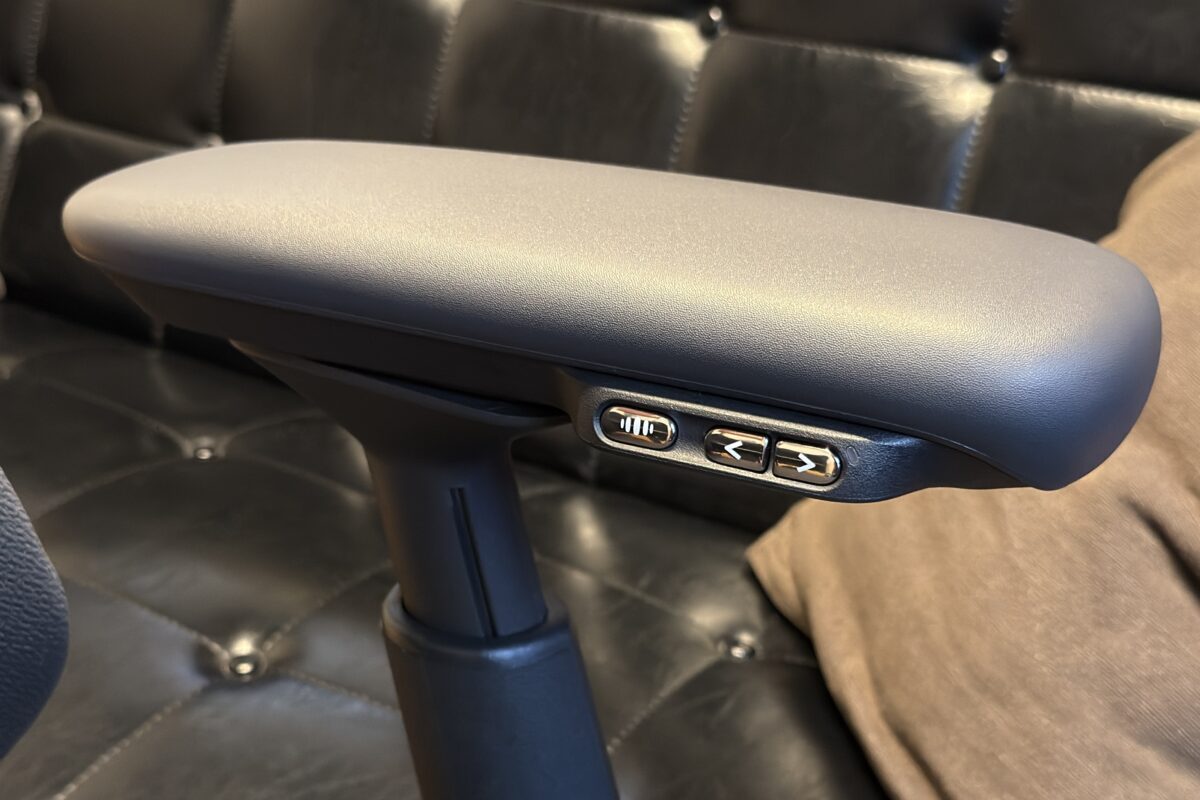
動いている間は、ゆっくりめのモーター音がしますが、うるさいとは感じません。
いちばん楽だったのは、最小から1〜2秒
腰を支える部分を最小まで引っ込めると、背中全体が背もたれに当たっている感覚になります。
これはこれで、肩甲骨のまわりまで後ろから支えられて、座りやすい状態です。
深く腰掛ければ、この状態でも腰が背もたれから浮くことはありません。
私にとってのちょうどいい位置は、そこから1〜2秒ほどボタンを押し続けたあたりでした。
肩甲骨は背もたれに支えられて浮かず、それでいて腰の部分には、ランバーサポートが隙間なく張り出してきます。
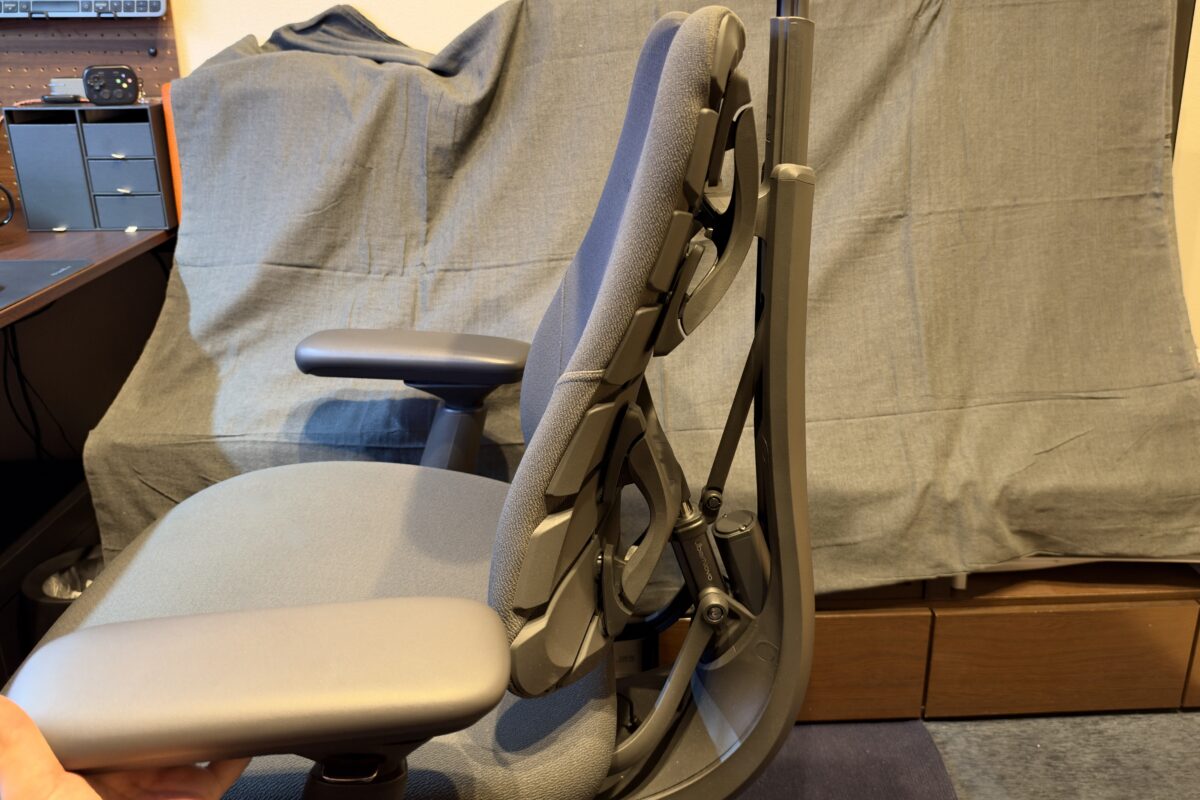
反対に、最大まで出すと、かなり胸を張った姿勢になります。
腰というより、背中の下の方を前へ押されている感覚です。
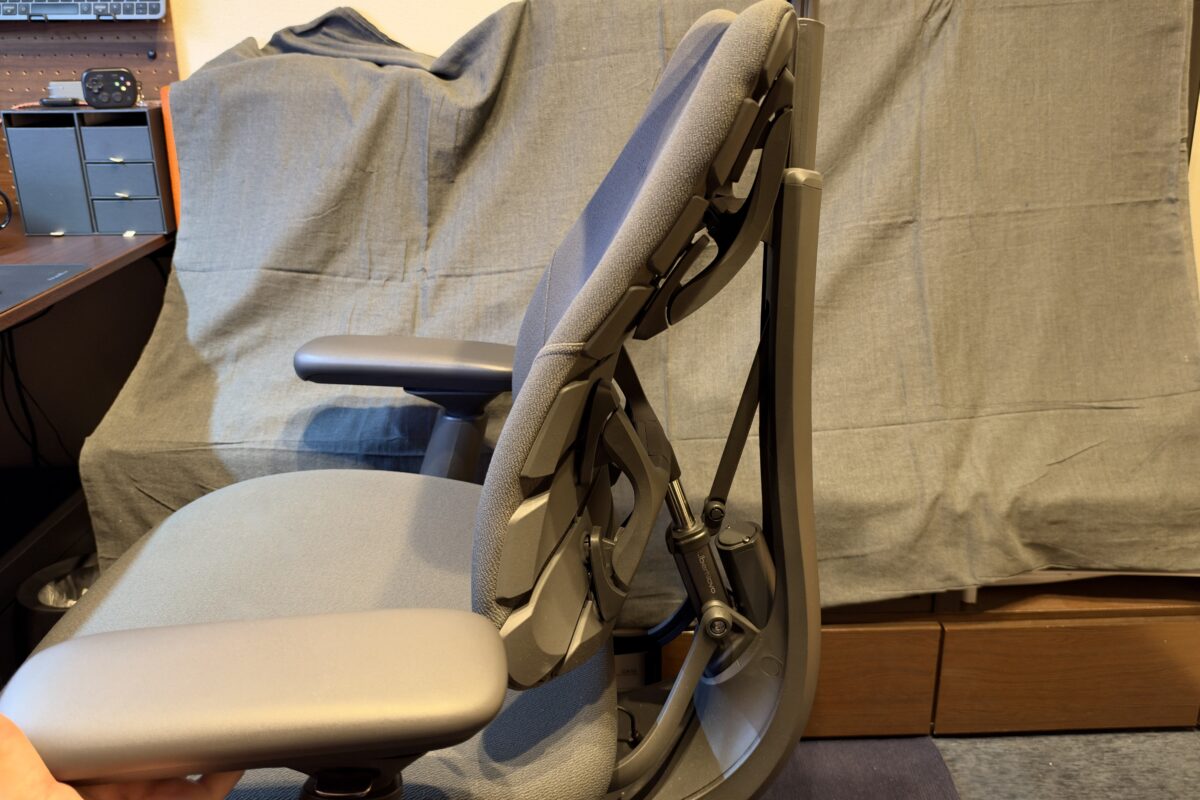
この位置で座り続ける人は少ないと思いますが、この大きな動作範囲は、後で紹介するOmniストレッチで生きてきます。
正しい姿勢に押し込む椅子ではない
4週間座って感じたのは、この椅子は座る人を正しい姿勢へ押し込むタイプではない、ということです。
背もたれは柔らかい素材でできていて、座った人の背骨のカーブに合わせて形を変えます。
その上で、ランバーサポートを動かすと、背もたれ全体が連動して、腰を支える位置が変わります。
こちらが椅子に体を合わせに行くのではなく、椅子の方が背中に合ってくる感覚です。
座面も一様ではありません。
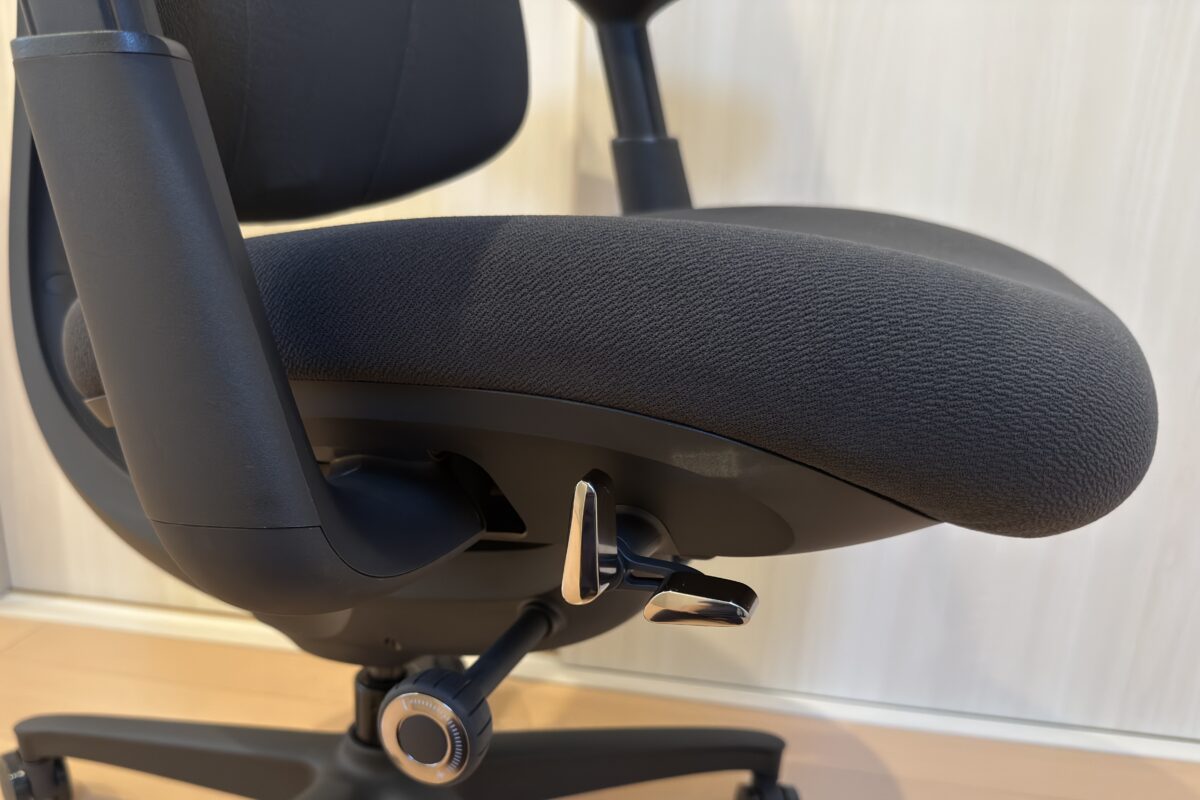
腰を支える奥の方は硬めで、中ほどを挟んで、膝の裏に当たる前の方は柔らかめになっています。
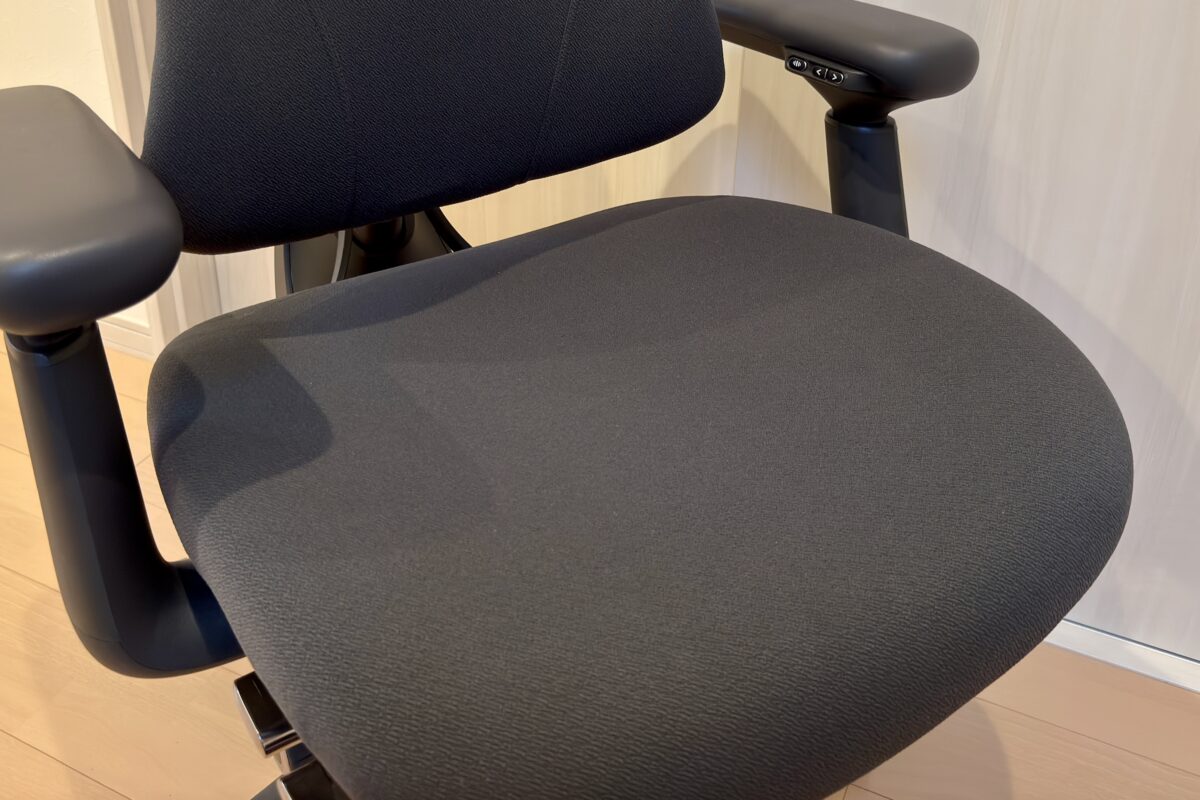
公式サイトの素材の説明でも、座面は「マルチ密度クッション」とされています。
私の場合、数時間座り続けても、腰が痛くなることはありませんでした。
前の椅子はスペース効率を最優先に選んだもので、ランバーサポートは固定式。ないよりはマシ、という程度でした。
その代わり、跳ね上げ式のアームレストでデスク下にしまいやすいなど、シンプルだからこその良さもありました。
ただ、私はもう、この椅子に戻るつもりはありません。
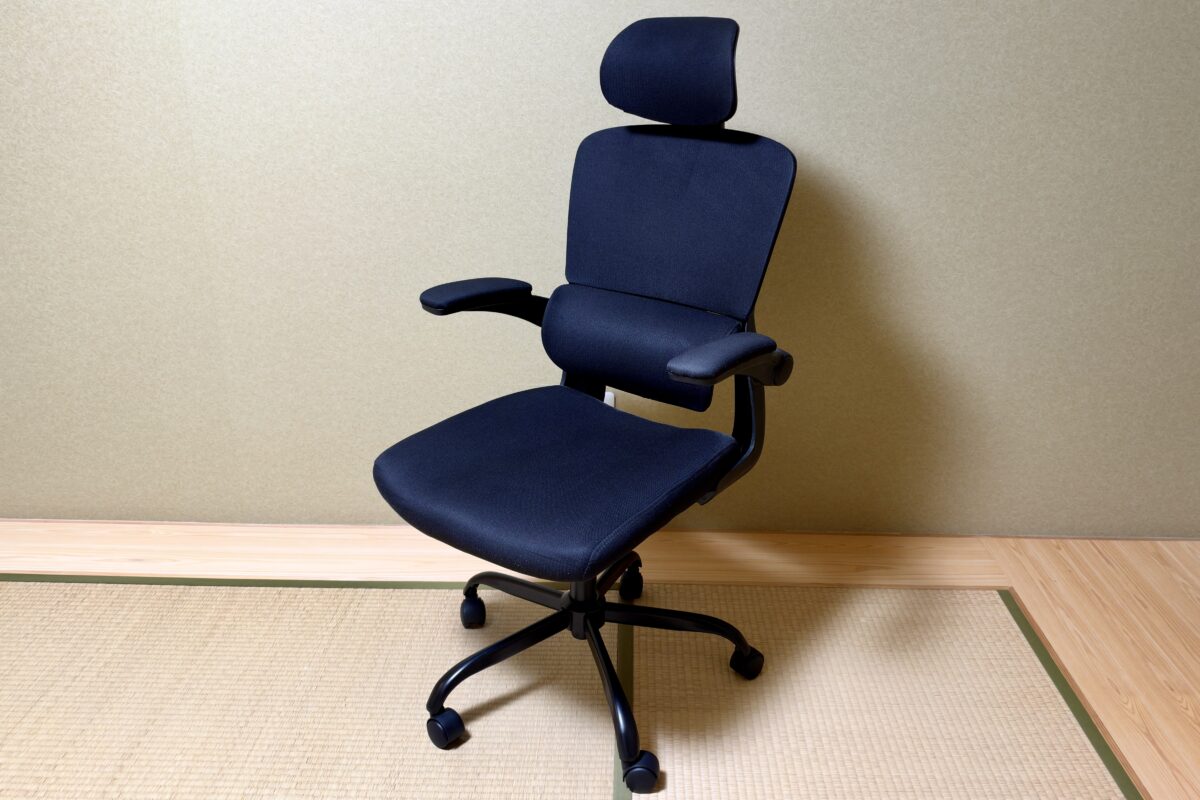
これで概ね満足してました
枕のような深さのヘッドレスト
背もたれ、座面、ヘッドレストのクッションは、どれもかなり沈み込みます。
特にヘッドレストは、枕を思わせる深さがあります。
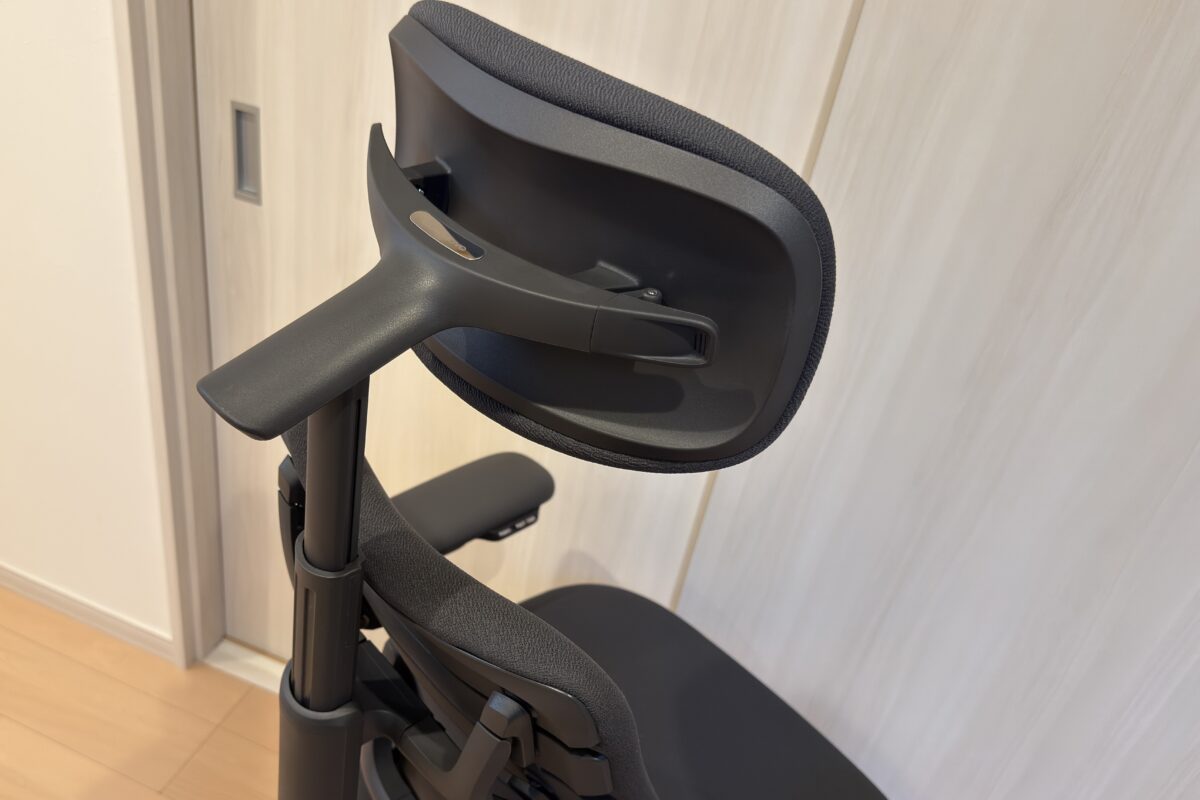
ただ、柔らかすぎることはなく、首を支えるために前へ出ている部分と、頭の重さを受け止めるへこんだ部分の釣り合いが良く、首が疲れにくくなりました。
ヘッドレストは、上下の角度、高さ、前後の位置の3方向を調整できるので、首のカーブに合わせて細かく追い込めます。
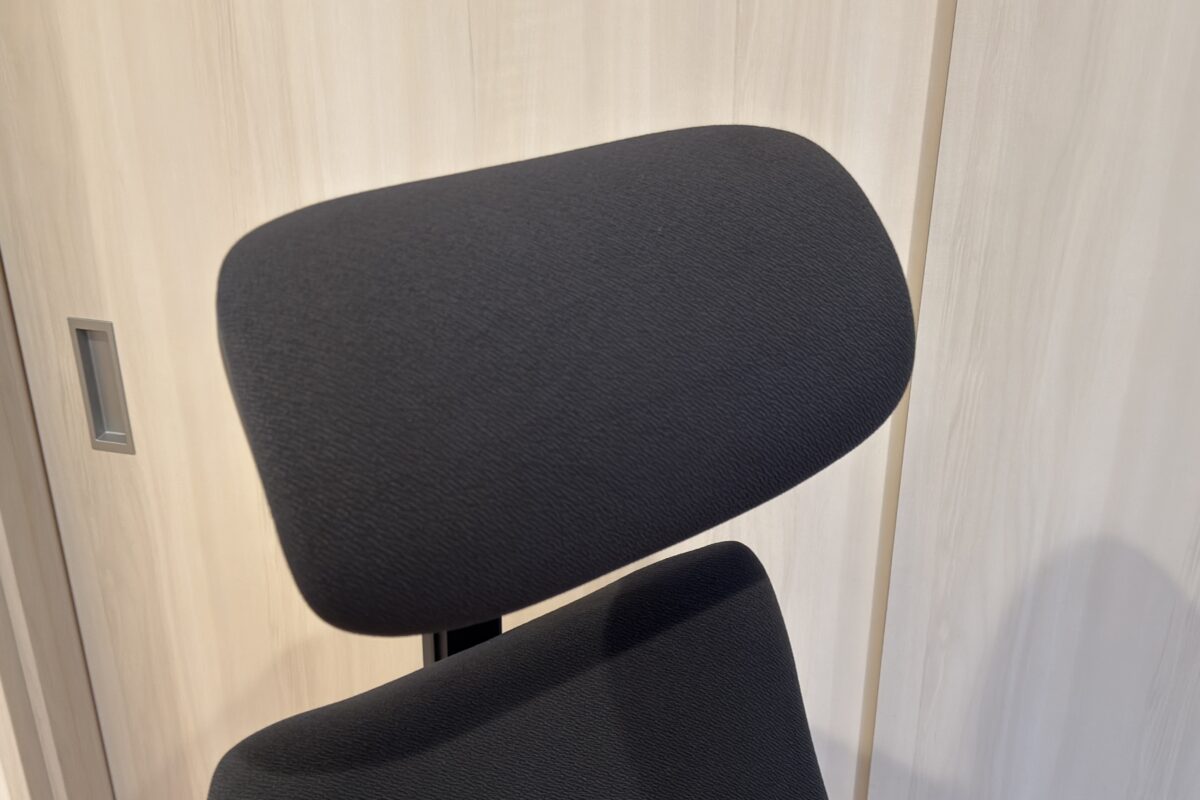
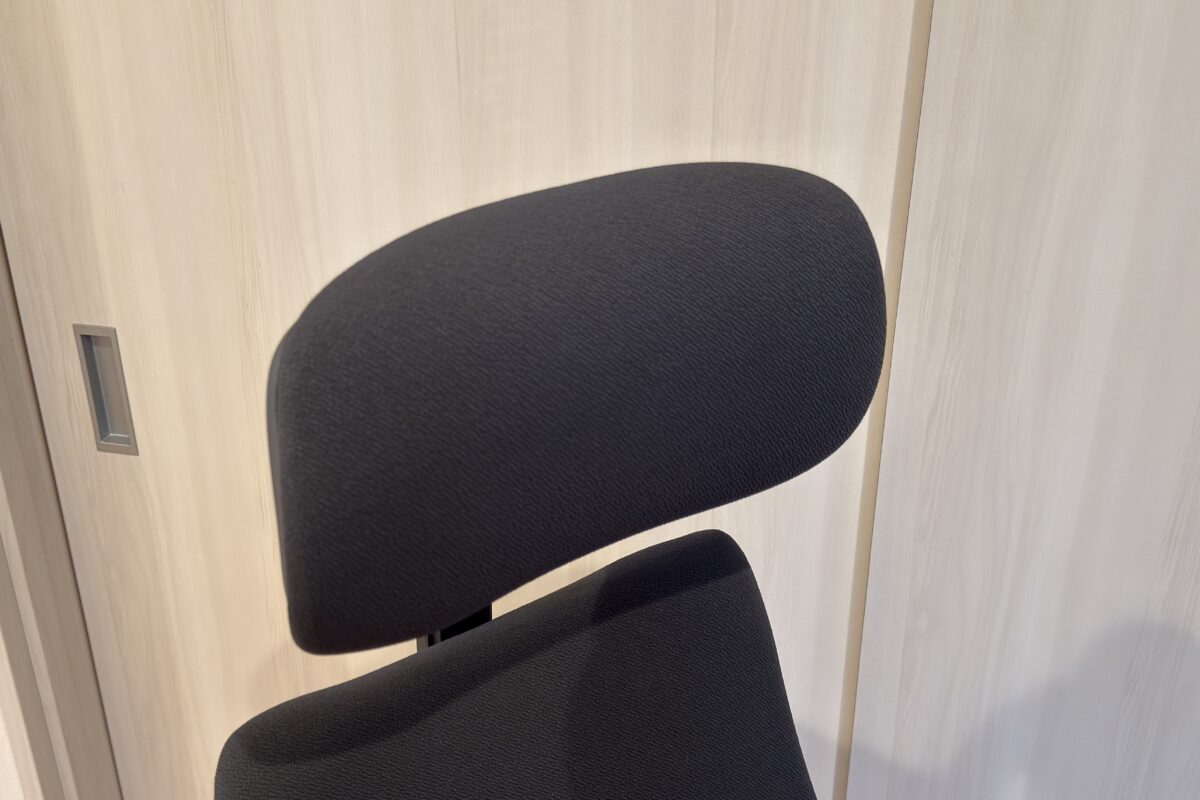
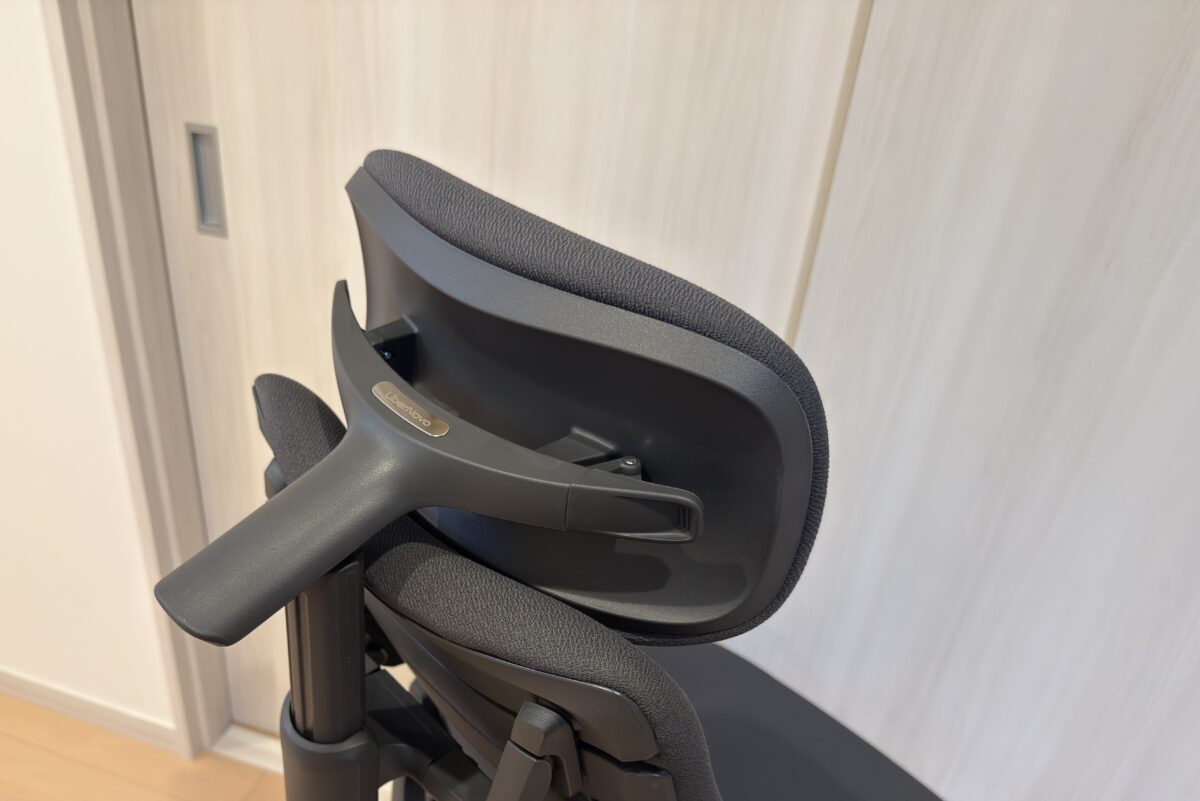
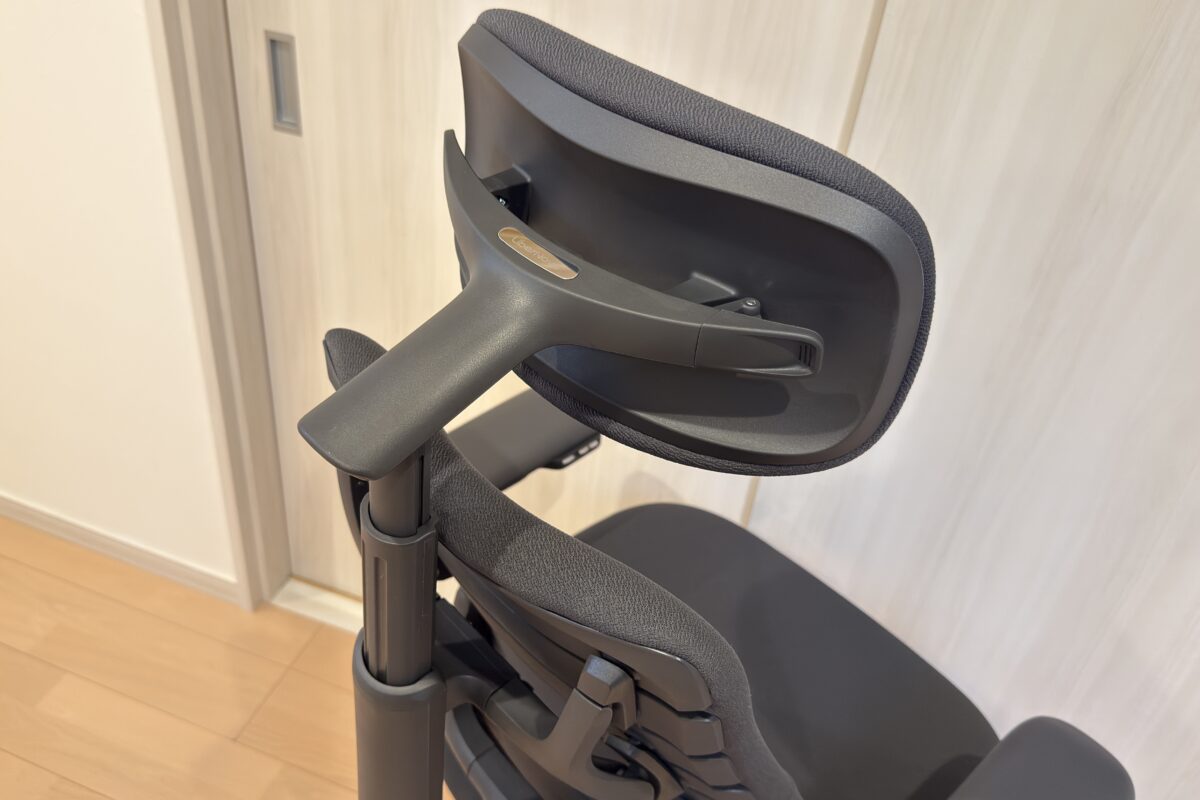
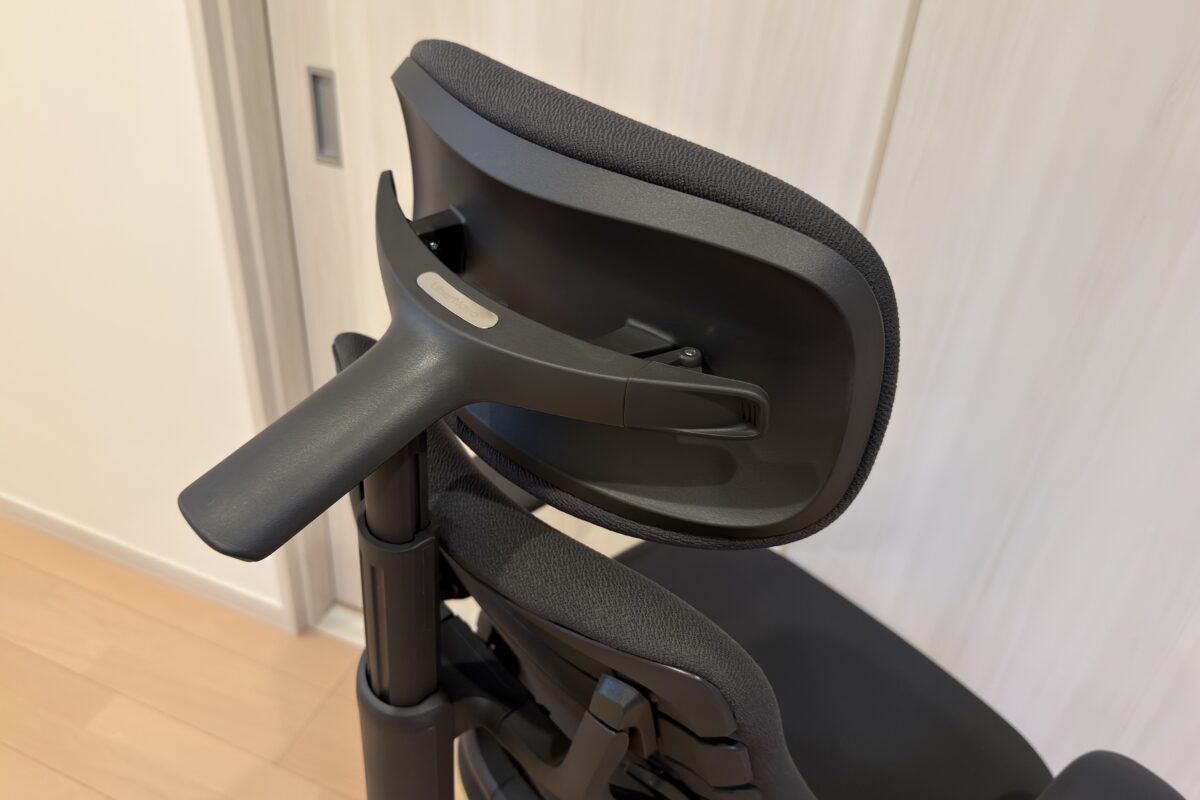
生地は、さらさらとした手触りです。
職場の椅子も含めて、これまでいろいろな椅子に座ってきましたが、背中から首にかけて、ここまで預けられた椅子はありませんでした。
前傾姿勢で打つ時
多くの人がそうだと思いますが、私は記事を書く時、前傾姿勢でキーボードを打っています。
後ろへ倒れる機能が目立つこの椅子ですが、前傾姿勢での作業も、前の椅子より楽になりました。
アームレストを天板の高さに寄せる
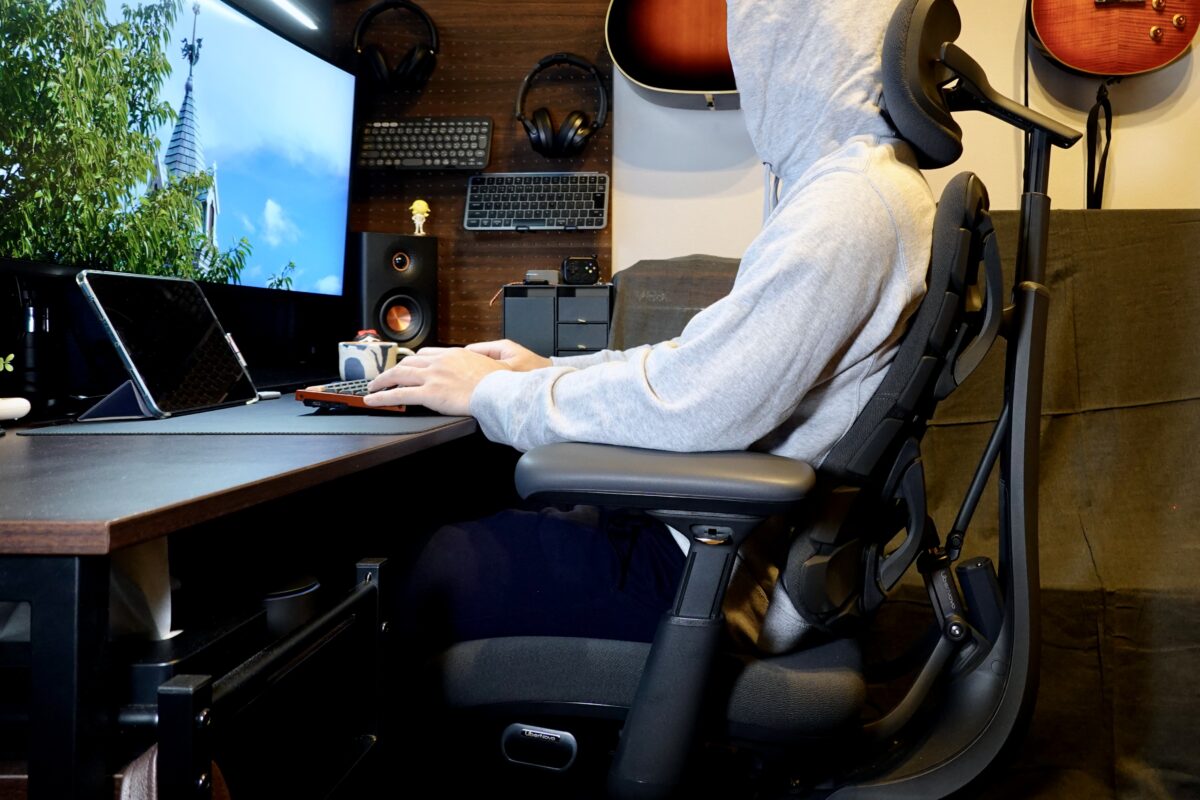
座面を最も低くして座り、アームレストを最も高くすると、高さ70cmのデスクの天板より1cm前後高くなります。
そこから少しだけ下げると、アームレストに置いた腕を、そのまま天板へ滑らせて打てる高さになります。
この時、アームレストを最大まで前へ引き出して、数度だけ内側へ向けるのがポイントです。
タイピングのために両手を体の中心へ寄せた時、手首は天板に、肘はアームレストに載る形になります。
この姿勢で打っていると、肩に力が入らないのが分かります。
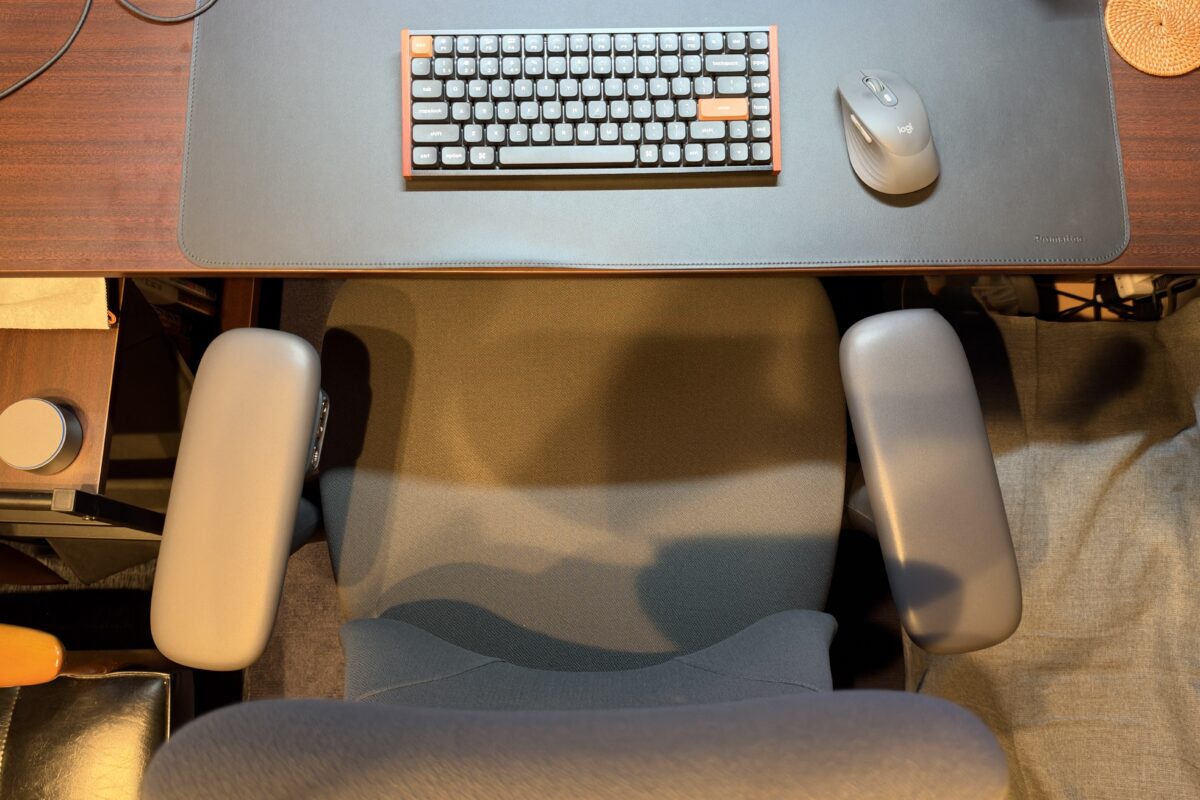
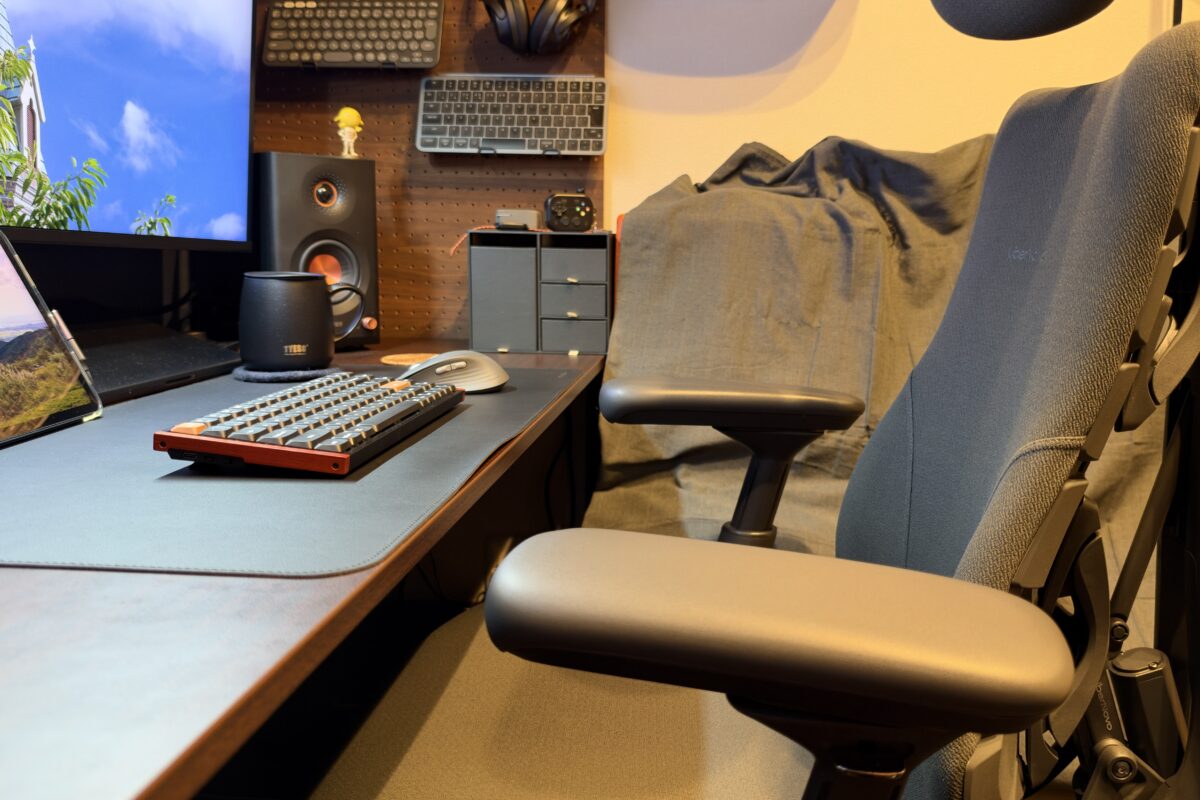
キーボード(Keychron K3 HE)はスタンドを起こして傾斜をつけていますが、パームレストなしで楽に打てています。
アームレストの前後や向きの調整は細かく段が刻まれていて、ちょうどいいところで止めやすく、打鍵の振動程度ではずれません。
この姿勢の際に、デスク下においてあるフットレストの下段、フットレストペダルに足を置くと、適度に踏ん張りが効いて楽な姿勢で作業を続けることができます。
もっとも、私はあぐらをかいて座るのも好きなので、使わない時間も実は結構あります。
あぐらをかいて座る場合、アームレストが膝に当たるのではないか、と最初は懸念していましたが、アームレストの支柱が後ろに傾いていることもあり、膝が当たることなくあぐらをかくことができます。
前傾姿勢でも、腰は支えられている
前傾していても、座面とランバーサポートが腰を支えてくれているので、腰が楽なまま打ち続けられます。
座面の前の方が膝の裏にしっかり当たっていて、太ももの裏が浮かないのも効いています。
足元では、角度の付いたフットレストのおかげで踏ん張りが利き、体全体に力を入れずに前傾を保てます。
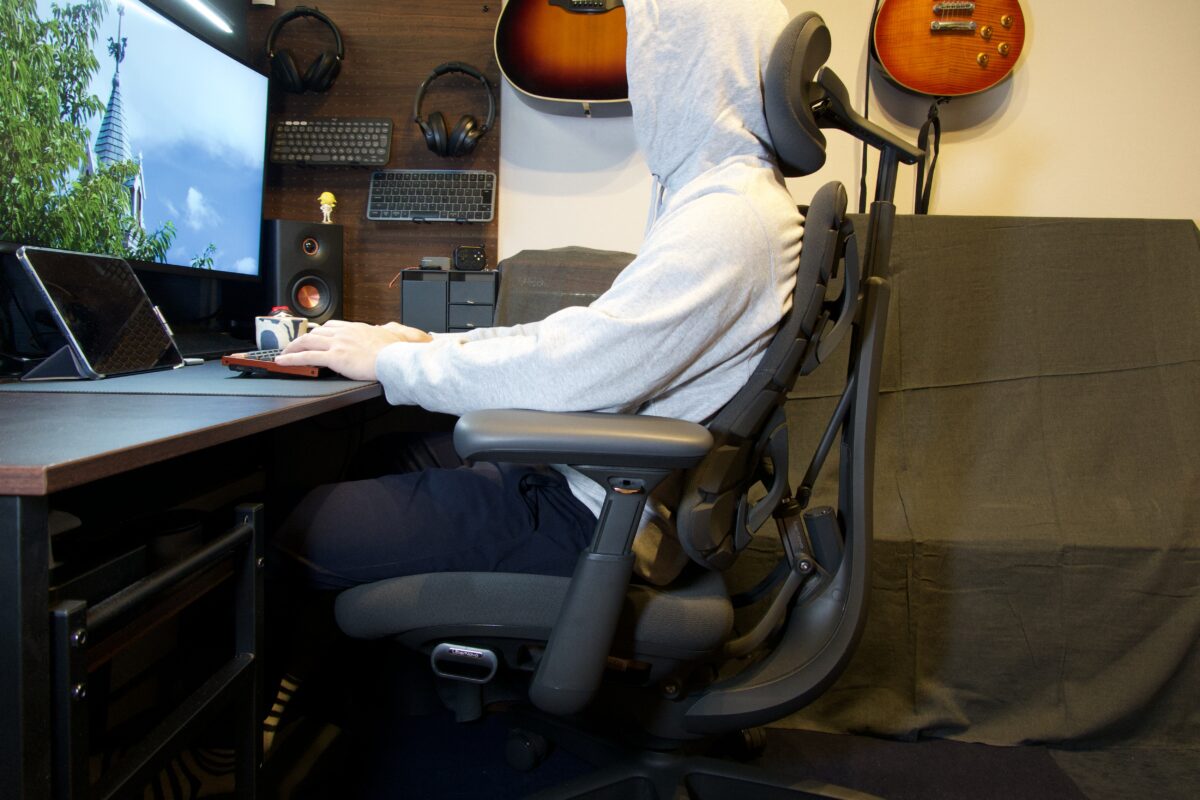
前の椅子では、膝の裏の支えもフットレストもなく、前傾姿勢で打っていると体全体がこわばっていました。
前傾姿勢から後ろへもたれる時も、お尻の位置を変える必要はありません。
私は前傾の時間が長い時、リクライニングしないよう背もたれを最も起こした位置で固定しています。
そこから1〜2段階後ろへ切り替えるだけで、もたれる姿勢へ移れます。
後傾姿勢でほどける時
5段階を、作業ごとに使い分ける
Omni Genのリクライニングは、105°、115°、125°、135°、160°の5段階です。
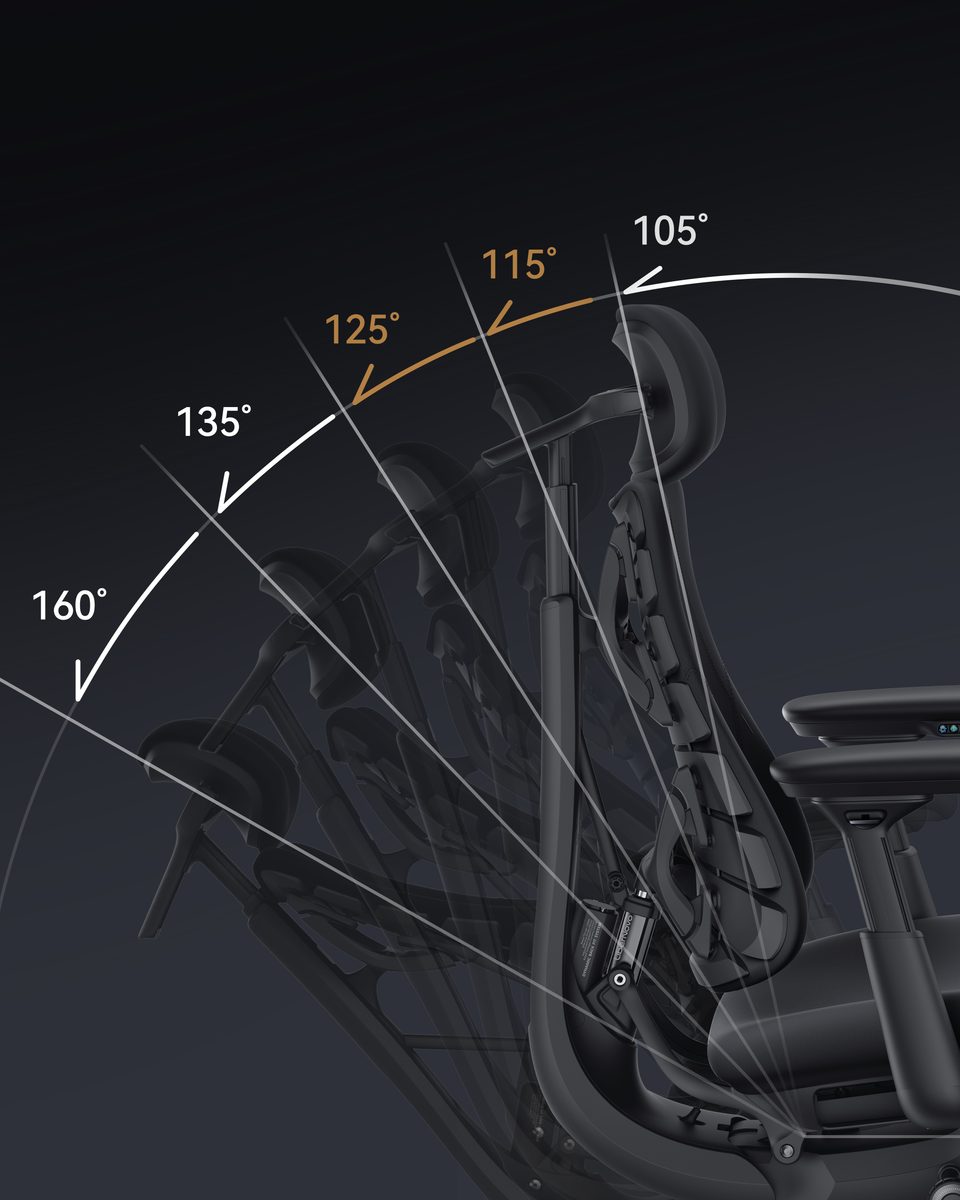
115°と125°がOmni Genで加わった角度です。
4週間使って、私はそれぞれをこう使い分けるようになりました。
- 105°:肩甲骨も背中も腰も支えられる安心感があり、タイピングはこの角度がいちばん打ちやすい
- 115°:タイピングとマウス操作が半々の時に楽。打つ時は自分で前傾し、マウスを使う時は椅子に体を預けられます
- 125°:マウスが中心の写真編集に向いています。ほどよく力を抜きながら、作業に集中できます
- 135°:タイピングにはまったく向きません(笑)その代わり、椅子に体を預けたまま、ゲームや動画に集中できます
- 160°:フットレストと組み合わせて、初めて本領を発揮する角度です。詳しくは後述します
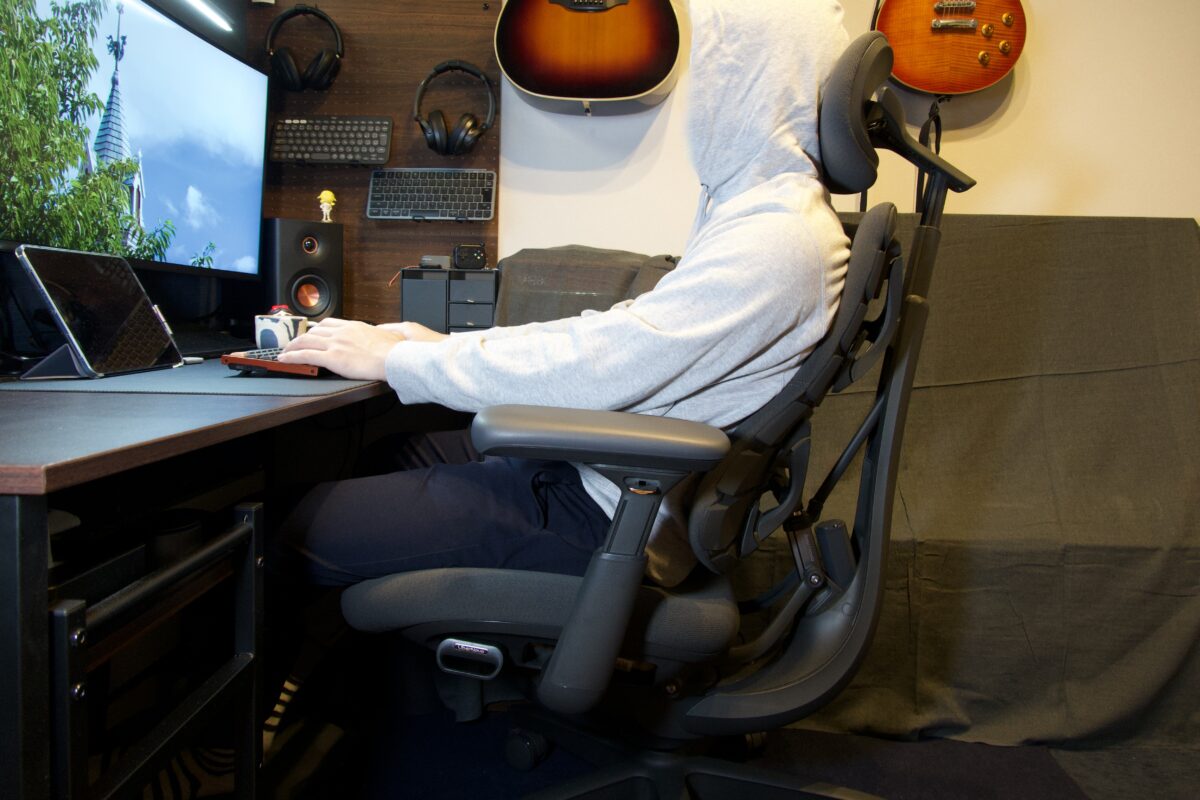
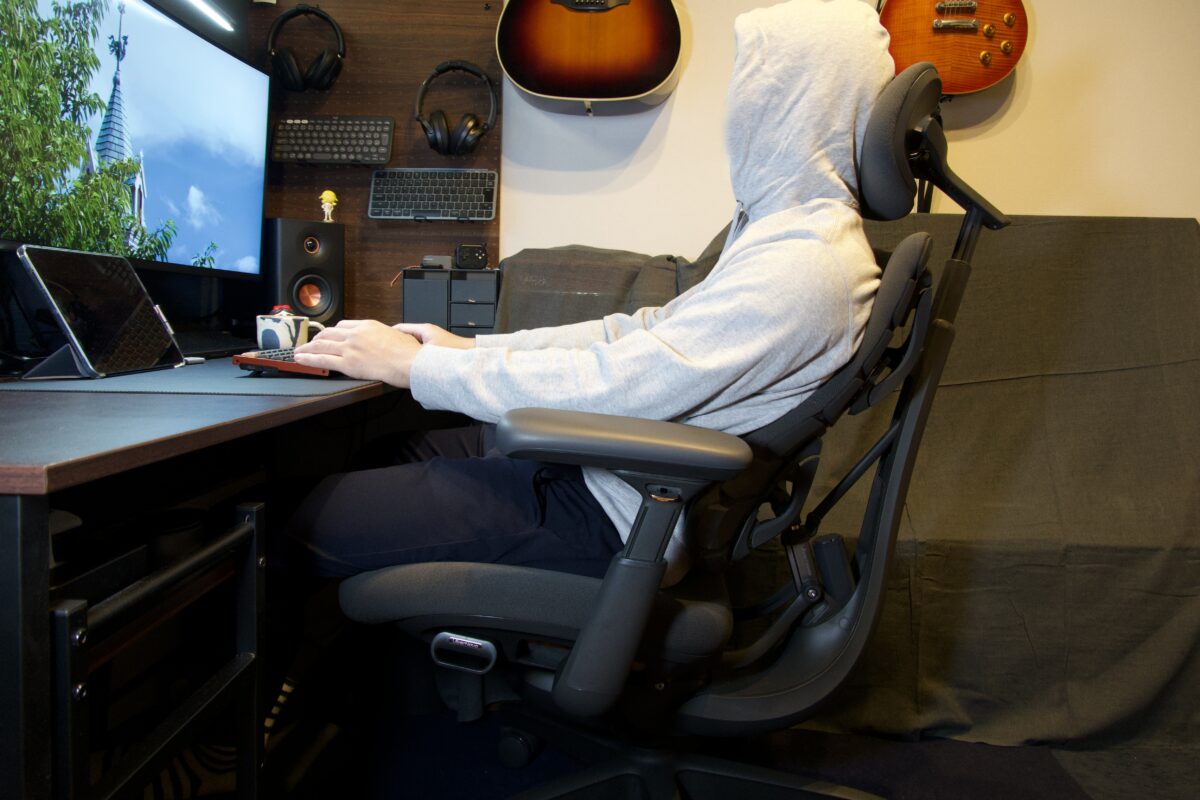
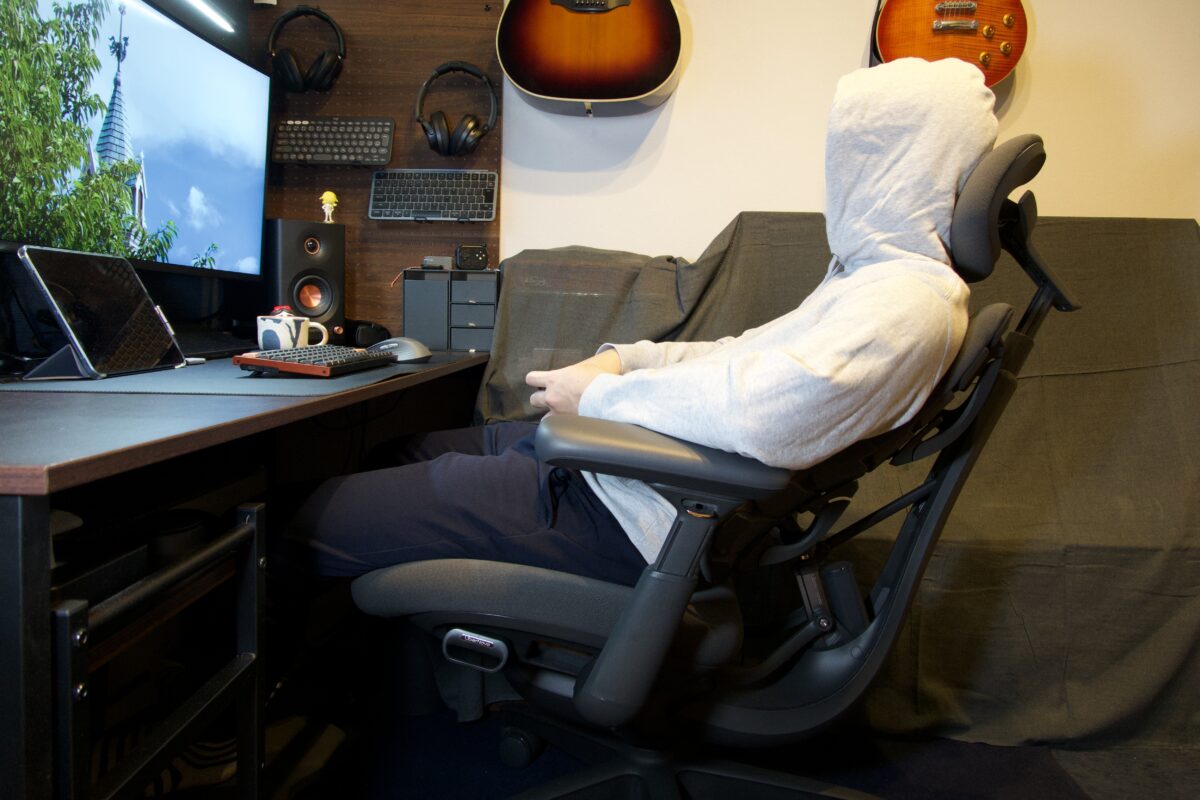
パソコン作業や本を読んだりするなら125°まで、それ以上は画面で映画などを楽しむ角度です。
どこかで止まってくれるから、力を抜ける
160°まで倒れる設定にしておけば、無段階のリクライニングのようにも使えます。
ただ、それだと途中の角度で姿勢を保つために、腹筋をはじめ、どこかの筋肉を使い続けることになります。
5段階のどこかで止まってくれるからこそ、その角度に体を預けきれます。
どこまで倒れるかを自分で決められるのは、使ってみると大きな利点でした。
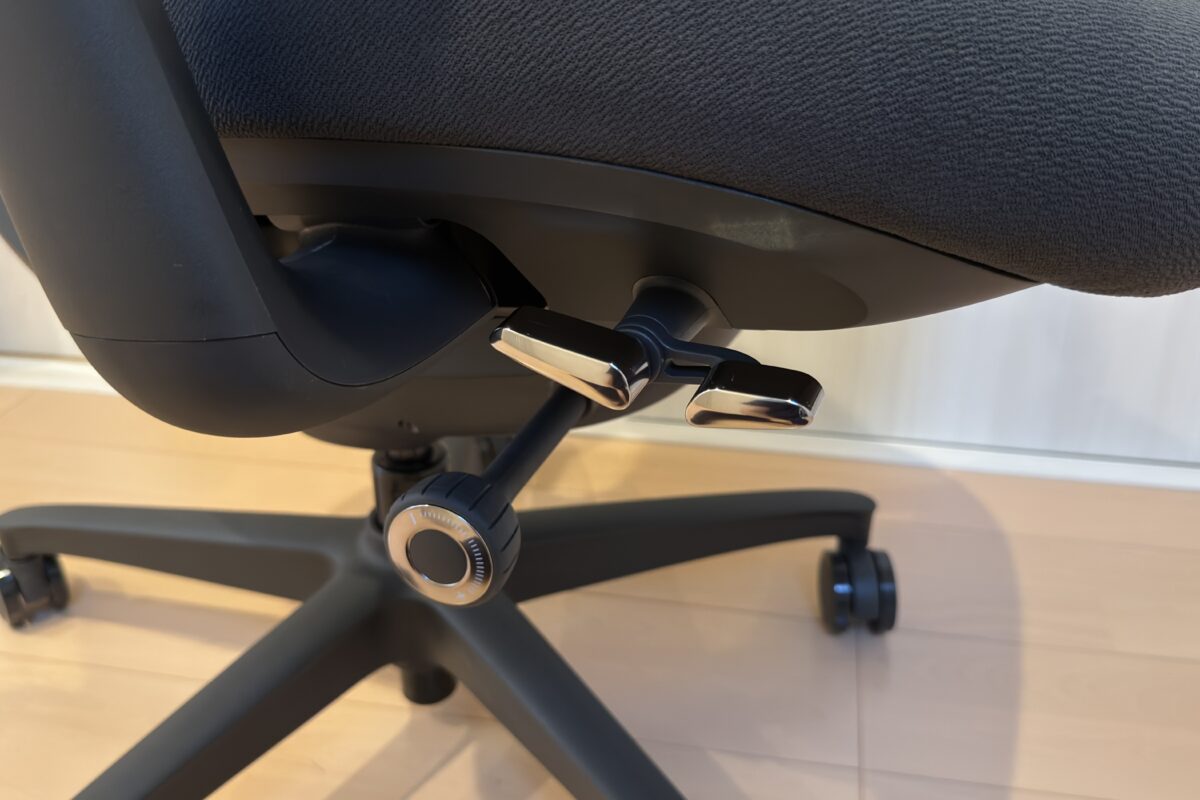
操作は簡単で、右手側のレバーを倒しておけば、体を預けるだけで後ろへ倒れていきます。
本来5段階ですが、角度がわかりやすいよう3段階に分けてご紹介します。
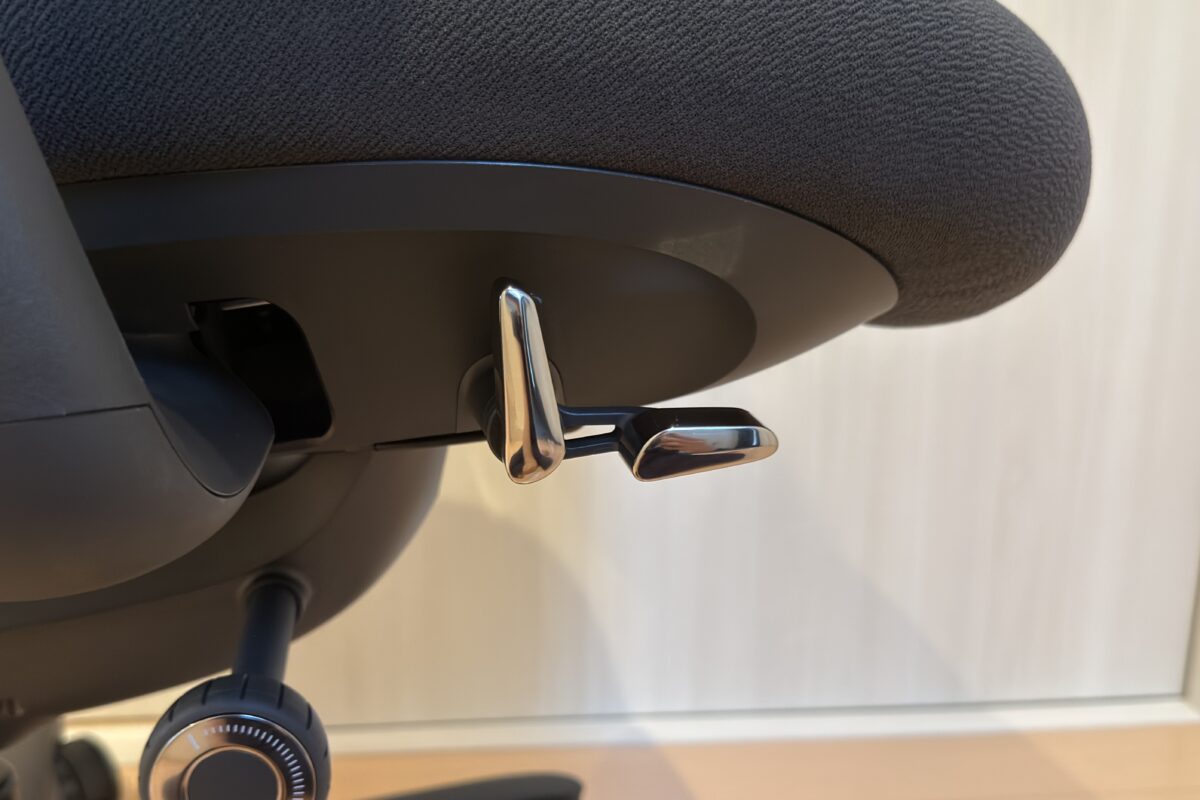
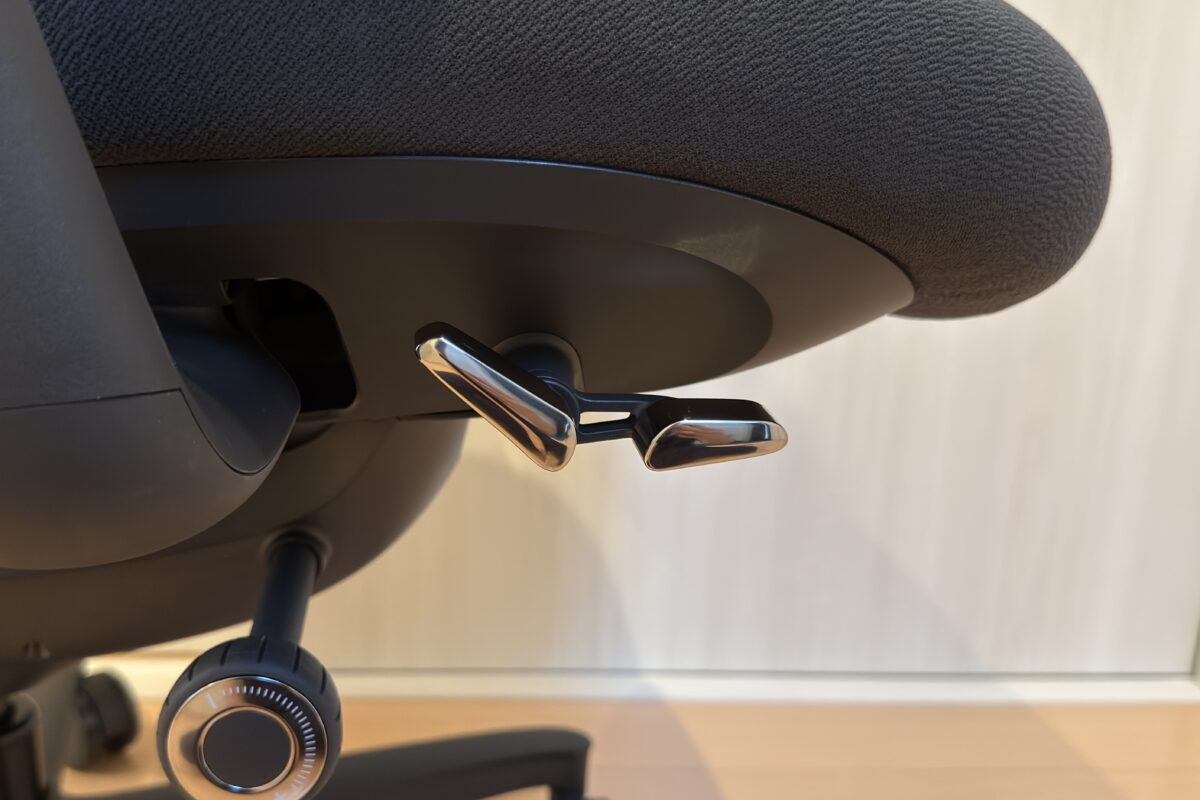
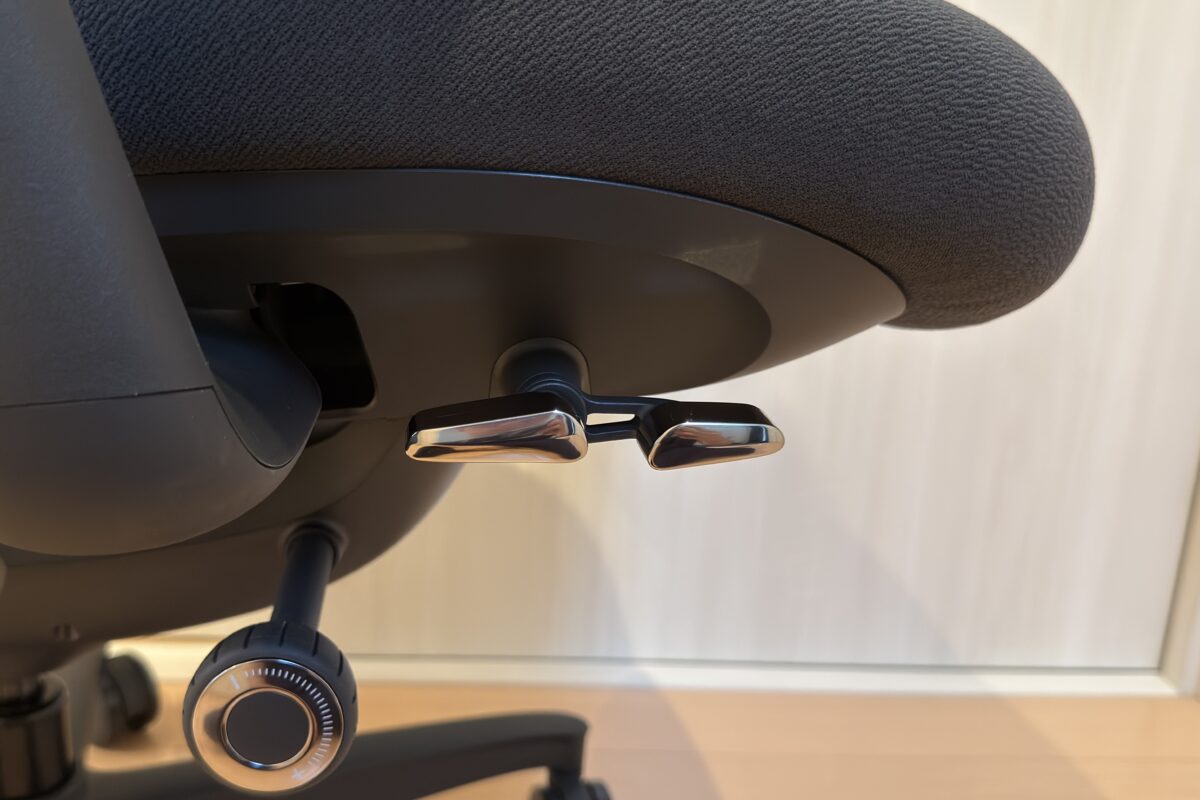
リクライニングの角度は、このレバーの角度どおりのところで止まります。
起き上がる時は自分の腹筋が頼りですが、テンション調整ノブ(レバーの下にある丸いノブです)で後ろへ倒れる時の反発を強くすれば、その分、起き上がりが楽になります。
160°とフットレストで、ほぼ寝転ぶ
160°まで倒し、フットレストに足を乗せると、体感としては、水平に寝ているのとそれほど変わりません。
完全に体を椅子に預けていることになりますが、それでも後ろへひっくり返らないことにまず驚きました。
そしてこの姿勢でも、ランバーサポートが腰を支え、柔らかいクッションが頭と首、背中、お尻を受け止めます。
ベッドに横になるより、くつろげるかもしれないほどです。
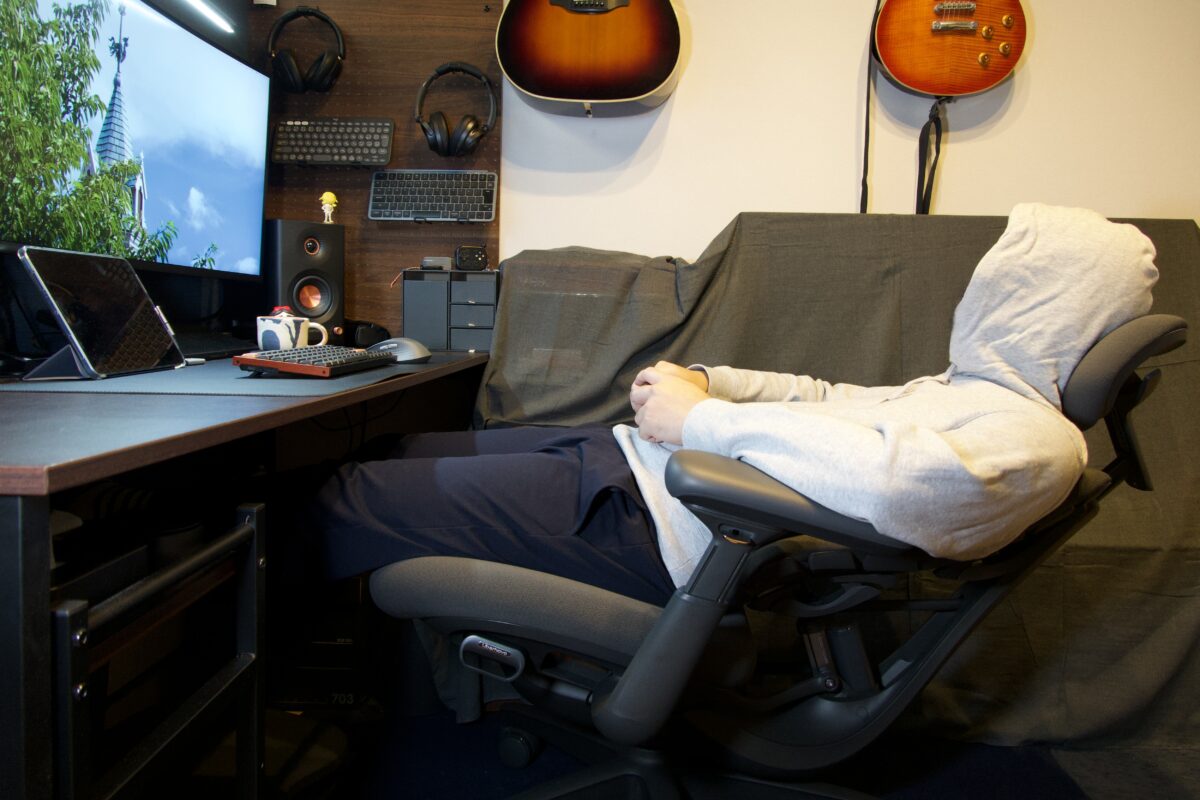
深夜の作業でひと息つく時や、考えごとをしたい時に、その場でほぼ寝転べるのは助かります。
短い仮眠をとっても、そのまま作業に戻れます。
この椅子は単品でも購入できますが、この姿勢でくつろぐには、フットレストが欠かせません。
椅子の座面などと同じ感触のクッションが、載せた脚を優しく支えてくれます。
LiberNovo Omni Genとフットレストは、セットで使うのが前提だと感じました。
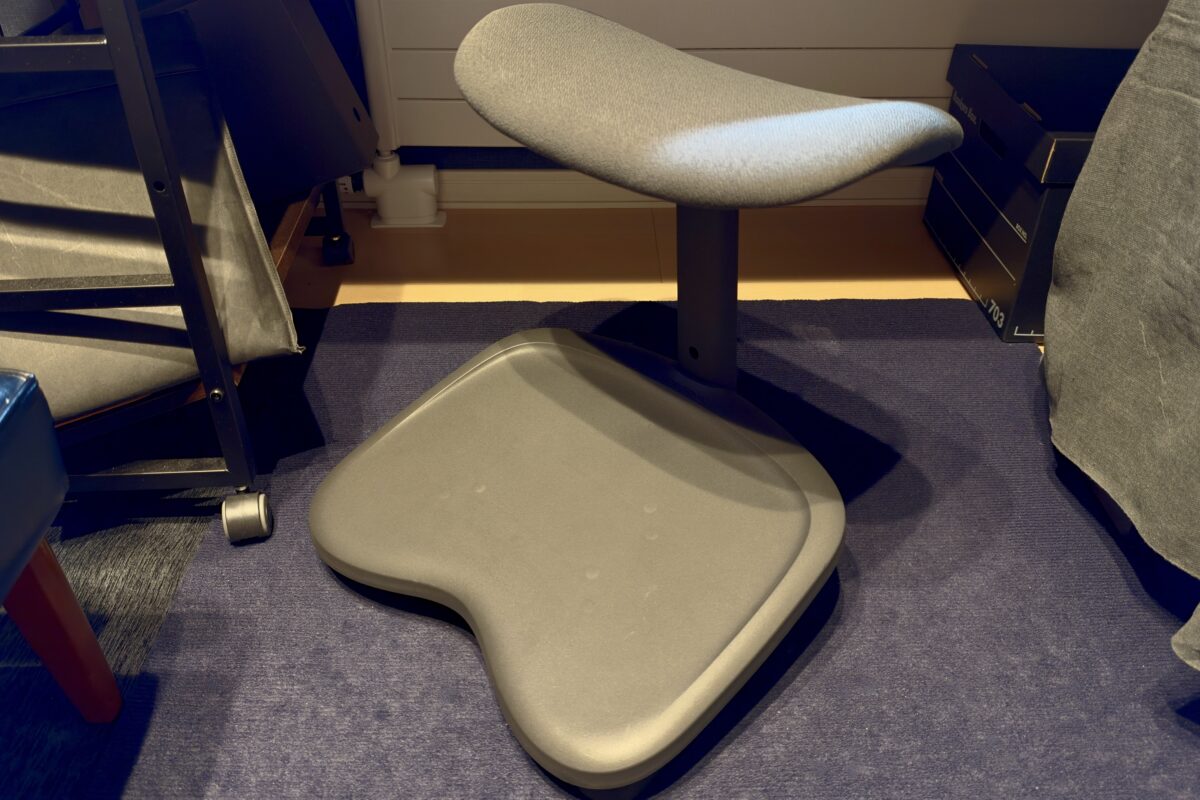
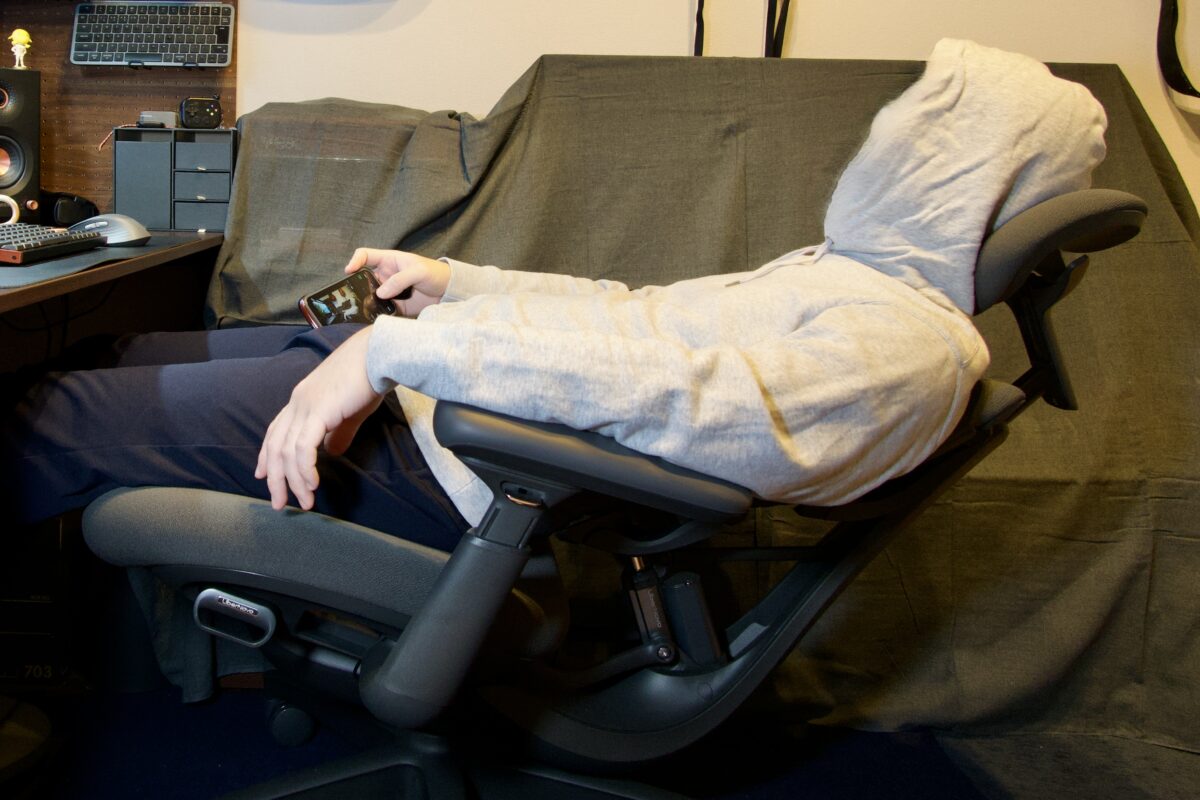
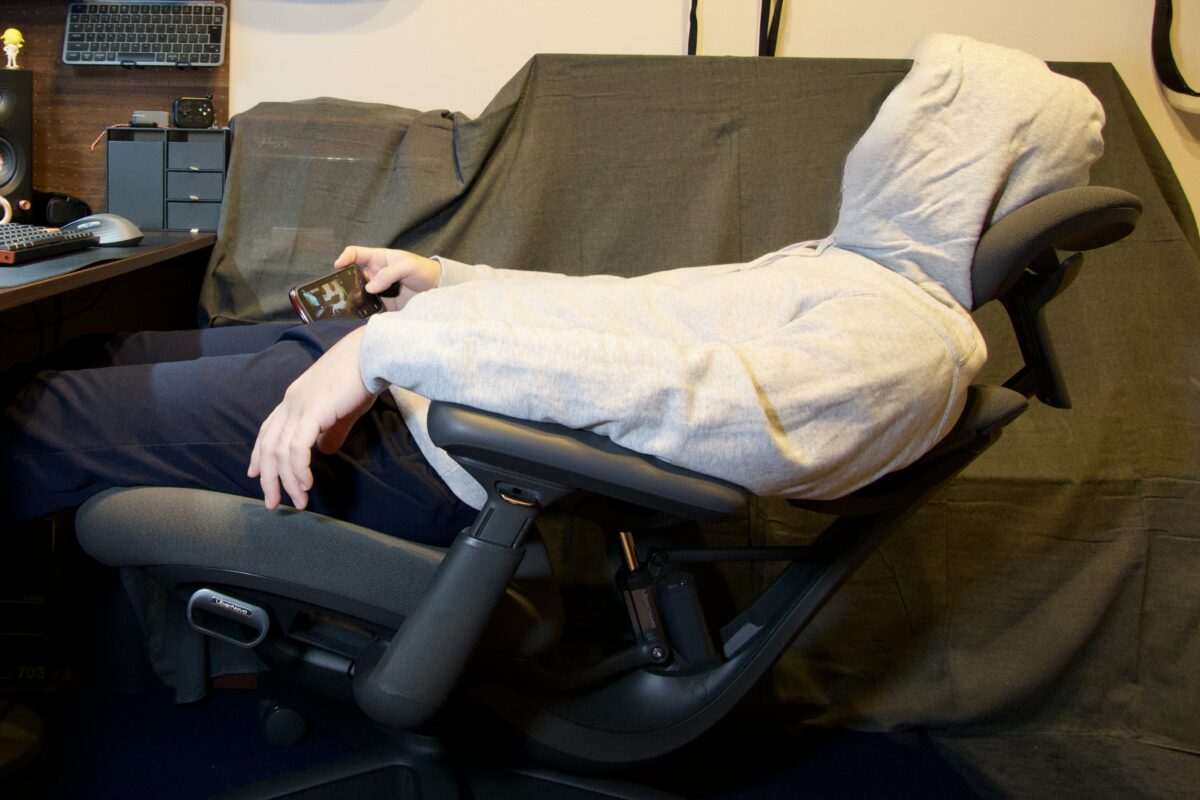
Omniストレッチは、160°で使う
Omniストレッチは、ランバーサポートの部分が自動で上下に動き、腰や背中を伸ばす動きを助けてくれる機能です。
160°まで倒した状態で使用し、1回の動作は約5分で、10回以上は上下動を繰り返します。
最初は浅く、回を重ねるごとに深く、ランバーサポートが腰を押し上げていきます。
いちばん深くなると、腰が完全に反った形になり、腰まわりが伸びていくのが分かります。
私の場合、ずっと座っていて腰が固まってきた時に使うと、そこから少し楽になります。
もっとも、最後の方は毎回くつろいでしまって、回数を数え忘れています(笑)
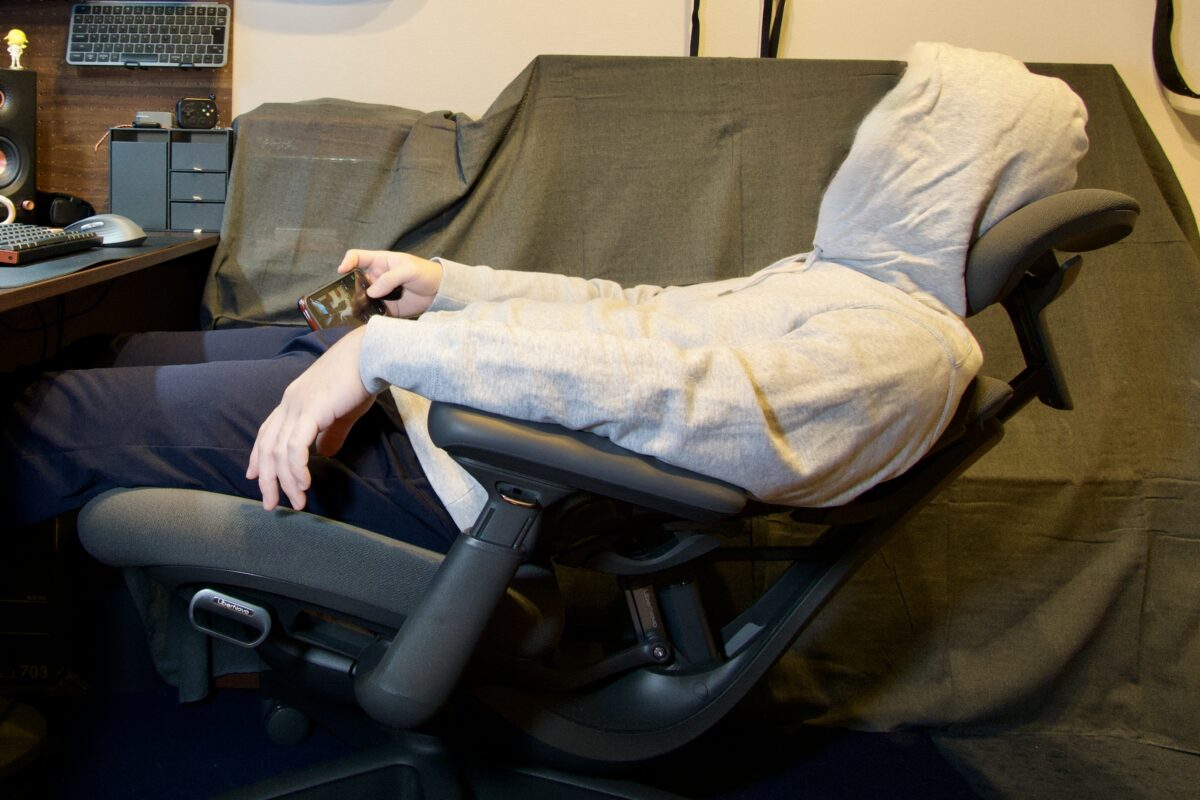
使う頻度は、2〜3日に1回ほど。
座ったまま気分を切り替えたい時に起動しています。
バッテリーは4週間、一度も切れなかった
電動の椅子で気になるのが、バッテリーです。
公称の容量は2200mAh・12Vで、最大30日持続とされています。
私は組み立てた日に一度充電したきりで、それから4週間、一度も充電していません。
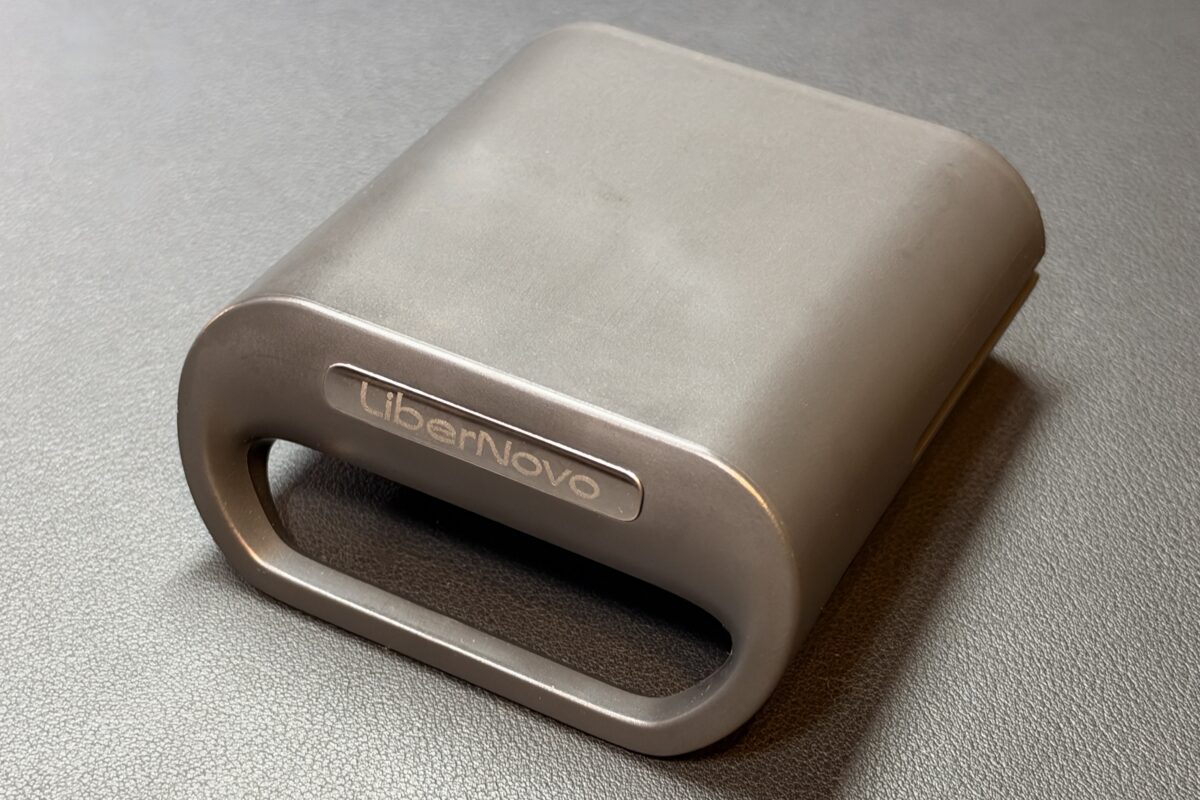
その間、電動ランバーサポートは座るたびにちょこちょこ動かし、Omniストレッチも2〜3日に1回は使っていました。
それでも、バッテリーの残量が少ないことを示す赤いランプは、まだ一度も点いていません。
座ったまま抜けて、抜いても椅子として使える
バッテリーは、引き抜いて、挿すだけです。
座った状態のまま、手元を見ずに抜き差しできます。
端子はUSB Type-Cで、組み立てた日の充電には、手持ちのスマートフォン用充電器を使いました。
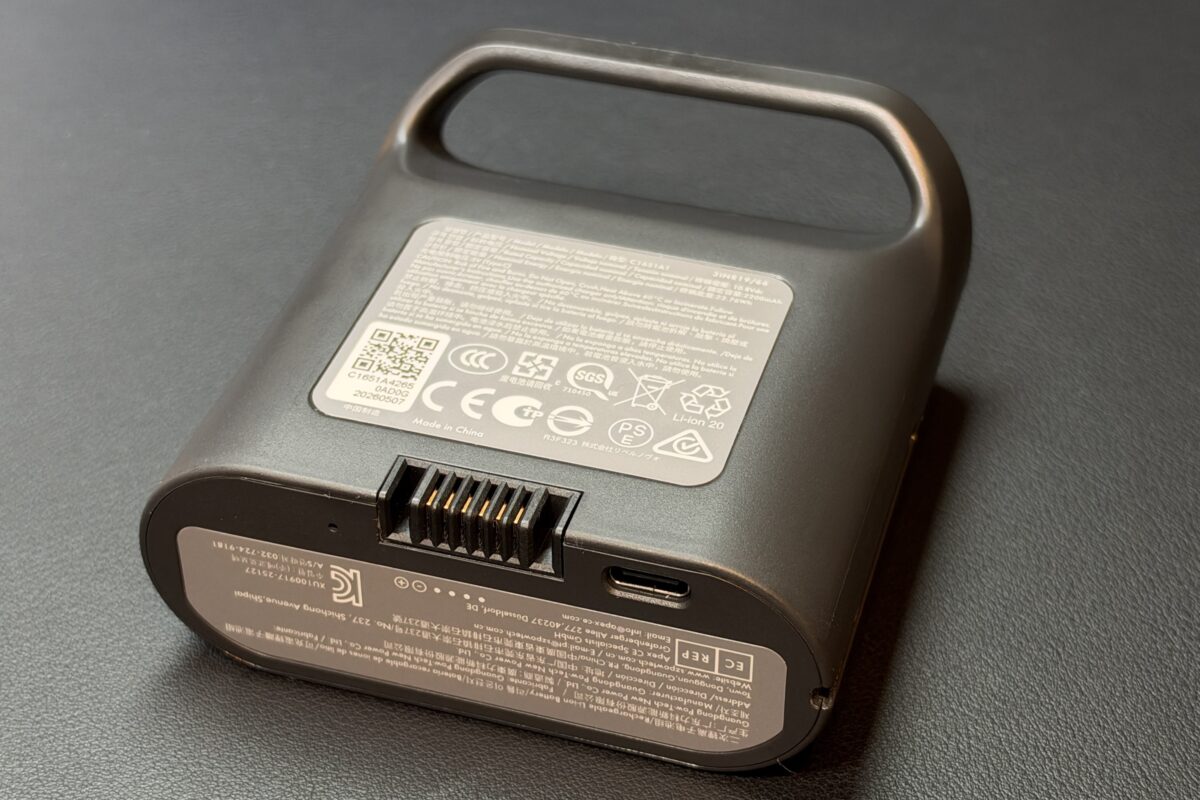
ひとつ注意したいのは、バッテリーを椅子に挿したままでは充電できないことです。
端子が椅子に差し込む側にあるため、充電は椅子から抜いて行います。
充電のためにバッテリーを抜いている間は、電動のランバーサポートとOmniストレッチが使えません。
ただ、電動で動くのはランバーサポートの部分だけなので、リクライニングも座面の高さもアームレストも、すべてそのまま使えます。
ランバーサポートは、抜いた時点の位置で止まったままになります。
4週間使って気になった点
4週間も座っていれば、引っかかる場面もやはり出てきます。
後ろに出っ張るバックサポートバー
これまで何度か触れましたが、背もたれのさらに後ろにバックサポートバーが出ているので、真後ろや斜め後ろに家具がある配置だと、置き場所を選ぶでしょう。
前述のとおり、私はソファーを20cm下げて対応しました。
夏場は、少し蒸れる
夏場に長い時間座っていると、少し蒸れを感じました。
生地はさらさらとしていて、蒸れにくい素材だとは感じますが、クッションが厚い分、熱はこもりやすいと感じます。
この記事で紹介しているOmni Genの座面にはファンはありませんが、これを内蔵した上位モデル「Omni Pro」が存在します。
 ポチップ
座面は、あと2cm下げたかった
座面を最も低くして、床から座面の前端までを測ると、約46cmでした。
床から垂直にスケールを立て、座面に置いた手をスケールに当てて読んだ値です。
公称の48.5cmとは2.5cm違いますが、公式の値は、座っていない状態で、有効座面の最も後方を基準に測ったもの。
座面は前後で高さが違う曲面なので、前端で測った私の値と差が出るのは、測る位置の違いによるものです。
使い始めた当初、天板70cmのデスクに対しては、あと2cmほど下げたいと感じました。
もう少し視線を下げたかったのと、キーボードを打つ時に手を置く位置がちょっと低いな、と感じたからです。
ただ、結局、アームレストを天板に合わせることで腕の収まりが良くなり、タイピングに困ることはなくなりました。
今ではすっかりこの座面の高さに慣れています。
購入を考えている方は、今使っている椅子をいちばん心地良く座れる高さにして、座面の高さを測ってみてください。
その高さがOmni Genで実現できるかどうかが、判断の目安になります。
ちなみに、身長176cmの私が座面を最下段にすると、足の裏が床にべったり付き、膝がほぼ直角になります。
フットレストを併用するとさらに脚が楽になるわけですが、フットレストがなくとも、体感として165cm以上の方は問題なく使えると感じました(あくまで私の体格からの推定です)。
公式の対応身長は153cmからですが、座面の最下段が約46cmという点から見ると、165cm未満の方はフットレストを使う前提で考えた方が安心でしょう。
リクライニングを最大の160°にしてくつろぐためにもフットレストはほぼ必須ですので、やはりセットでの購入をオススメしたいところです。
起き上がる時は、自分の腹筋で
リクライニングから起き上がる時、椅子が押し戻してくれるわけではありません。
テンション調整ノブで反発を強めれば楽になりますが、倒れる時の手応えも重くなるので、加減を探す必要があります。
チェアマットとの相性は良くなかった
私の書斎の床には、毛足の短いラグを敷いています。
ラグが傷むのが心配でチェアマットを重ねたところ、相性があまり良くなく、キャスターの転がりが重くなりました。
それでも、床そのものを傷めずに済むので、長い目で見れば今の使い方で良かったと思っています。
 ポチップ
まとめ:5畳半の書斎で、手放せない一脚になった
届いた日、組み上がった姿を見て「こんなに良い椅子に座っていいのか」と気後れしたのを覚えています。
4週間経った今は、ほかの椅子に座っている自分の方が想像できません。
置き方には、工夫が要りました。
背もたれより後ろにバックサポートバーが張り出しているので、私はソファーを20cm下げて、ようやく出入りできる余地を作っています。
座面も、腕を置く位置を考えるとあと2cm下げたかったのが正直なところです。
それでも手放したくないと言えるのは、気になった点はありつつも、その解決策がすぐに見つかったから。
バックサポートバーの出っ張り具合は、ソファーの位置を調整して解決しました。
夏場の蒸れは、エアコンの調整や服装でなんとでもなります。
座面の高さはアームレストの調整で補えて、前傾で打っていても体に余計な力が入らなくなりました。
リクライニングのテンションは、ノブを回していいところを探し出せました。
特に使い続けて分かったのは、リクライニングがどこで止まるかを自分で決められるのは心地良い、ということ。
倒れきるまで止まらない椅子だと、姿勢を保つために、どこかの筋肉が働き続けます。
Omni Genは5段階のどこかで必ず止まってくれるので、その角度に体を預けきることが出来るのです。
文章を書く時は105°か115°、写真を選ぶ時は125°、ひと息つきたい夜は160°と、作業に合わせて角度を選ぶようになりました。
これまでの椅子では、全くありえなかった選択肢です。
そして体に合わせてくれる電動のランバーサポートは、組み立てた日に一度充電したきりで、4週間動き続けています。
狭い部屋だからと、良い椅子を諦めていた方へ。
まずは今の椅子で、いちばん心地良く座れる座面の高さを測り、後ろにリクライニングできる空間があるかどうかを考えてみてください。
私の5畳半には、置けました。諦める必要はありません。
ただ、それでも、唯一の弱点だけが残っています。
夜中に160°まで倒す時だけは、寝てしまわないよう今も気を張っています(笑)
ポチップ
限られた時間で質の高い選択をしたいあなたへ。
迷いをなくすお手伝いができれば幸いです。
※この記事で紹介している商品リンクには、A8.net、Amazonアソシエイト等のアフィリエイトプログラムを利用しています。リンク経由で購入いただいた場合、紹介料をいただく仕組みですが、価格が変わることはありません。
※本記事の製品はLiberNovo Japan様からご提供いただいたものですが、評価はすべて、実際に使用した私自身の判断で書いています。