デスクから届く壁にコンセントはあるのに、スピーカーの真裏だから抜き差しが大変。
デスク下のコンセントを使おうとすると、椅子を引いて、しゃがんで、潜ることになる。
そしてそこから電源を取るためには、充電ケーブルはやたらと長くなければならない。
書斎のデスクで、私が毎日やっていたことです。
『デスクの端に電源タップを固定すれば解決する』
ということはわかっていました。
そこで、デスクに固定できるクランプ式の電源タップを探すと、ほとんどがコンセント3〜4口にUSB端子が付いた製品です。
そのUSB端子は、今どきのUSB-Cだったり、古き良きUSB-Aだったり。
これは、時代によって「どれが便利か」が変化する部分です。
しかし、コンセントさえ挿すことができれば、手元にある充電器で足りるし、充電速度も稼げます。
なのに、見つかるのはUSB端子付きのものばかりで、その分横幅が大きくて場所を取る。
コンセントを差すだけのタイプで、よりシンプルなデザイン、かつなるべくコンパクトなものはないものか…。
そこにこだわって探し出したのが、コクヨの「Energy Line(エナジーライン)」です。
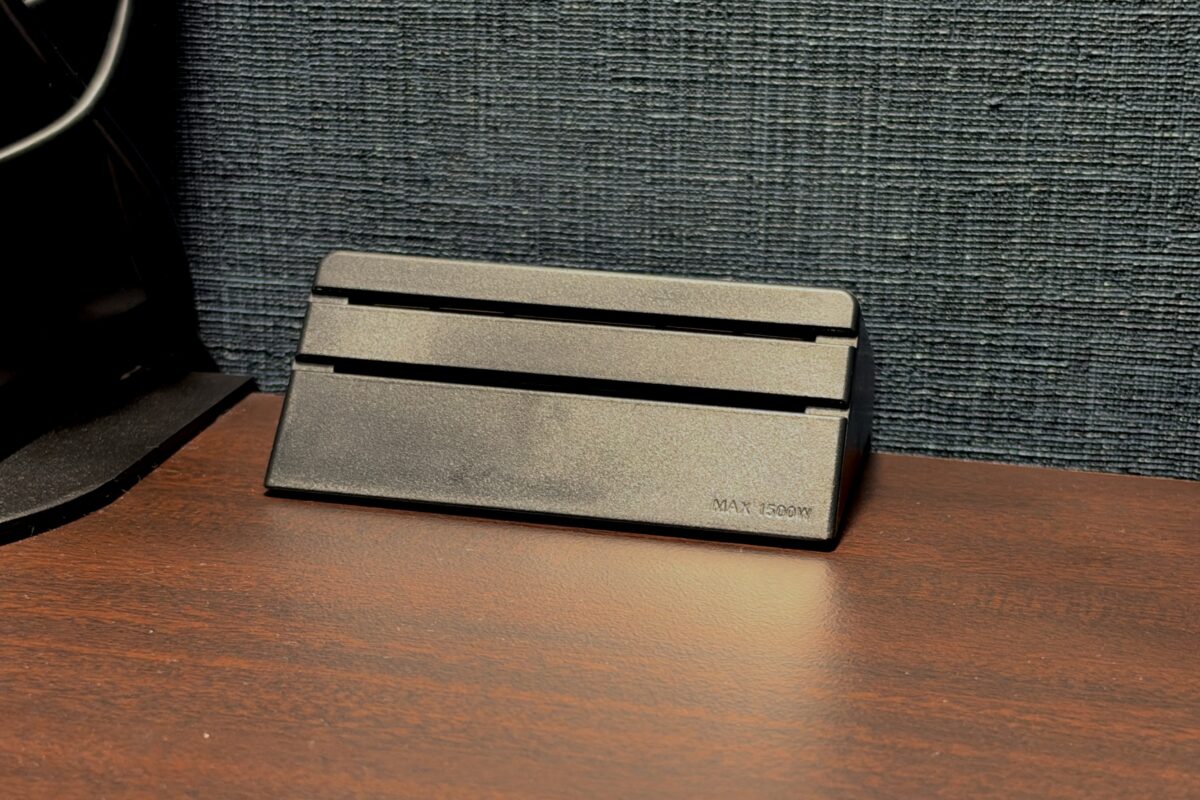
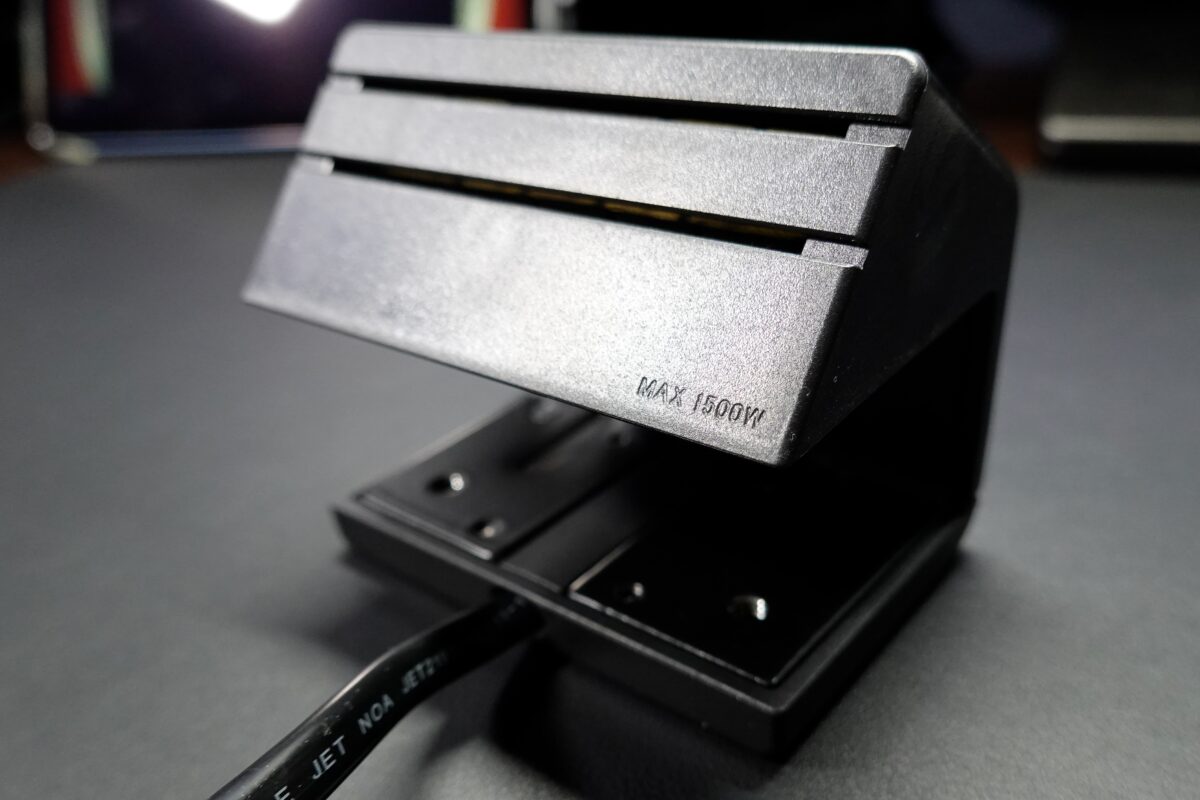
余計なUSB端子は省き、パッと見では電源タップだとは思えない佇まい。
そして、コンセントを挿すためのものなので、何年先でも形を変えずに便利さを提供してくれます。
私にとって、「クランプ式電源タップ」のベストの選択肢だと確信しています。
これって何?
- コクヨのクランプ式電源タップです
- 差込口が1本の溝(ライン)になっていて、好きな位置にプラグを挿せます(最大5プラグまで)
- USB端子はありません。電源タップだと言われなければ気づかない見た目です
誰におすすめ?
- デスクのコンセントが手の届きにくい位置にある人
- 充電器を抜き差しする際、タップごと引きずっている人
- USBは手持ちの充電器で足りていて、コンセントだけ手元に欲しい人
- デスクの雰囲気を電源タップで崩したくない人
どこで買える?
【こちら:楽天市場の製品ページ】
※2026年10月時点で、Amazonでの取り扱いは確認できませんでした。
 ホノブ
【この記事を書いた人】
ホノブ|30代・2児の父。USB-AからUSB-Cへ、充電の主役が入れ替わるのを見てきたので、電源タップくらいは端子の流行に左右されないものを選びたくなりました。自腹で買って、書斎のデスクで毎日使っています。
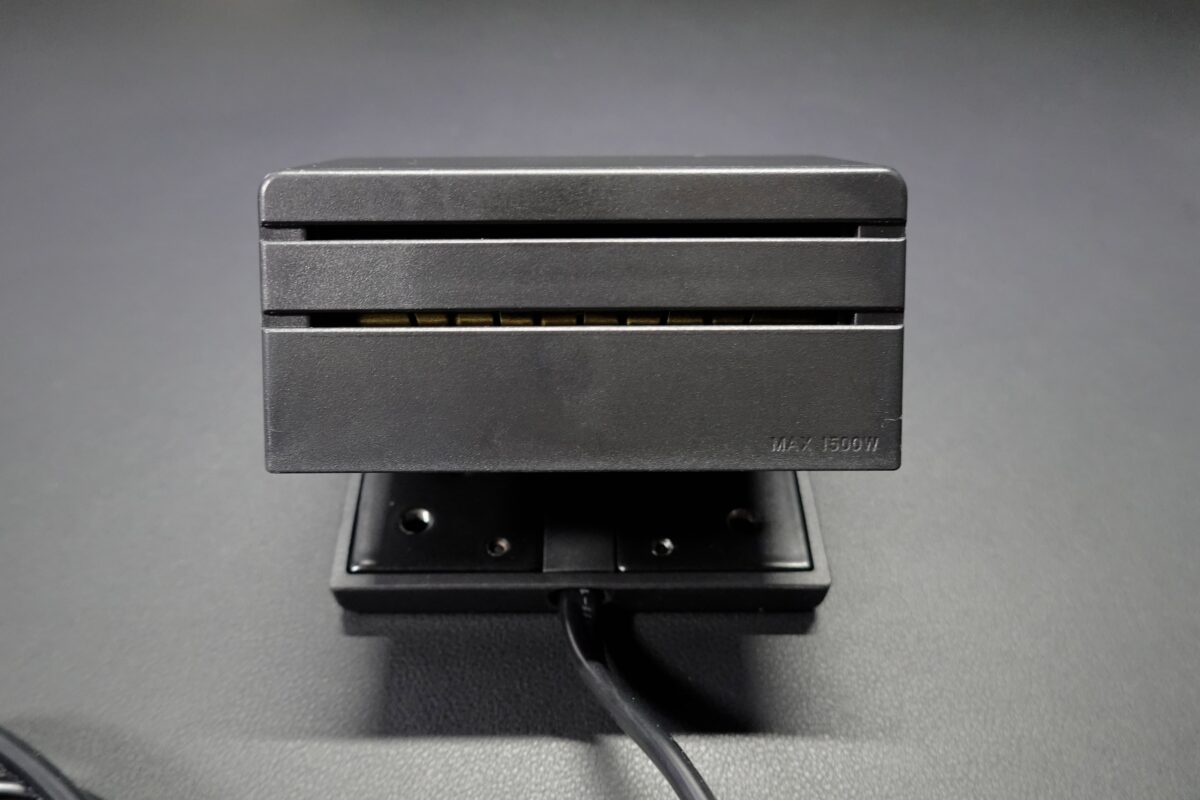
- クランプで天板に固定するので、プラグを片手で抜き差しできる
- ライン形状の差込口で、アダプタの大きさに合わせて挿す位置をずらせる
- USB端子がない分、端子規格の世代交代で古くならない
- 電源タップに見えない外観で、デスク環境の雰囲気を崩さない
- ブラックの他にホワイトもあるので、白系・黒系どちらのデスクにも合わせやすい
- 標準のネジで付けられる天板厚は19〜29mm。15〜19mmのデスクには別売のネジが必要
- 販路があまりに少ない。Amazonでの取り扱いがなく、ネットでの主な購入先は楽天市場に限られる

コクヨ エナジーラインの仕様
| 項目 | 内容 |
|---|---|
| 製品名 | Energy Line(エナジーライン) |
| 品番 | APP-04H200 |
| カラー | ホワイト、ブラック |
| 外形寸法 | 幅96×奥行66×高さ81mm |
| 質量 | 700g |
| 差込口 | ライン形状(差込口幅77mm。一般的なプラグで最大5口まで。) |
| 最大消費電力 | 1500W(合計) |
| ケーブル長 | 2.3m |
| 取付可能な天板厚 | 19〜29mm(15〜19mmは別売の「天板厚15mm対応ネジ」APPA-04S-1※が必要) |
| 取付に必要なスペース | 幅100mm・奥行70mm |
| 使用環境温度 | 5〜35℃ |
| 素材 | 樹脂成形品(ABS、PC)、スチール |
| メーカー希望小売価格 | 7,400円(税抜) |
| 受賞 | 2025年度グッドデザイン賞 |
出典:同梱の取扱説明書、コクヨ総合カタログ2026-2027年版、コクヨ公式製品ページ
※セット販売あり
デスク天板より上のコンセントが、スピーカーの真裏にあった
デスクを向けている壁に、コンセントが付いています。
この壁をネイビーの壁紙にする際、ここにデスクを配置することだけは決まっていました。
しかし、実際にデスクで何をするかは決まっていなかった。
高さについてはデスクの高さを考えて決めたものの、左右の位置関係については全く考慮に入れませんでした。
その結果、この使いにくい状況が生まれました。
スピーカーの裏であり、2本目のモニターアームの支柱を取り付けた真横に位置しています。本当に使いにくい。
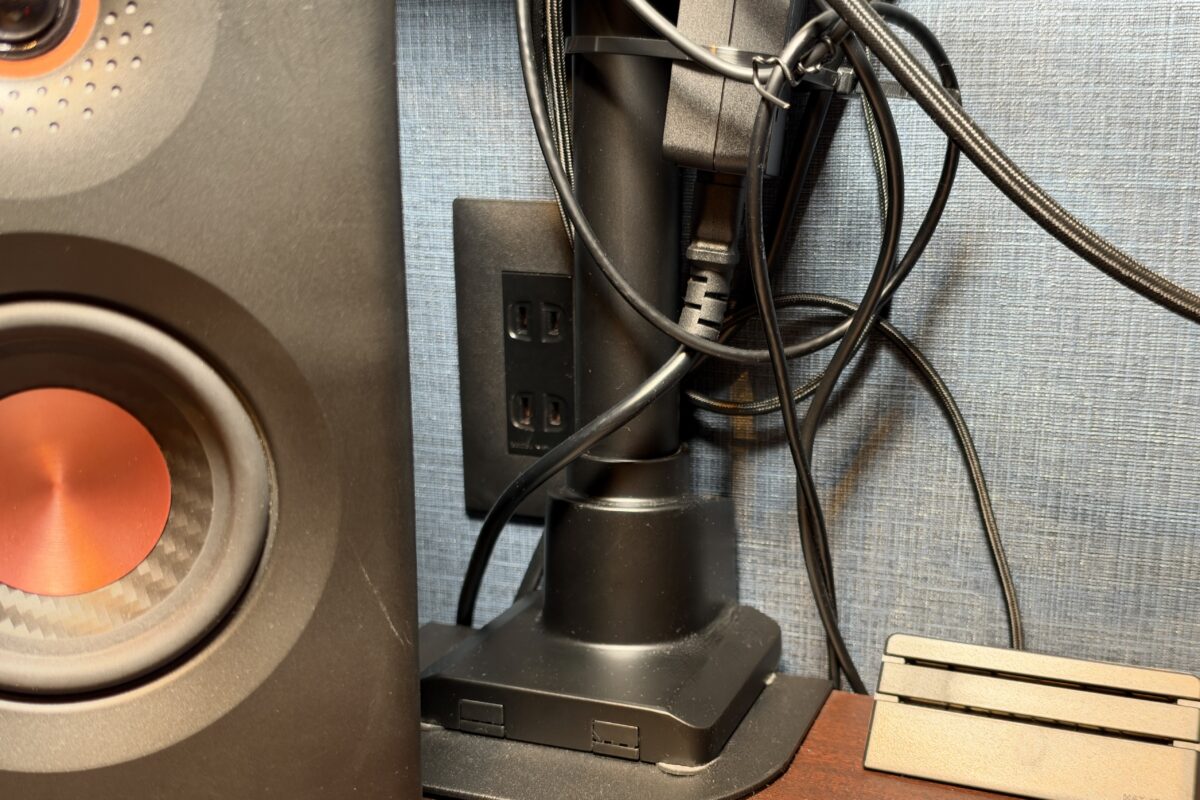
仕方がないので、普段は抜き差しすることが少ない充電器を挿して、そこからiPhoneへの充電やモニターライトへの給電をするのに使っています。
一応、デスクの下にもコンセントはあります。
が、充電器を1本抜き差しするたびにデスクの下へ潜るのは、さすがに面倒。
しかもその場合、無駄に長い充電ケーブルが必要になります。
ホノブどうせリフォームするなら、どう使うかをしっかり考えておけ、という話です(笑)
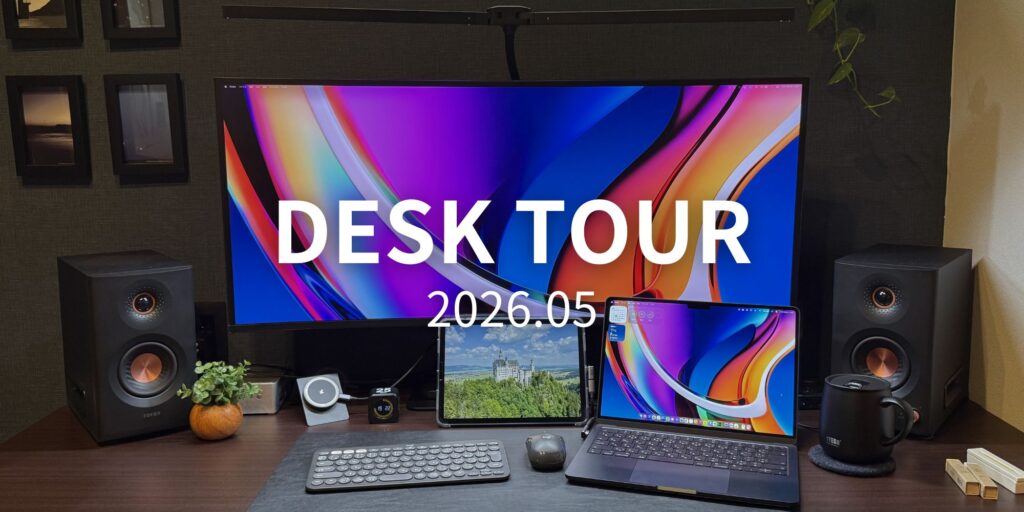
取り付けたのは、左手を伸ばせば届く「モニターの下」
そこで導入したのが、このエナジーライン。
置き場所は、座った位置から左手を伸ばして届く天板の奥、モニターの真下にしました。
ここなら、プラグの抜き差しを左手だけで済ませられます。
クランプ式でがっちり固定されているので、もう片方の手で押さえる必要がないから。
しかもモニターの影に入るので、正面から見てもほとんど目立ちません。

色はブラックを選びました。
壁紙がネイビーで、デスクがウォルナット調のダークブラウン、デスクマットはブラック。
普段はモニター裏で影になっている場所なので、同系色にして背景に沈むのを狙いました。
書斎は個室なので、家族の目を気にする必要はありません。
それでも、毎日座るデスクに「いかにも電源タップ」な塊があるのは嫌でした。
エナジーラインは、プラグを挿していなければ電源タップだとは思えない見た目です。
天板厚15〜19mmなら、別売のネジを一緒に注文しておく
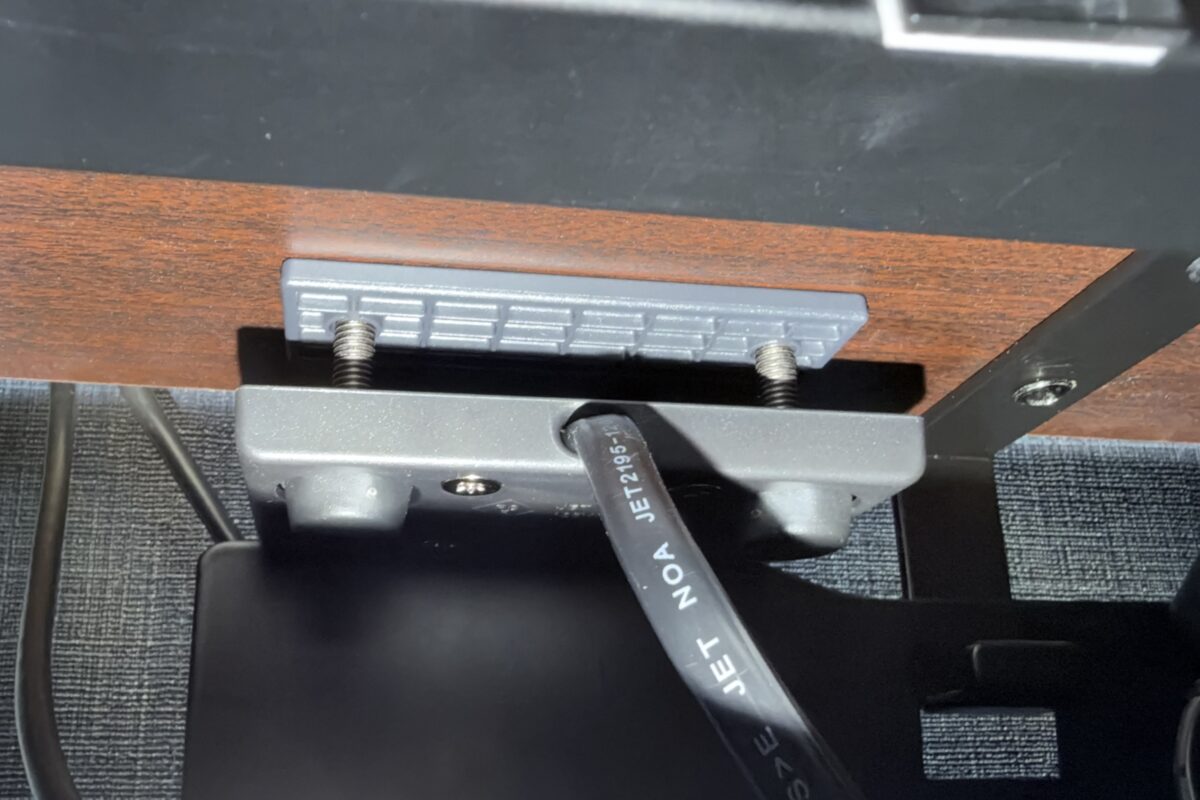
エナジーラインは、本体の下側と当て板で天板を挟み、2本のクランプネジで締めて固定します。
標準のネジで取り付けられる天板厚は19〜29mmです。
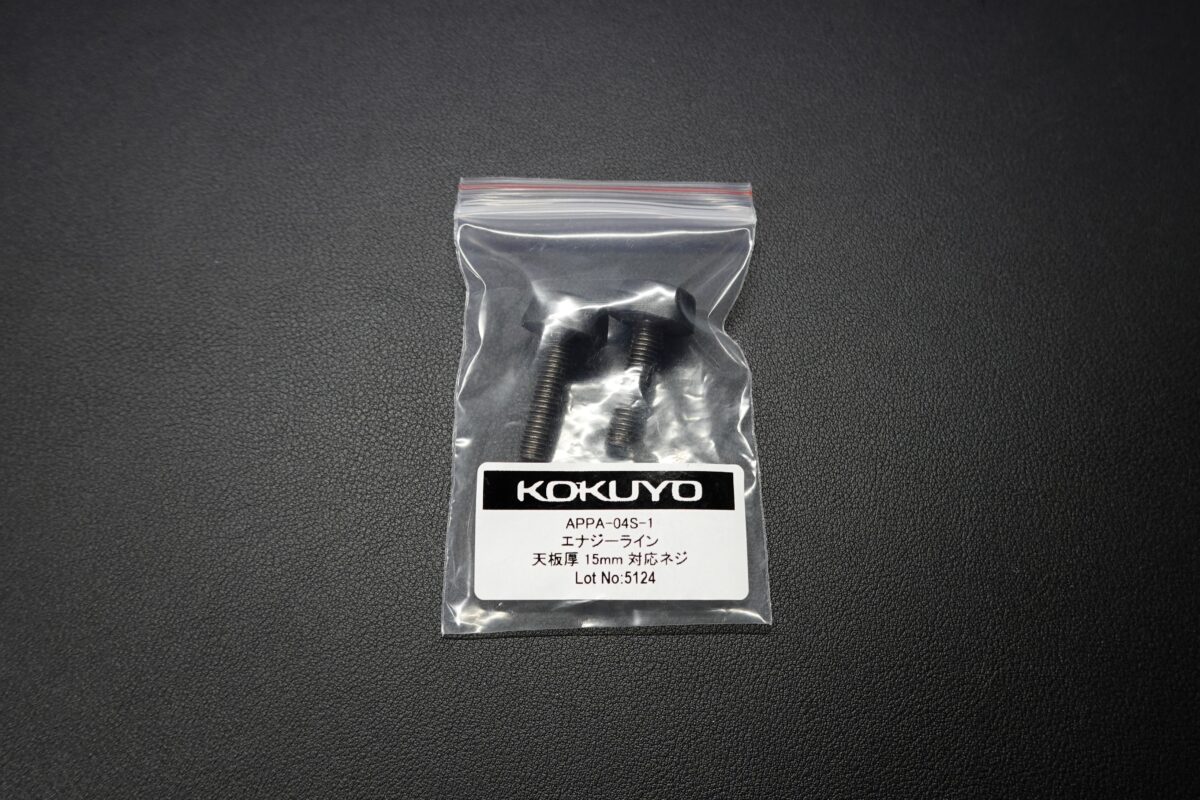
それより薄い15〜19mmの天板には、別売の「天板厚15mm対応ネジ」(APPA-04S-1)が必要になります。
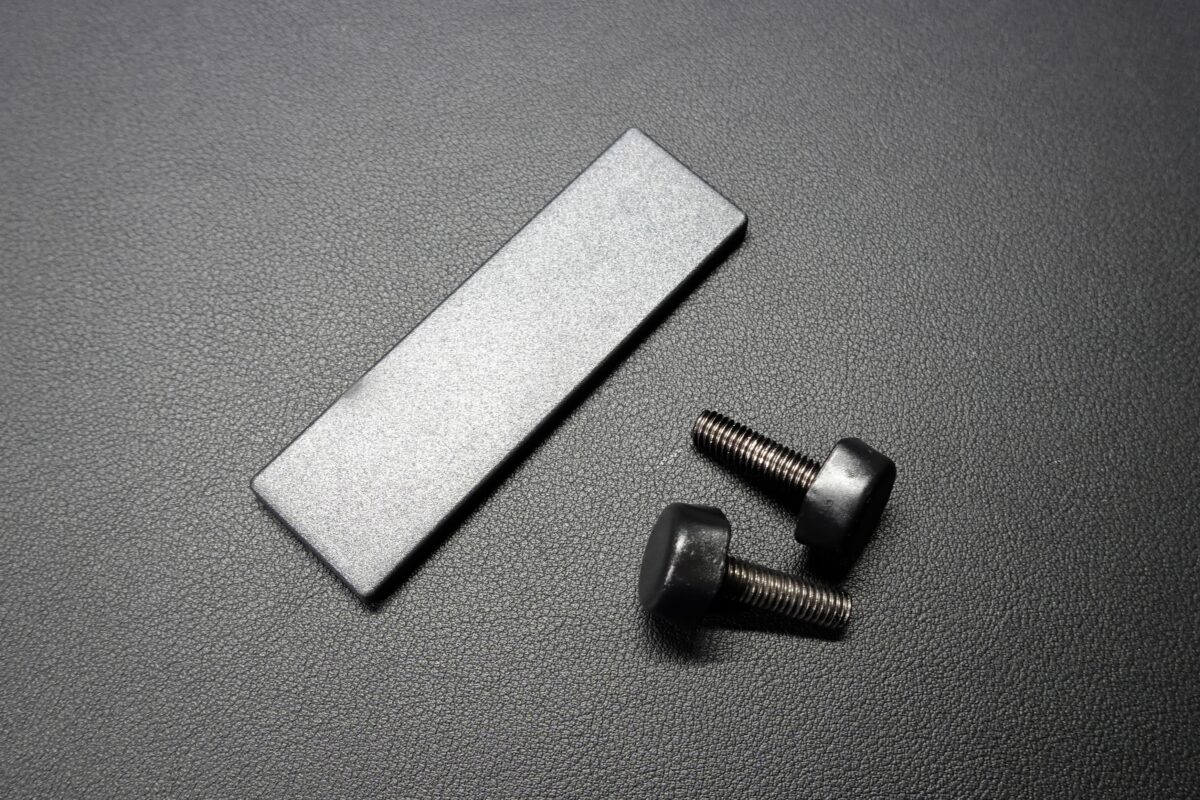
私のデスクの天板は、実測で16mmでしたので、この別売りネジもセット購入して対応しました。
届いた現物を見ると、手で締めるネジのつまみ(ネジ頭)が、クランプ下側の凹みに入り込む形をしていました。
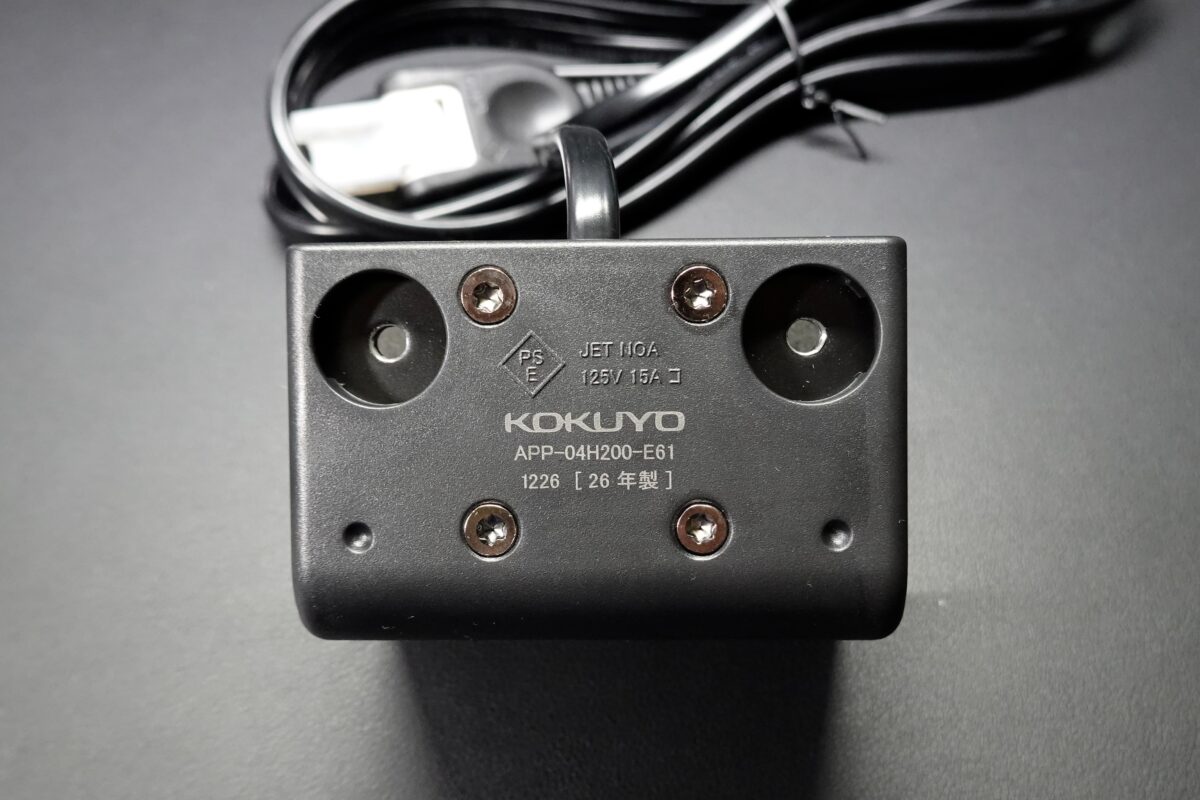
この形だと、ネジの長さが足りなければ、天板を締め付けきる前にネジが回らなくなります。
標準のネジでは、16mmの天板を最後まで締め付けられなかったでしょう。
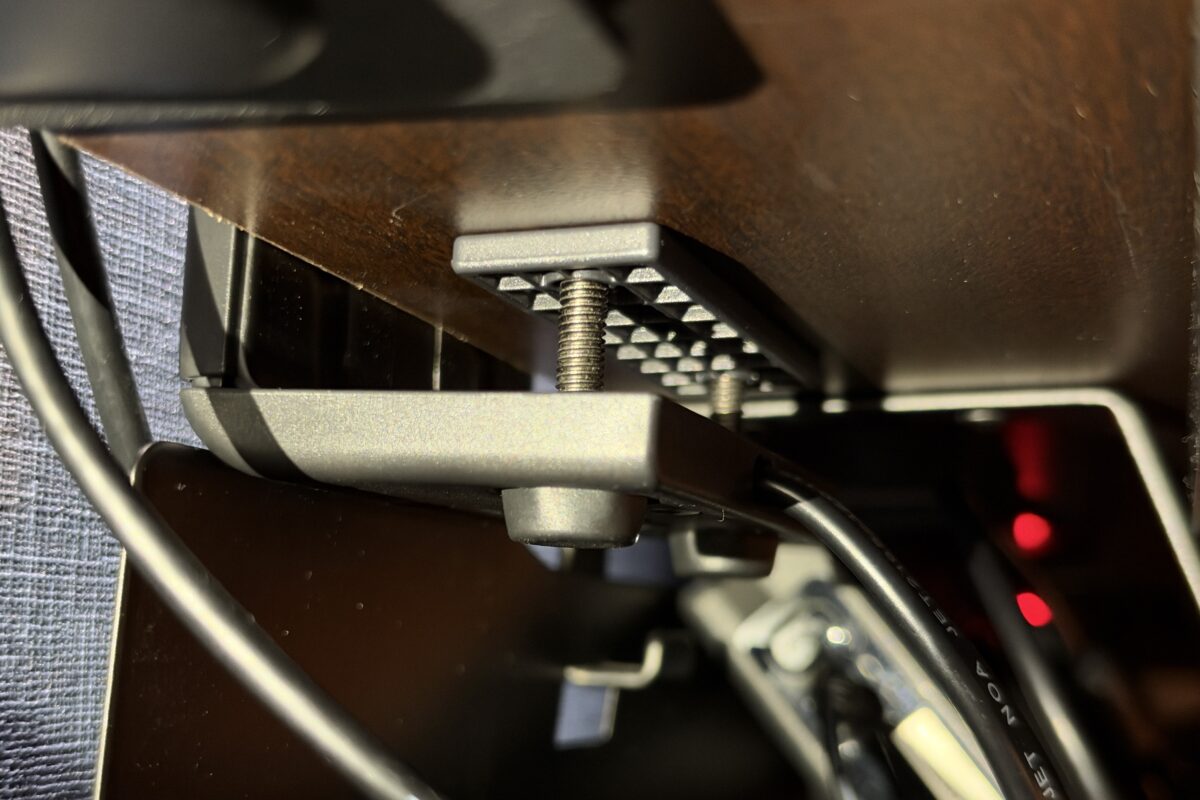
結果として、対応ネジを使ってしっかり固定できました。
デスク奥に設置したので暗くてわかりにくいですが、ガッチリと固定されています。
 ホノブ
下手にケチらず、「天板厚15mm対応ネジ」をセット注文して正解でした。本体と一緒に梱包されて届いたので、すぐに作業に当たれました。
USB端子を、あえて持たないという選択
クランプ式の電源タップは、エナジーライン以外にもあります。
多くはコンセント3〜4口にUSB端子が付いた構成です。
ただ、そのUSB端子はUSB-Aだったり、USB-Cだったり、製品によってばらばらです。
充電の主流の端子は時代とともに変わってきました。
いま便利なUSB-C端子も、何年か先には使わなくなっているかもしれません。
一方で、家庭用コンセントの形が変わることは考えにくい。
コンセントだけのシンプルな電源タップなら、壊れるまでずっと使えます。
結果的に、その方が割安になるはずだと考えました。
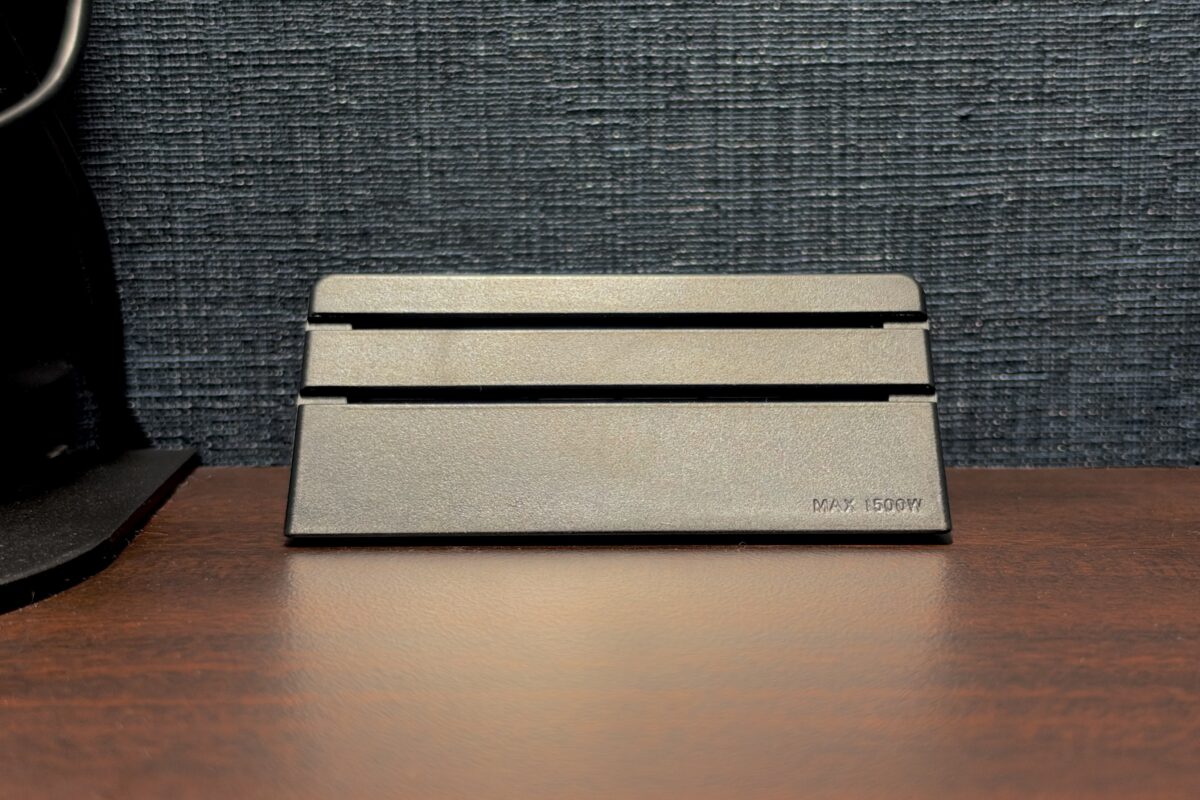
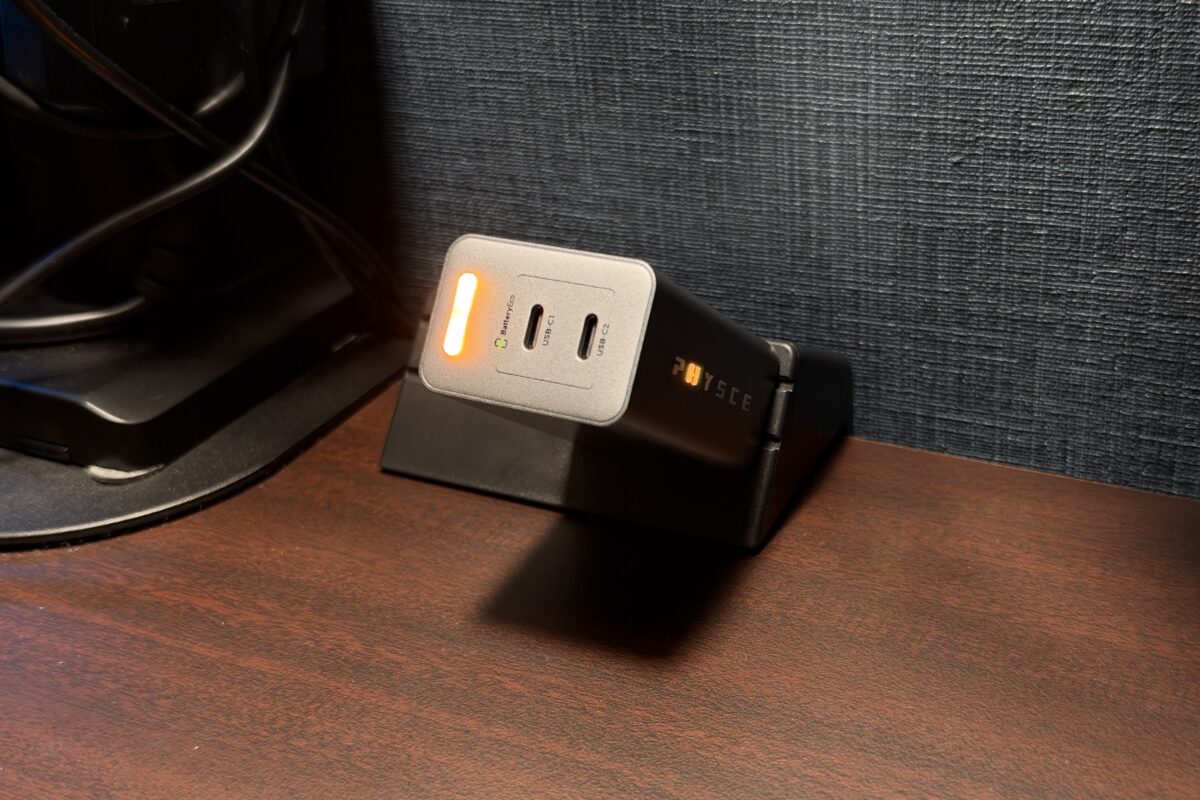
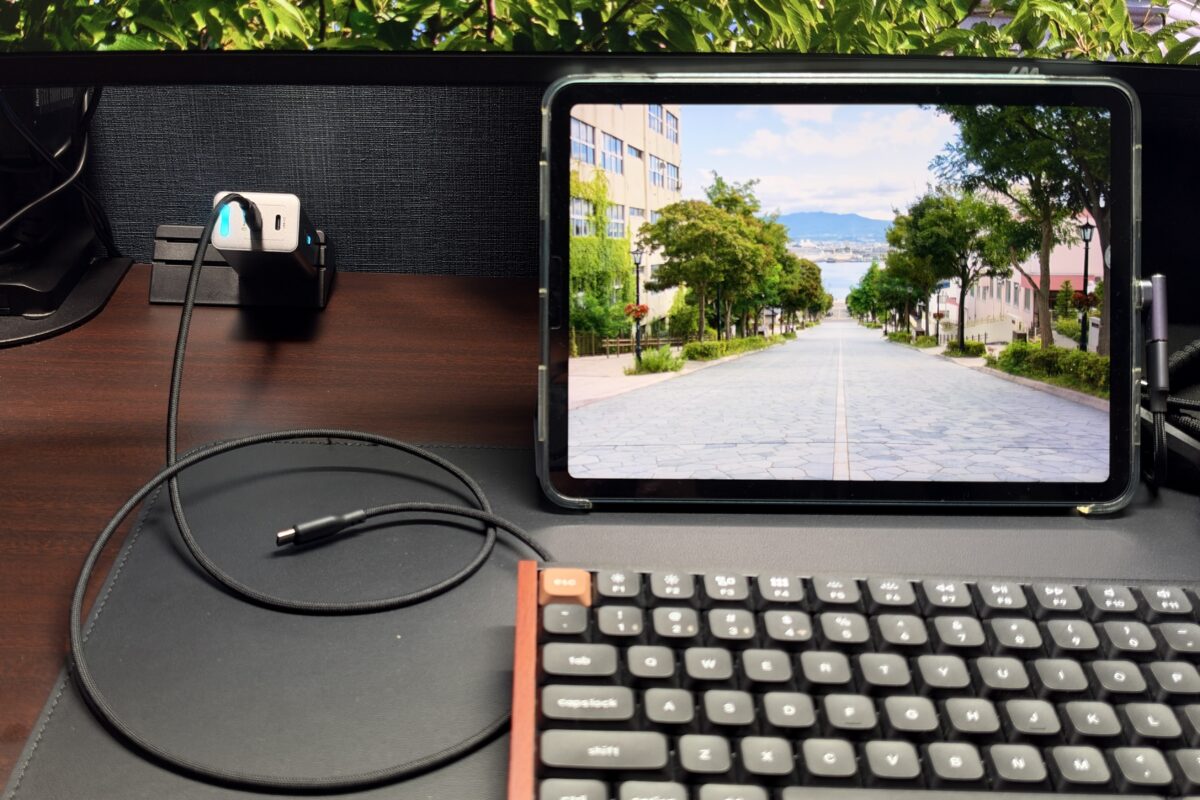
USB端子が必要なら、その時一番いい充電器をここに挿せば済みます。
端子が変われば、充電器だけ買い替えればいい。
電源タップは電源タップ、充電は充電器と役割を分けておくと、考え方がとてもシンプルになります。
 ホノブ
USB付きのタップは便利です。ただ、便利な部分から先に古くなっていくのが、どうにも引っかかりました

 ポチップ
ライン形状の差込口に、実際に何口挿せるか
エナジーラインの差込口は、幅77mmの1本の溝になっています。
一般的な家電プラグであれば最大5口まで挿せるとあり、実際に販売ページを見に行くとその様子がわかります。
そこで実際に、手元にある充電器や延長コードを挿してみました。
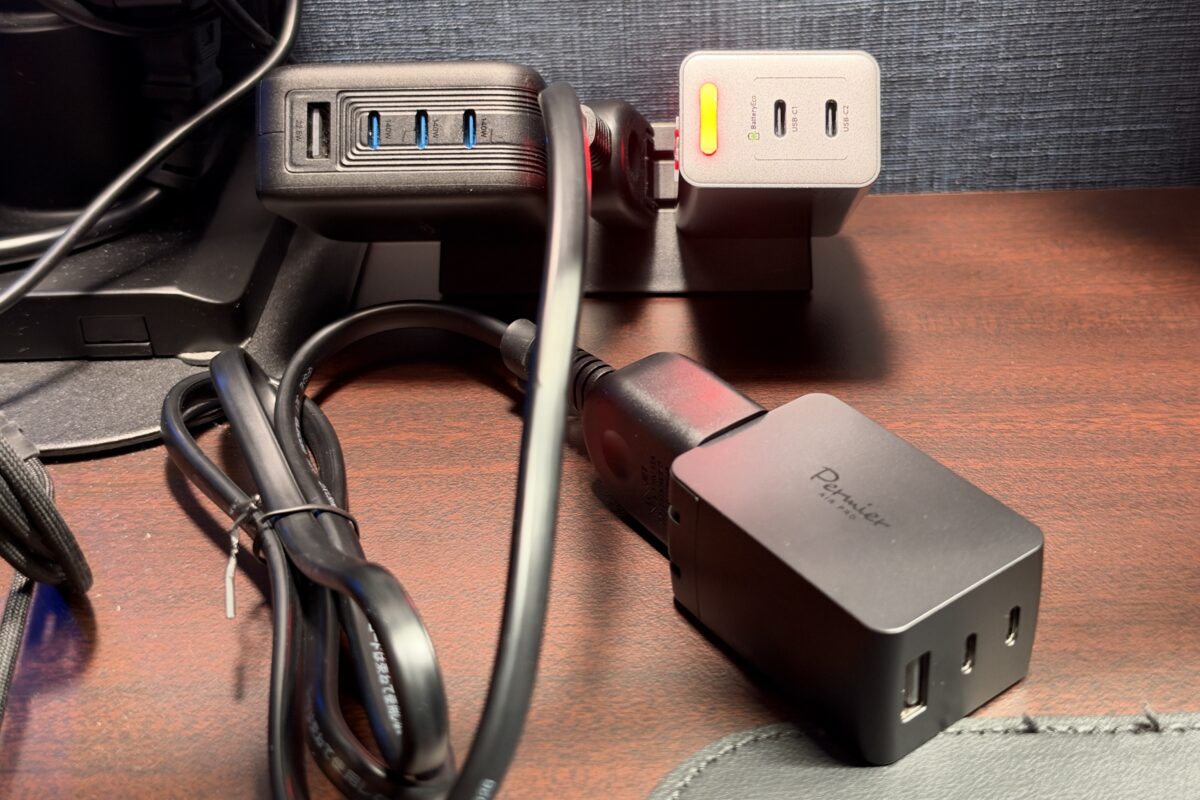
なかなかにカオスな見た目ですが、一つの電源タップからこれだけ充電口数を生やすことが出来るのにはちょっと感動しました。
実際にはこんな状態で使うことはないと思いますが(笑)
Ankerのクランプ式電源タップと迷っている方へ
2026年7月に、Ankerからもクランプ式の電源タップ「Anker Nano Power Strip(10-in-1, 70W, クランプ式)」が発売されました。
私も実際にこれが気になって色々調べたのですが、結果的に購入を見送っています。
ここでは両社の公表している仕様だけを並べます。
| 項目 | コクヨ エナジーライン | Anker Nano Power Strip(10-in-1, 70W, クランプ式) |
|---|---|---|
| AC差込口 | ライン形状(最大5口目安) | 6口(上部2口・下部4口) |
| USB端子 | なし | USB-C×2、USB-A×2 |
| USB最大出力 | なし | 70W(USB-C単ポート使用時) |
| 本体サイズ | 幅96×奥行66×高さ81mm | 約153×101×52mm |
| 重さ | 700g | 698g |
| 対応天板厚 | 19〜29mm(15〜19mmは別売ネジ) | 15mm以上45mm以下 |
| 価格 | 7,400円(税抜・メーカー希望小売価格) | 9,990円(税込・販売価格) |
出典:コクヨ取扱説明書・総合カタログ2026-2027年版/アンカー・ジャパン公式ニュースリリース(2026年7月1日)
デスクで使う機器をタップ1台にまとめたいなら、ポート数とUSB出力を持つAnkerが合っています。
対応する天板厚も広く、私の16mm厚のデスクなら、Ankerは別売品なしで取り付けられる計算です。
一方で、Anker Nano Power Stripの場合、私のデスク環境では下側のコンセントはほぼ使い物になりません。
デスクを壁にベタ付けしているため、下側コンセントを使う場合は必ずデスクの下に潜らなければならず、それであれば既存のデスク下コンセントを使うことと大差ないからです。
コンセントが手元にあれば十分で、USBは手持ちの充電器で足りている人には、エナジーラインの方が無駄がありません。
価格も、税込に換算すると8,140円で、Ankerより安く収まります。
 ポチップ
使ってみて気になったこと
取り付け時に思ったことですが、手…というより指先で回すタイプのネジなので、締め付け力はドライバーや六角レンチを使うタイプよりも弱くなります。
六角レンチで締め上げられるタイプのネジのほうが施工性が良く、より確実に固定できるのでは、と思っています。
また、天板の厚みによっては、別売のネジが必要なわけですが、天板厚が16mmだった私の環境では、この別売ネジですら指先で回すに当たってはギリギリの長さでした。
正直なところもう少し締め上げたいのですが、本体裏のくぼみにネジ頭が入っているので、これ以上は難しい。
今後使用していってクランプが緩くなるようであれば、同じ径の六角レンチ用ネジの購入を検討したいと思います。
こんな人におすすめ/向かない人
- デスク近くのコンセントが使いにくい位置にある人
- 充電器を片手でサッと抜き差ししたい人
- USB端子は充電器で足りていて、コンセントだけ手元に欲しい人
- デスクの雰囲気を大事にしたい人
- タップ1台でUSB充電まで済ませたい人
- 6口以上のコンセントを常時使う人
- 天板の厚みが15mm未満、または29mmを超えるデスクを使っている人
まとめ:コンセントだけだから、壊れるまで使える
エナジーラインを付けてから、スピーカーの裏へ手を伸ばすことも、デスクの下へ潜ることもなくなりました。
デスク下に潜らないので、充電ケーブルも2mなどの長いものは必要ありません。
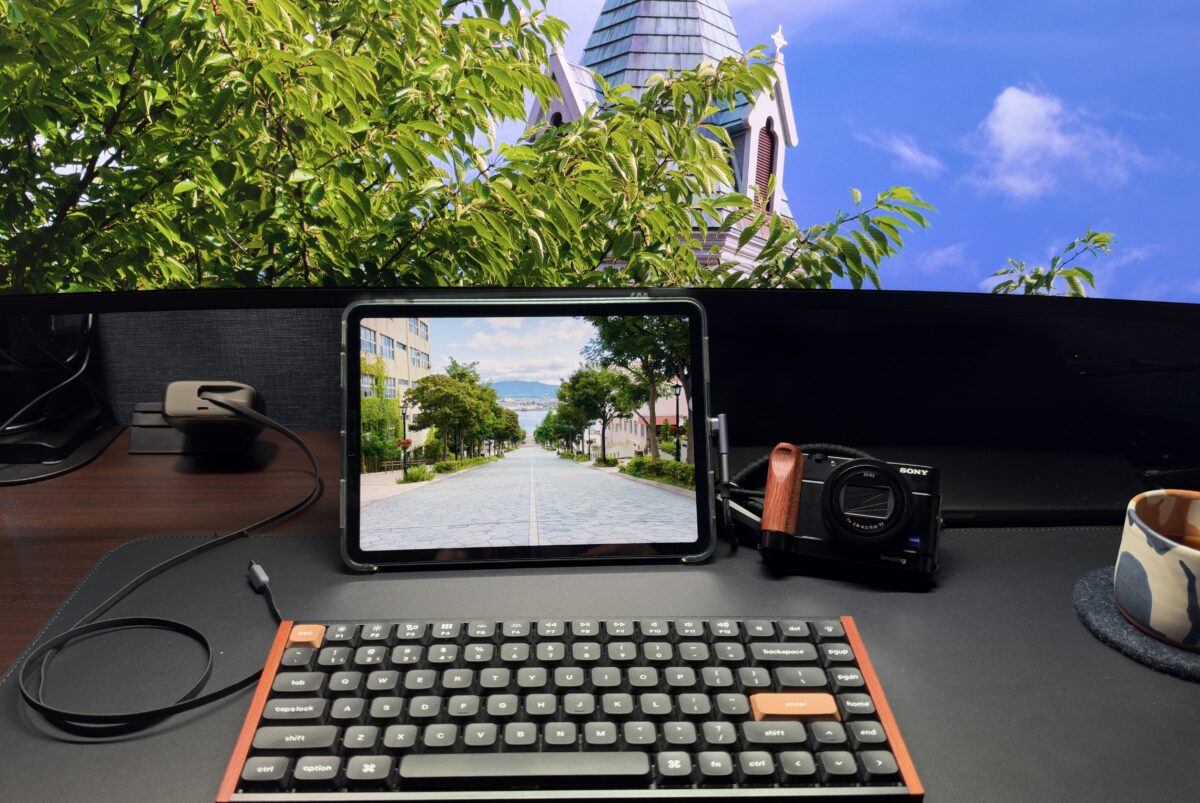
USB端子がないことは、確かに不便に見えます。
それでも、端子の流行り廃りを気にせず長く使えることを考えると、この割り切りは私にとって正解でした。
何も挿していなければ、小さくて黒っぽい塊がモニター下に見えているだけ。
しかも、そこにコンセントを挿せる場所があることを、殊更に主張するデザインではない。
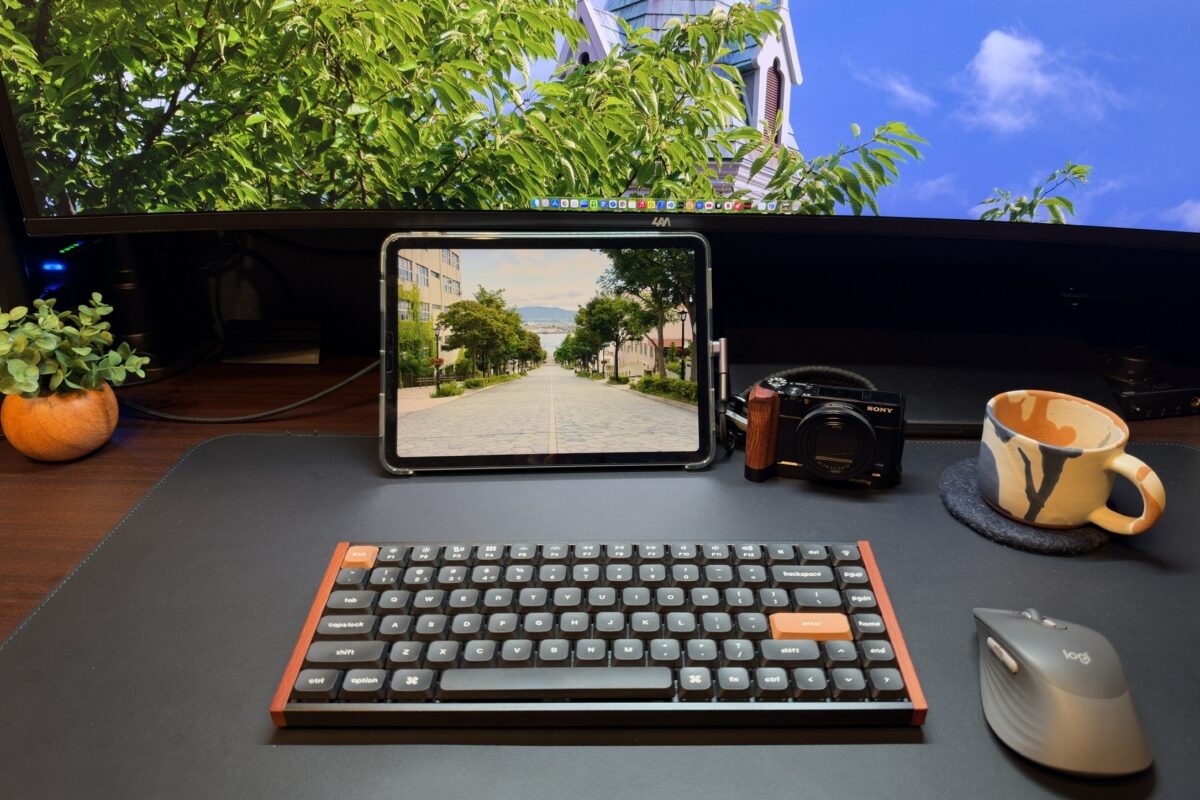
その上で、挿そうと思えば最大5個ものプラグをさせて、そこまで刺さないのであれば大きめのACアダプタでも問題なし。
このシンプルさと自由度の高さが、コンセントを使うたびにちょっと頭を捻っていた私を楽にしてくれました。
壁付コンセントと同じ様に、抜き差しの際に電源タップを片方の手で押さえる必要もありません。
デスク上をシンプルにもできて、かつ、余計な手間をかけなくていいこの製品と出会えて、私のデスクはさらに快適になりました。
限られた時間で質の高い選択をしたいあなたへ。
迷いをなくすお手伝いができれば幸いです。
※この記事で紹介している商品リンクには、Amazonアソシエイト、楽天アフィリエイト等のアフィリエイトプログラムを利用しています。自分で購入して使ったものを正直にレビューしていますので、参考にしていただければ幸いです。リンク経由で購入いただいた場合、紹介料をいただく仕組みですが、価格が変わることはありません。